Hướng dẫn Vận hành — Phân hệ Cho thuê (LMS)
Tài liệu này hướng dẫn nhân viên kinh doanh và quản lý cho thuê thao tác hàng ngày trên hệ thống Odoo. Hướng dẫn kế toán xem Hướng dẫn Kế toán AMS.
Phần 1 — Quản lý Khách hàng
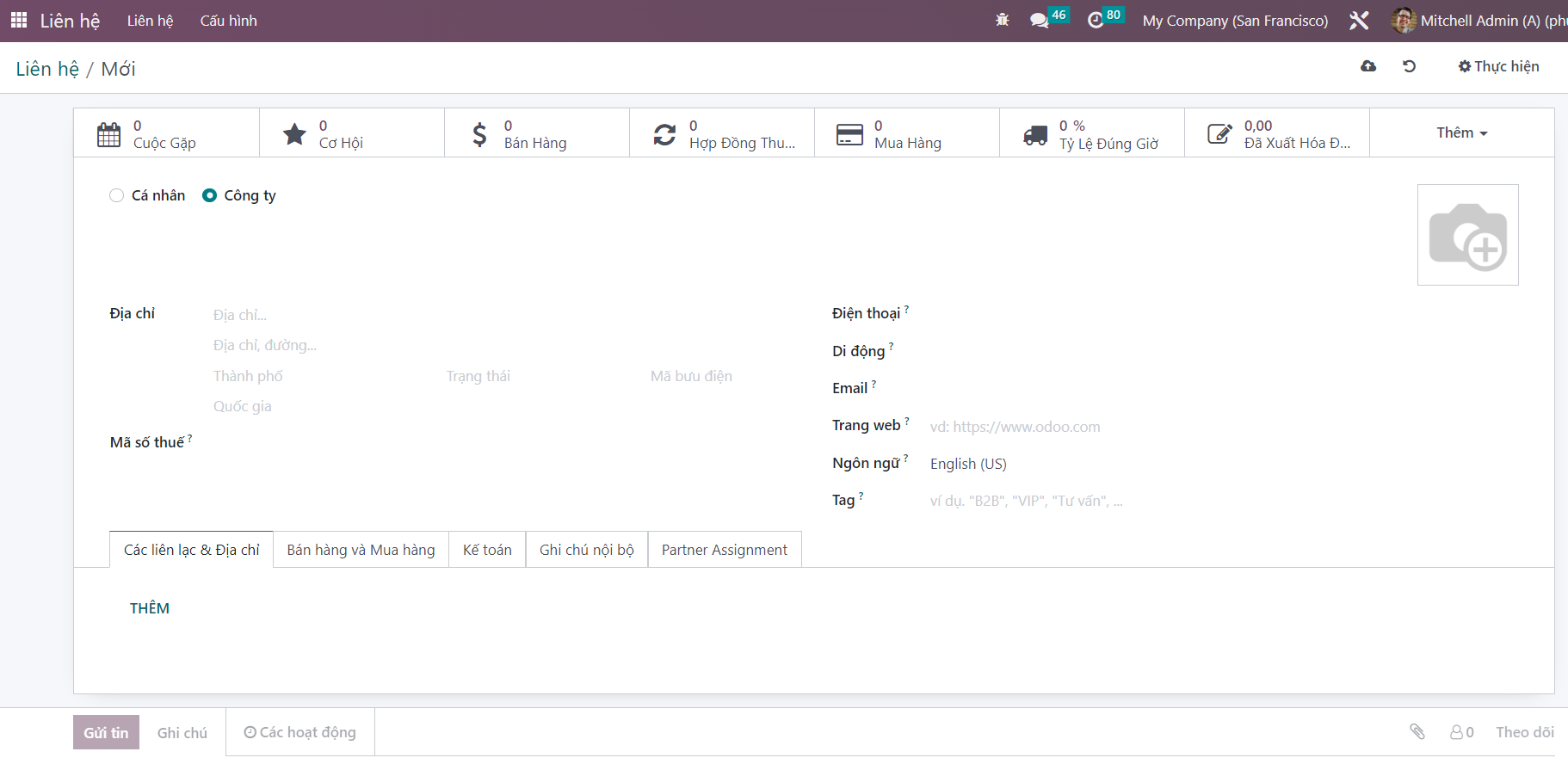
1.1 Tạo khách hàng mới
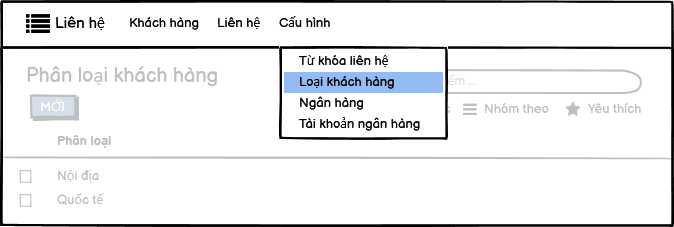
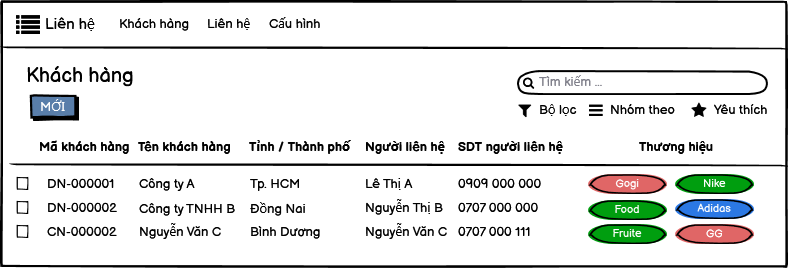
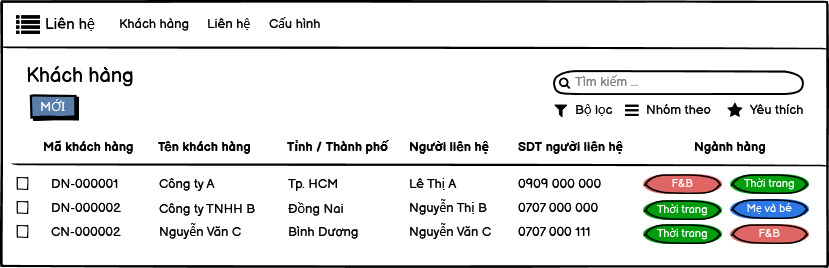
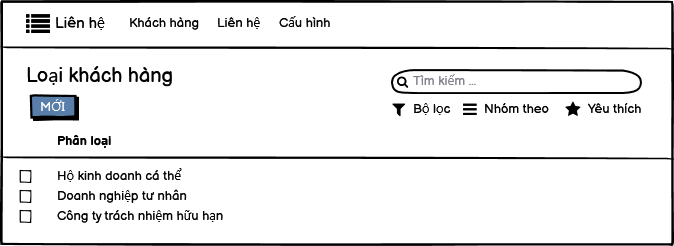
Mở: Liên hệ → Khách hàng → Mới
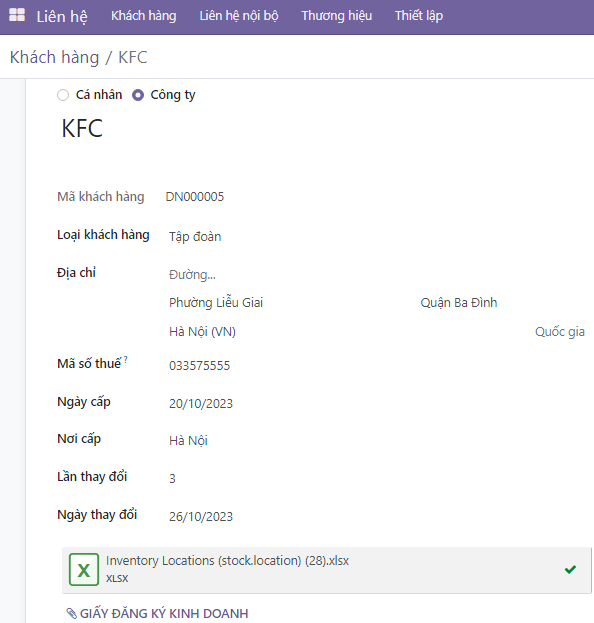
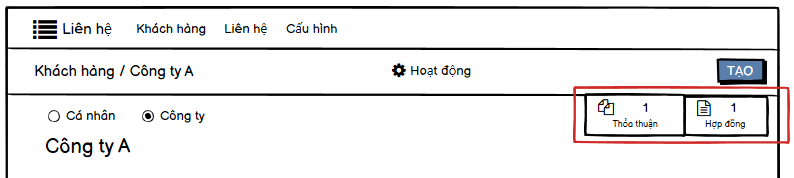
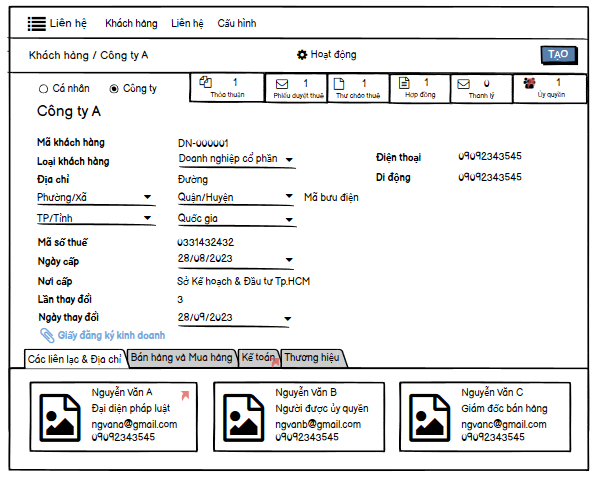
Nếu khách hàng là Công ty:
- Chọn loại Công ty (ở trên cùng)
- Nhập tên công ty
- Nhập Mã số thuế (hệ thống kiểm tra trùng — nếu đã tồn tại sẽ báo lỗi)
- Nhập Ngày cấp, Nơi cấp, Lần thay đổi, Ngày thay đổi
- Upload Giấy đăng ký kinh doanh (có thể upload nhiều file)
- Bấm Lưu — hệ thống tự tạo mã
DN-XXXXX
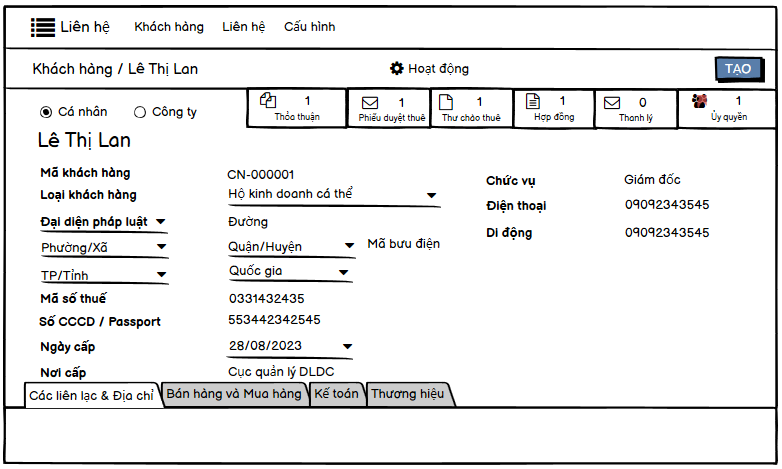
Nếu khách hàng là Cá nhân:
- Chọn loại Cá nhân
- Nhập họ tên
- Nhập Số CCCD/Passport (hệ thống kiểm tra trùng)
- Nhập Mã số thuế (nếu có), Ngày cấp, Nơi cấp
- Bấm Lưu — hệ thống tự tạo mã
CN-XXXXX
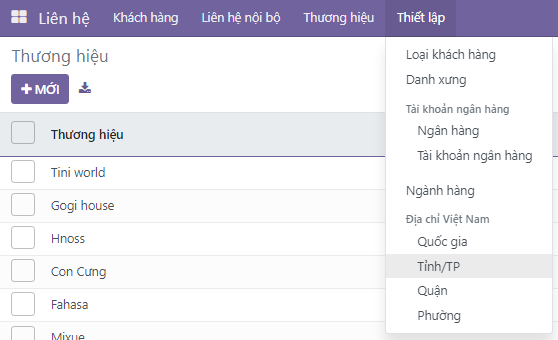
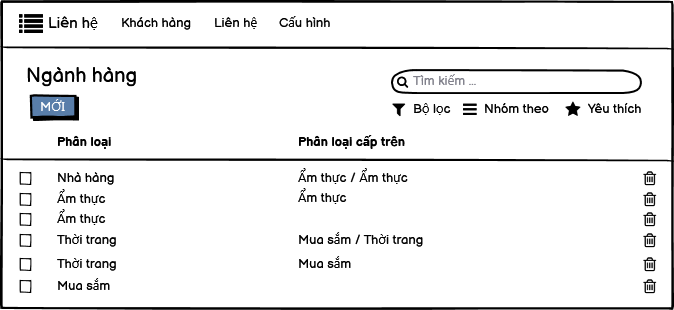
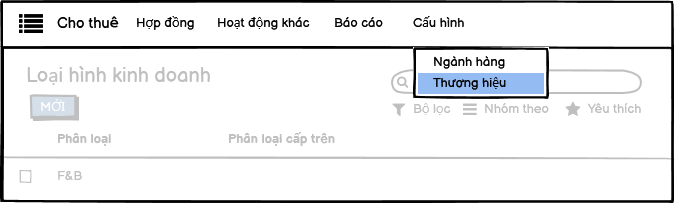
1.2 Thêm Thương hiệu cho khách hàng
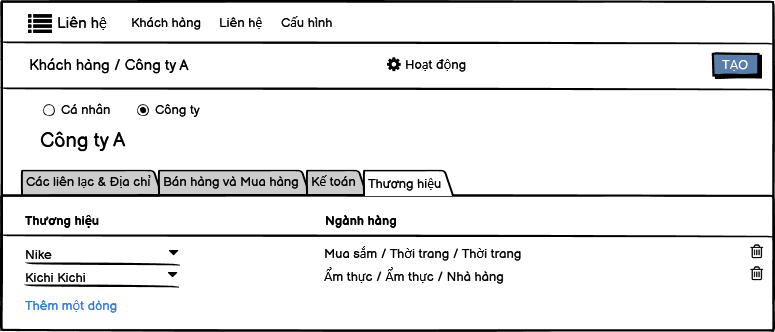
- Mở chi tiết khách hàng → Tab Thương hiệu
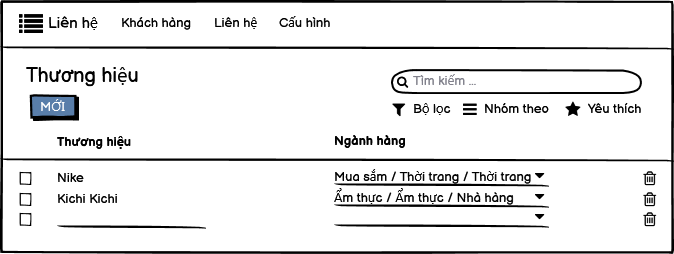
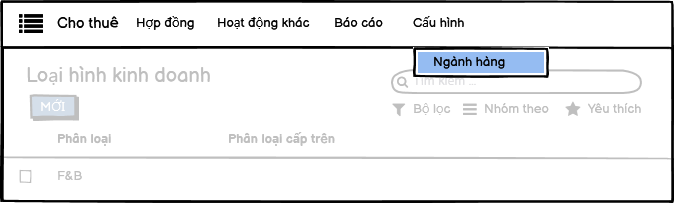
- Bấm Thêm một dòng → chọn thương hiệu từ danh sách
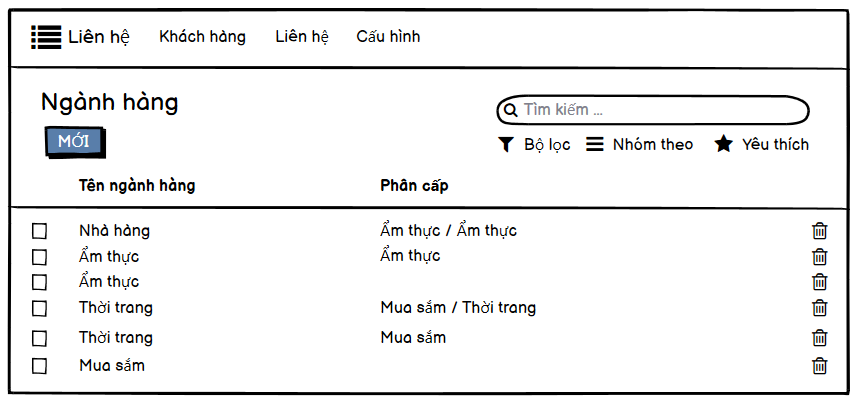
- Ngành hàng sẽ tự động điền theo thương hiệu
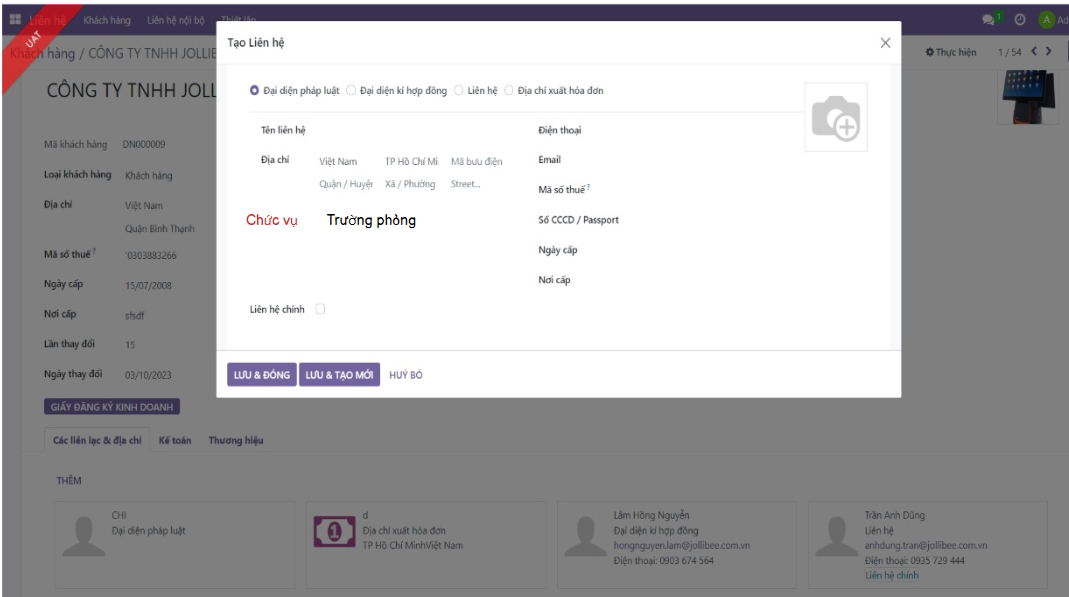
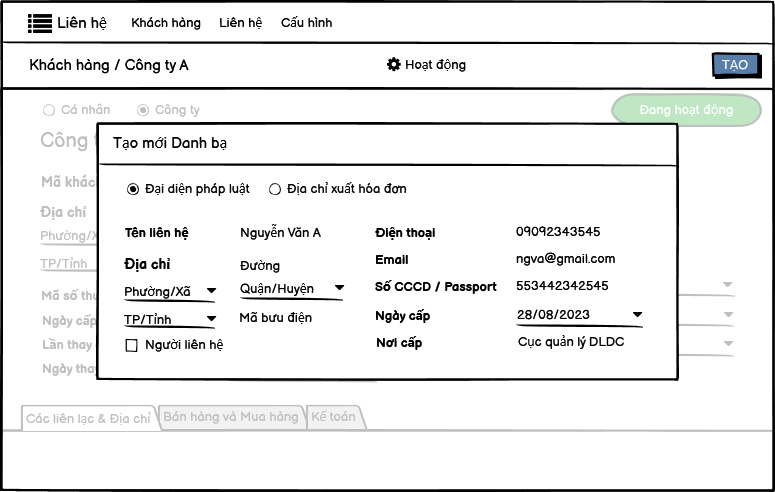
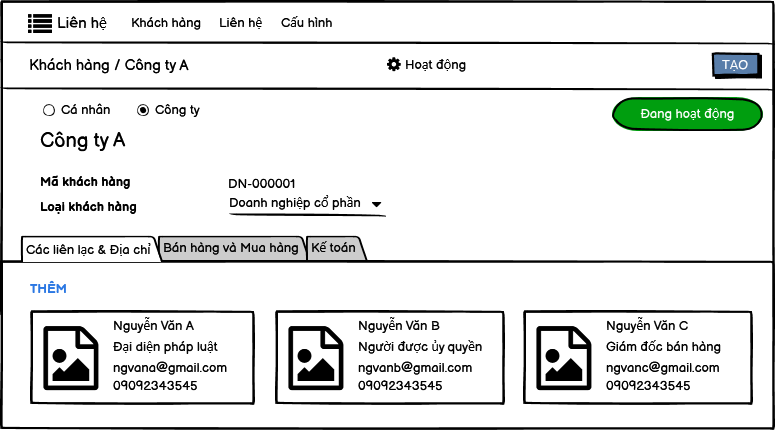
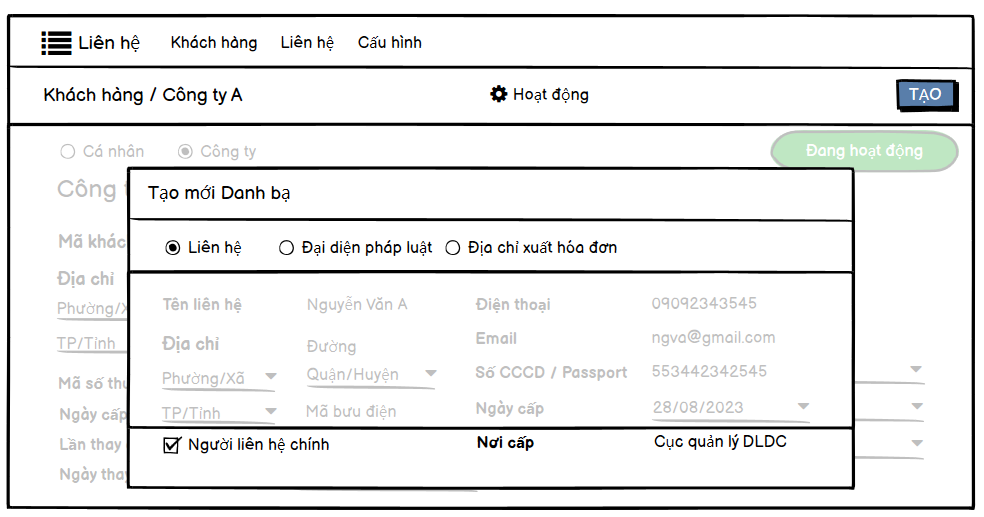
1.3 Thêm Đại diện pháp luật
- Mở chi tiết khách hàng → Tab Các liên lạc & Địa chỉ
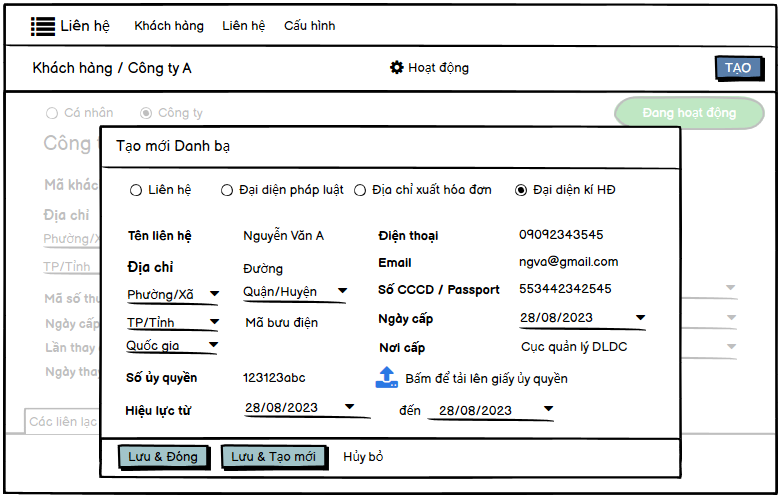
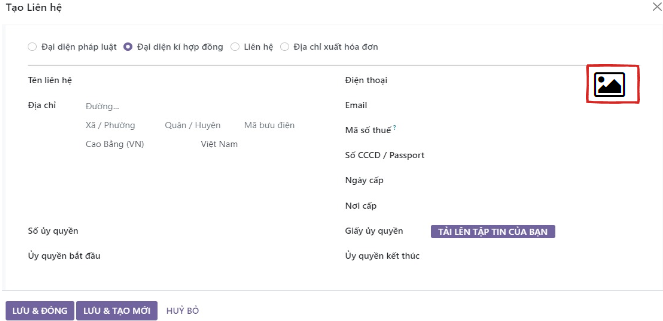
- Bấm Thêm → chọn Đại diện pháp luật
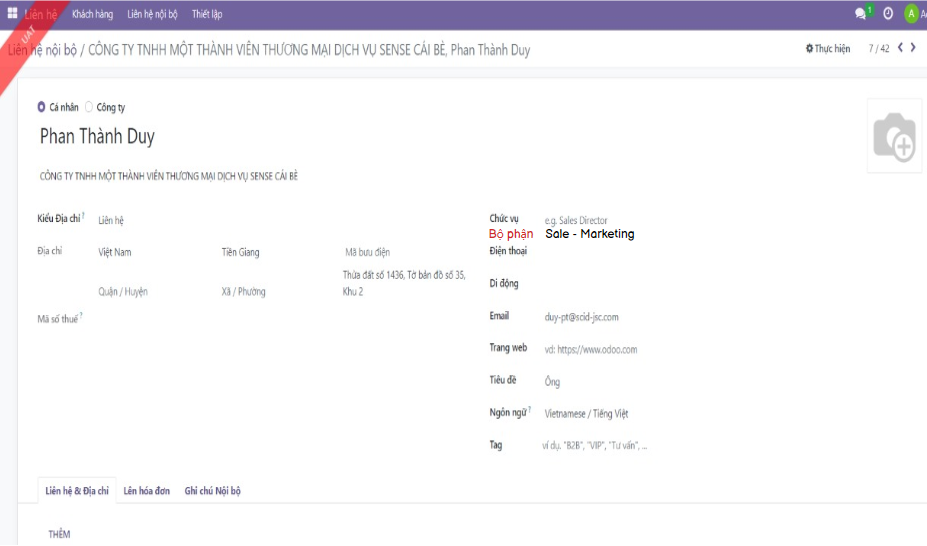
- Nhập Số CCCD, Ngày cấp, Nơi cấp, Chức vụ
- Upload hình đại diện (nếu có)
- Bấm Lưu và Đóng
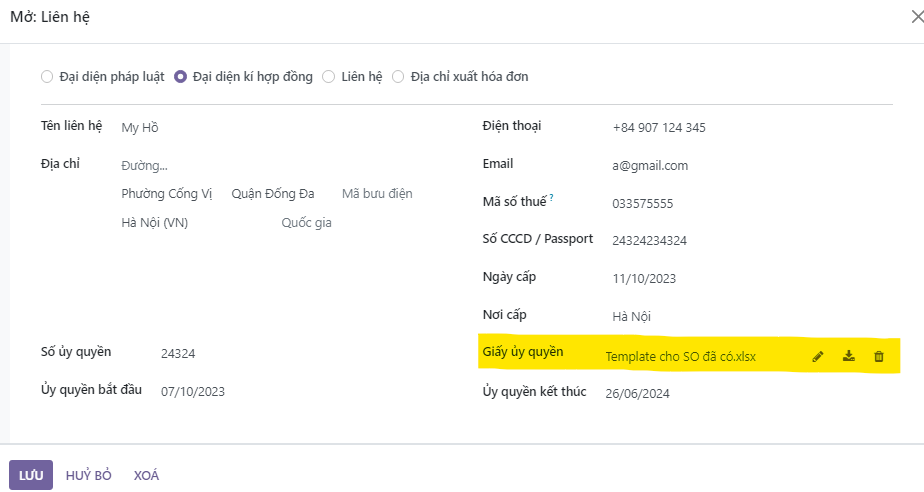
Tương tự cho Đại diện ký hợp đồng — cần nhập thêm Số ủy quyền, upload Giấy ủy quyền, Ngày hiệu lực (bắt buộc).
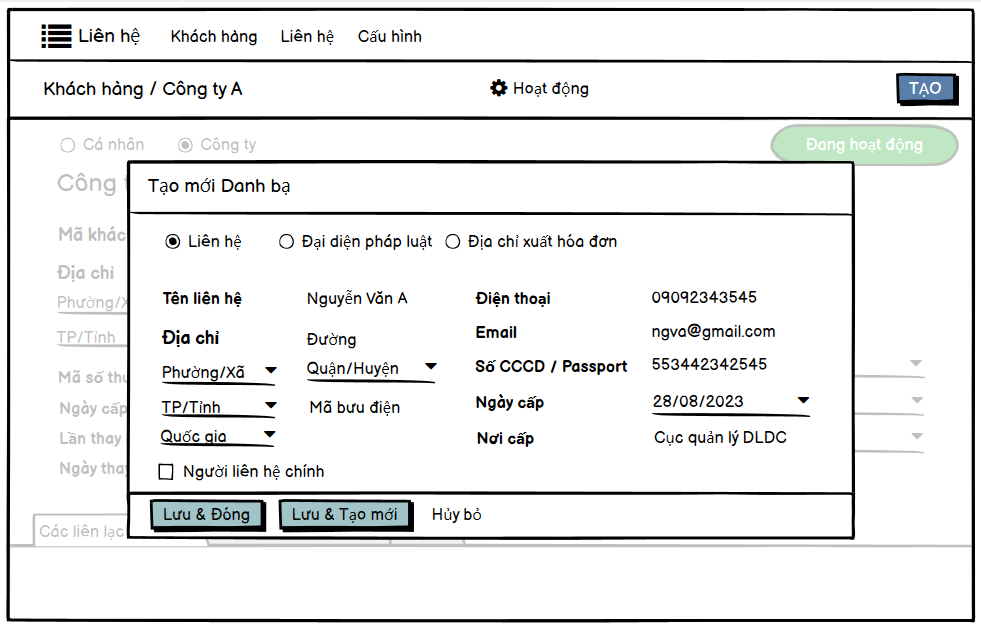
1.4 Chọn Người liên hệ chính
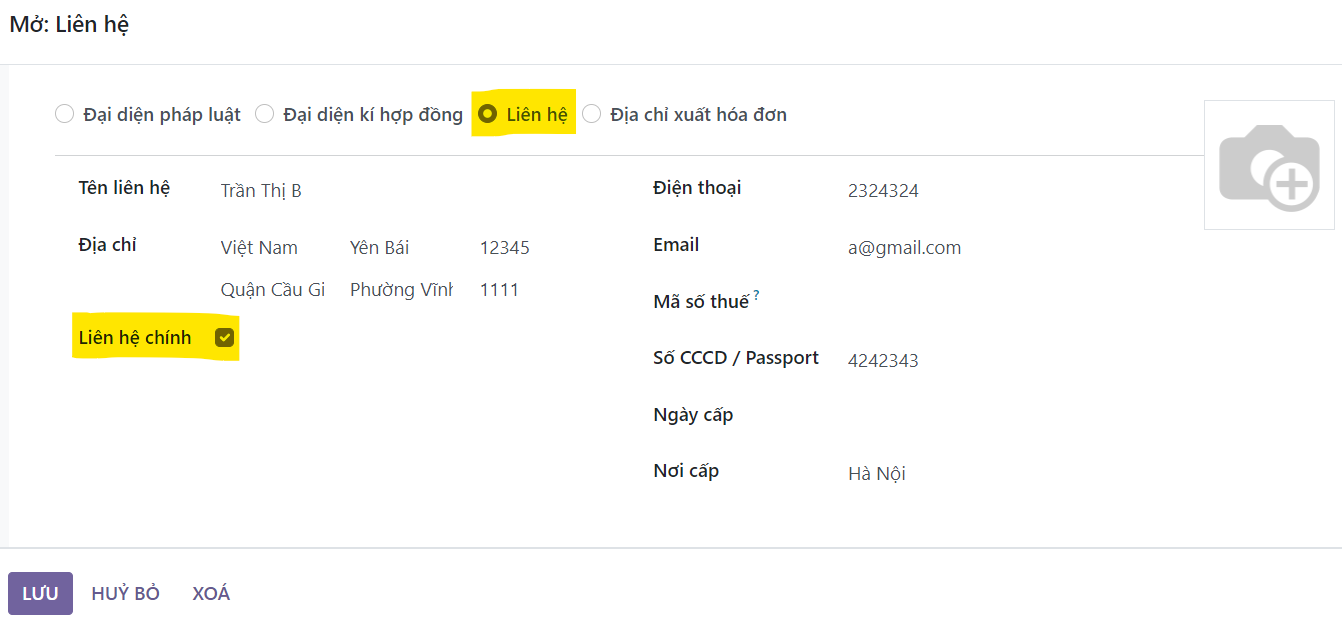
Trong danh sách liên hệ của khách hàng → tick checkbox Người liên hệ chính cho 1 người.
Chỉ được chọn 1 người làm liên hệ chính tại 1 thời điểm. Nếu tick 2 người → hệ thống báo lỗi khi lưu.


Phần 2 — Quy trình Cho thuê NLA
NLA (Net Leasable Area) là quy trình cho thuê đầy đủ, gồm 5 bước tuyến tính. Mỗi bước phải hoàn tất trước khi chuyển sang bước sau.
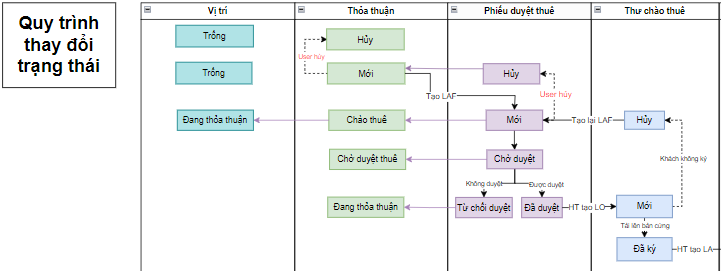
Toàn bộ chứng từ tự sinh mã theo Mall. Ví dụ:
- Thỏa thuận:
{Mall}/DL{XXXX}— ví dụSCMB1/DL0001 - Phiếu duyệt thuê:
{Mall}/LAF{XXXX} - Thư chào thuê:
{Mall}/OL{XXXX} - Hợp đồng:
{Mall}/HD{YY}{XXX}
Bước 1: Tạo Thỏa thuận (Deal)
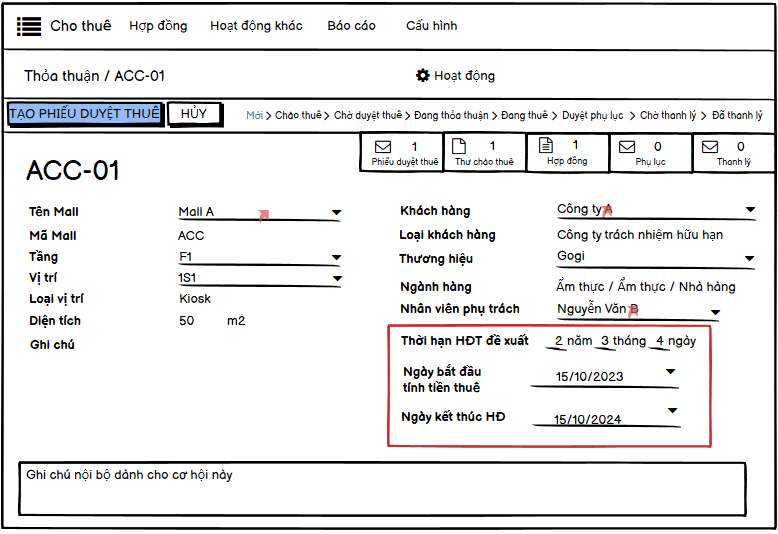
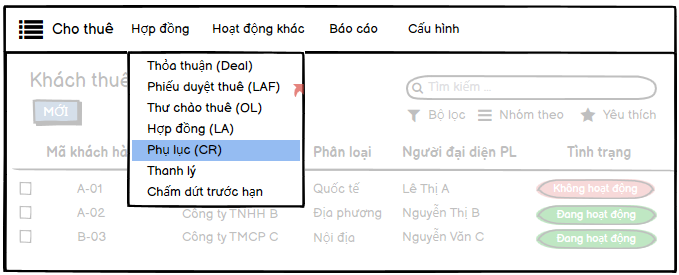
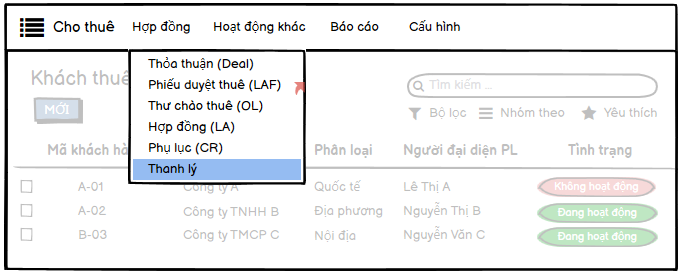
Mở: Cho thuê → Hợp đồng → Thỏa thuận → Mới
- Chọn Mall → Mã Mall tự điền
- Chọn Tầng → chọn Vị trí → Loại vị trí, Diện tích tự điền
- Chọn Khách hàng → chọn Thương hiệu → Ngành hàng tự điền
- Nhập Thời hạn HĐT đề xuất, Ngày bắt đầu → Ngày kết thúc tự tính
- Bấm Lưu → hệ thống tạo mã
{Mall}/DL{XXXX}
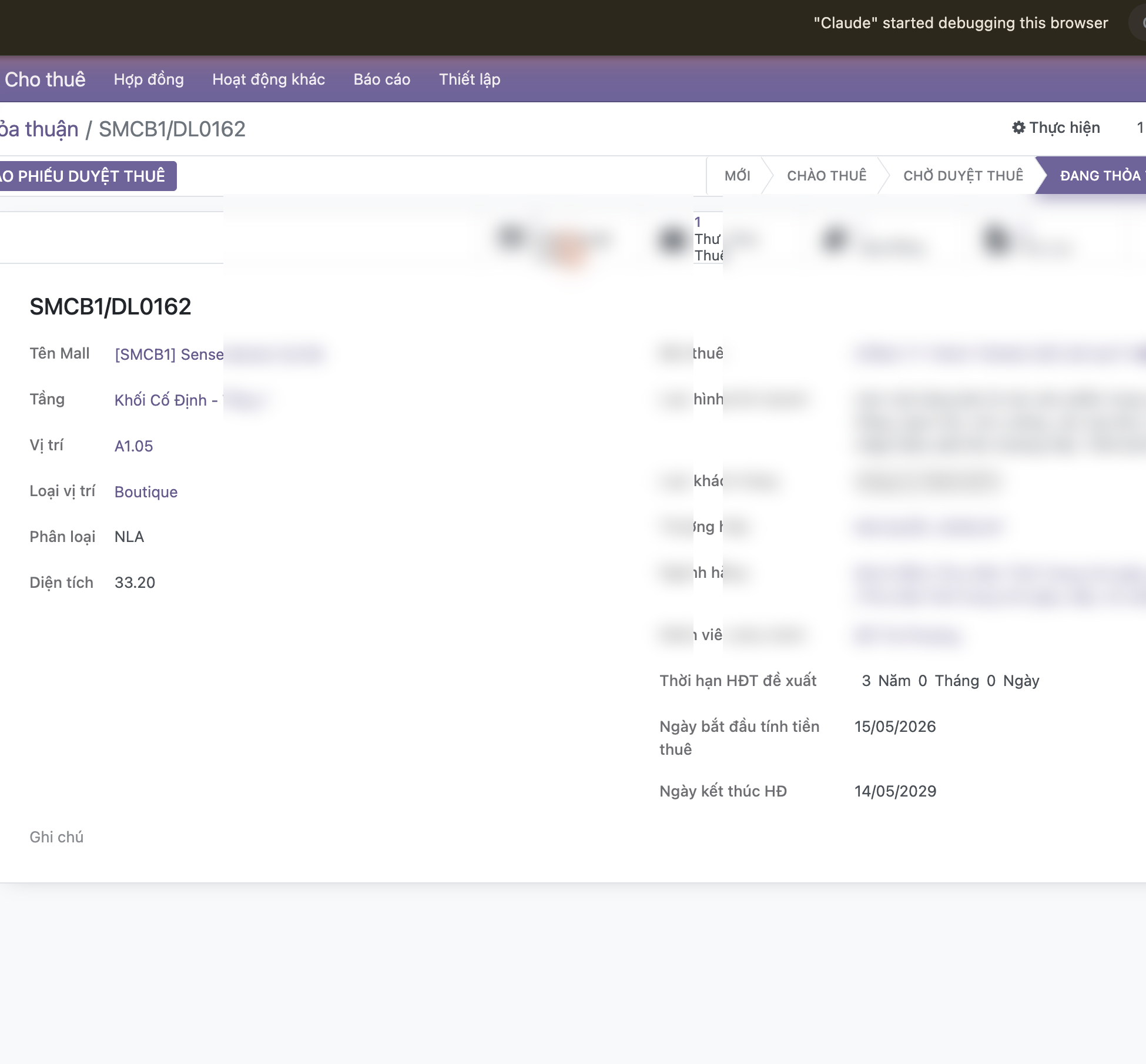
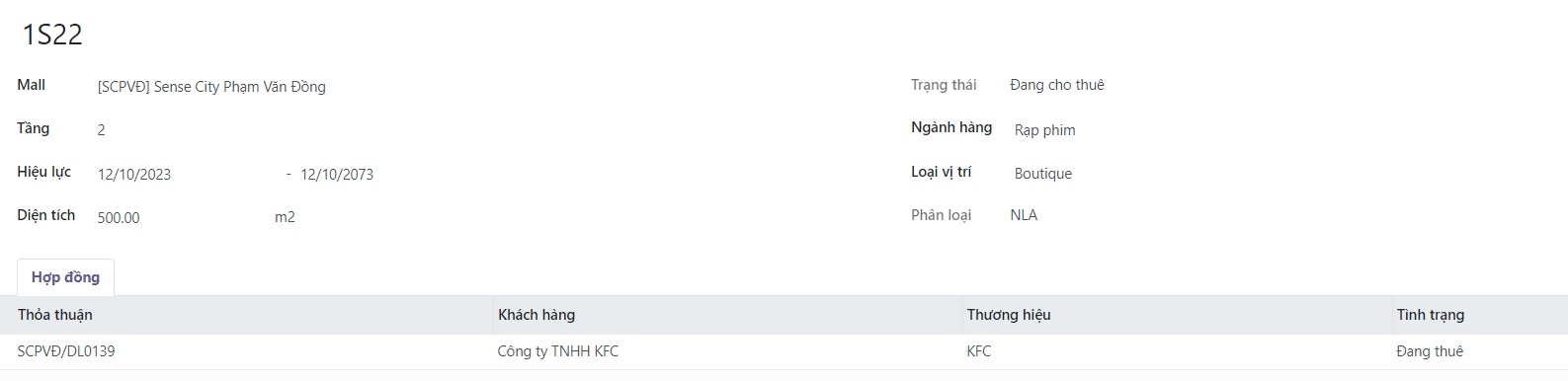
UI Odoo thật của form Thỏa thuận — cùng layout với wireframe nhưng có thêm status flow MỚI → CHÀO THUÊ → CHỜ DUYỆT THUÊ → ĐANG THỎA THUẬN → ĐANG THUÊ ở trên đầu và 5 nút smart button (Phiếu Duyệt Thuê, Thư Chào Thuê, Hợp Đồng, Phụ Lục, Thanh Lý):
Sau khi lưu, Deal hiện trong danh sách Thỏa thuận với trạng thái Mới:
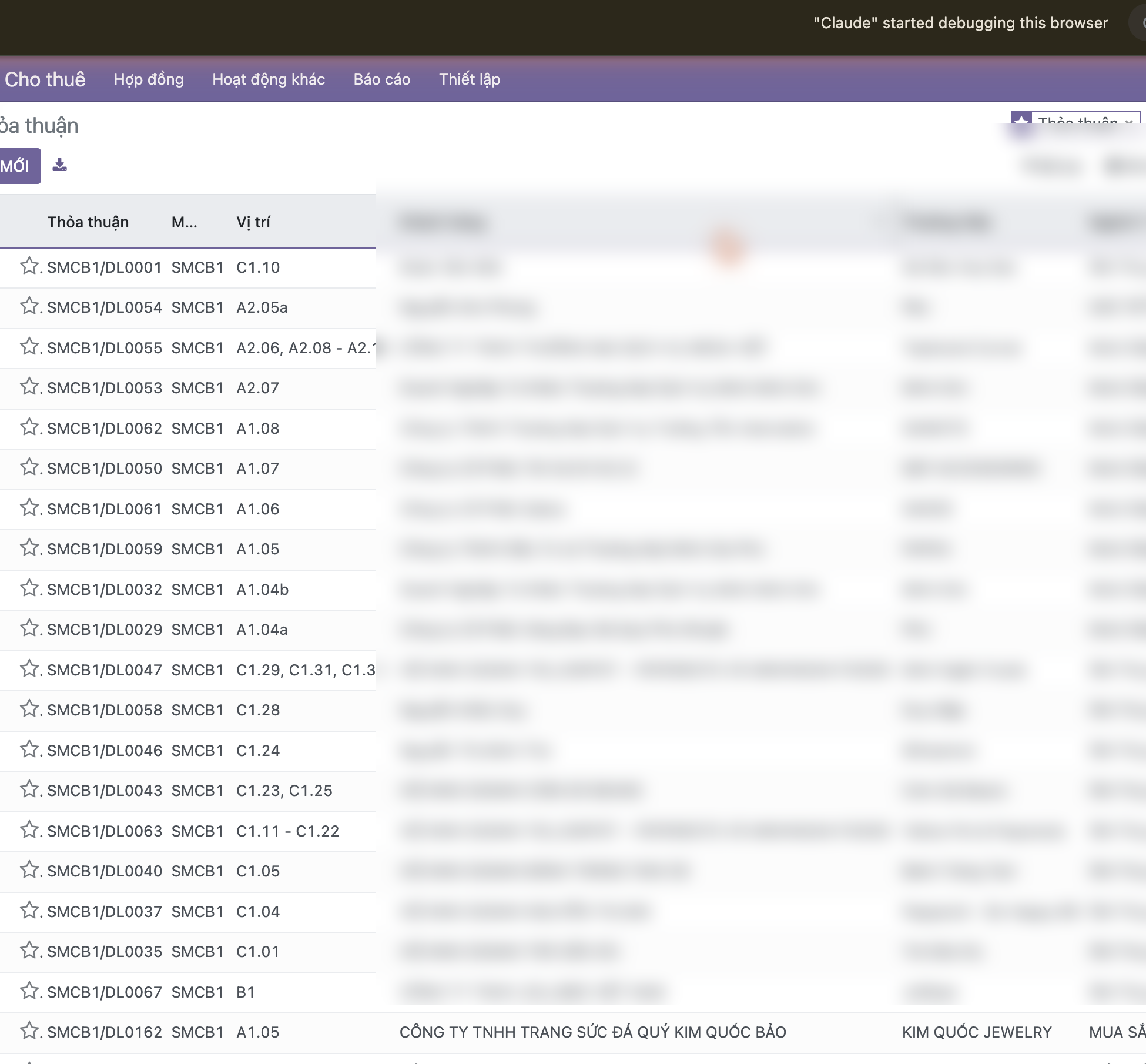
Một Vị trí chỉ được thuộc về một Deal đang hoạt động. Khi Deal đã có HĐ ở trạng thái Đang thuê → vị trí khoá, không tạo Deal mới được. Khi Deal bị Dừng/Hủy → vị trí mở lại.
Bước 2: Tạo Phiếu duyệt thuê (LAF)
Từ form Deal → bấm TẠO PHIẾU DUYỆT THUÊ → hệ thống tự tạo LAF với thông tin kéo từ Deal.
2.1. Kiểm tra thông tin chính
Mall, Vị trí, Khách hàng là readonly (lấy từ Deal — không sửa được trên LAF). Cần nhập thêm Loại hình kinh doanh (bắt buộc).
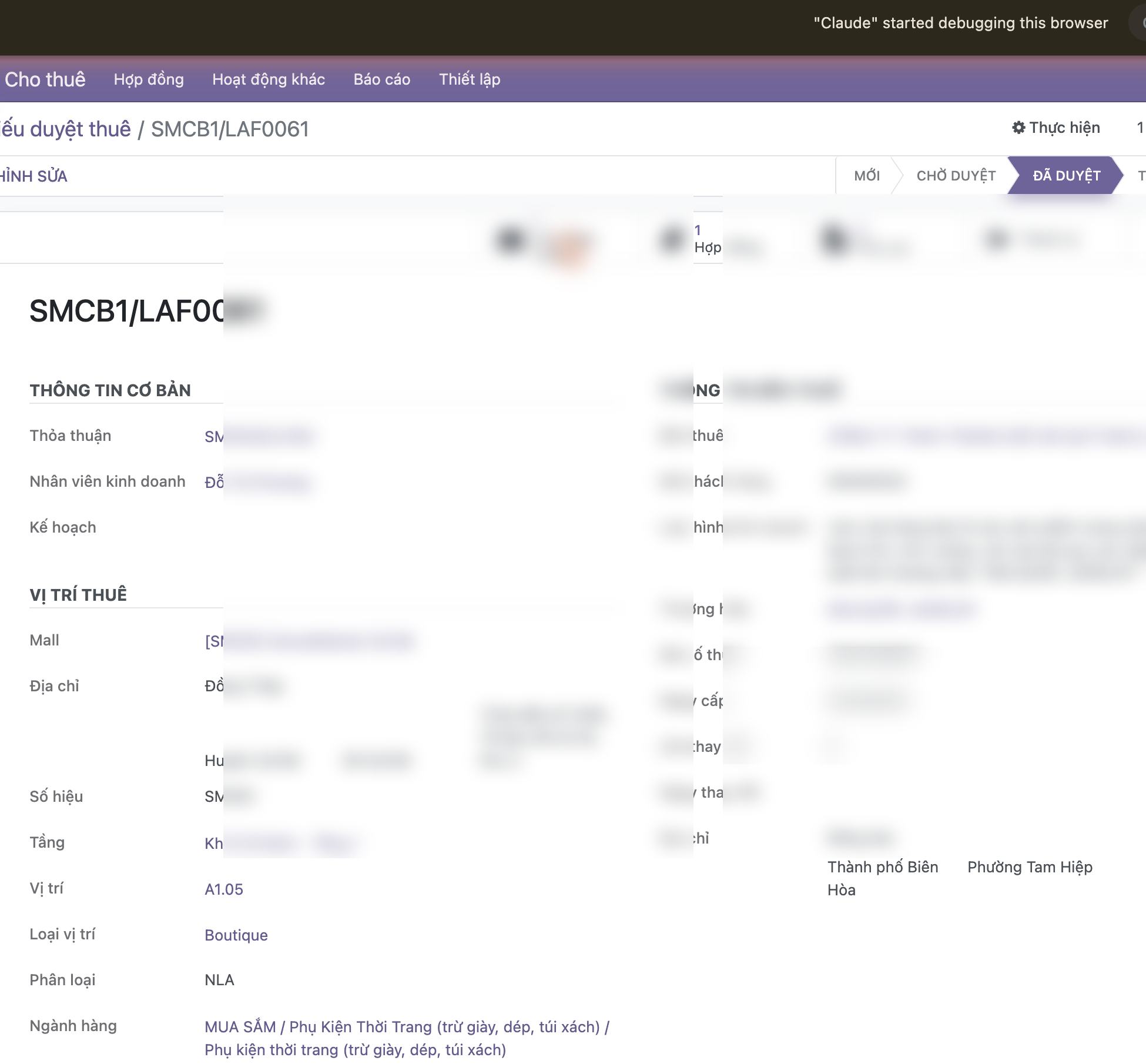
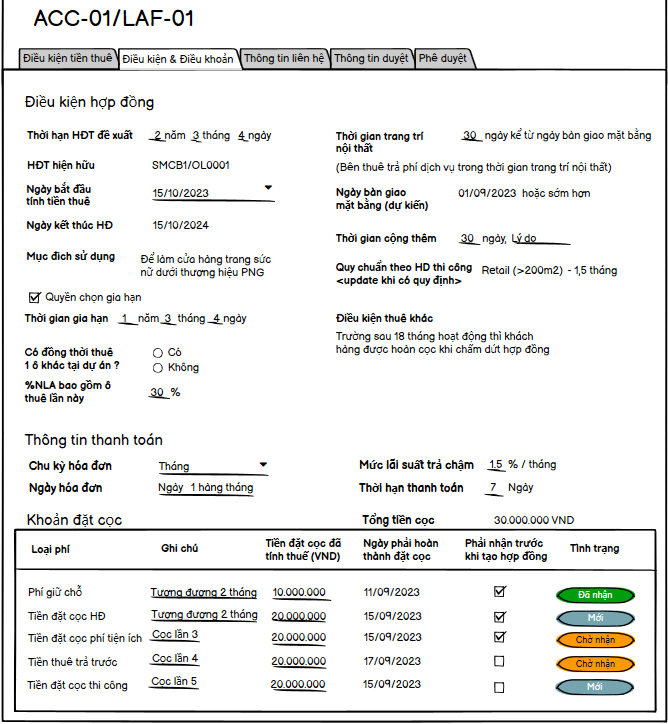
2.2. Tab "Điều kiện tiền thuê"
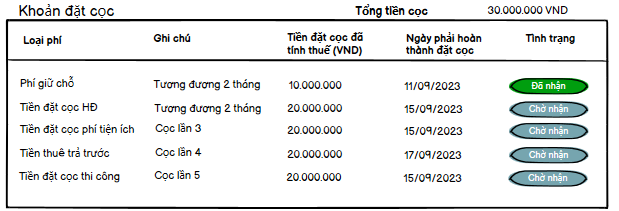
Tab này gồm 2 phần: Điều kiện hợp đồng + Khoản đặt cọc.
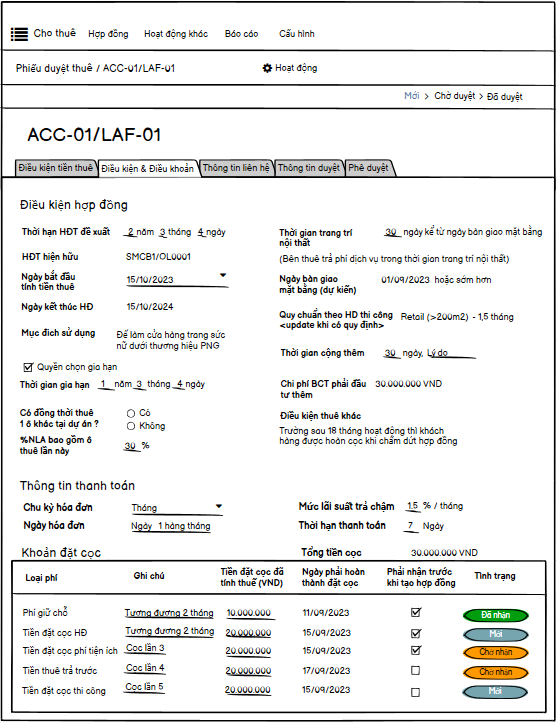
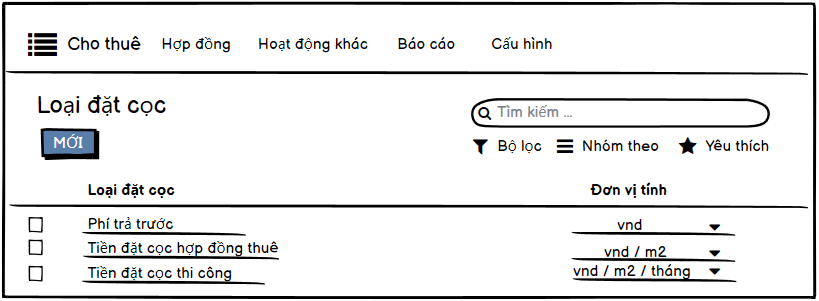
5 loại cọc thường gặp:
| Loại | Ghi chú | Tương đương |
|---|---|---|
| Phí giữ chỗ | Cọc giữ vị trí trước khi ký HĐ | 2 tháng tiền thuê |
| Tiền đặt cọc HĐ | Cọc đảm bảo HĐ | 2 tháng tiền thuê |
| Tiền đặt cọc phí tiện ích | Cọc dịch vụ | Theo thỏa thuận |
| Tiền thuê trả trước | Trả trước 1 kỳ | Theo chu kỳ hóa đơn |
| Tiền đặt cọc thi công | Cọc thi công trang trí | Theo dự toán |
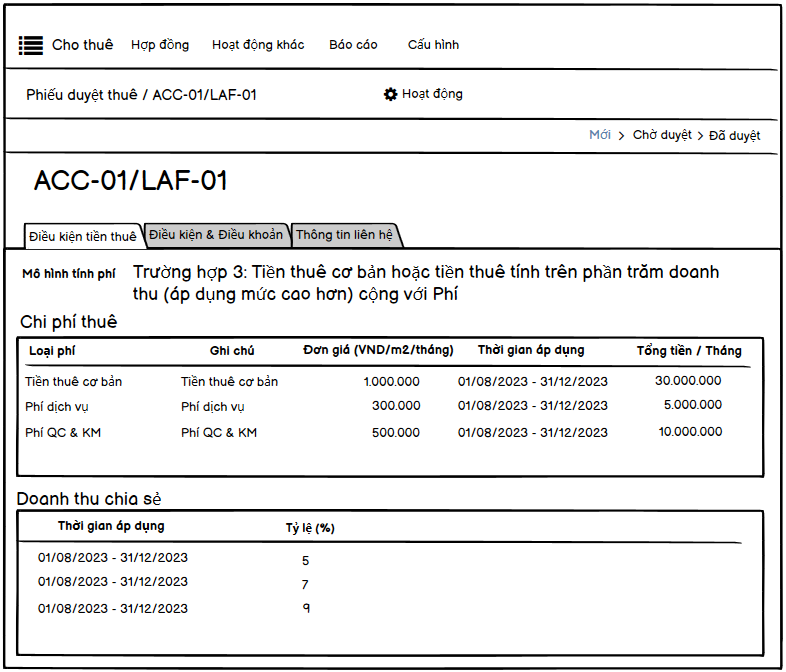
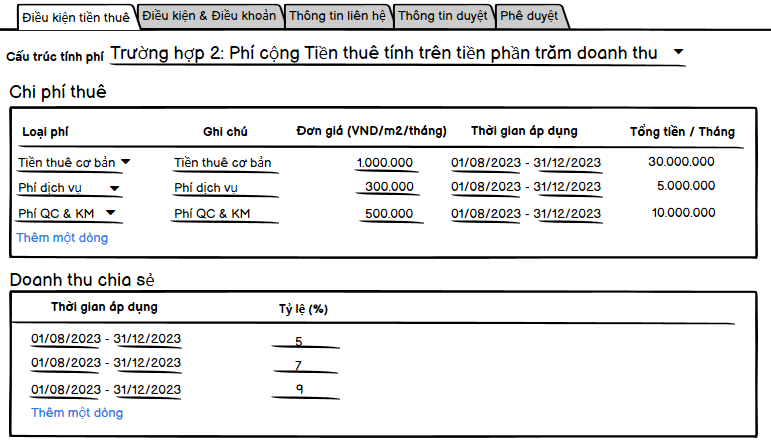
2.3. Tab "Cấu trúc tiền thuê" — Mô hình tính phí
Đây là phần phức tạp nhất. Hệ thống hỗ trợ 5 mô hình tính phí (xem Phần 8):
Cùng tab này trên Odoo thật — chọn Mô hình tính phí ở trên (Trường hợp 1: Tiền thuê cơ bản cộng Phí), sau đó nhập CHI PHÍ THUÊ dưới dạng bảng nhiều dòng theo từng giai đoạn (Diện tích thuê × Đơn giá × Khoảng thời gian áp dụng → Tổng tiền/tháng tự tính):
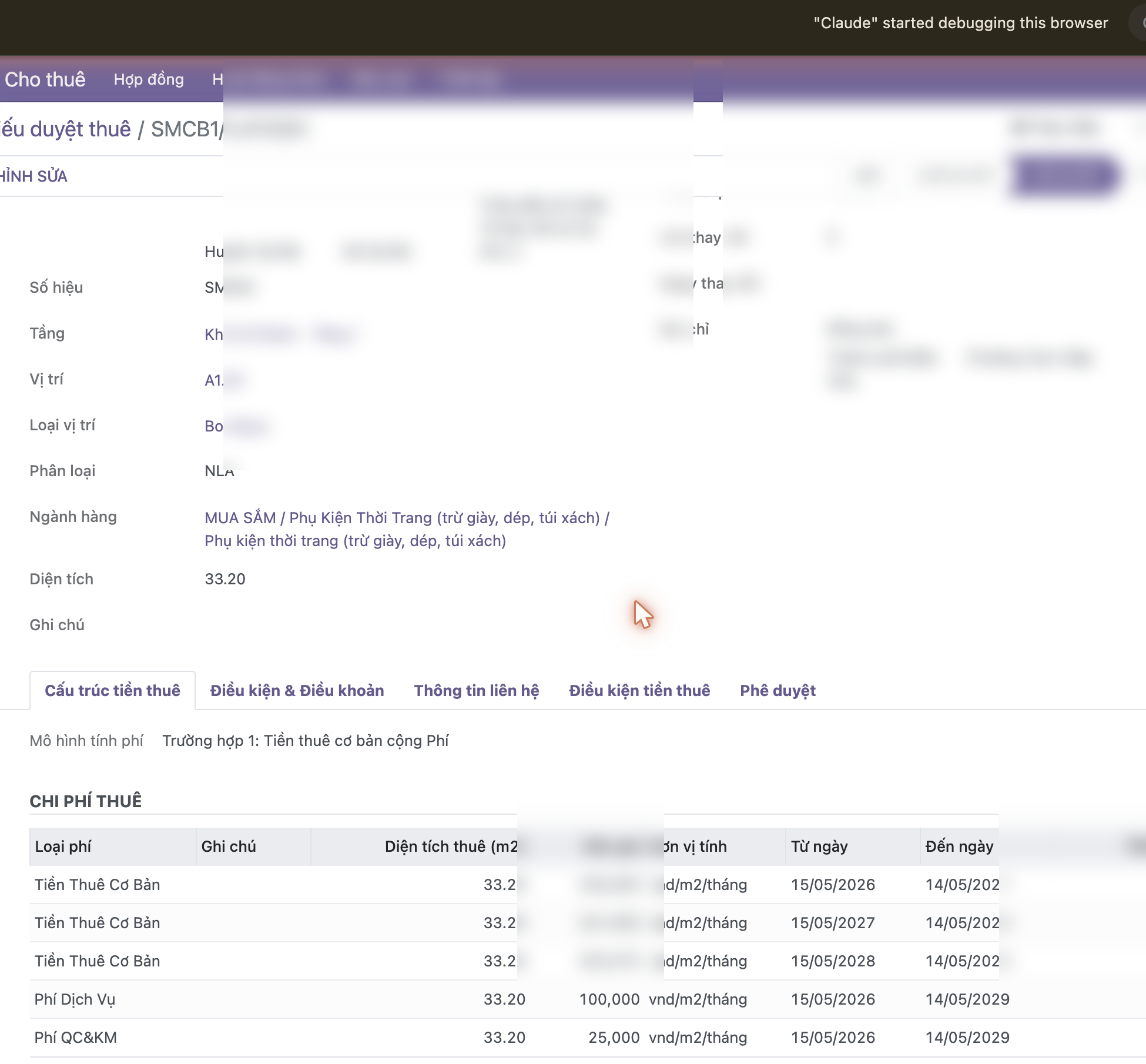
Nhập 3 dòng Tiền Thuê Cơ Bản với đơn giá tăng dần qua các năm thay vì 1 dòng — hệ thống tự áp dụng đơn giá đúng theo Từ ngày / Đến ngày, không cần tạo Phụ lục tăng giá hằng năm.
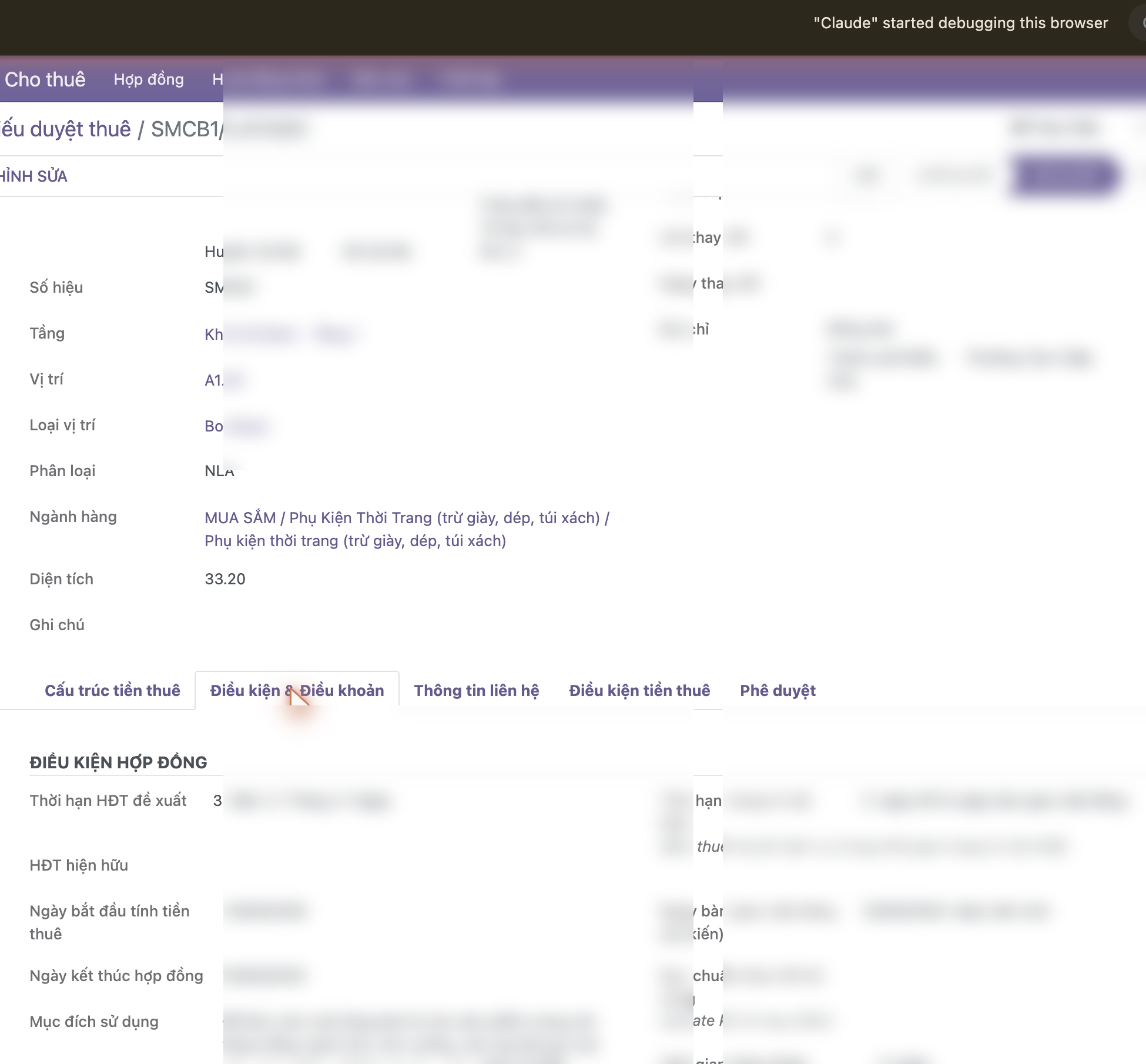
Em xem Tab Điều kiện & Điều khoản (sau Cấu trúc tiền thuê) — nơi nhập Thời hạn HĐ, Ngày bàn giao mặt bằng, Mục đích sử dụng, Quyền chọn gia hạn, etc.:
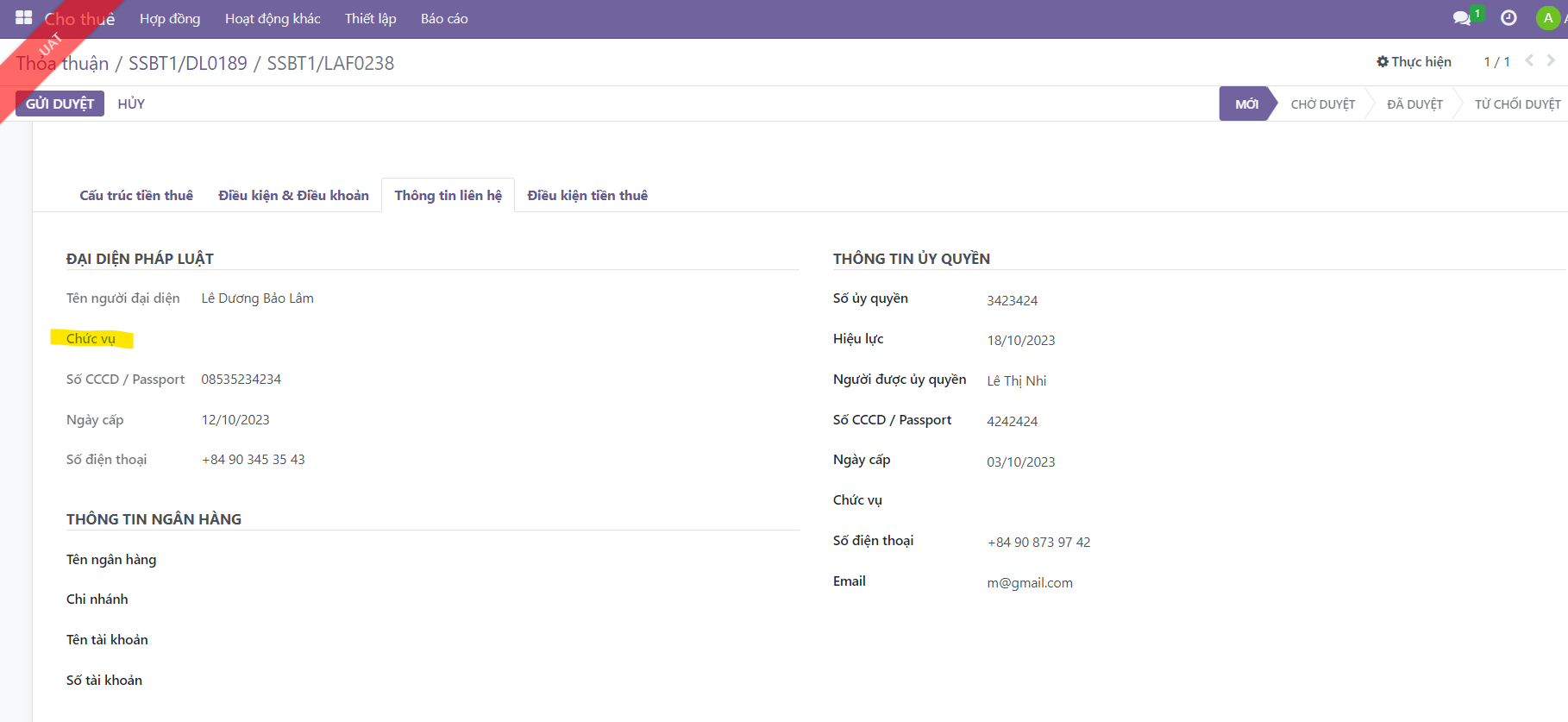
2.4. Tab "Thông tin liên hệ" — Đại diện ký & Ủy quyền
Bắt buộc đầy đủ thông tin Đại diện pháp luật và Người được ủy quyền ký HĐ (nếu khác):
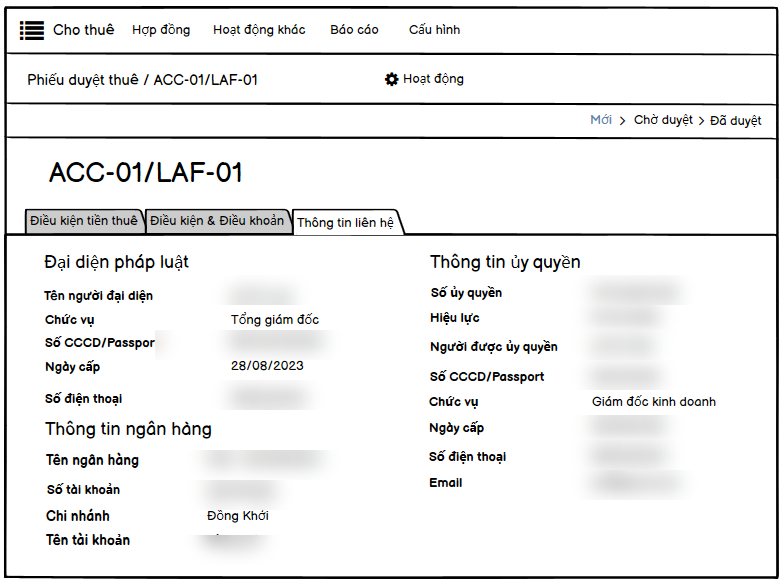
Cùng tab này trên Odoo thật — chia 3 nhóm thông tin: ĐẠI DIỆN PHÁP LUẬT (Tên, Chức vụ, CCCD, SĐT của người đại diện công ty), THÔNG TIN ỦY QUYỀN (chỉ nhập khi người ký HĐ khác đại diện pháp luật — cần Số ủy quyền + Hiệu lực ủy quyền), THÔNG TIN NGÂN HÀNG (tên ngân hàng, số TK, chi nhánh — phục vụ hoàn cọc khi thanh lý):
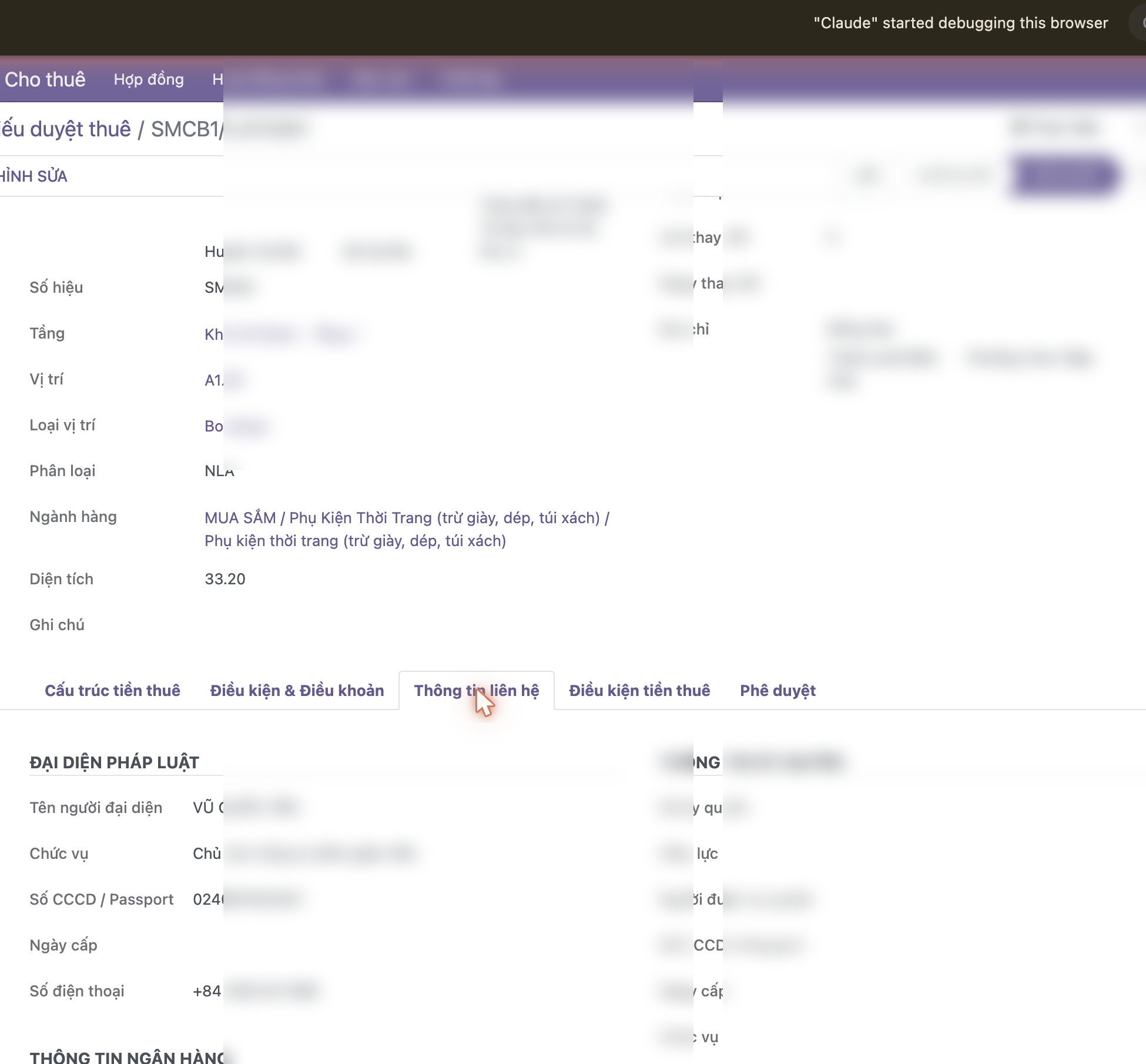
Nếu thiếu thông tin ngân hàng — sau này không hoàn cọc được. Nếu thiếu thông tin ủy quyền — không in được phụ lục ủy quyền kèm HĐ.
2.5. Gửi duyệt
Bấm GỬI DUYỆT → popup chọn người duyệt (Approver Sequence):
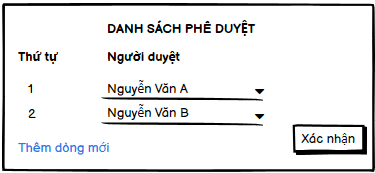
Bấm Xác nhận → trạng thái Deal chuyển thành "Chờ duyệt thuê".
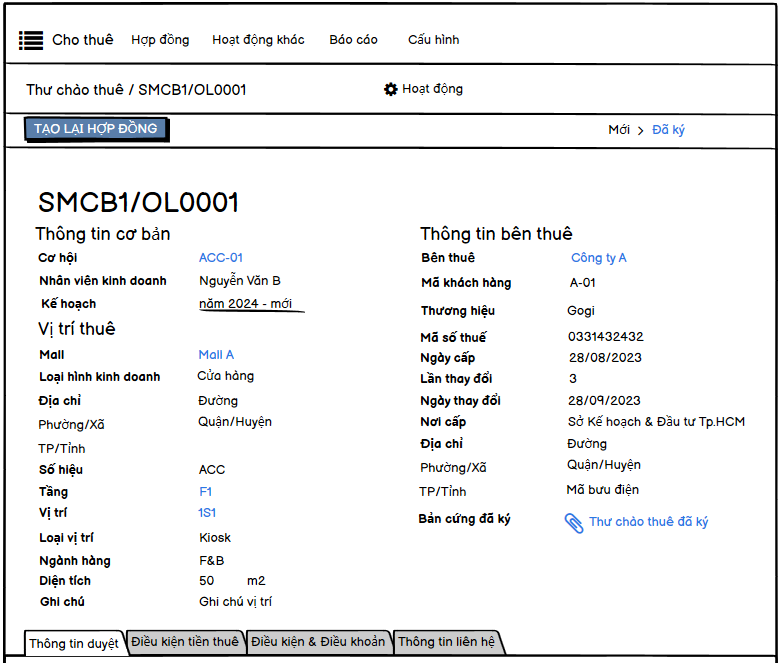
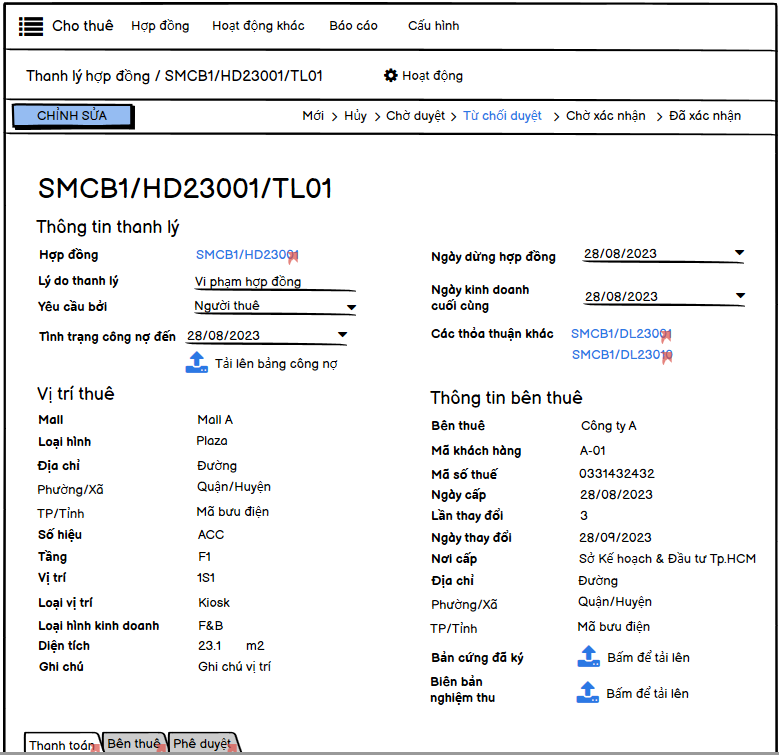
LAF bị từ chối không sửa được trực tiếp. Bấm nút Tạo lại LAF → hệ thống sao chép thông tin sang LAF mới → chỉnh sửa → gửi duyệt lại.
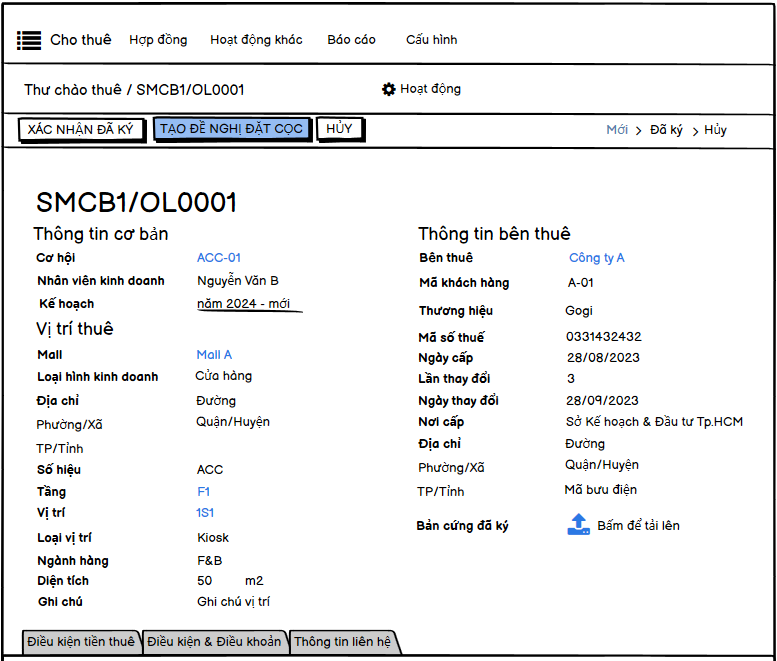
Bước 3: Thư chào thuê (OL) — Chỉ NLA
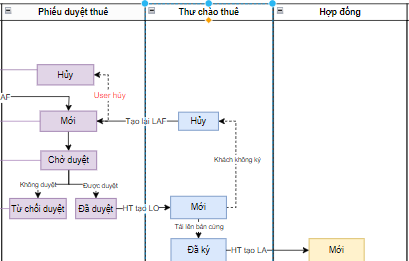
Khi LAF được duyệt → hệ thống tự động tạo Thư chào thuê (OL) với trạng thái Mới.
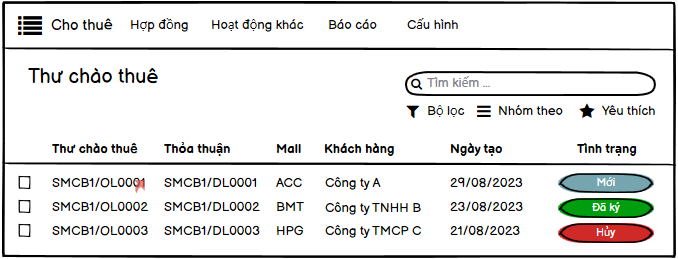
Luồng xử lý OL:
-
Mở OL → in bản cứng → gửi khách hàng ký
-
Khách đồng ý ký → bấm TẢI BẢN ĐÃ KÝ:
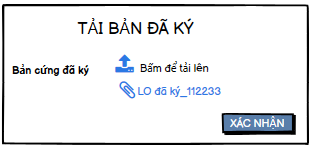
-
Sau khi upload → trạng thái OL chuyển "Đã ký", các nút thao tác kế tiếp xuất hiện:

-
Khách không đồng ý → bấm HỦY → quay lại sửa LAF (tạo LAF mới)
Bước 4: Tạo Hợp đồng (LA)
Điều kiện kích hoạt:
- OL đã ký xong VÀ
- Kế toán xác nhận đã nhận đủ cọc lần 1 (Phí giữ chỗ + Tiền đặt cọc HĐ)
Khi đủ 2 điều kiện trên → hệ thống tự tạo HĐ nháp từ OL + LAF.
4.1. Kiểm tra HĐ nháp
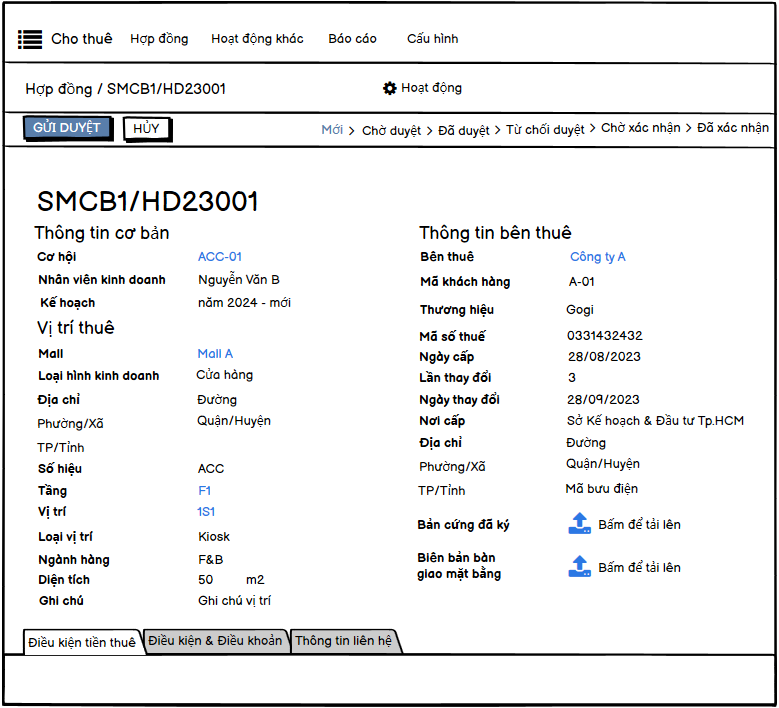
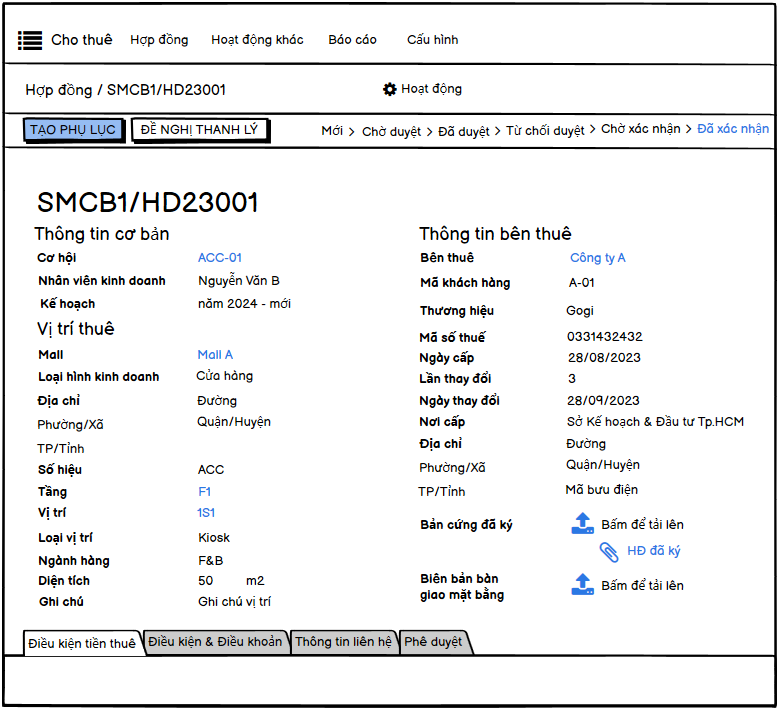
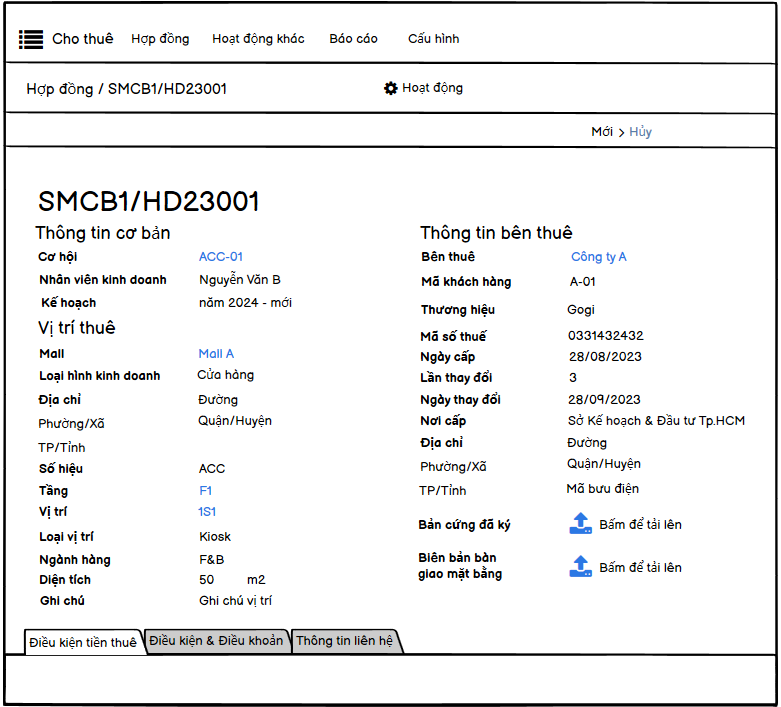
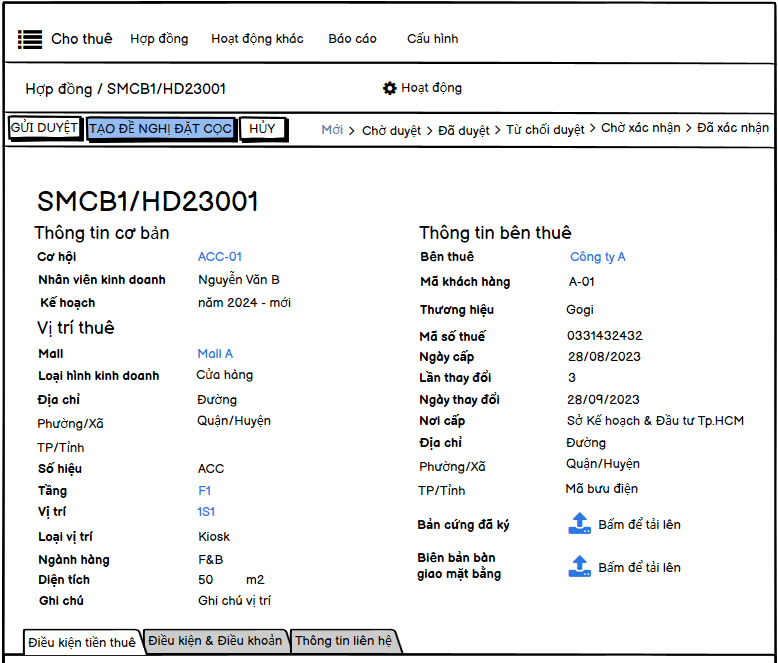
Form Hợp đồng trên Odoo thật — kế thừa toàn bộ data từ Thỏa thuận và LAF + thêm Ngày hiệu lực hợp đồng và 4 smart button (Phụ Lục, Thanh Lý, Báo Cáo Điện Nước, Báo Cáo Doanh Thu):
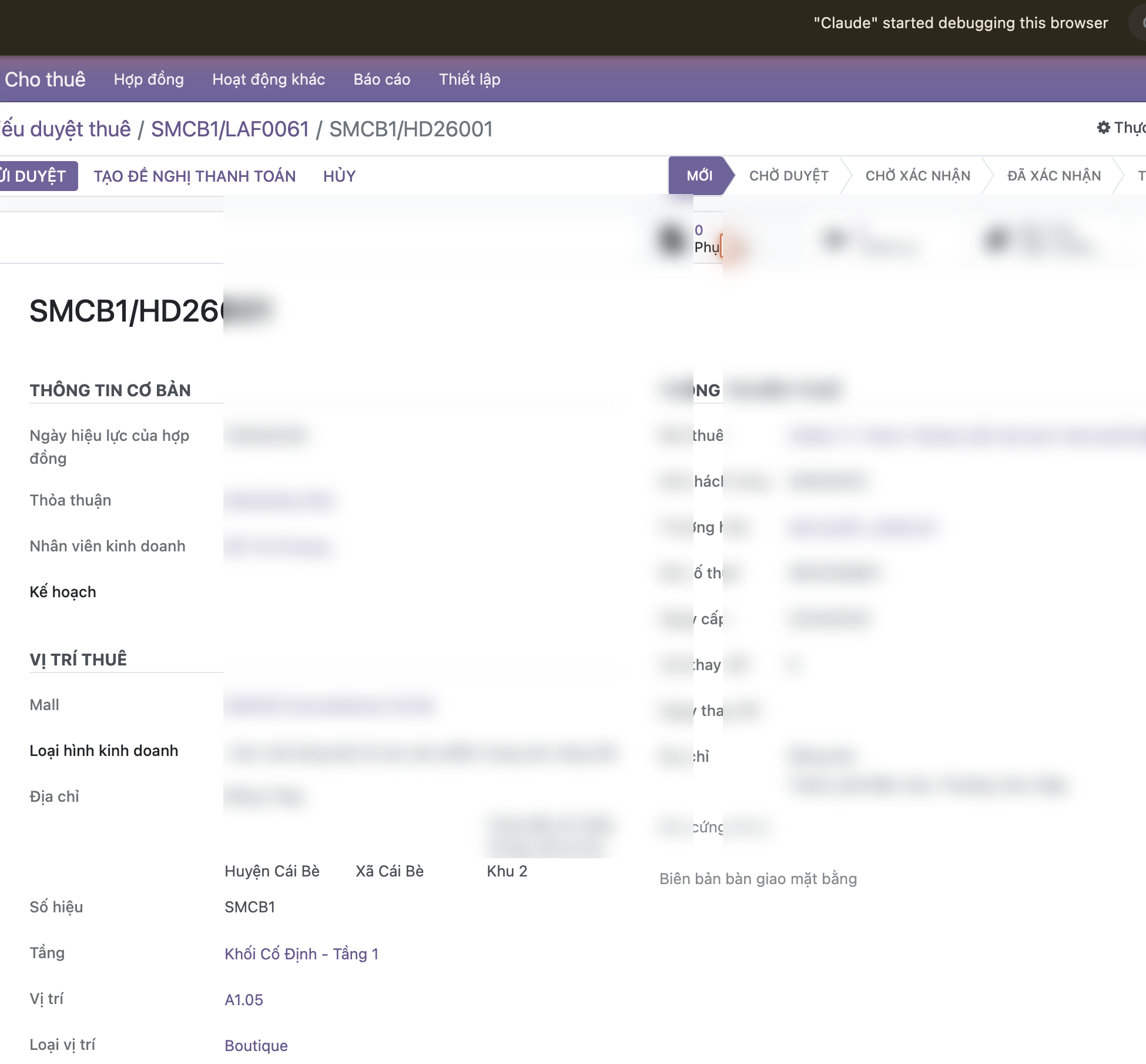
Có thể chỉnh sửa 2 tab Điều kiện tiền thuê và Điều kiện & Điều khoản nếu thực tế khác so với OL.
4.2. Gửi duyệt & Xử lý cảnh báo
Bấm GỬI DUYỆT → chọn người duyệt như LAF.
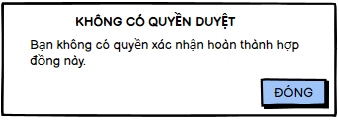
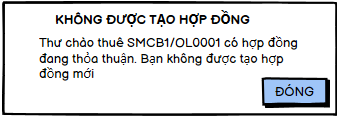
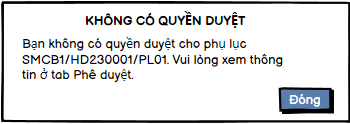
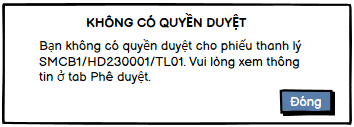
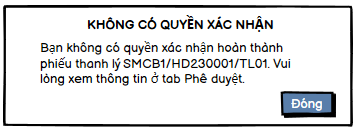
Người không có quyền duyệt sẽ thấy popup khi mở HĐ:
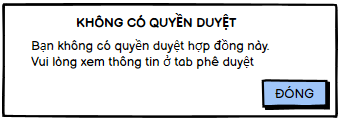
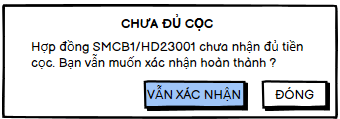
Nếu chưa nhận đủ cọc bắt buộc → popup xác nhận "Chưa nhận đủ cọc, bạn có muốn tiếp tục không?". Có thể tiếp tục nhưng phải có lý do.
4.3. Ký HĐ bản cứng
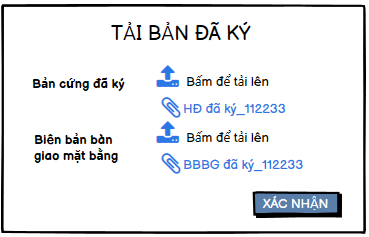
Được duyệt → soạn HĐ bản cứng → khách ký → bấm TẢI BẢN ĐÃ KÝ → upload → bấm XÁC NHẬN.
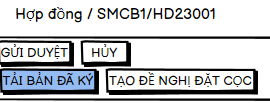
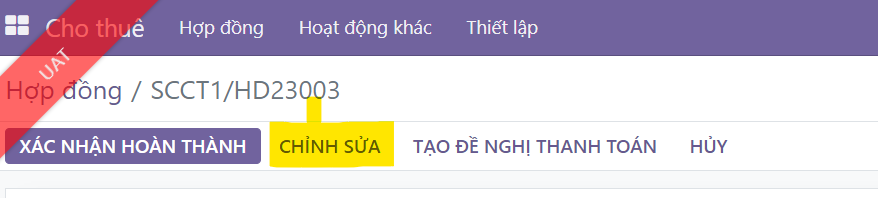
Tạo yêu cầu cập nhật LA → gửi duyệt lại bộ phận Commercial → sau khi được duyệt mới sửa được trên hệ thống.
Bước 5: Bàn giao mặt bằng (BGMB)
Điều kiện kích hoạt: HĐ đã ký + kế toán xác nhận nhận đủ tất cả các khoản cọc.
-
Trên HĐ → bấm XÁC NHẬN CHO THUÊ
-
Soạn Biên bản BGMB bản cứng → 2 bên ký
-
Bấm TẢI BẢN ĐÃ KÝ → upload BBBG đã ký:
-
Bấm XÁC NHẬN trên modal
-
Đến ngày tính tiền thuê (đã khai báo ở LAF) → Deal tự chuyển trạng thái "Đang thuê", hệ thống bắt đầu xuất hóa đơn theo chu kỳ.
Mọi thay đổi giá thuê / gia hạn / điều khoản sau bước 5 đều phải đi qua Phụ lục HĐ (xem Phần 4). Không sửa trực tiếp trên HĐ chính.
Phần 3 — Quy trình Cho thuê Non-NLA (Rút gọn)
Giống NLA nhưng bỏ qua bước OL (Thư chào thuê):
- Tạo Deal → Tạo LAF rút gọn (không có Tab Điều kiện tiền thuê, không có Phụ lục tờ trình)
- LAF được duyệt → hệ thống tự động tạo LA (không qua OL)
- Duyệt LA → Ký → Upload → Xác nhận → Bàn giao
Khác biệt LAF Non-NLA:
- Bỏ Tab Điều kiện tiền thuê
- Bỏ: quyền chọn gia hạn, checkbox đồng thời thuê dự án khác, % NLA
- Thêm: Thời gian tháo dỡ, Đơn vị thi công, ĐT liên hệ thi công, Hạn mức bảo hiểm, Ngày tiếp nhận hồ sơ BH
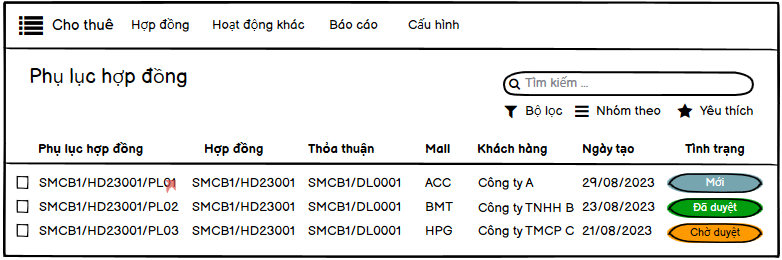
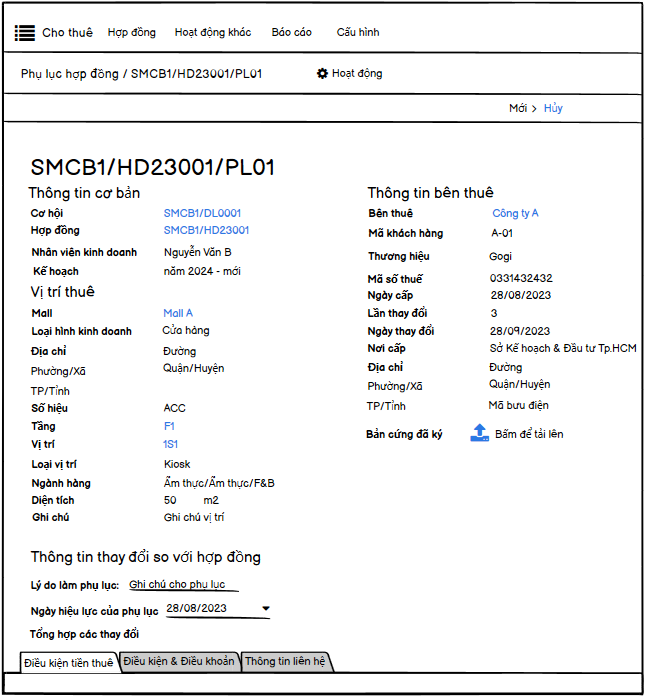
Phần 4 — Phụ lục Hợp đồng
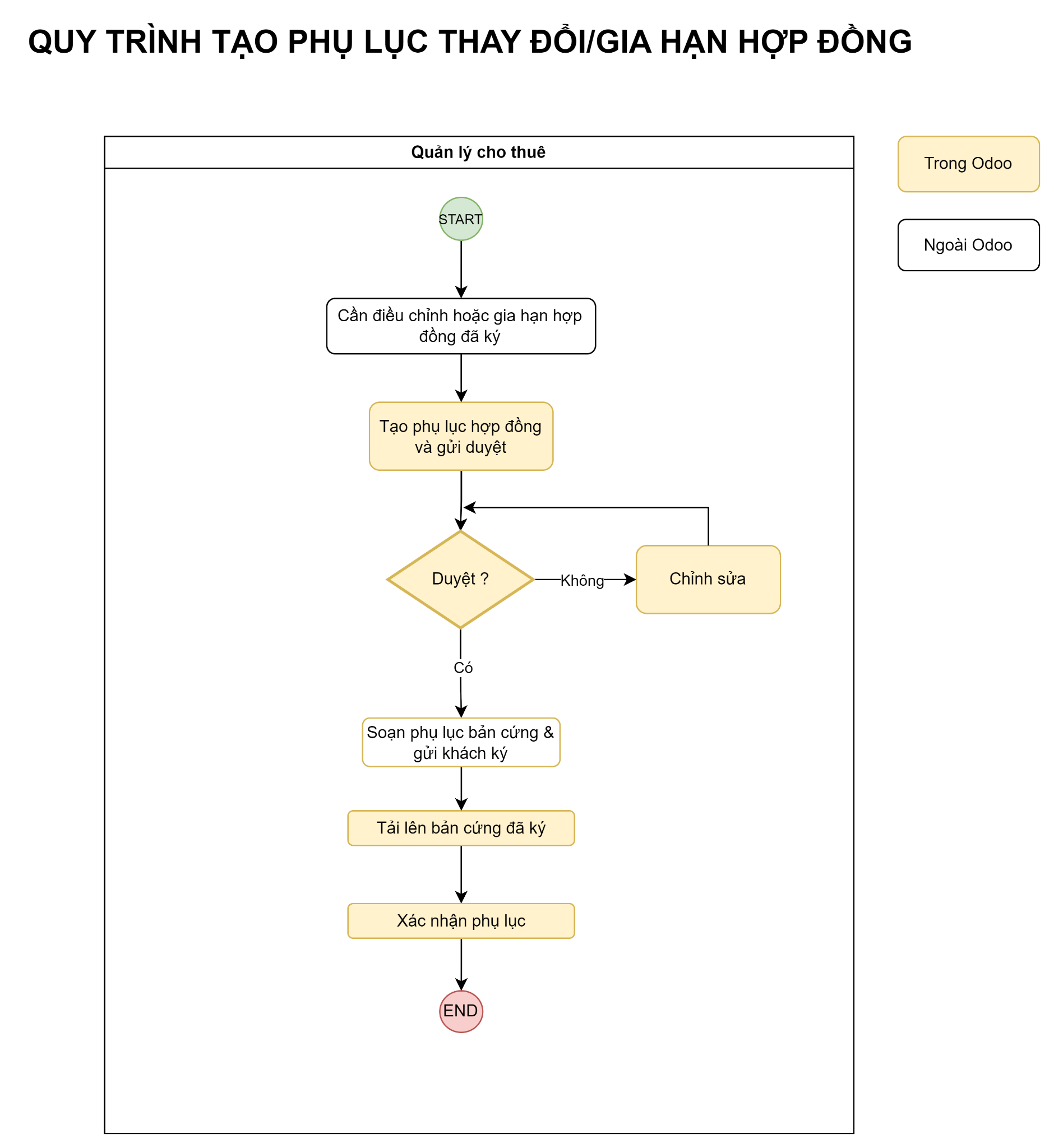
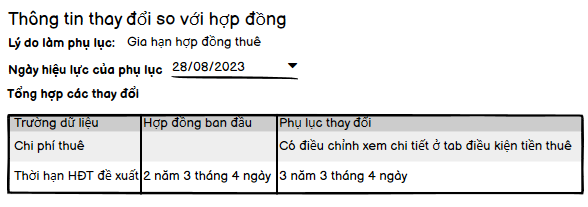
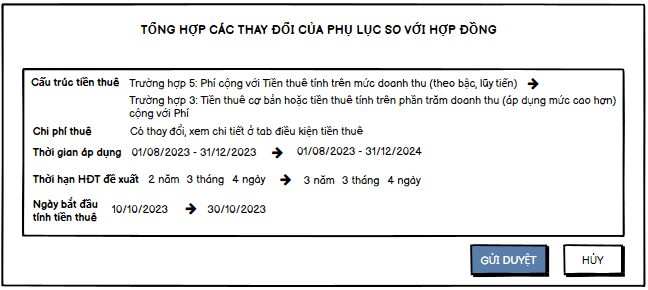
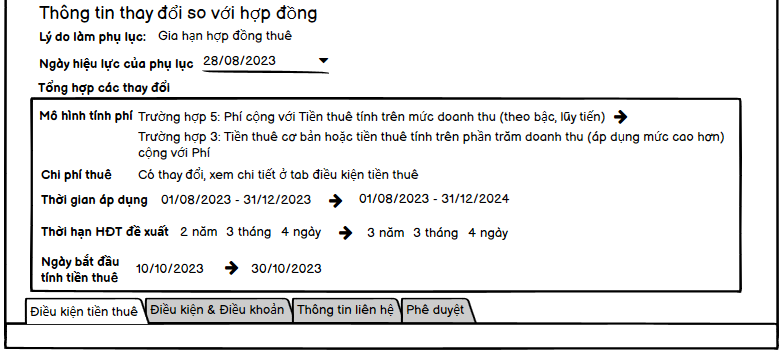
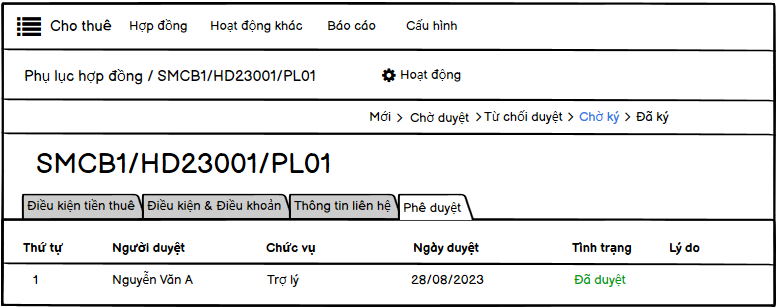
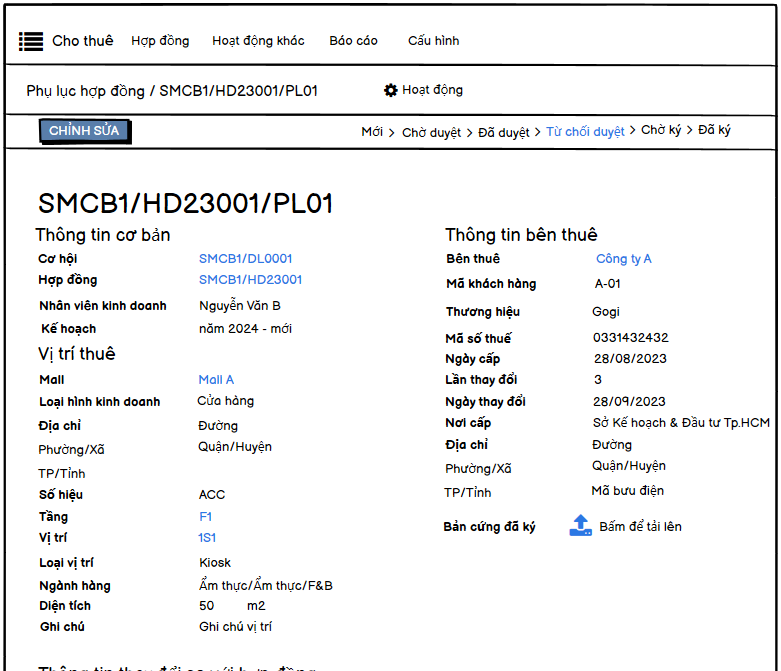
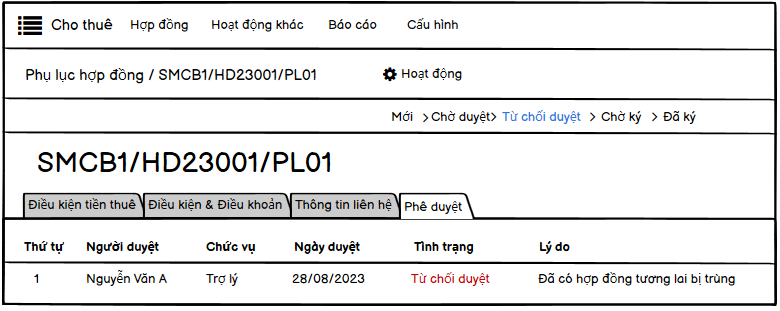
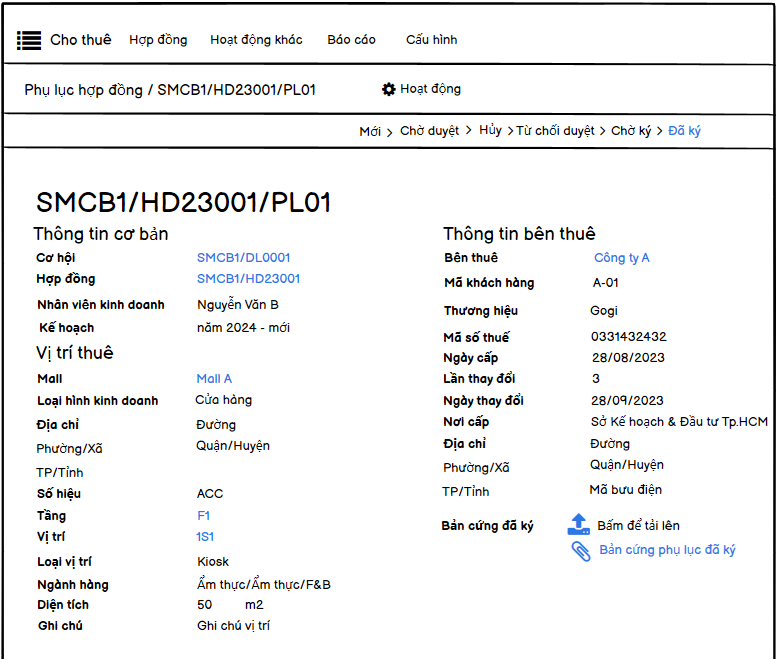
Khi cần thay đổi giá thuê, gia hạn, hoặc bổ sung điều khoản:
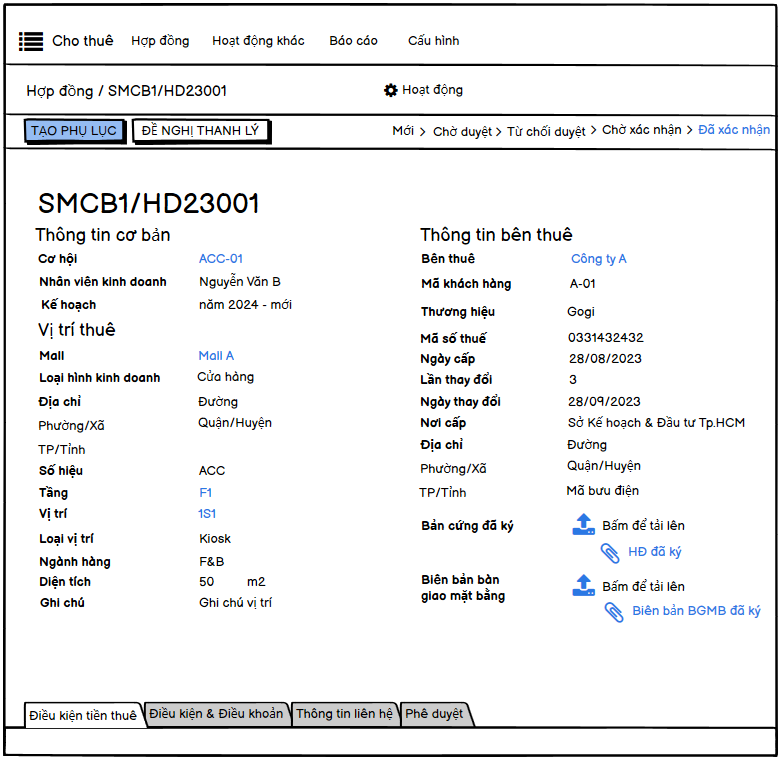
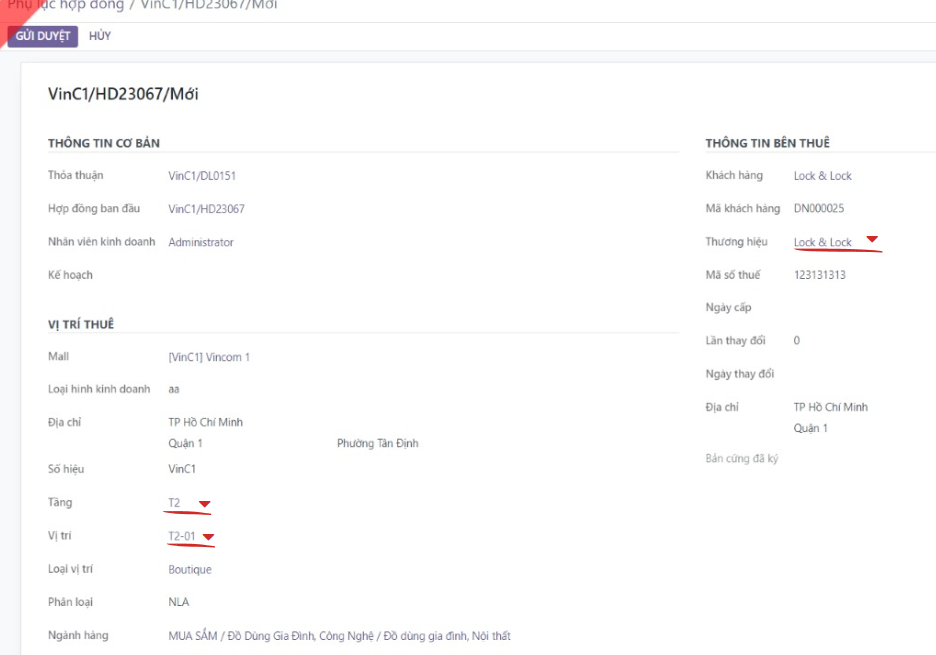
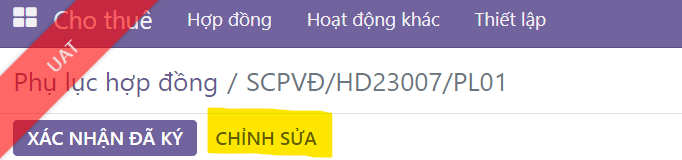
- Mở HĐ đang thuê → bấm Tạo phụ lục
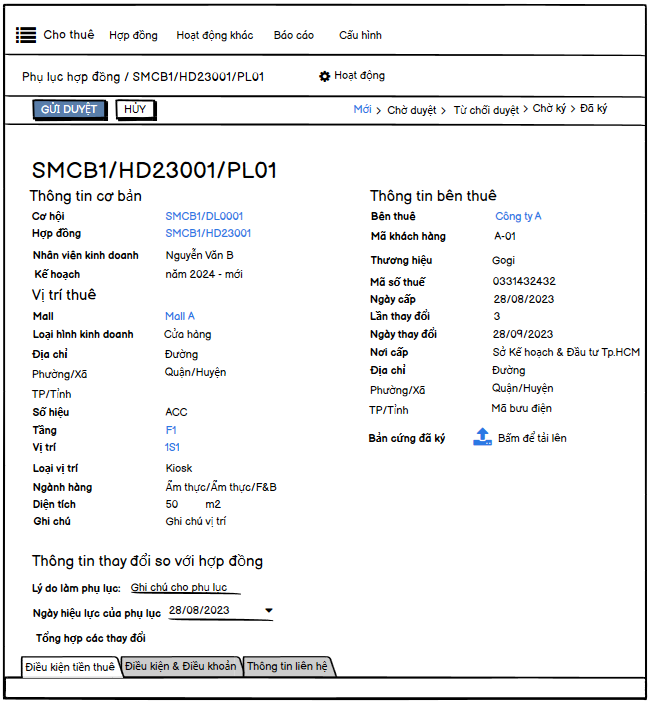
- Chỉnh sửa thông tin cần thay đổi
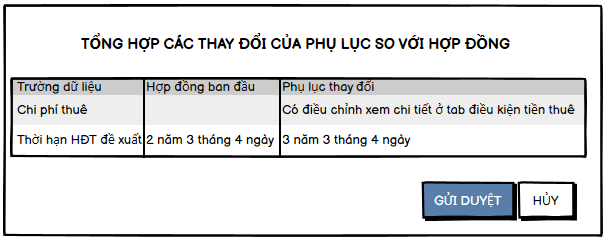
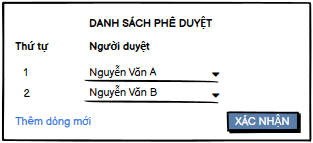
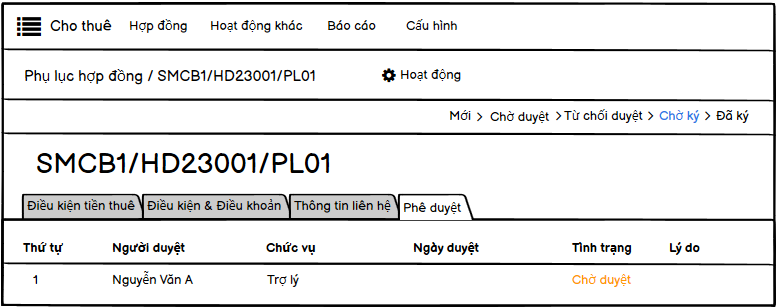
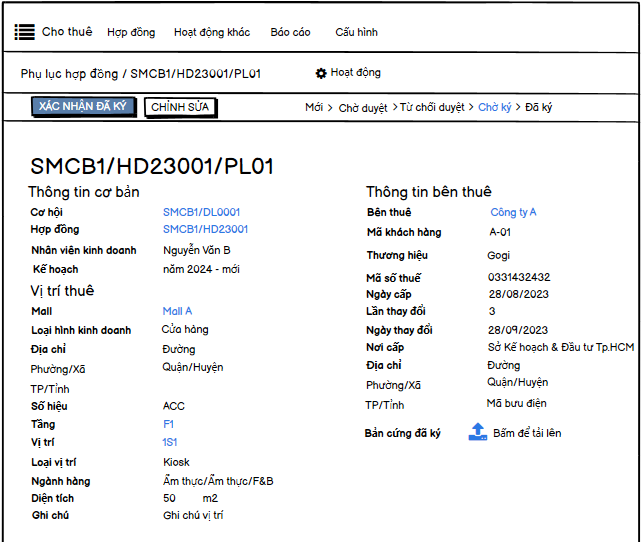
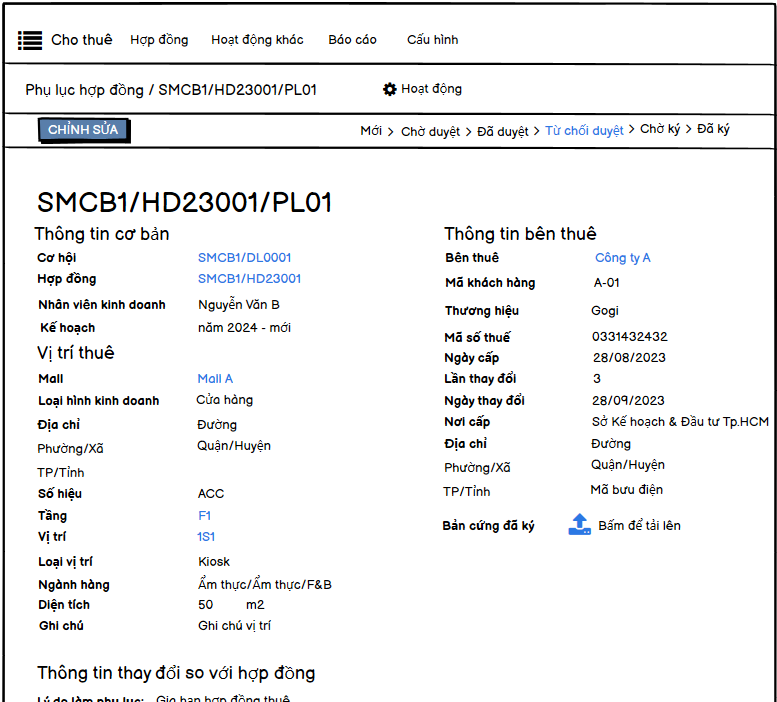
- Bấm Gửi duyệt → chọn người duyệt
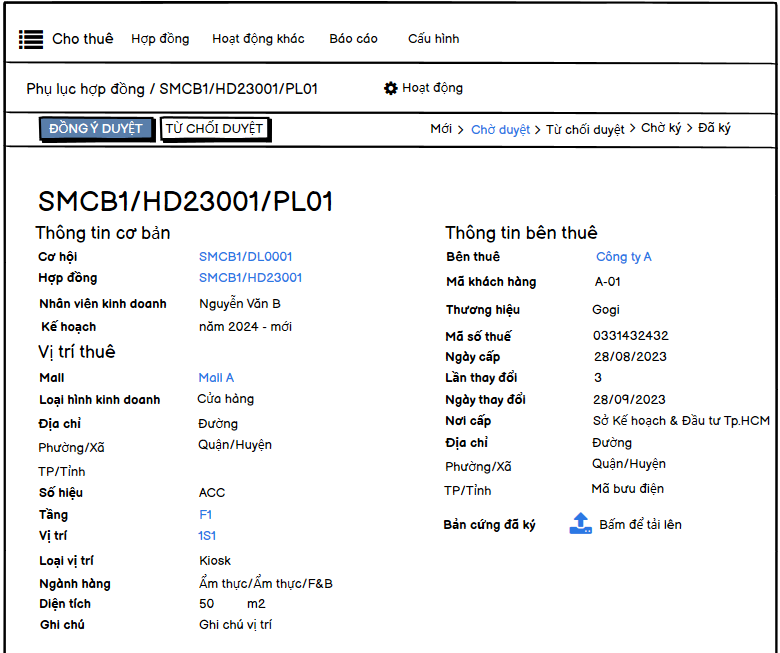
- Được duyệt → Soạn phụ lục bản cứng → gửi khách ký
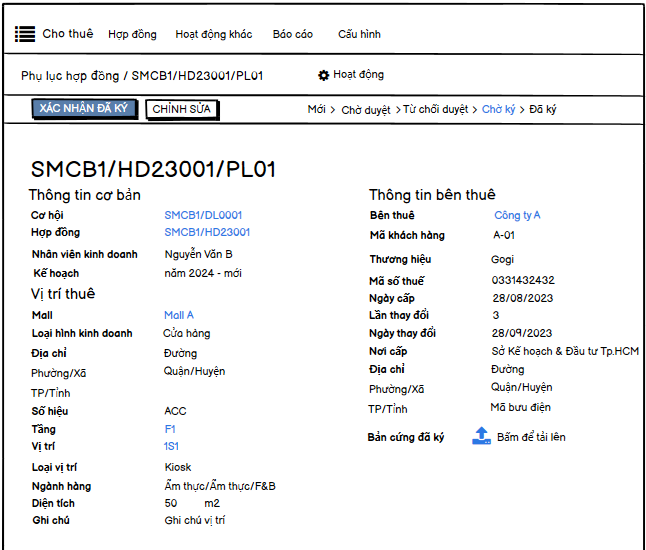
- Upload bản cứng đã ký → bấm Xác nhận phụ lục
Trạng thái Deal: Đang thuê → Chờ duyệt phụ lục → Đang thuê (sau khi xác nhận)






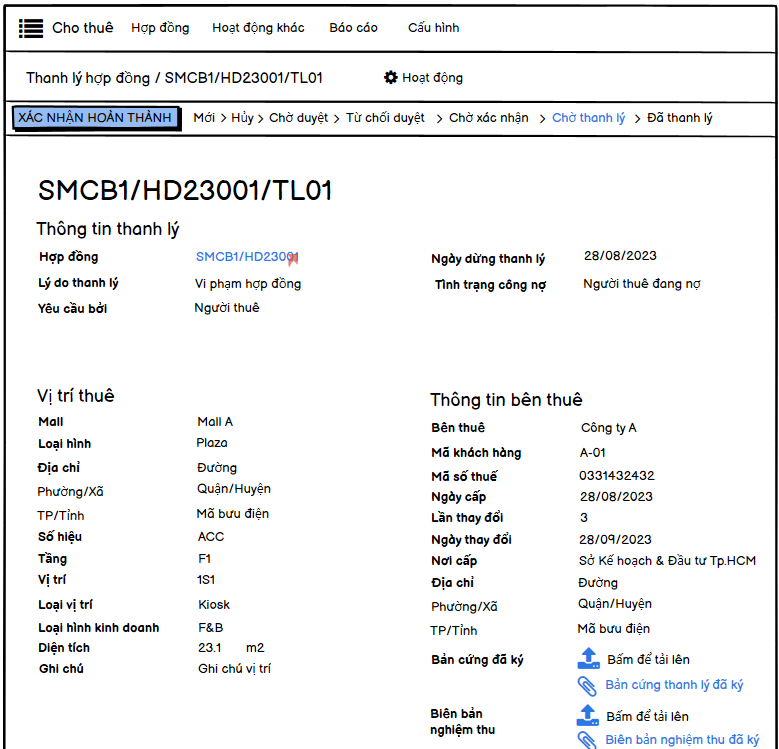
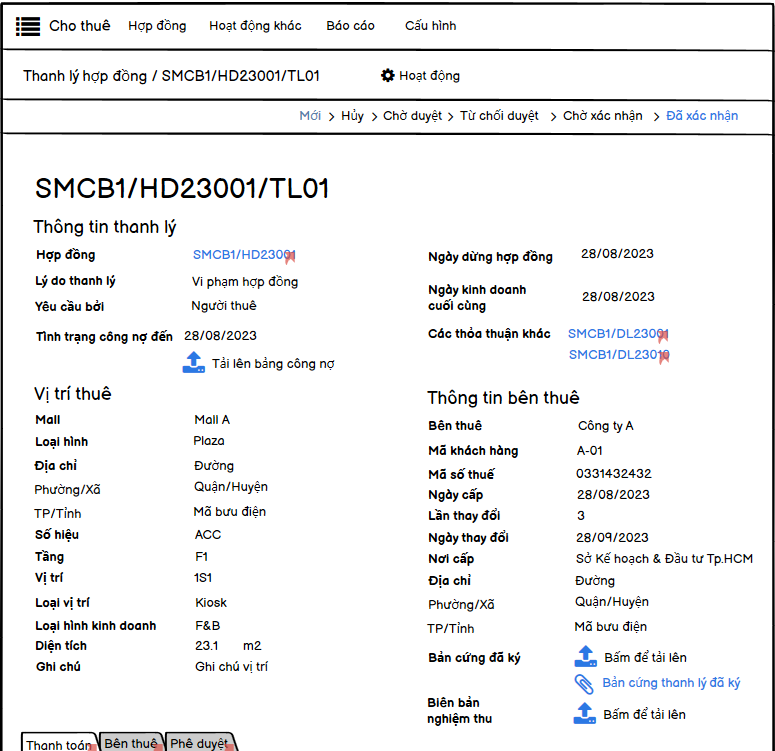
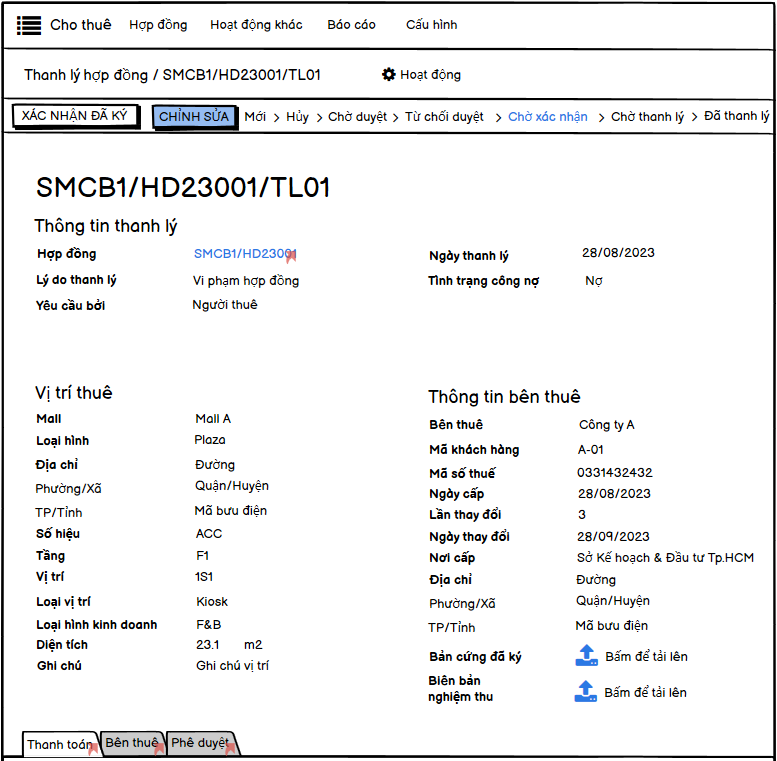
Phần 5 — Thanh lý Hợp đồng
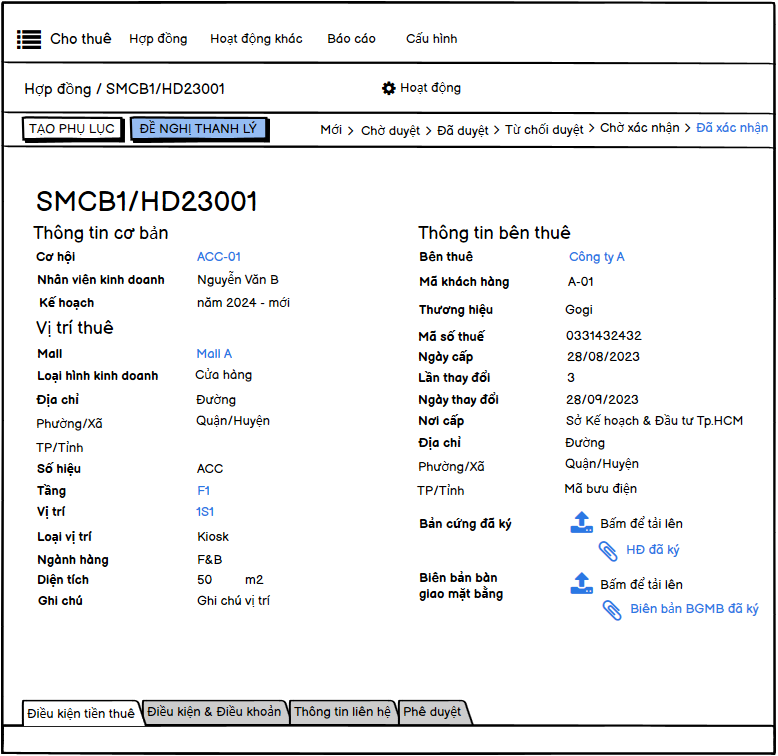
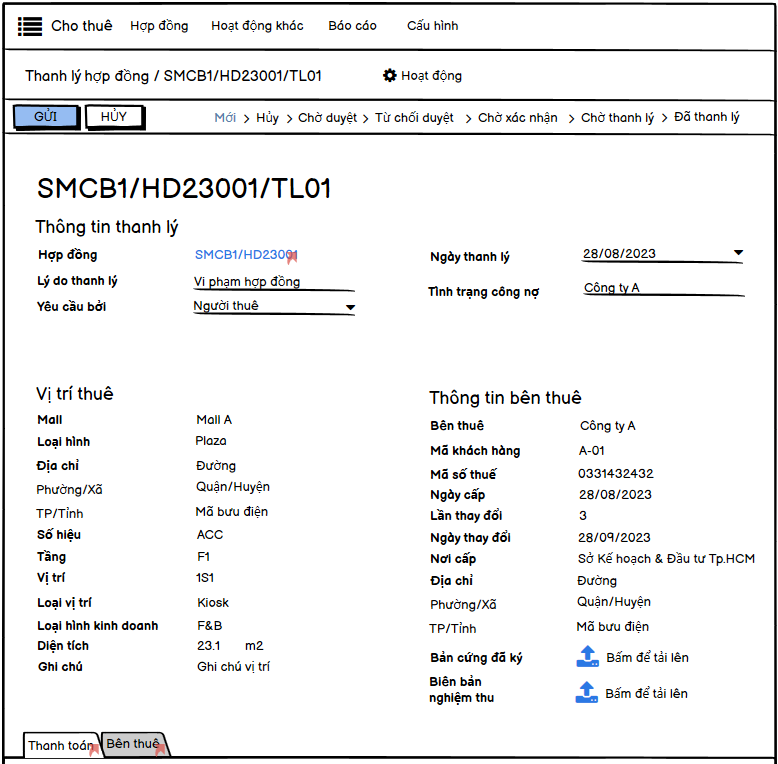
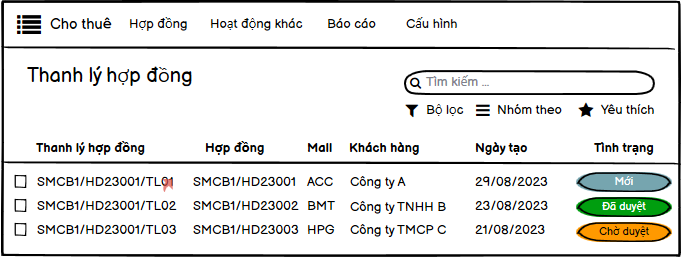
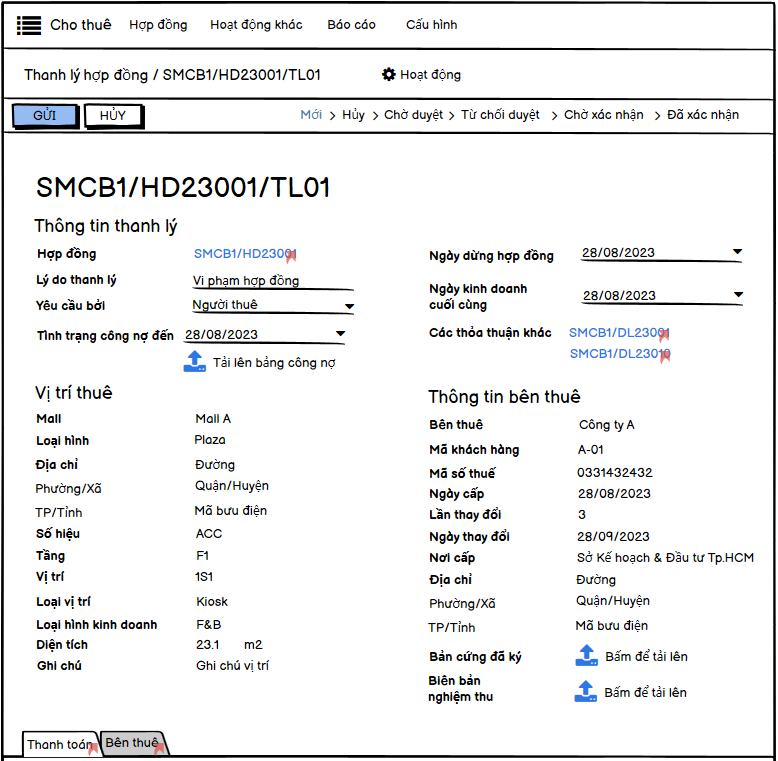
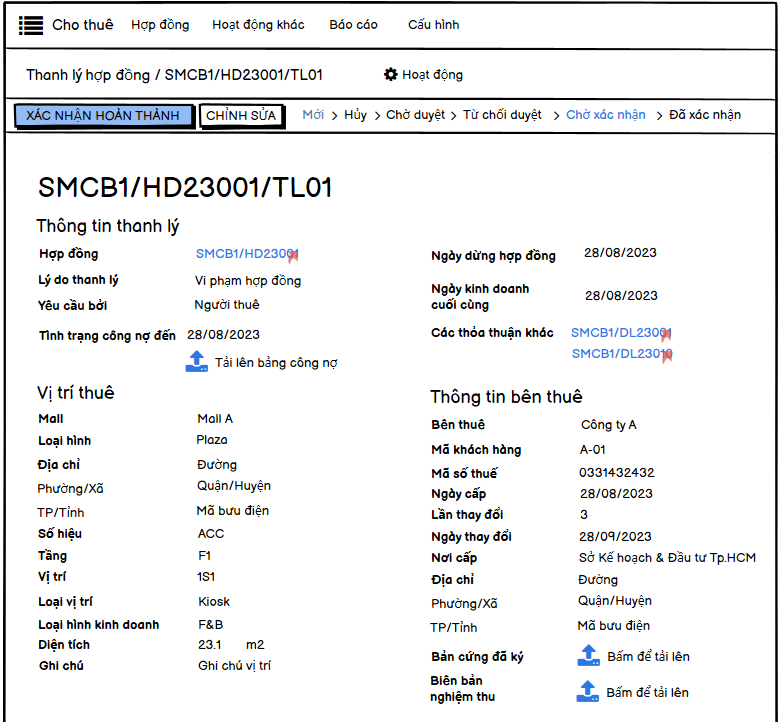
5.1 Thanh lý hết hạn
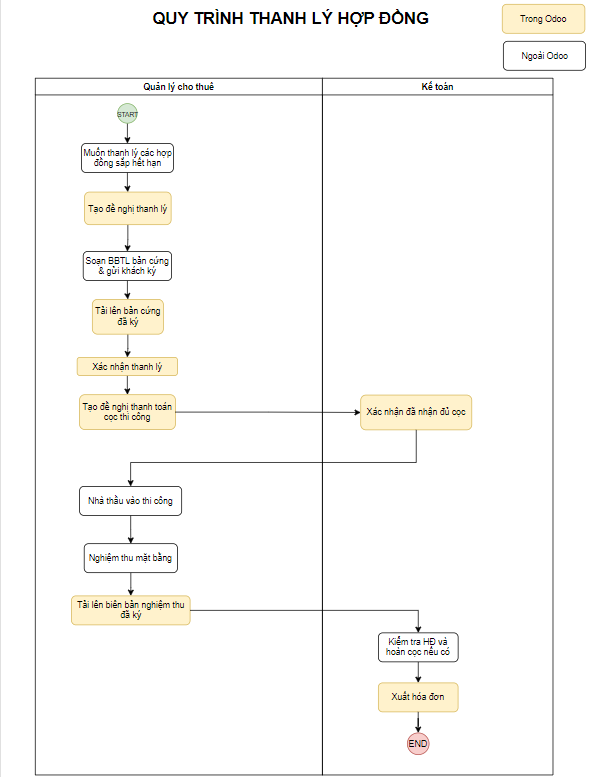
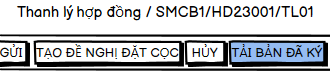
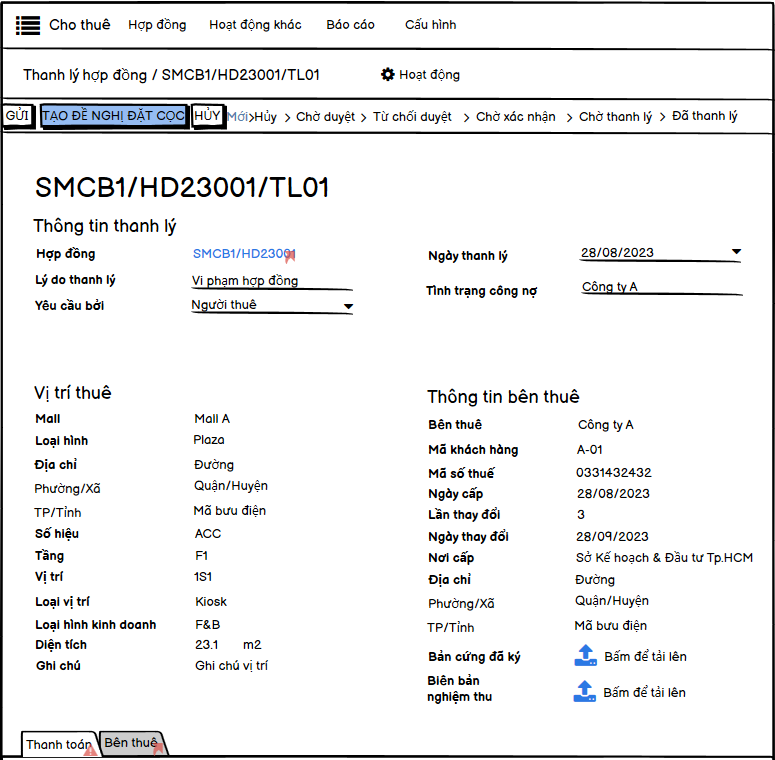
- Mở HĐ sắp hết hạn → bấm Tạo đề nghị thanh lý
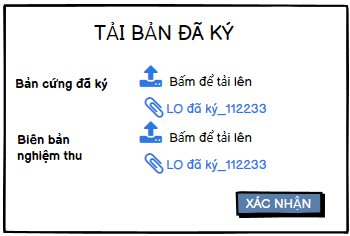
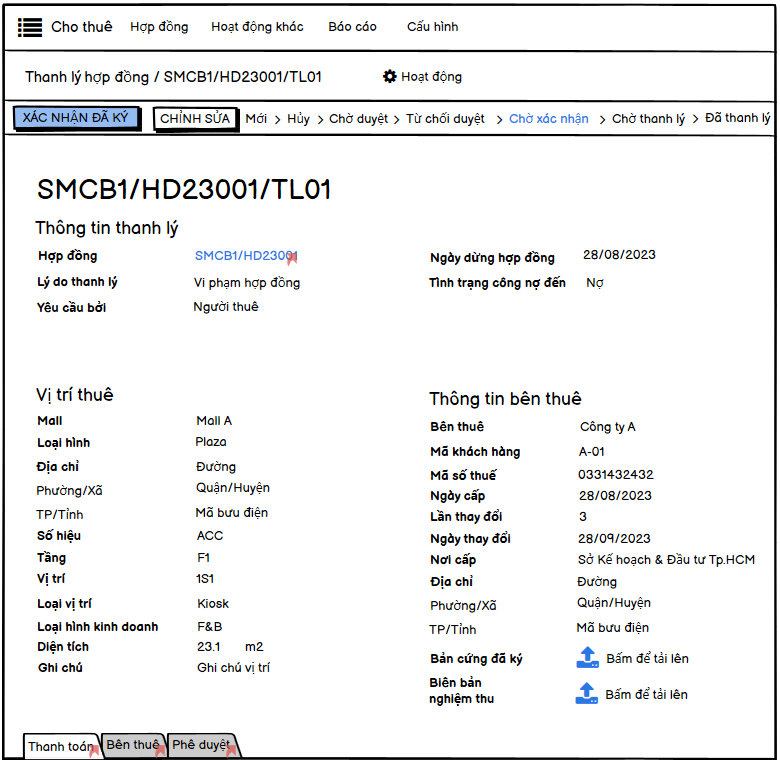
- Soạn biên bản thanh lý (BBTL) → gửi khách ký → upload
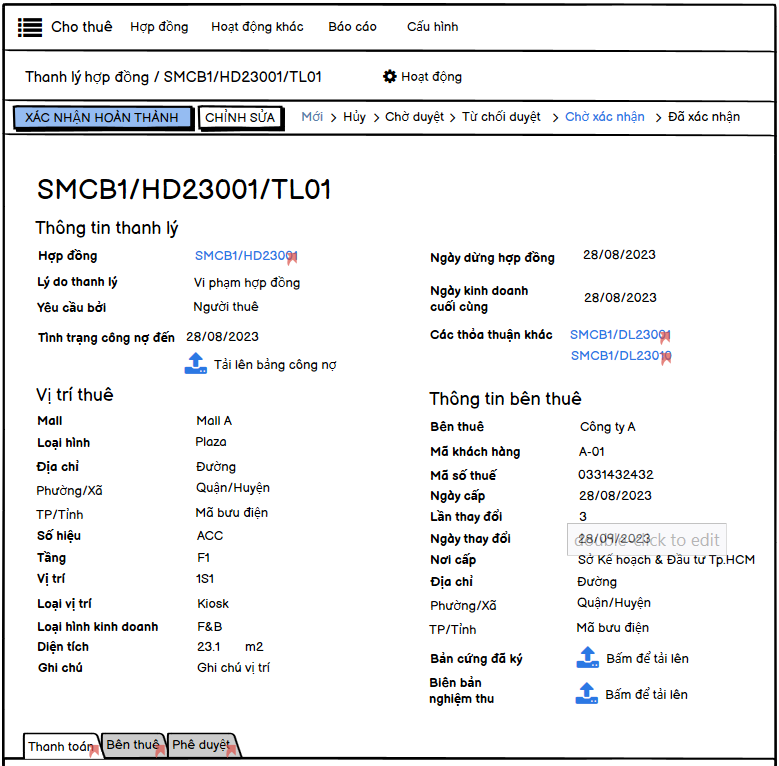
- Bấm Xác nhận thanh lý
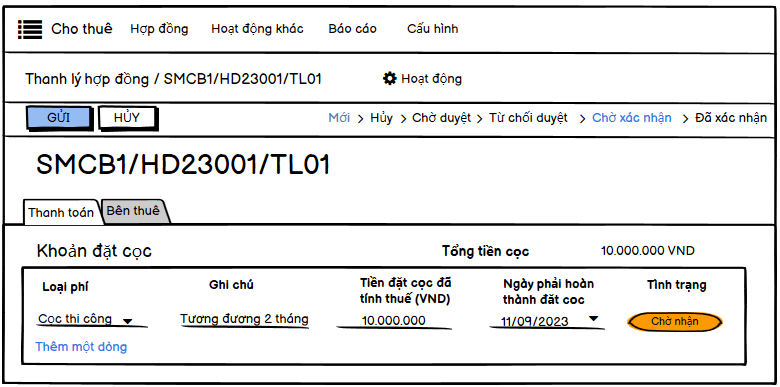
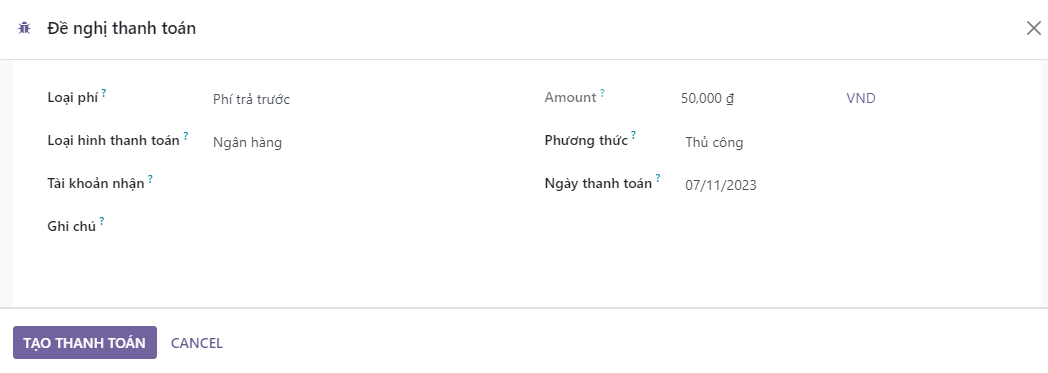
- Bấm Tạo đề nghị thanh toán (cọc thi công) → Kế toán xác nhận nhận cọc
- Nhà thầu thi công → Nghiệm thu → upload biên bản nghiệm thu
- Kế toán hoàn cọc (nếu có) → xuất hóa đơn → Hoàn tất
5.2 Chấm dứt trước hạn
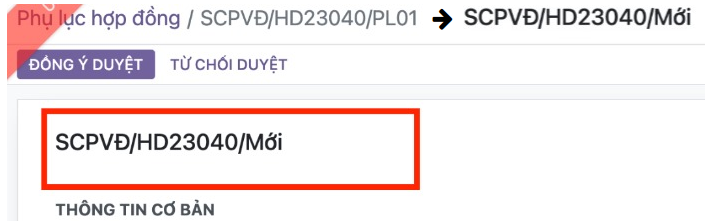
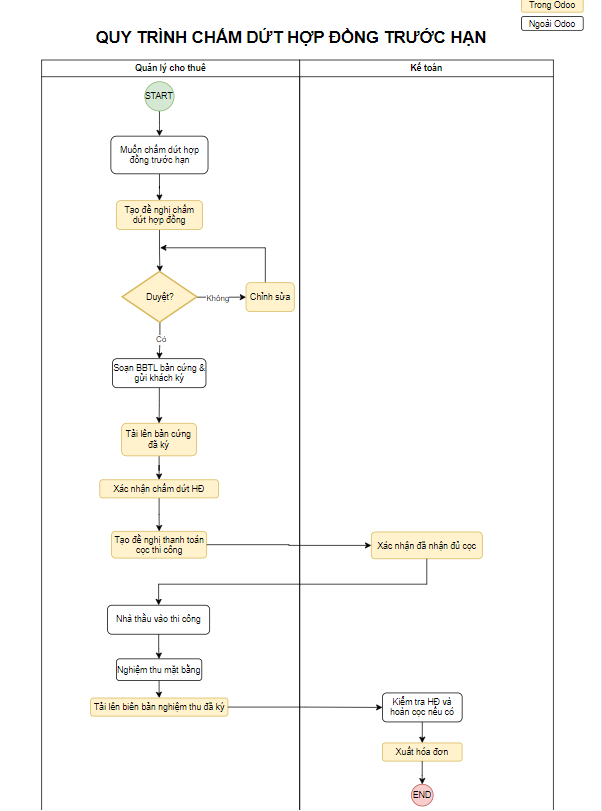
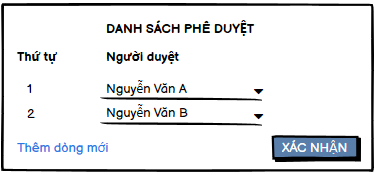
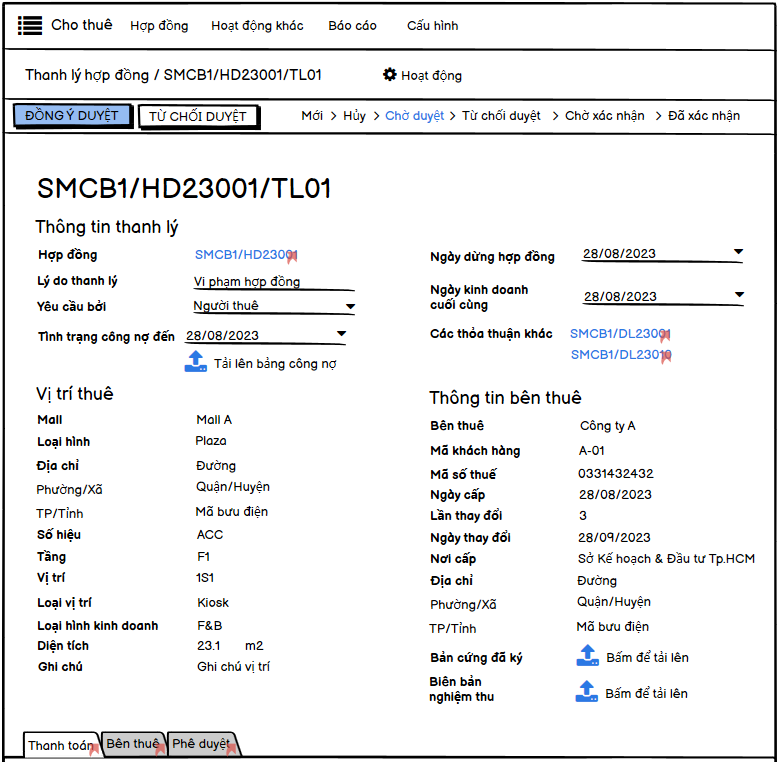
- Bấm Tạo đề nghị chấm dứt HĐ → Gửi duyệt
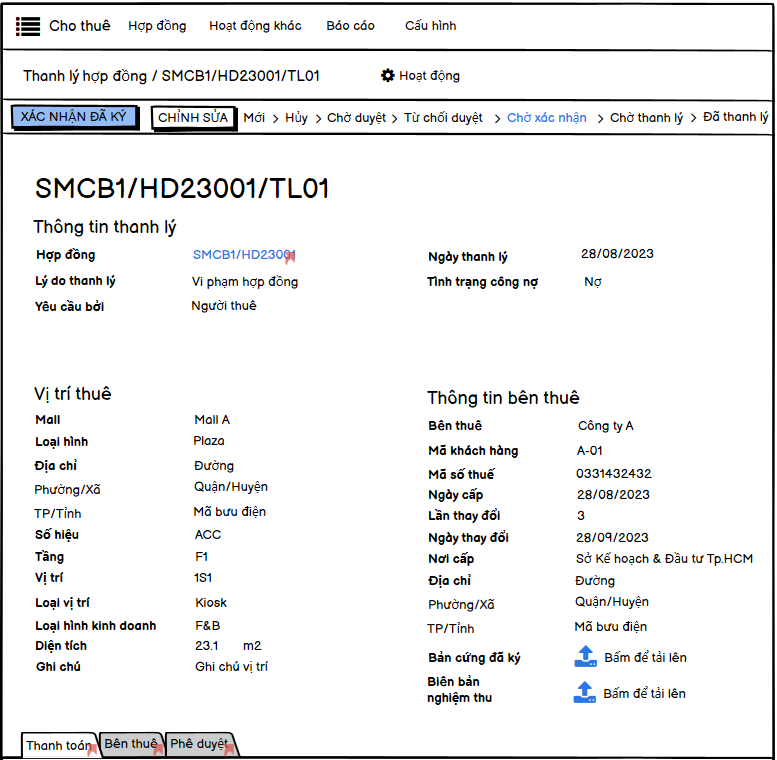
- Được duyệt → Soạn BBTL → KH ký → Upload → Xác nhận
- Tiếp tục quy trình cọc thi công + nghiệm thu như thanh lý hết hạn

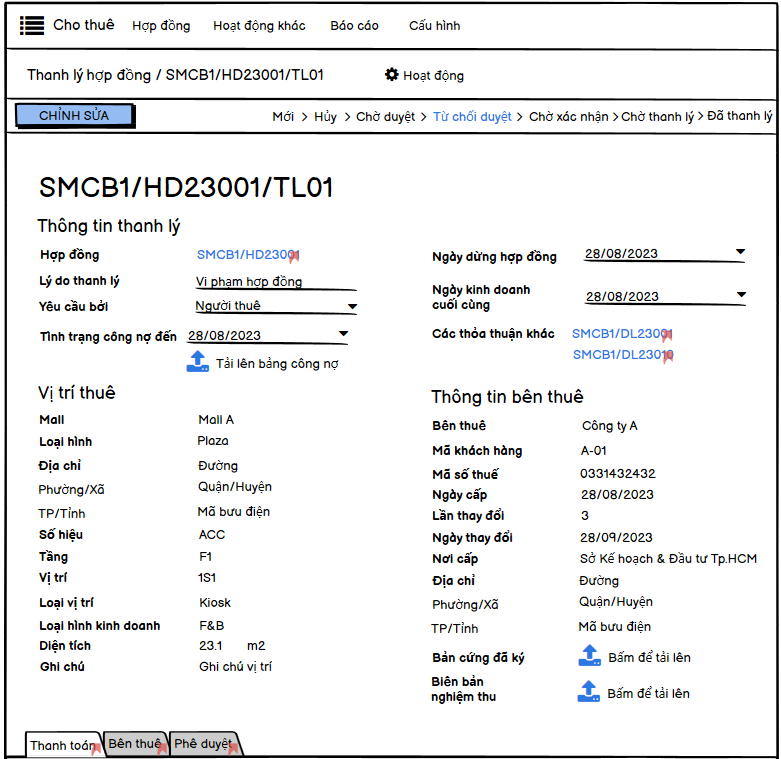
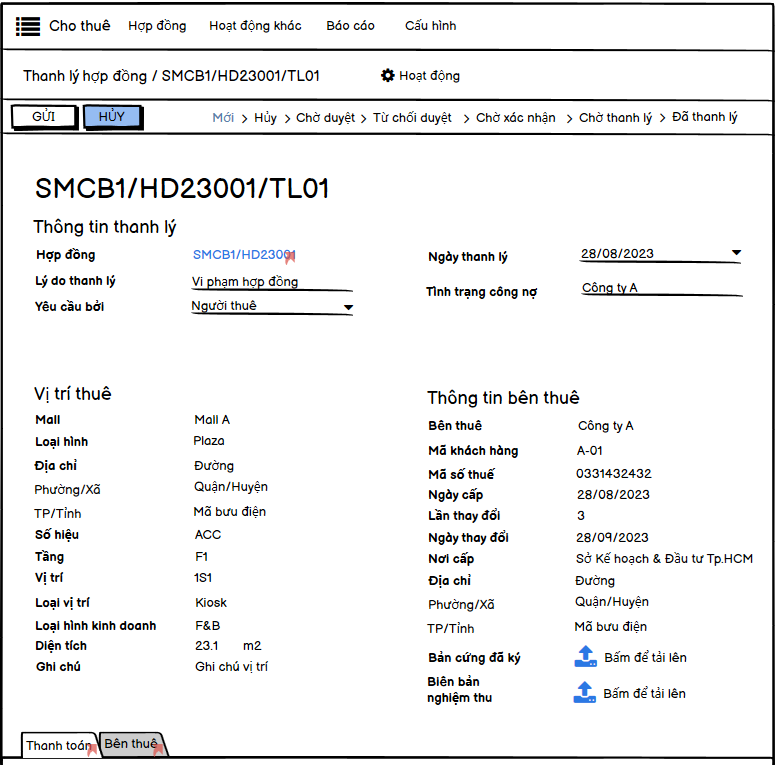
Phần 6 — Dừng Thỏa thuận
Khi muốn hủy 1 Deal chưa có hợp đồng:
Từ danh sách: Tick chọn nhiều Deal → Thực hiện → Dừng thỏa thuận
Từ chi tiết Deal: Bấm Thực hiện → Dừng thỏa thuận
- Hệ thống kiểm tra: nếu Deal đã có HĐ (trạng thái khác Hủy) → báo lỗi, không cho dừng
- Popup cảnh báo: "Sau khi dừng không thể khôi phục. Tiếp tục?"
- Nhập Lý do (bắt buộc) → bấm Tiếp tục
- Hệ thống archive Deal + tất cả LAF, OL liên quan
- Ribbon "Dừng thỏa thuận" hiển thị trên form
- Vị trí trở về available — có thể tạo Deal mới
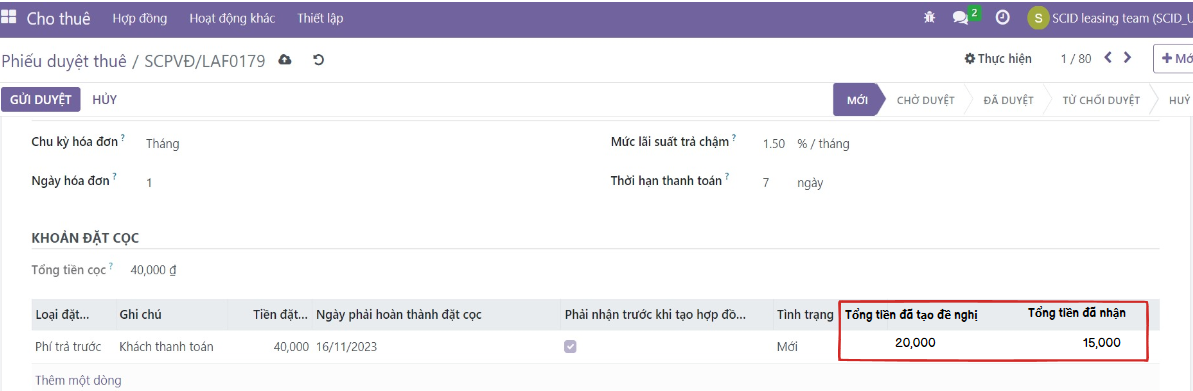
Phần 7 — Quản lý Đặt cọc
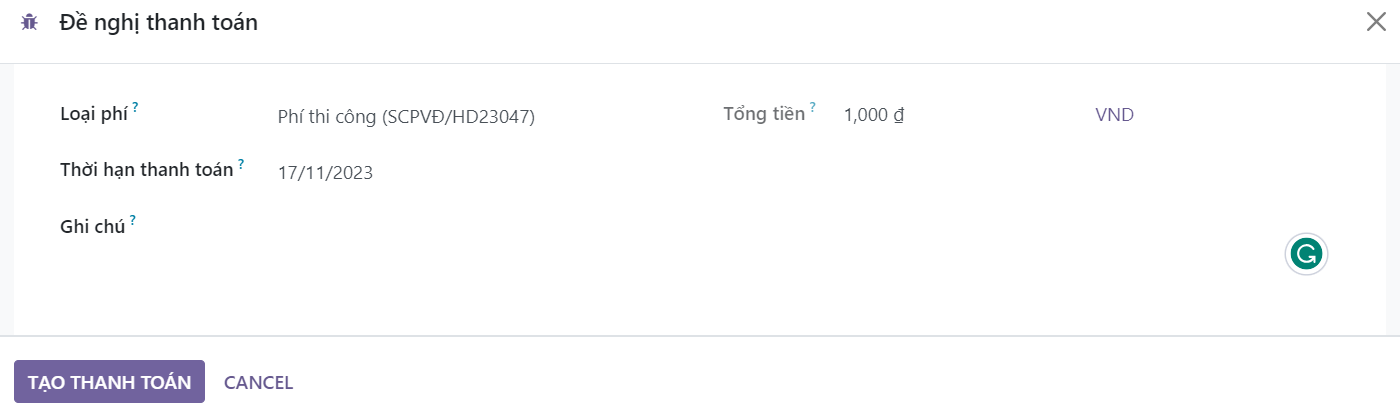
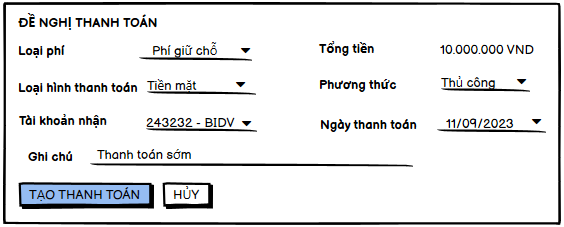
7.1 Tạo đề nghị thanh toán cọc
Từ HĐ hoặc Phiếu thanh lý → bấm Tạo đề nghị thanh toán:
- Popup hiện ra → chọn Loại phí (chỉ hiện loại chưa tạo thanh toán)
- Chọn Loại hình thanh toán (Tiền mặt / Ngân hàng)
- Chọn Tài khoản nhận + Phương thức (Thủ công / Gộp)
- Nhập Ngày thanh toán
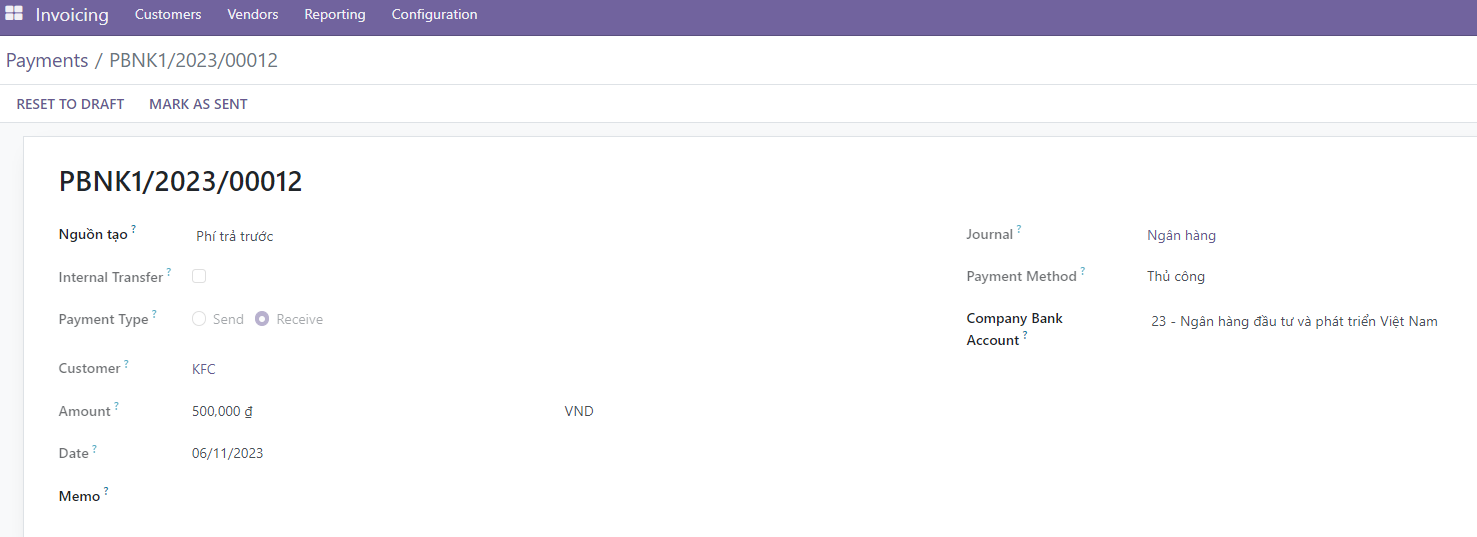
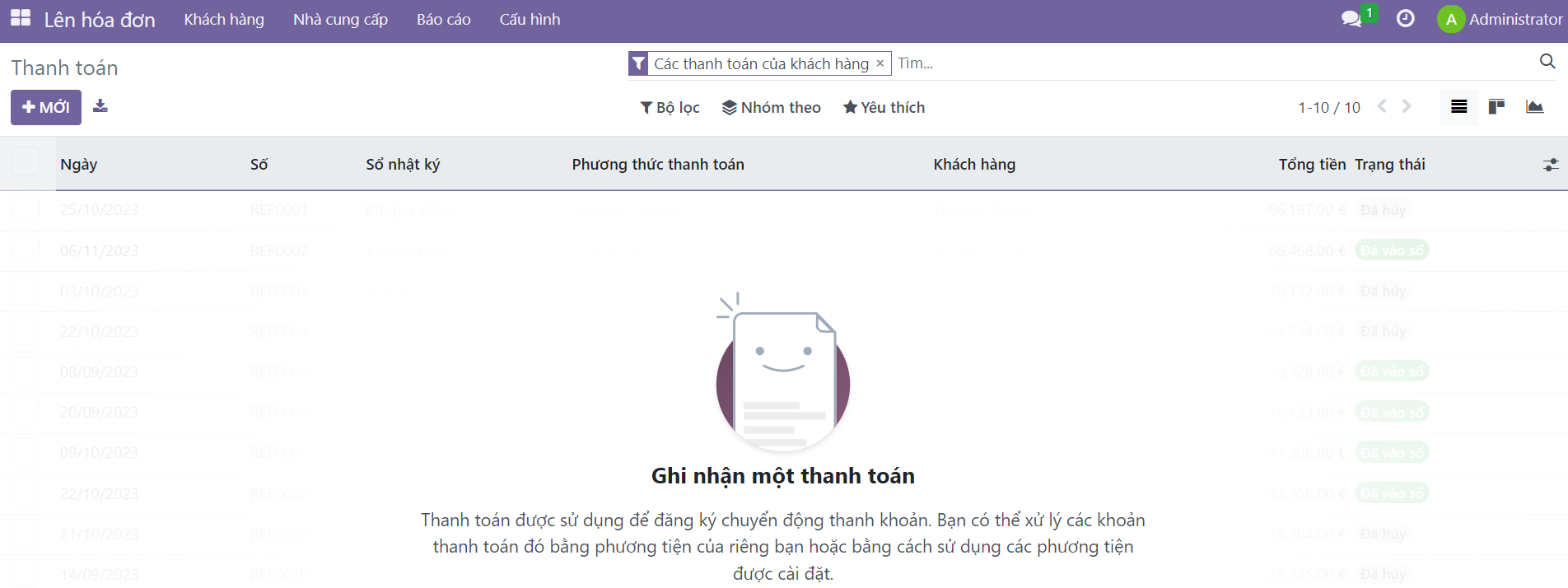
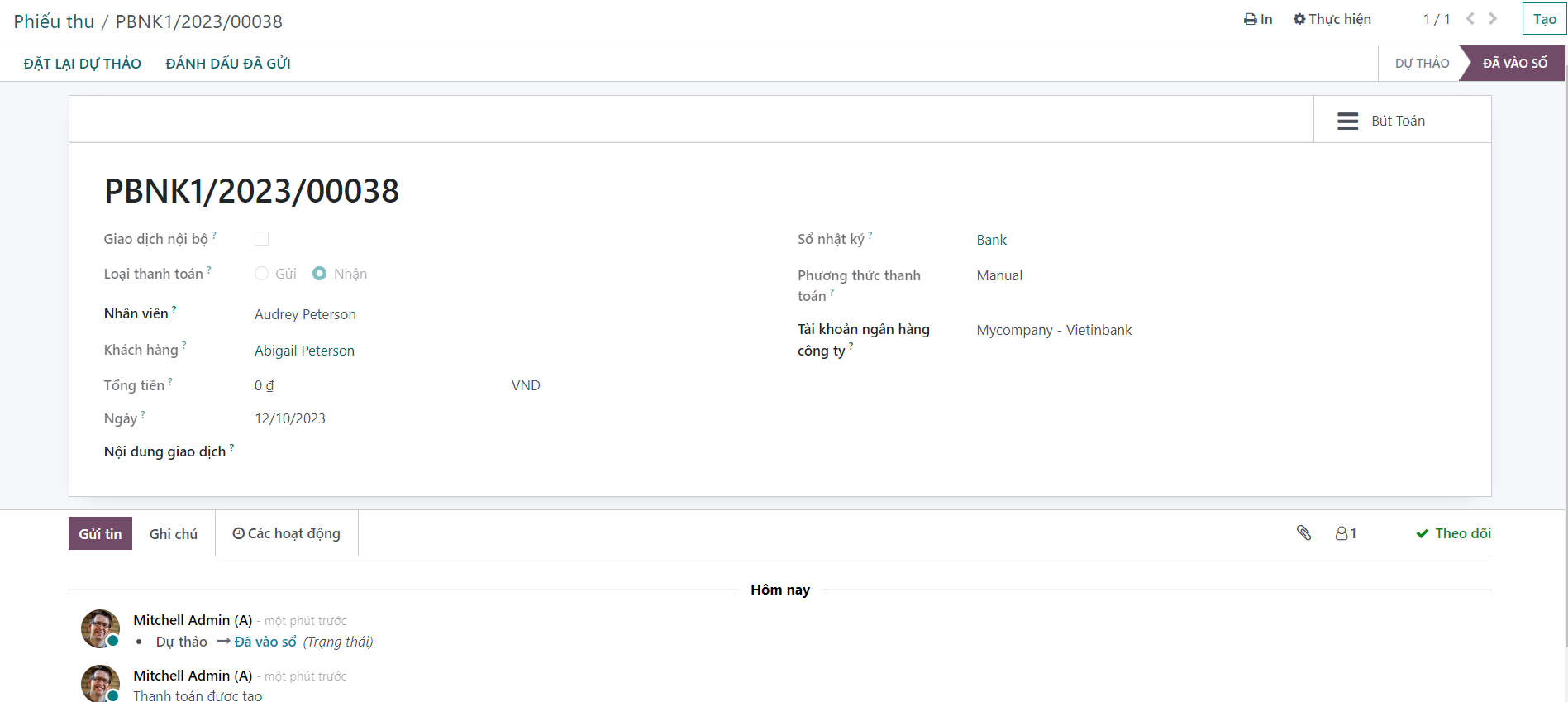
- Bấm Tạo thanh toán → hệ thống tạo phiếu thu trên AMS
7.2 Cập nhật trạng thái cọc
- Khi phiếu thu được mark reconciled (khớp lệnh NH) → cọc tự chuyển từ "Chờ nhận" → "Đã nhận"
- Trạng thái cập nhật trên tất cả LAF, OL, LA liên quan
7.3 Lưu ý
- Không được xóa khoản cọc đã ở trạng thái "Chờ nhận" hoặc "Đã nhận"
- Có thể sửa số tiền cọc:
- Nếu số tiền mới ≤ số đã nhận → trạng thái = "Đã nhận"
- Nếu số tiền mới > số đã nhận → trạng thái = "Chờ nhận"

Phần 8 — 5 Mô hình tính phí thuê
Khi điền Tab Điều kiện tiền thuê trong LAF, chọn 1 trong 5 mô hình:
| Case | Tên | Cách tính |
|---|---|---|
| 1 | Tiền thuê cơ bản + Phí cố định | Đơn giá × m²/tháng |
| 2 | Phí + % Doanh thu | DT × % thỏa thuận |
| 3 | Max(Cơ bản, %DT) + Phí | Lấy mức cao hơn |
| 4 | Phí + Bậc (không lũy tiến) | % của bậc tương ứng cho toàn bộ DT |
| 5 | Phí + Bậc (lũy tiến) | Mỗi bậc tính riêng |
Hệ thống sẽ tự tính tổng tiền thuê/tháng dựa trên mô hình đã chọn.
Mẹo sử dụng
| Mẹo | Cách làm |
|---|---|
| Tìm kiếm nhanh | Bấm phím Cách ở trang chủ Odoo |
| Quay lại | Bấm breadcrumb phía trên (không dùng Back trình duyệt) |
| Xem file đã upload | Bấm vào tên file → xem PDF trong popup (không tải về) |
| Tìm Mall | Gõ tên hoặc mã code Mall đều tìm được |
Tài liệu liên quan
- Hướng dẫn Kế toán AMS — Hóa đơn, thanh toán, bút toán
- Hướng dẫn Báo cáo TT200 — Xuất báo cáo kế toán
- FRD02-Cho-Thue — Tài liệu kỹ thuật Phân hệ Cho thuê
- Trang-Thai-Cho-Thue — Bảng tra cứu trạng thái