Hướng dẫn Vận hành — Phân hệ E-Office (EO)
Tài liệu này hướng dẫn nhân viên thao tác hàng ngày trên phân hệ E-Office: quản lý công việc, phê duyệt, lịch họp, công văn và văn phòng phẩm.
Phần A — Công việc, Phê duyệt & Lịch họp
A1. Quản lý công việc (Việc cần làm)
Mở: Việc cần làm

-
Hệ thống hiển thị danh sách công việc theo từng giai đoạn thời gian

-
Bấm Mới hoặc dấu + tại giai đoạn cụ thể để tạo công việc mới

-
Nhập Tiêu đề việc cần làm → bấm Thêm
-
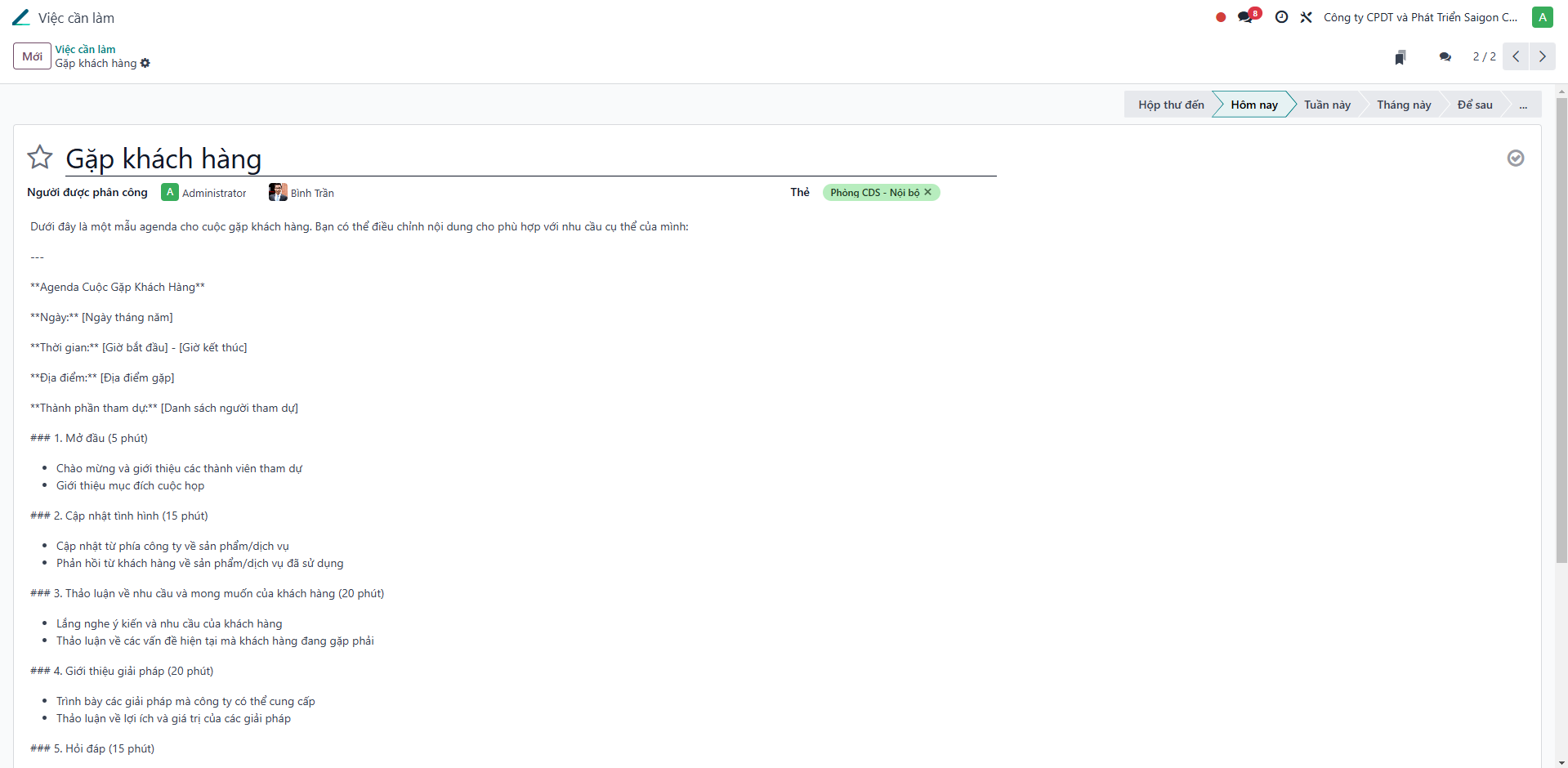
Bấm vào thẻ công việc để bổ sung chi tiết: mô tả, ngày hạn, người phụ trách
-
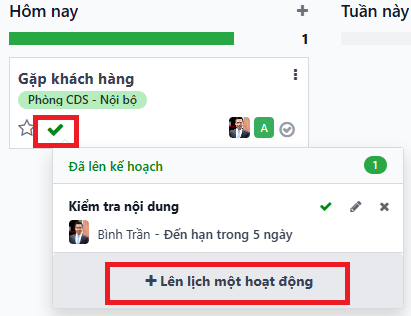
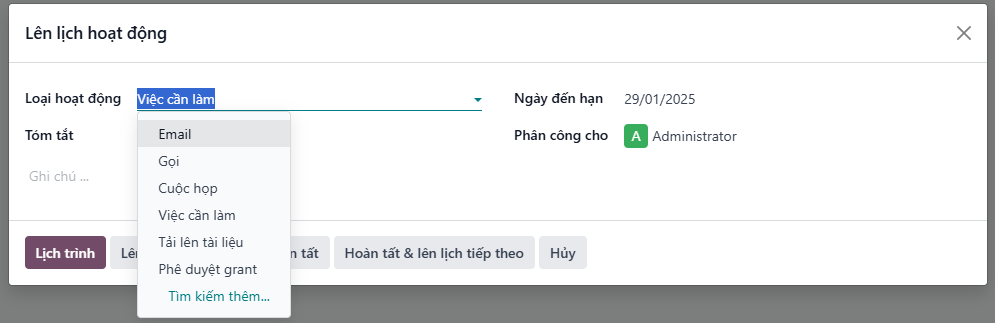
Để phân công hoạt động: bấm Lên lịch một hoạt động → chọn người thực hiện
-
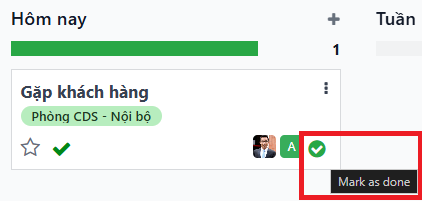
Khi hoàn thành: bấm Mark as done
Bạn có thể thêm giai đoạn mới theo nhu cầu bằng cách bấm + Thêm giai đoạn trên kanban.
A2. Phê duyệt yêu cầu
Thiết lập loại phê duyệt (dành cho Admin)
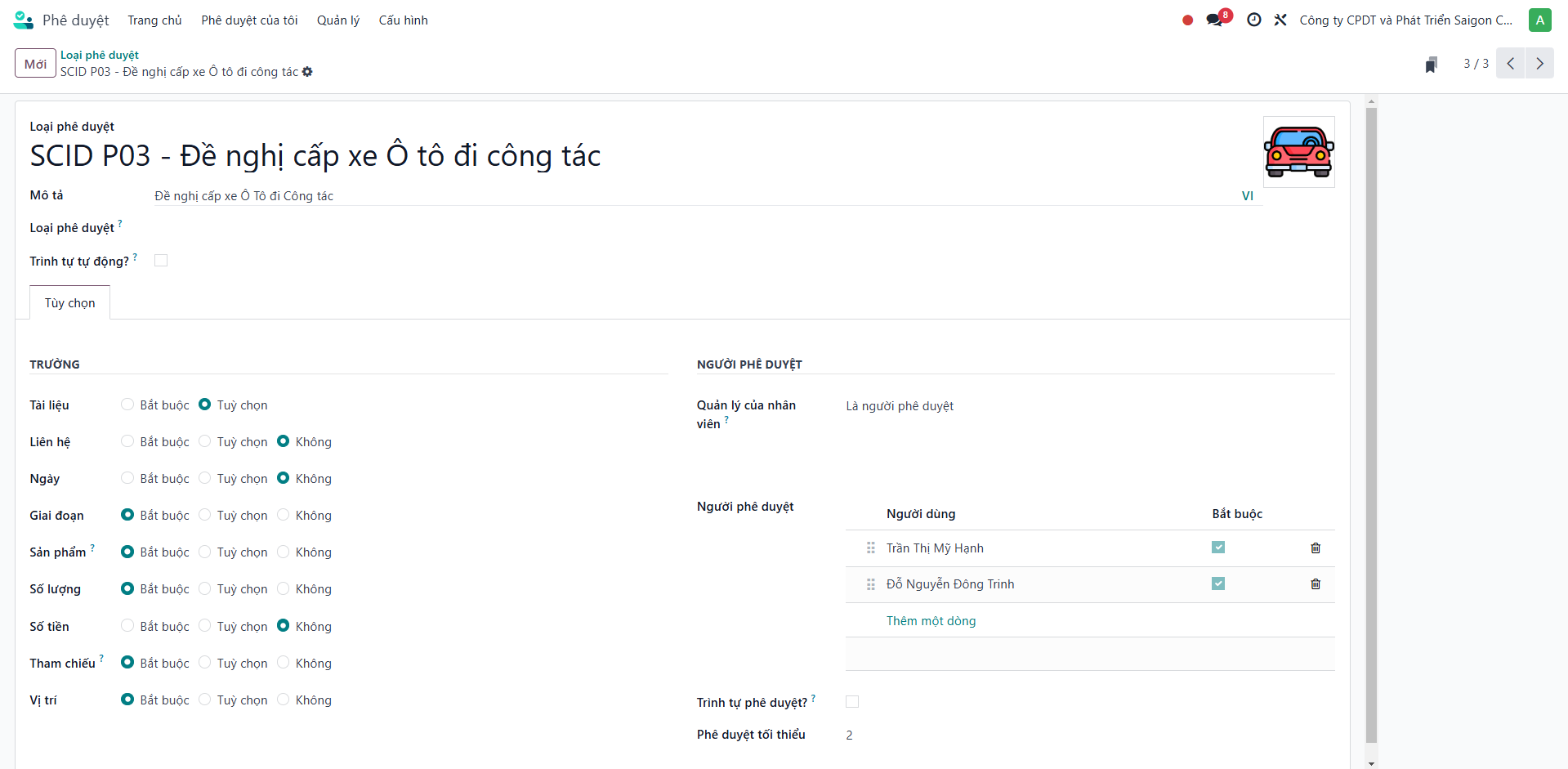
Mở: Phê duyệt → Cấu hình → Loại phê duyệt → Mới
-
Nhập tên loại phê duyệt

-
Bổ sung thông tin và danh sách người cần phê duyệt
-
Bấm Lưu
Tạo yêu cầu phê duyệt (ví dụ: Book xe công tác)
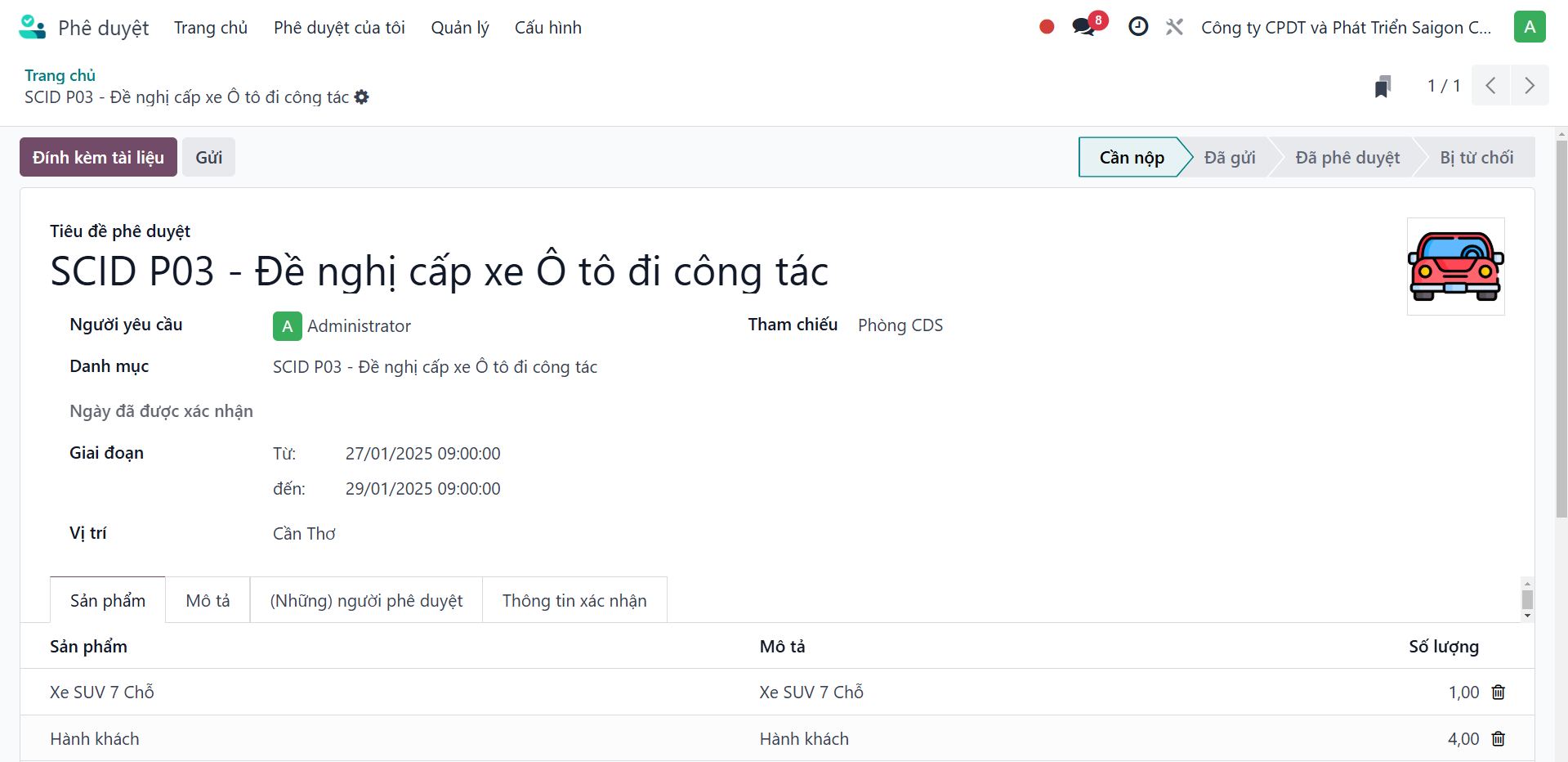
Mở: Phê duyệt → SCID P03 - Đề nghị cấp xe Ô tô đi công tác → Yêu cầu mới
-
Điền đầy đủ thông tin yêu cầu → bấm Lưu

-
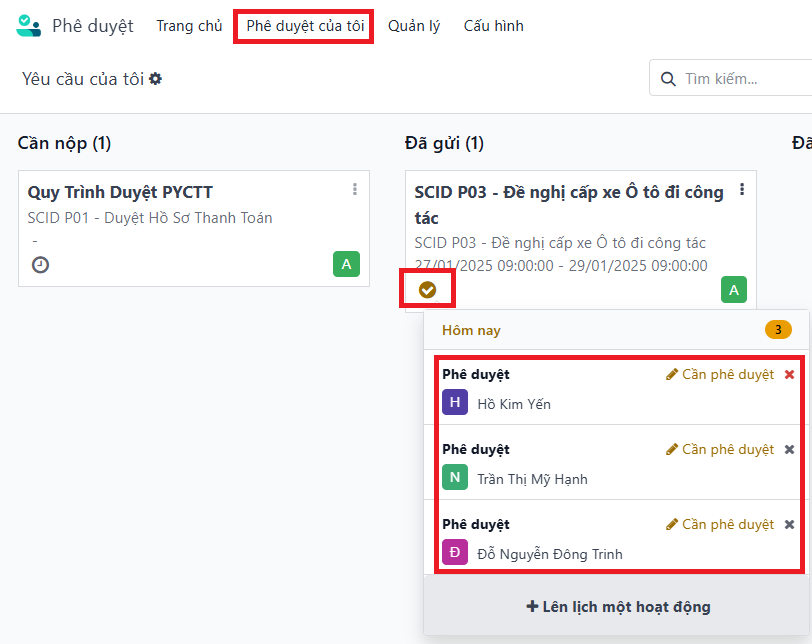
Bấm Gửi để hệ thống gửi thông báo đến người cần phê duyệt

-
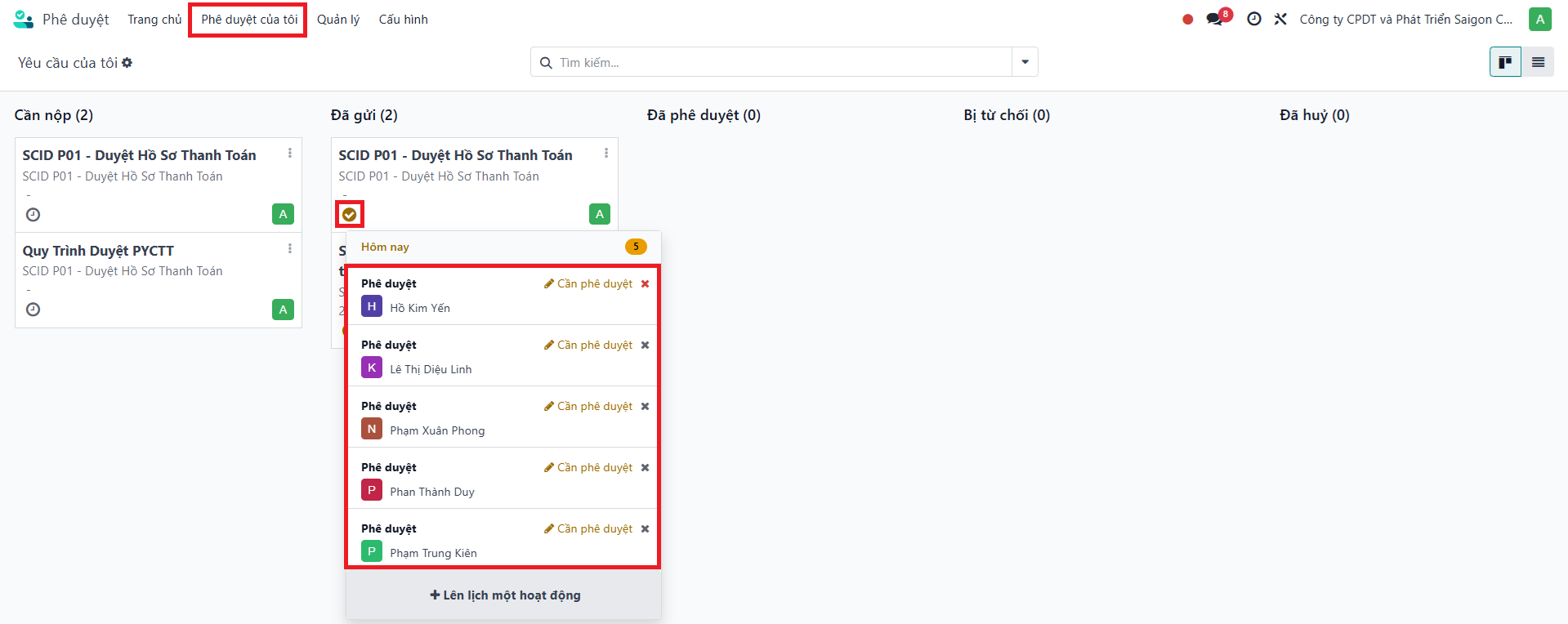
Theo dõi trạng thái tại: Phê duyệt → Phê duyệt của tôi
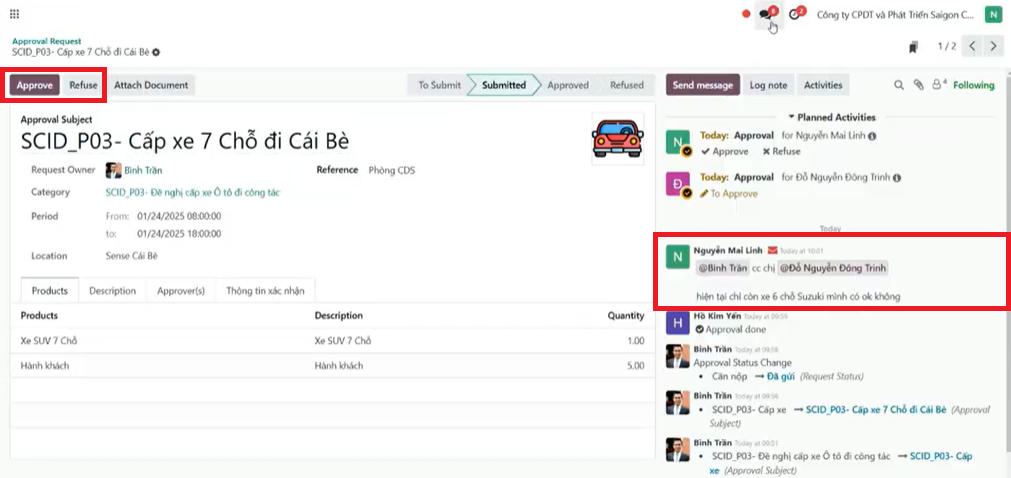
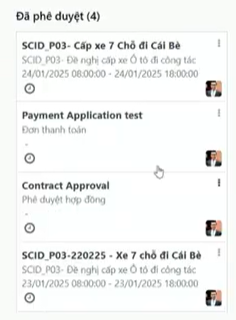
Xử lý phê duyệt (dành cho người duyệt)
- Approve — Phê duyệt yêu cầu
- Refuse — Từ chối yêu cầu
- Log note — Phản hồi, ghi chú (có thể tag
@cá nhân cụ thể)
Khi tất cả người duyệt đã Approve → yêu cầu chuyển sang trạng thái Đã phê duyệt.
A3. Phê duyệt thanh toán chi phí
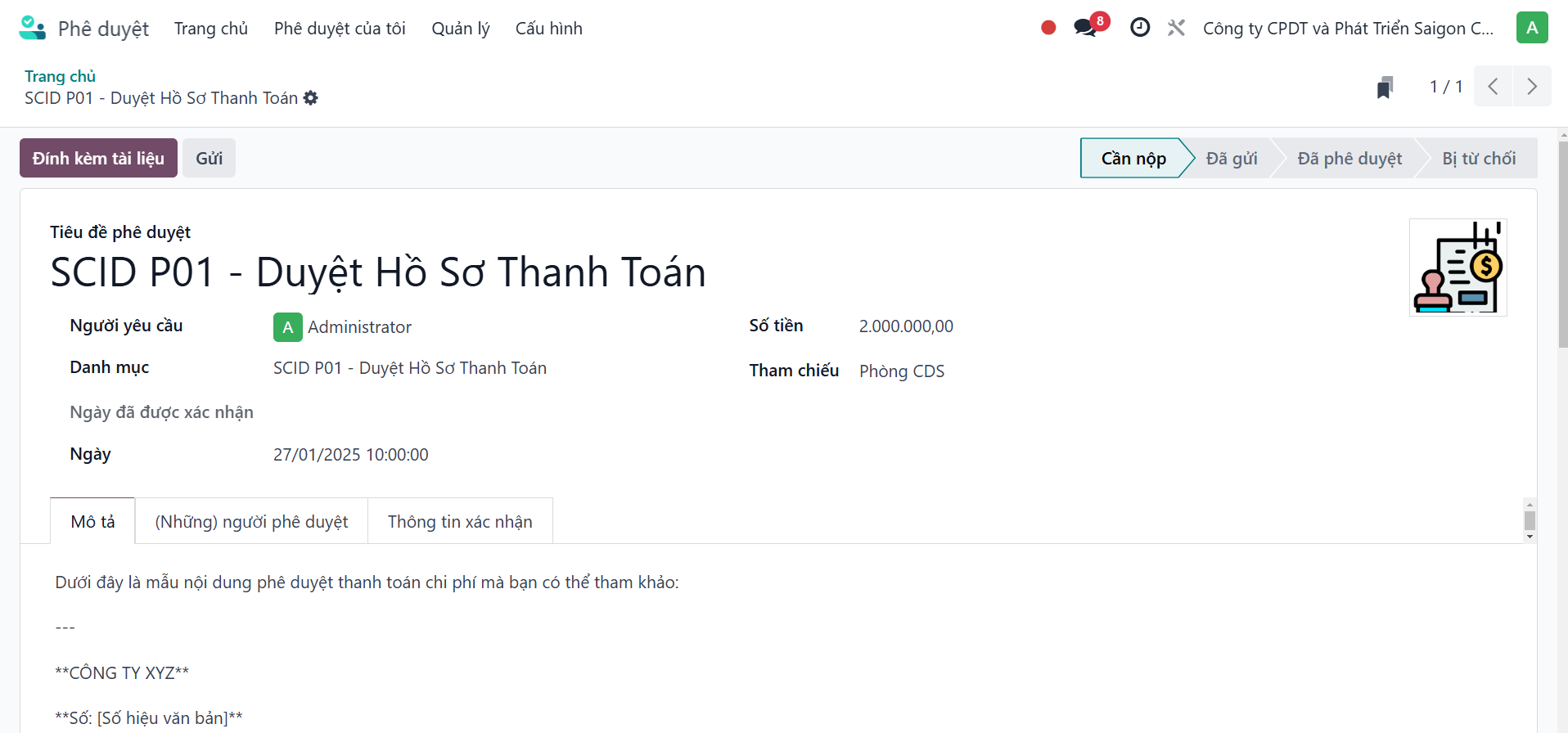
Mở: Phê duyệt → SCID P01 - Duyệt Hồ Sơ Thanh Toán → Yêu cầu mới
-
Điền thông tin thanh toán → đính kèm tài liệu liên quan → bấm Lưu

-
Bấm Gửi → theo dõi tại Phê duyệt của tôi
-
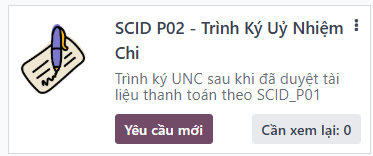
Sau khi SCID P01 được duyệt → tiếp tục thực hiện SCID P02 - Trình Ký Ủy Nhiệm Chi
A4. Tạo lịch họp
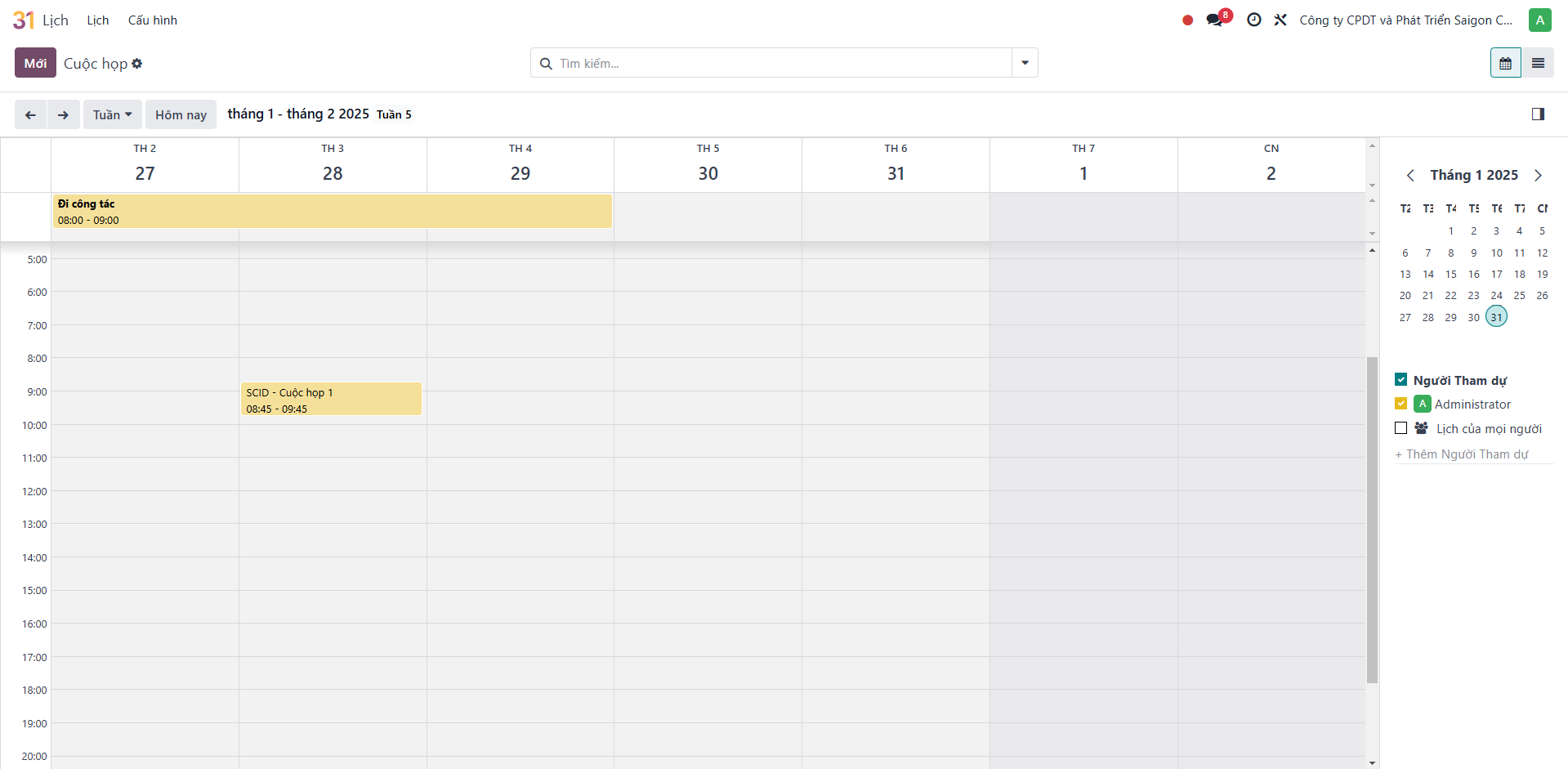
Mở: Lịch
-
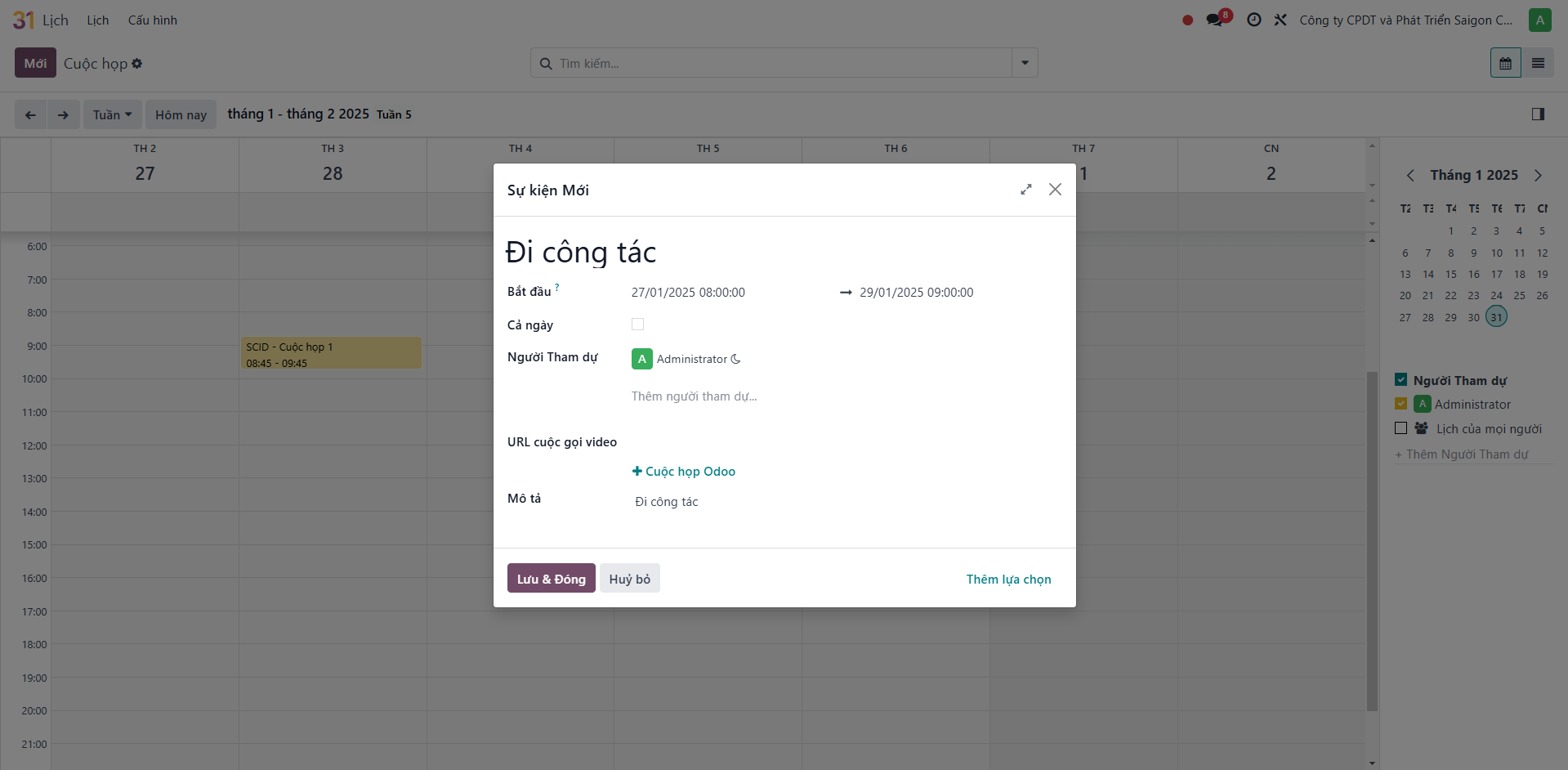
Bấm vào vùng thời gian cần tạo → cửa sổ popup hiện ra
-
Nhập nội dung sự kiện → bấm Lưu & Đóng
-
Để chỉnh sửa chi tiết: bấm vào sự kiện → bấm Chỉnh sửa
- Bổ sung: Người tham dự, Chuẩn bị nội dung, Thành phần tham gia, Mô tả
A5. Book phòng họp
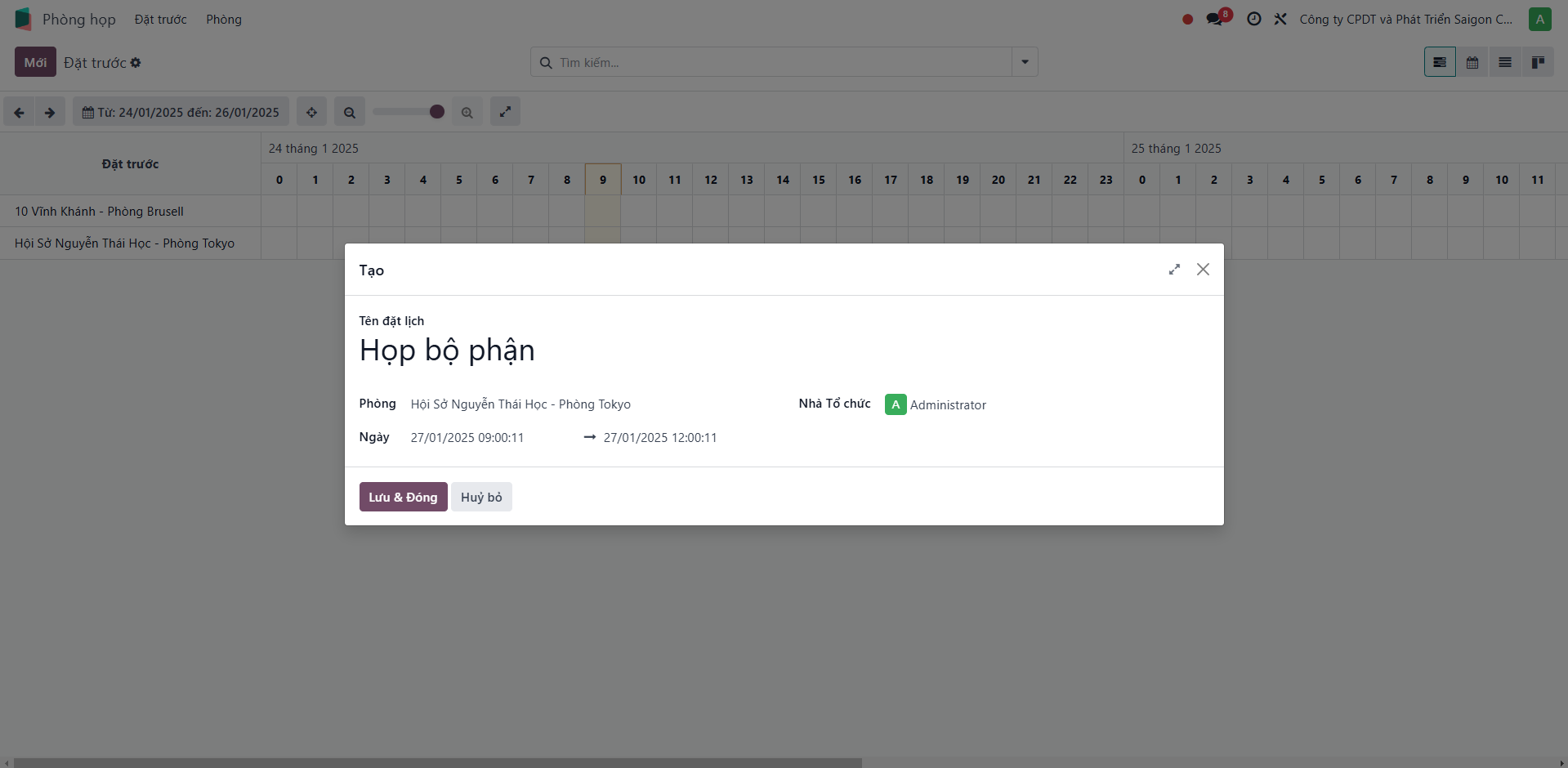
Mở: Phòng họp → Mới
-
Nhập thông tin: tên cuộc họp, thời gian, phòng cần book

-
Bấm Lưu & Đóng
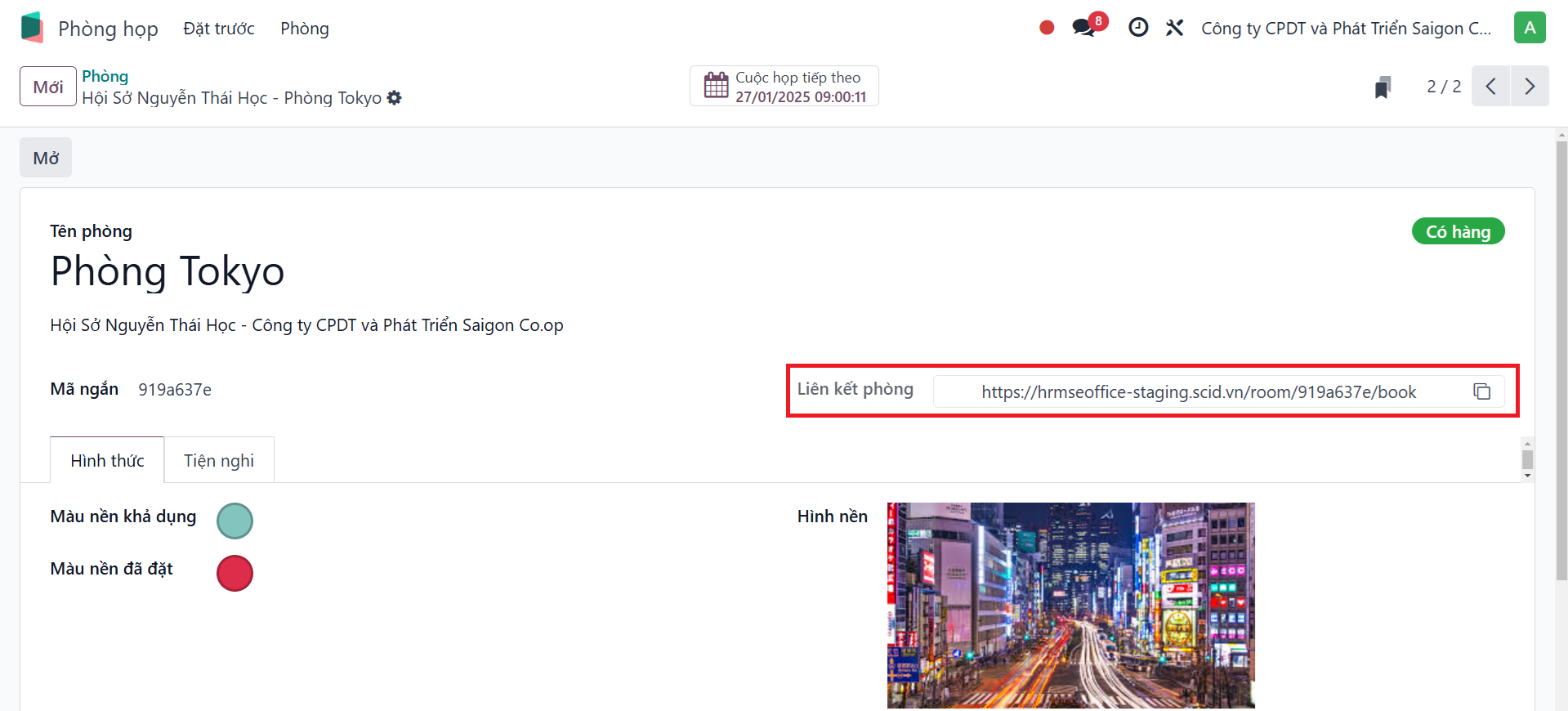
Chia sẻ lịch phòng cho toàn công ty:
-
Vào Phòng họp → Phòng → chọn phòng

-
Copy Liên kết phòng → gửi cho nhân viên
-
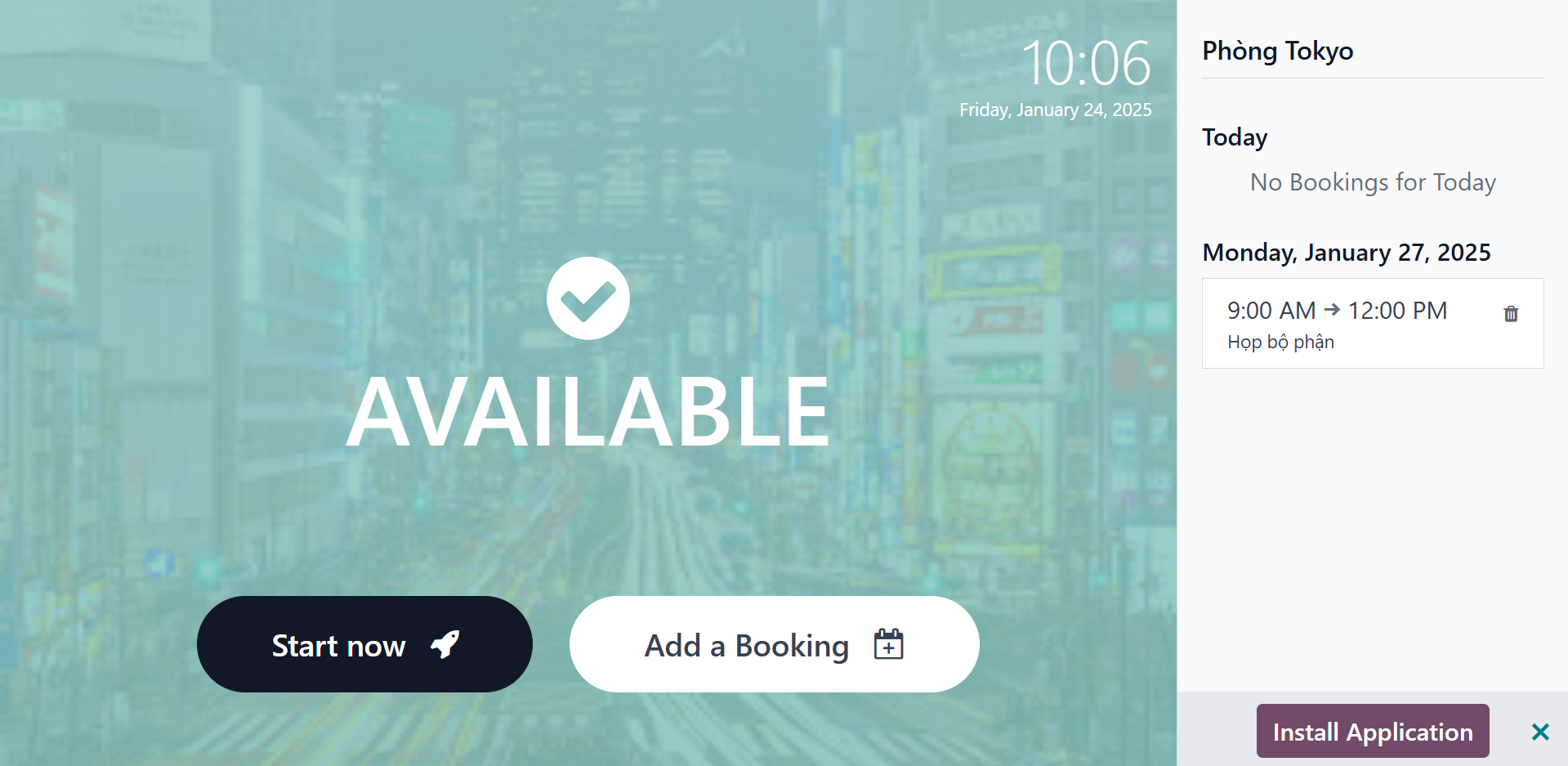
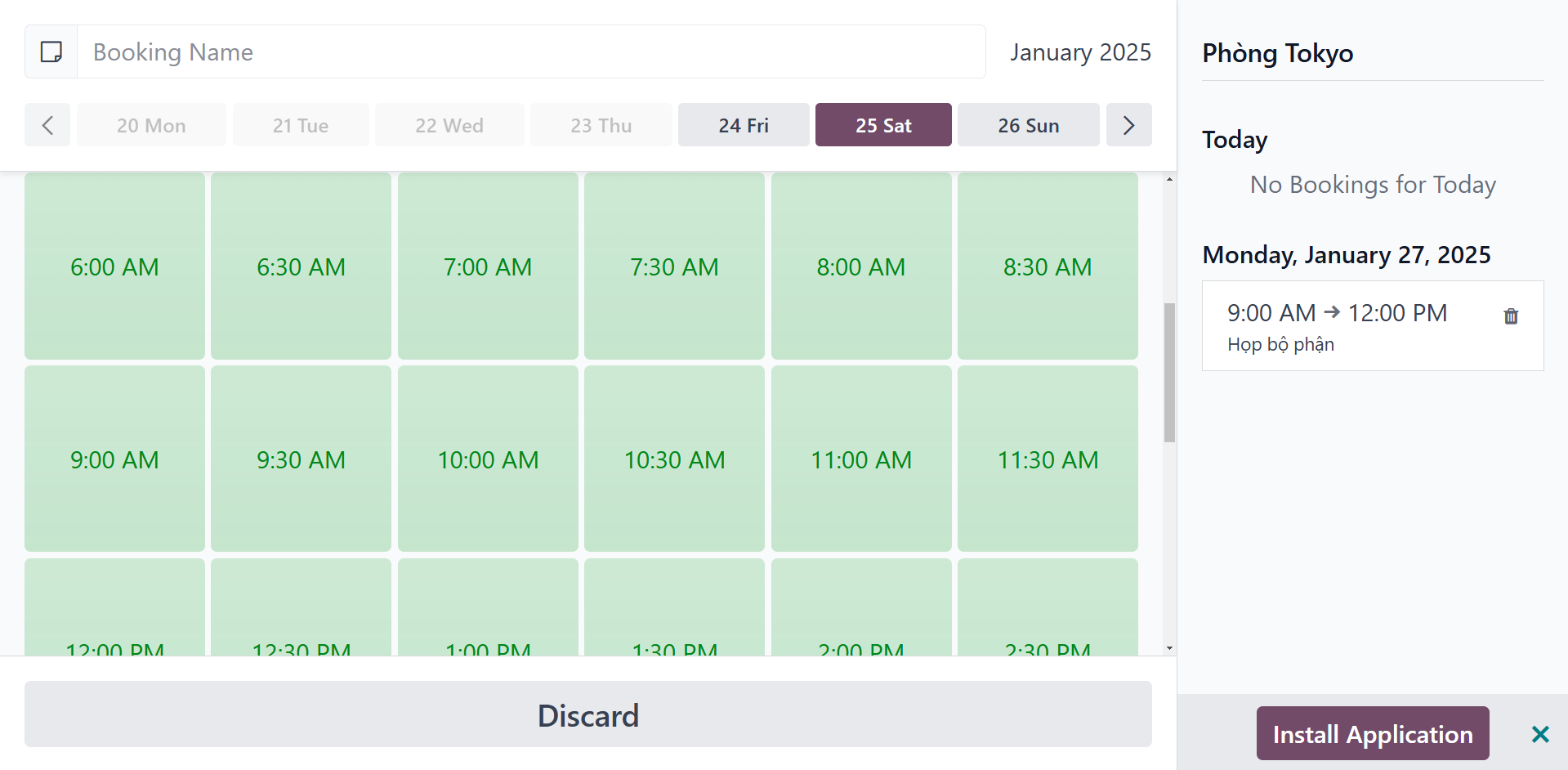
Nhân viên truy cập link → xem lịch và đặt trực tiếp (Add a Booking)
-
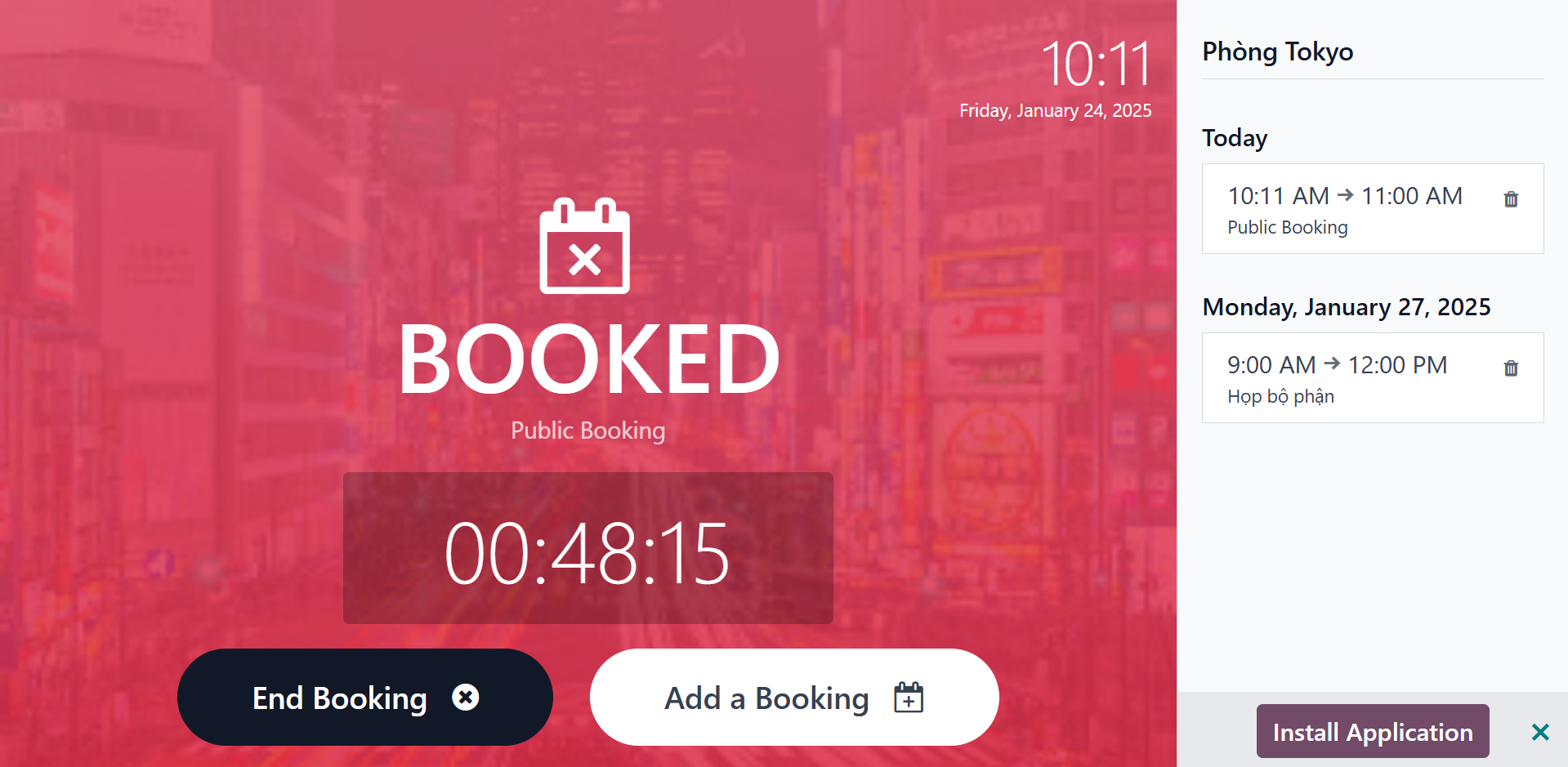
Phòng đang được sử dụng sẽ hiển thị trạng thái Booked
Phần B — Quản lý Văn phòng phẩm (VPP)
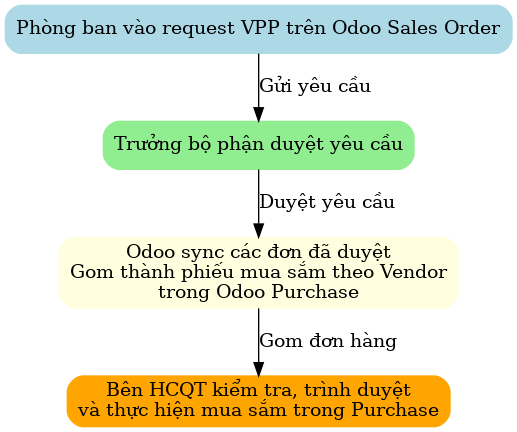
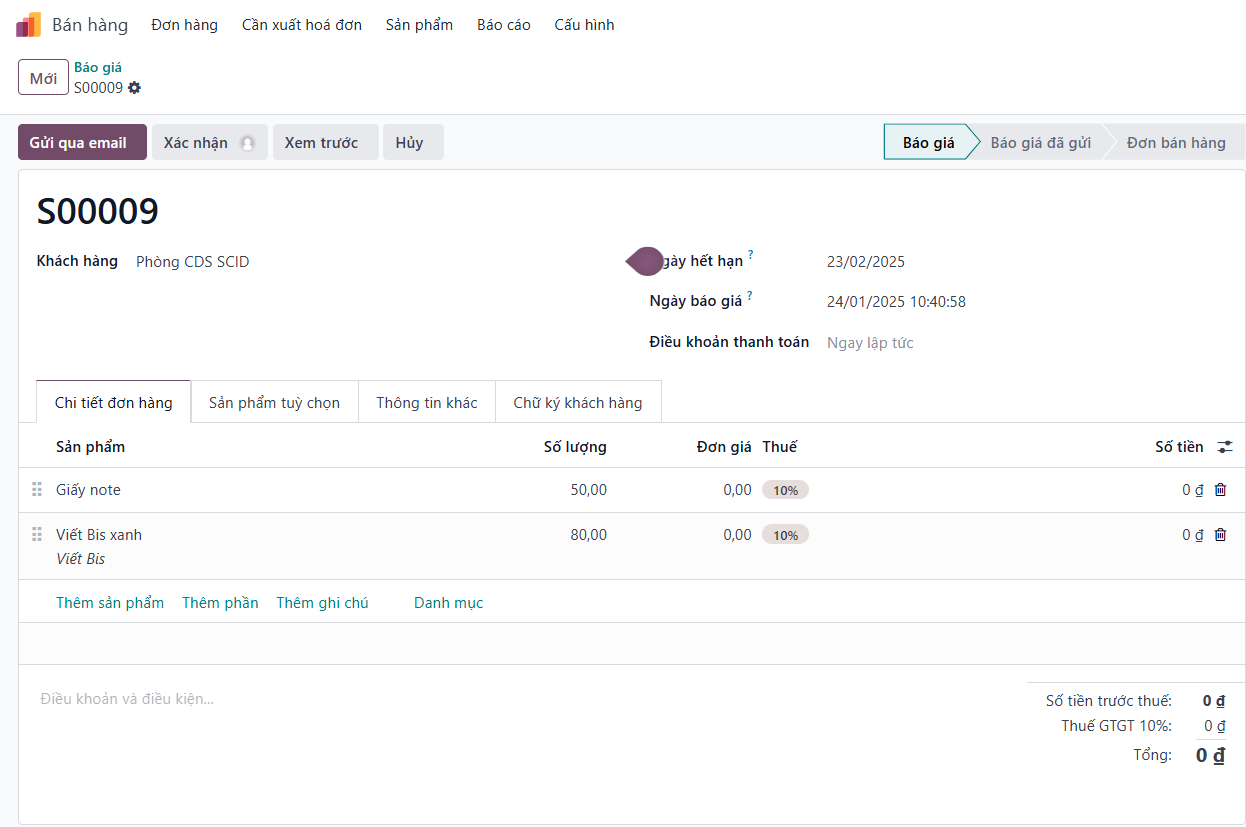
Mở: Bán hàng → Mới
-
Điền thông tin yêu cầu VPP → bấm Xác nhận

-
Phiếu gửi đến HCQT để xác nhận và gộp đơn
-
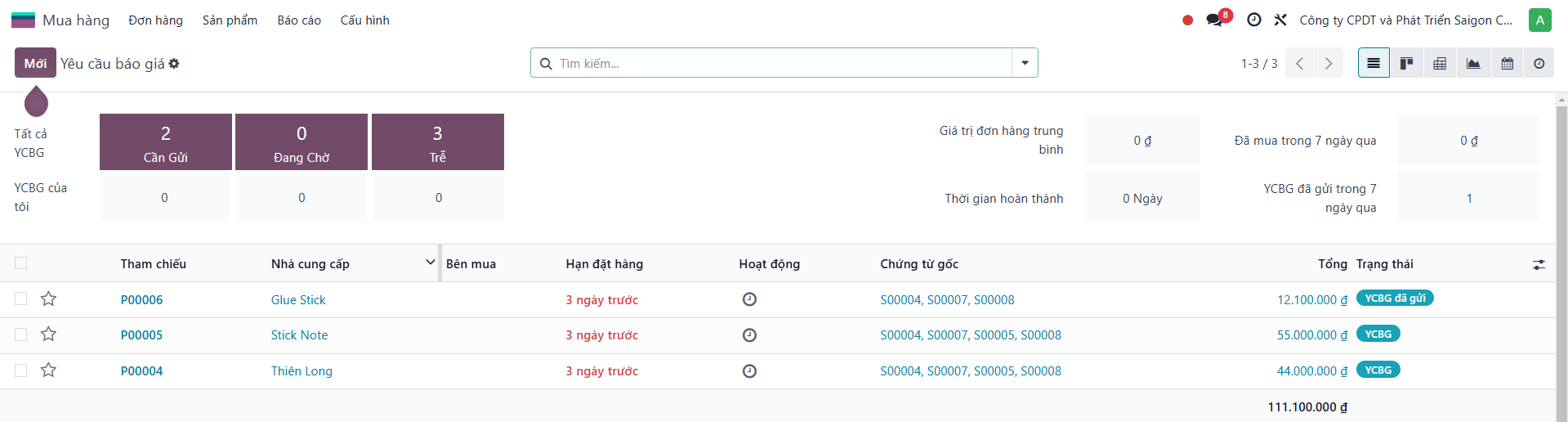
Hệ thống tự động tạo đơn mua hàng theo nhà cung cấp đã thiết lập sẵn
-
Theo dõi tại: Mua hàng — danh sách đơn được tổng hợp tự động
Xem báo cáo mua/bán VPP qua menu Báo cáo trong ứng dụng Bán hàng hoặc Mua hàng.
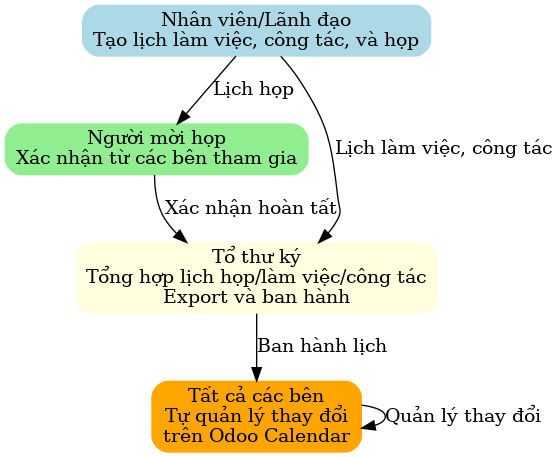
Phần C — Lịch làm việc & Công tác
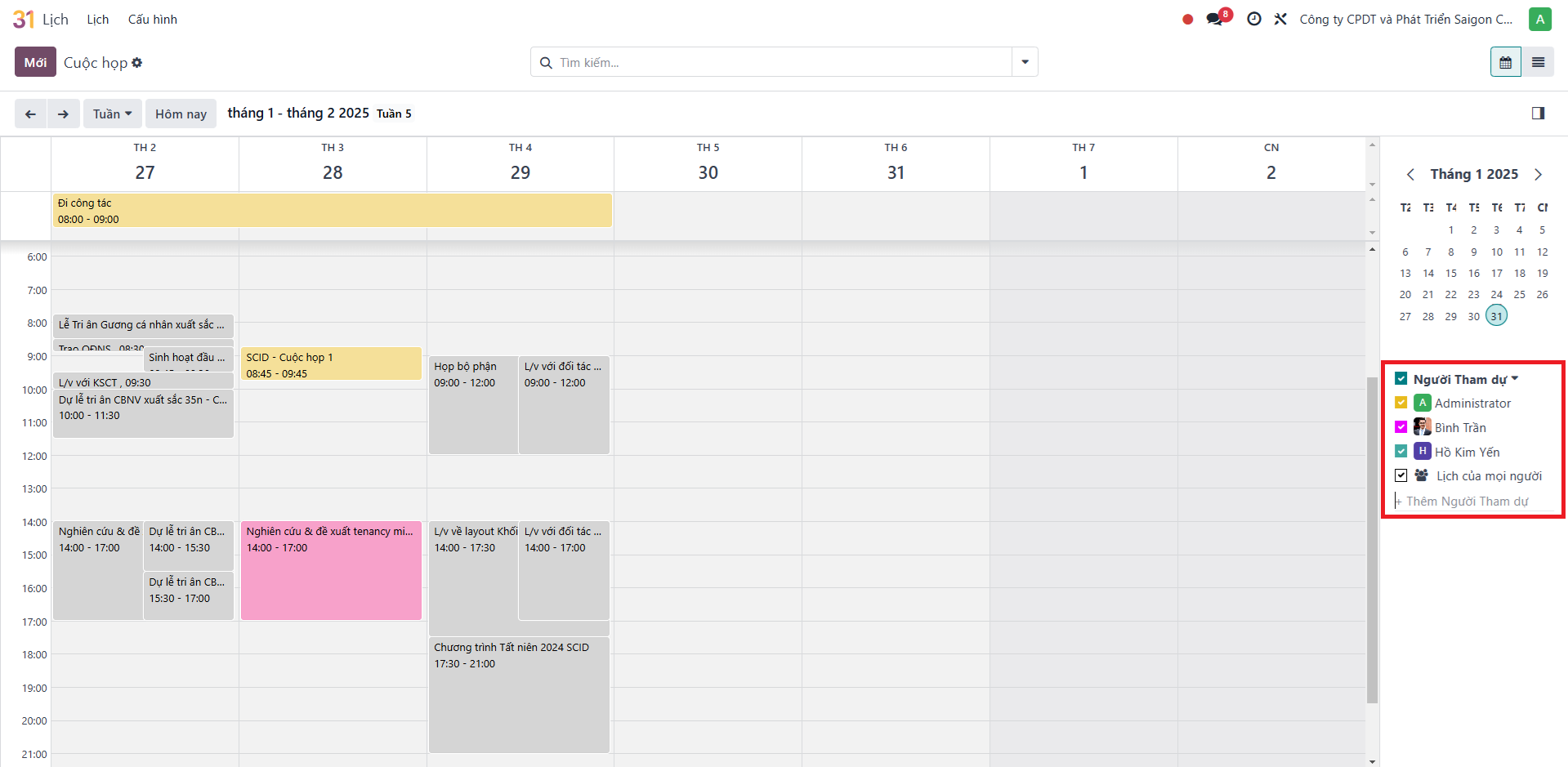
Mở: Lịch
-
Xem lịch cá nhân hoặc chọn xem lịch của người dùng khác / tất cả mọi người
-
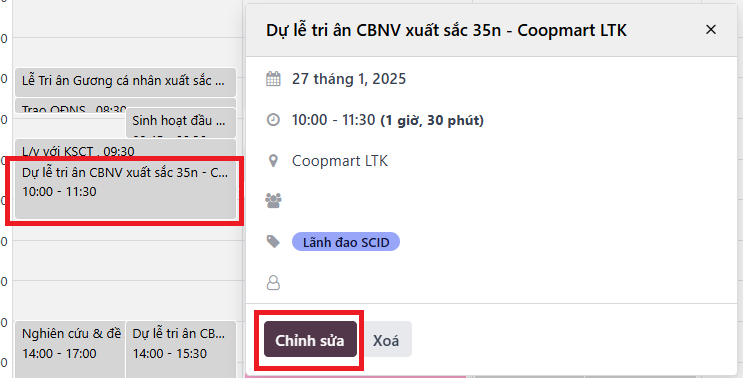
Bấm vào vùng thời gian → nhập nội dung → bấm Lưu & Đóng
-
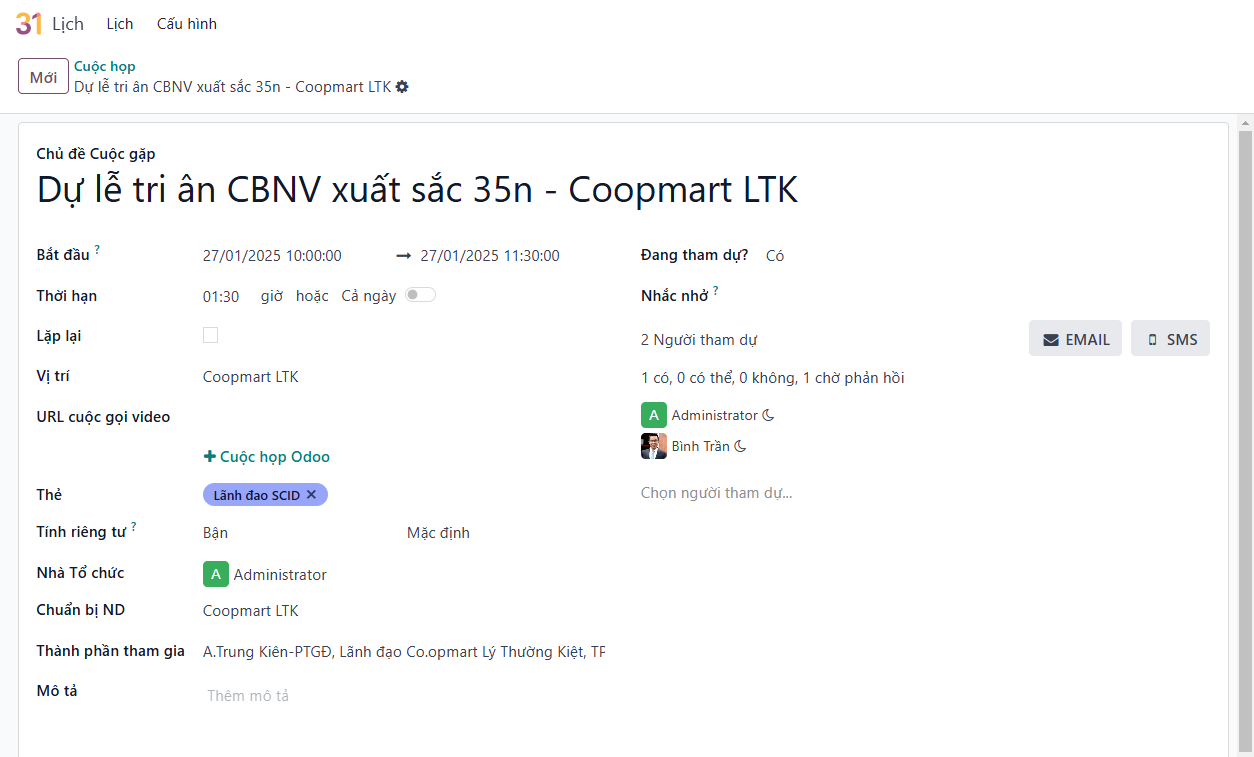
Chỉnh sửa sự kiện: bấm vào sự kiện → Chỉnh sửa → bổ sung người tham dự, ghi chú
Phần D — Quản lý Công văn đến/đi
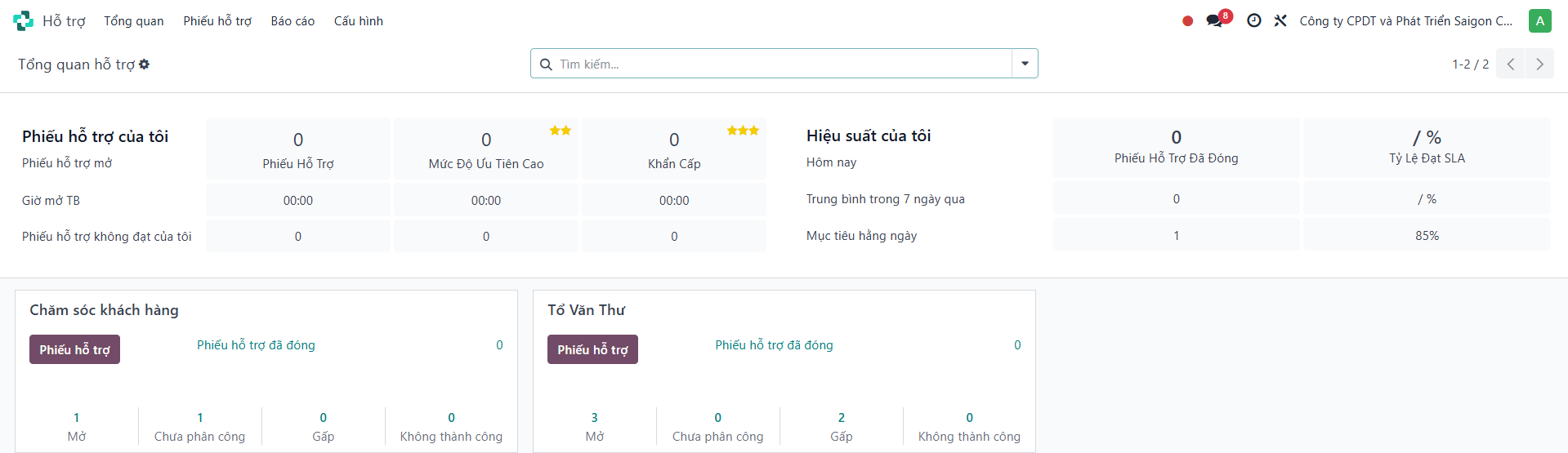
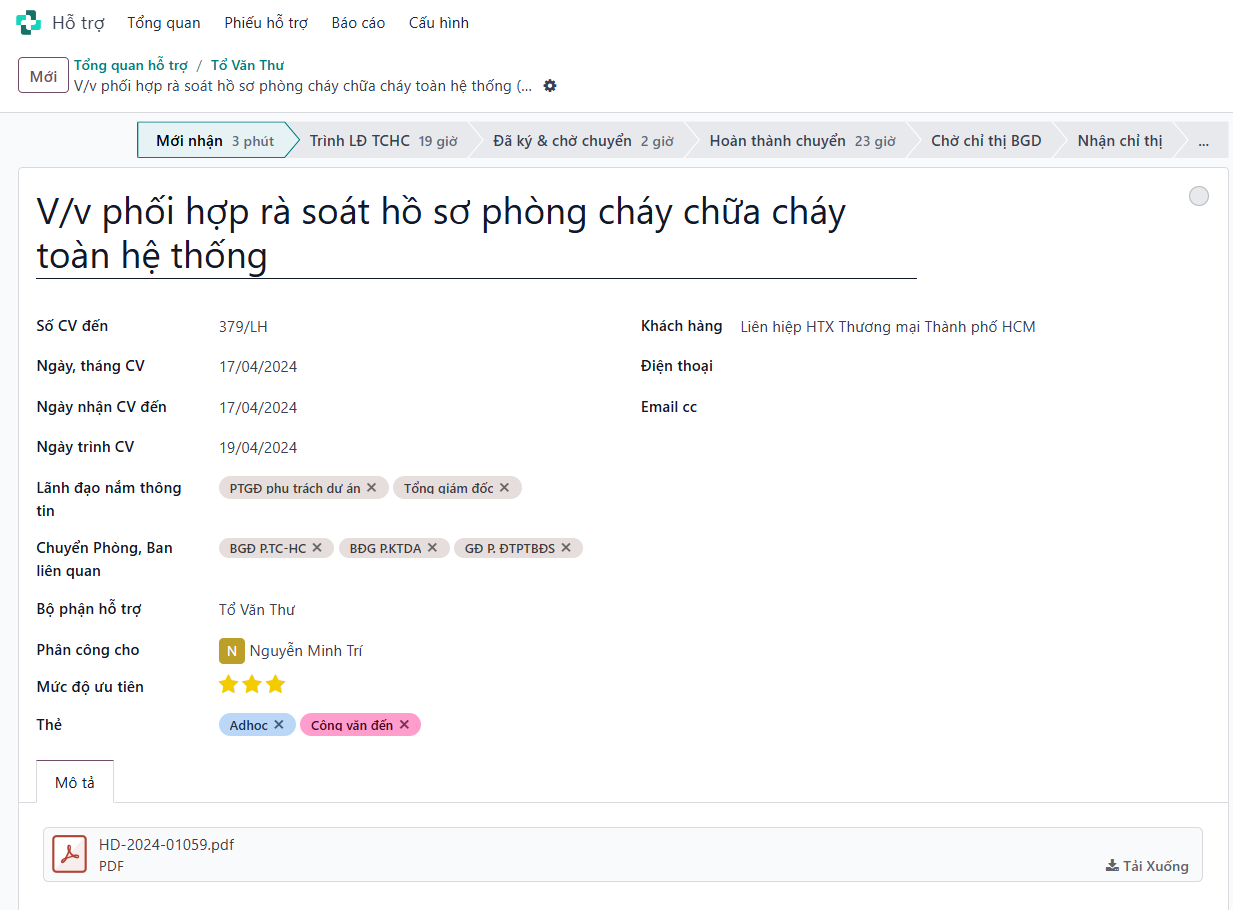
Mở: Hỗ trợ → Tạo phiếu hỗ trợ mới
-
Chọn team phù hợp với loại công văn
-
Nhập thông tin công văn → bấm Lưu
-
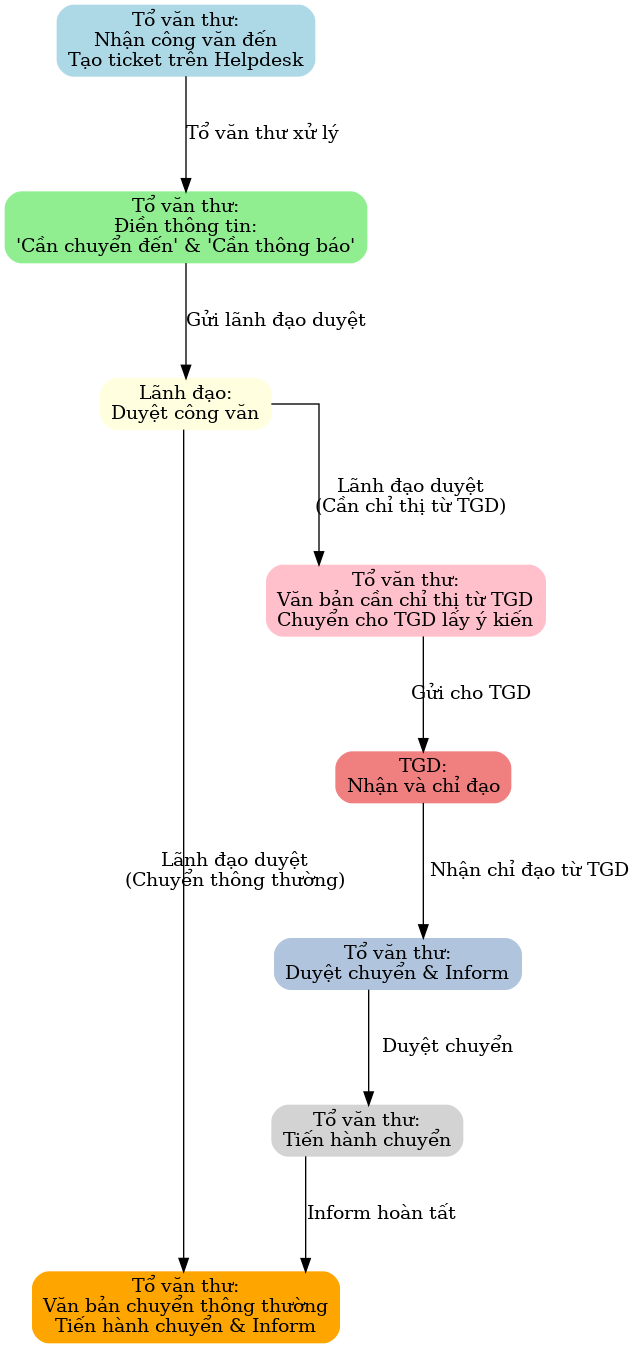
Di chuyển trạng thái theo từng giai đoạn xử lý của công văn
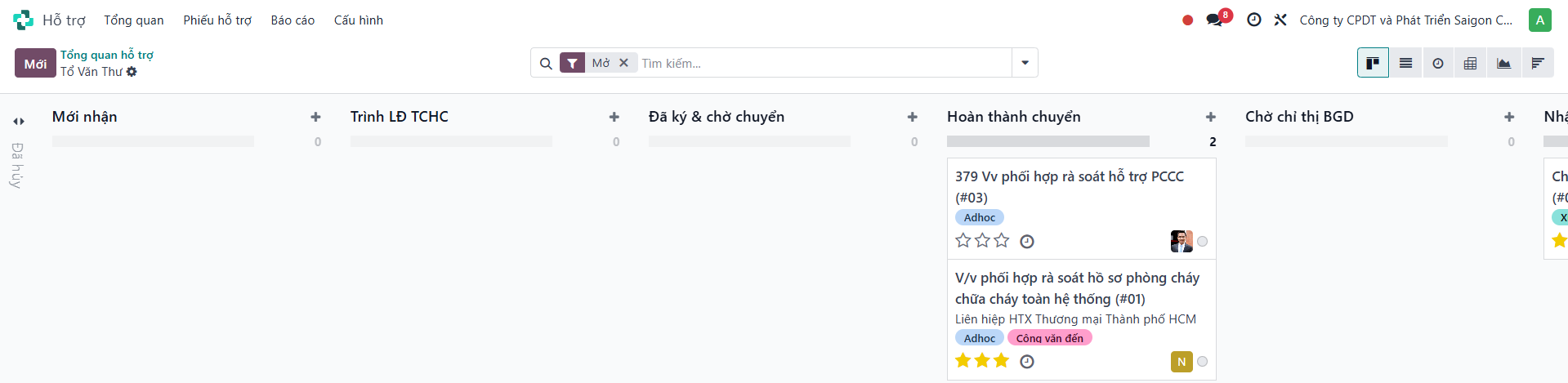
Công văn đến cần chỉ thị BGĐ:
| Trạng thái | Ý nghĩa |
|---|---|
| Chờ chỉ thị BGĐ | Đã chuyển hỏi ý kiến chỉ đạo |
| Nhận chỉ thị BGĐ | BGĐ đã gửi trả chỉ thị |
| Ban hành | Đang thực hiện chỉ đạo |
Sau khi có chỉ đạo → Văn Thư giao việc (Activities) cho các phòng ban theo chỉ đạo.
Mẹo sử dụng
| Mẹo | Cách làm |
|---|---|
| Tìm kiếm nhanh | Bấm phím Cách ở trang chủ Odoo |
| Quay lại trang trước | Bấm breadcrumb phía trên (không dùng nút Back trình duyệt) |
| Tag người trong ghi chú | Gõ @ + tên → người được tag sẽ nhận thông báo |
| Xem yêu cầu của mình | Phê duyệt → Phê duyệt của tôi → Yêu cầu của tôi |
Tài liệu liên quan
- Hướng dẫn Vận hành Kế toán (AMS) — Hóa đơn, thanh toán, bút toán
- Hướng dẫn Vận hành Cho thuê (LMS) — Hợp đồng, khách thuê
- Hướng dẫn Vận hành Nhân sự (HRMS) — Hợp đồng lao động, bảng lương