Hướng dẫn Vận hành — Phân hệ Nhân sự (HRMS)
Tài liệu này hướng dẫn bộ phận Nhân sự thao tác trên Odoo: quản lý hồ sơ nhân viên, hợp đồng, bảng lương, nghỉ phép, chấm công và thi đua khen thưởng.
Phần 1 — Hồ sơ Nhân viên
1.1 Tạo nhân viên mới
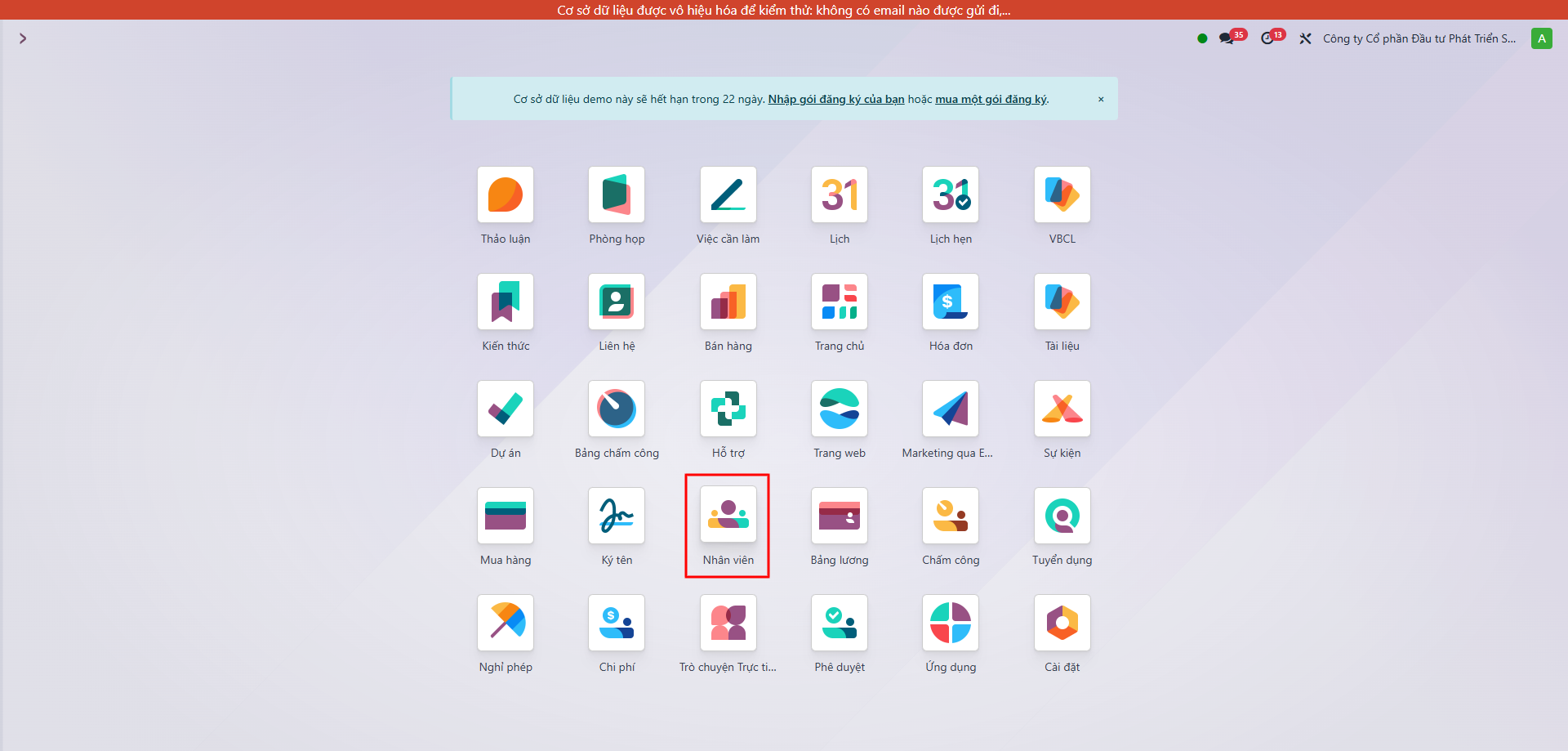
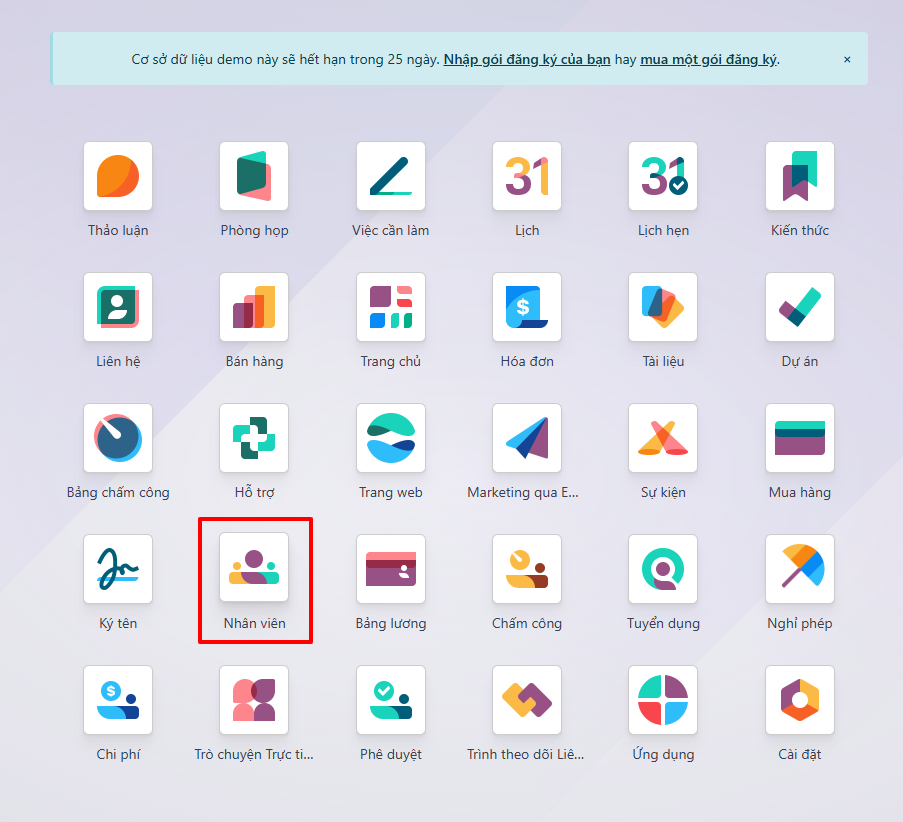
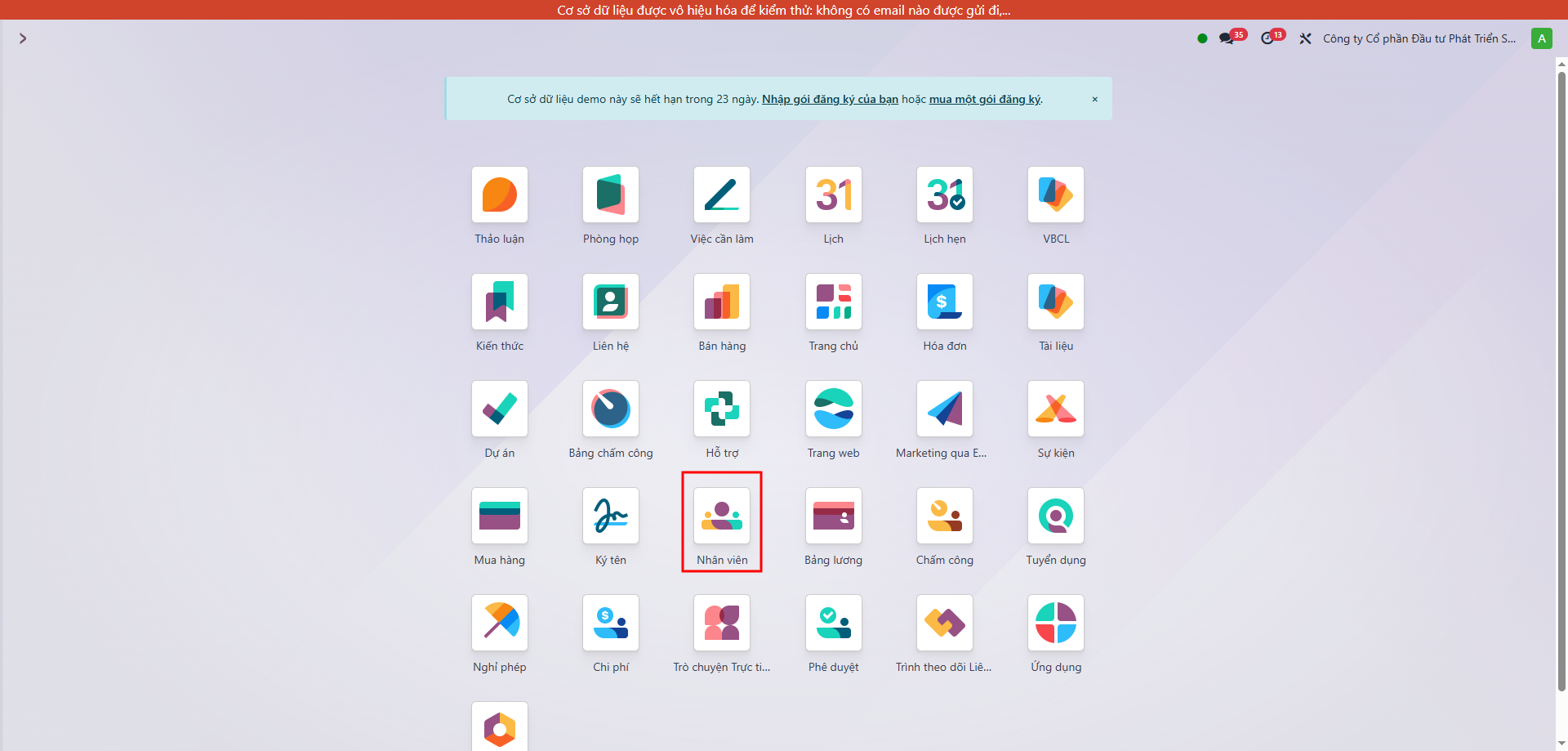
Mở: Nhân viên (Employees) → Mới
-
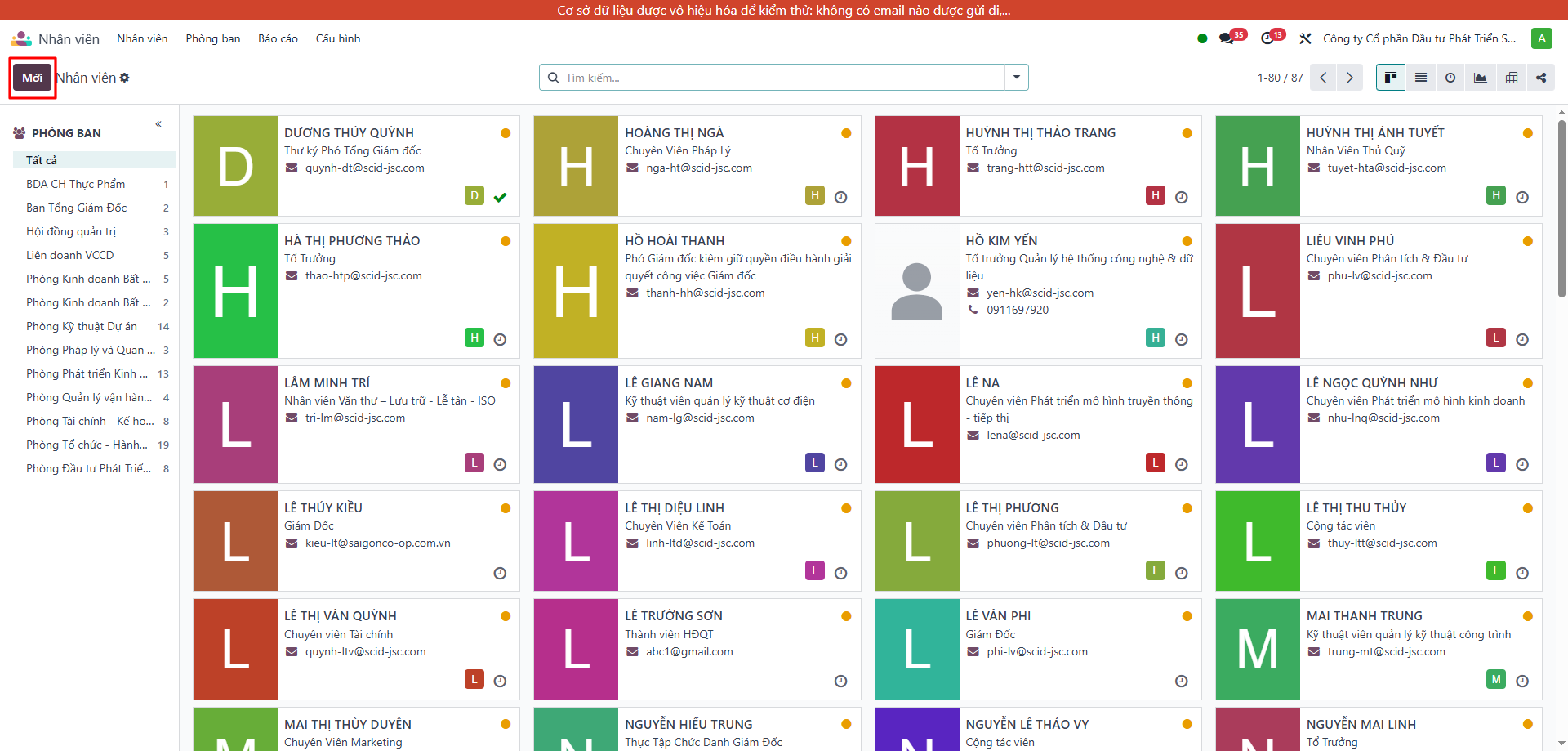
Điền thông tin cơ bản: Họ tên, Chức danh, Phòng ban, Quản lý trực tiếp
-
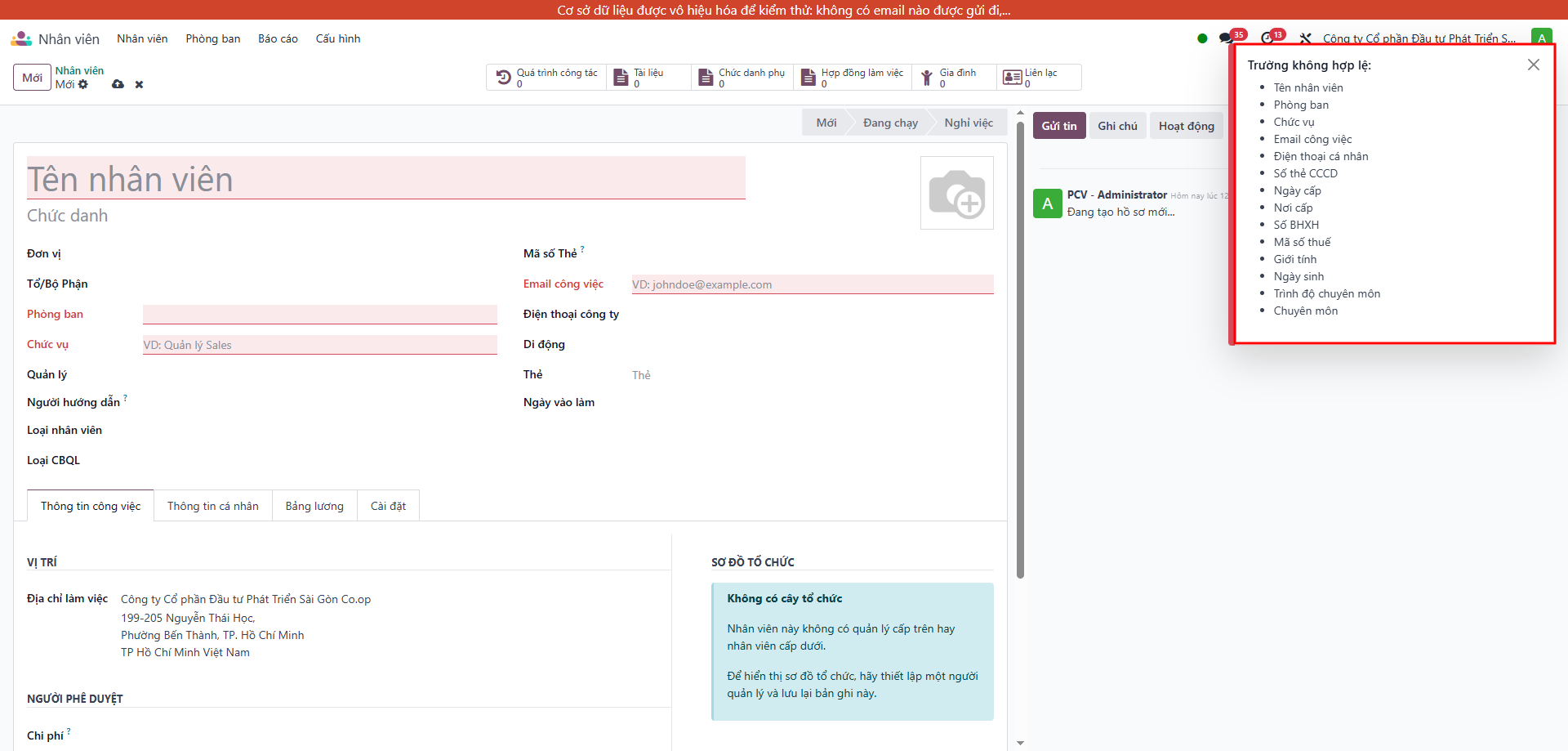
Bổ sung thông tin cá nhân tại các tab: Thông tin làm việc, Thông tin cá nhân, Cài đặt HR
-
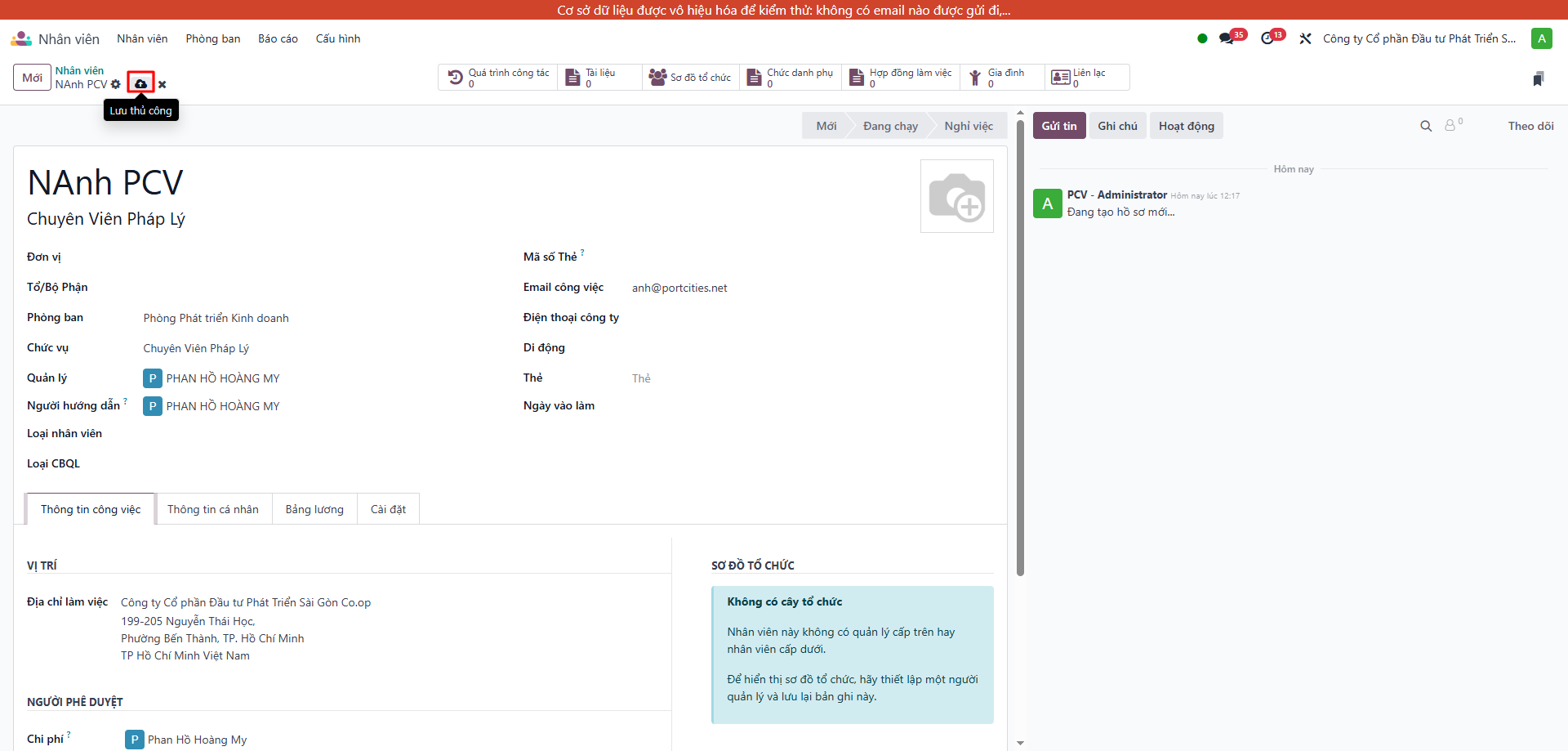
Bấm biểu tượng đám mây để lưu
Trường có gạch chân đậm là bắt buộc nhập. Hãy điền đầy đủ trước khi lưu.
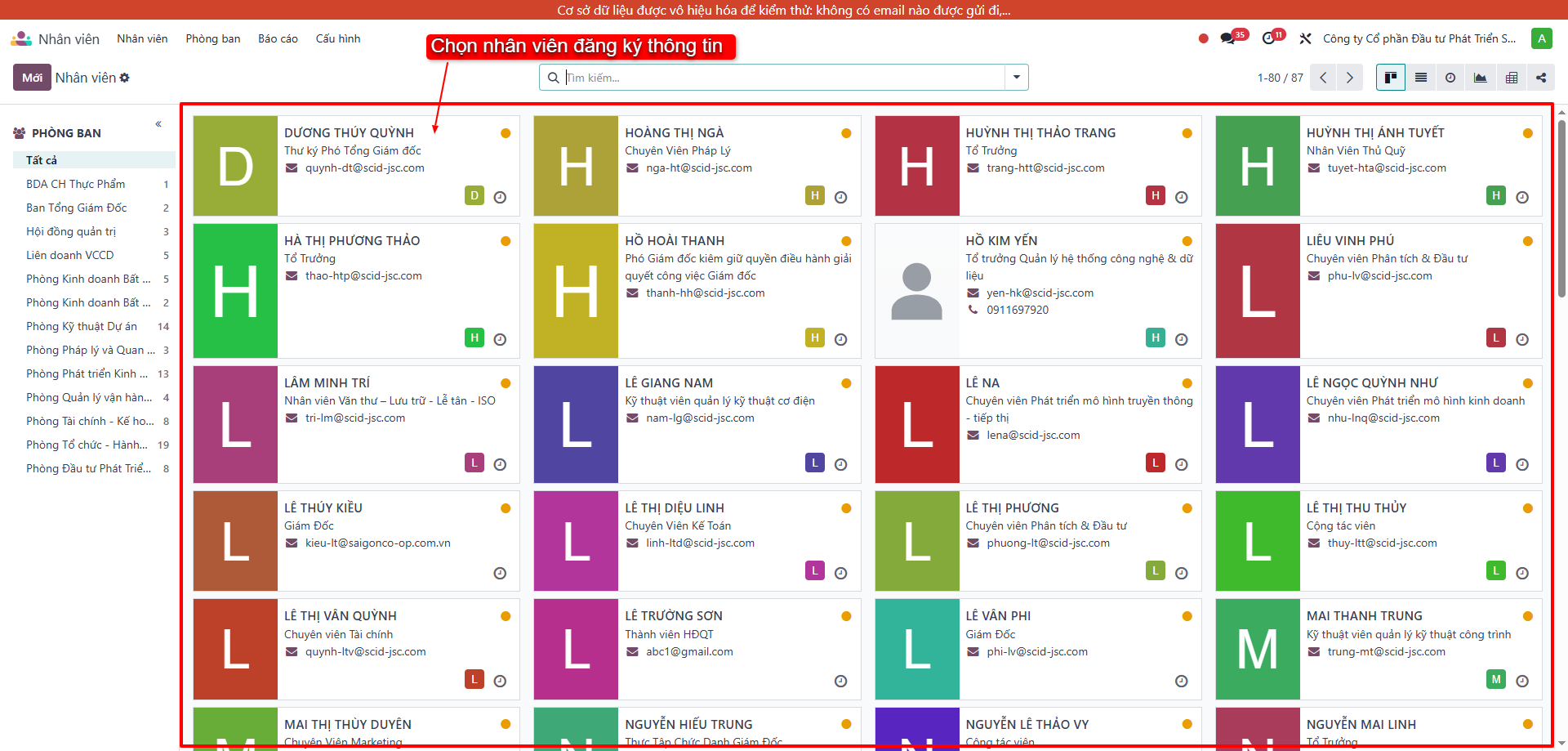
1.2 Đăng ký thông tin người thân / người phụ thuộc
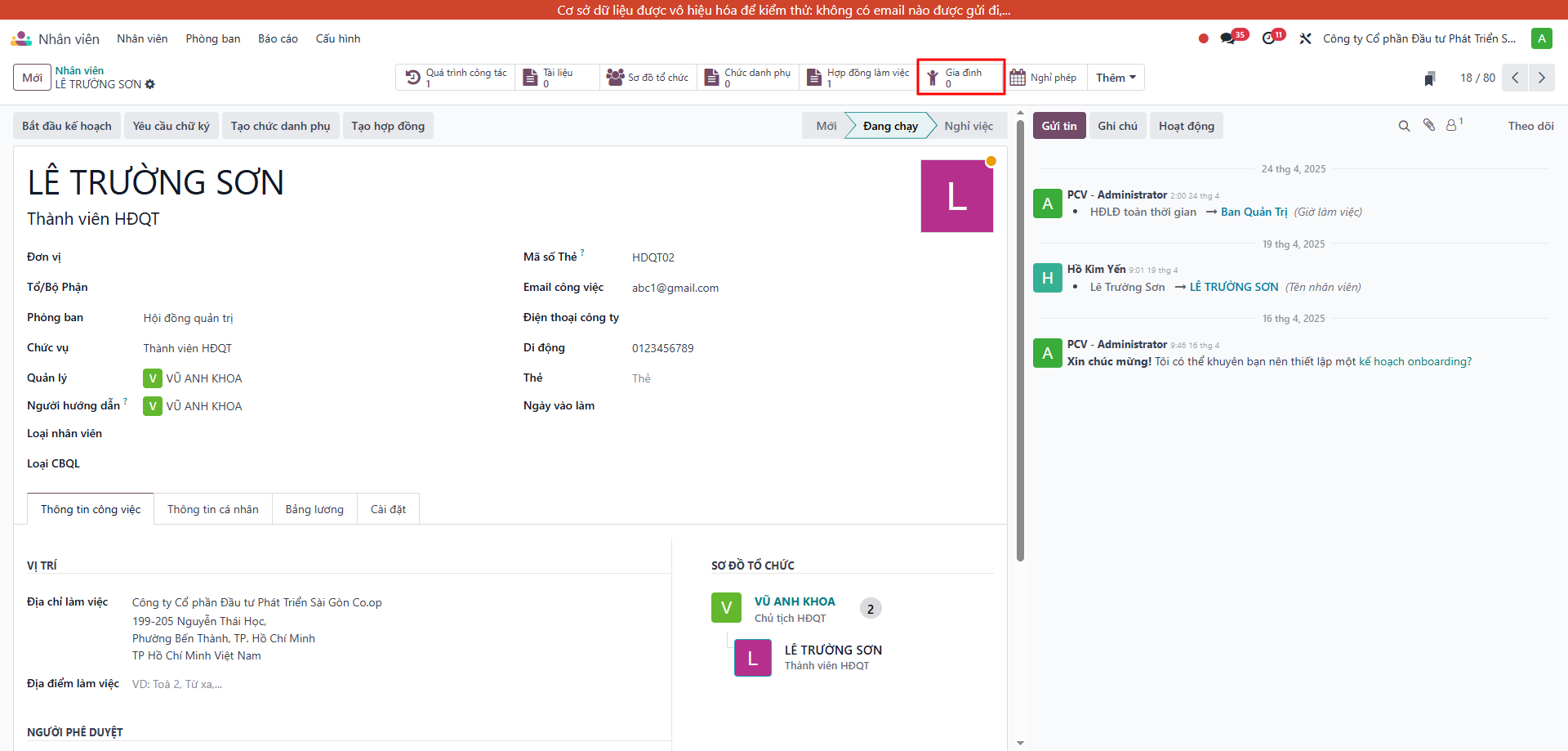
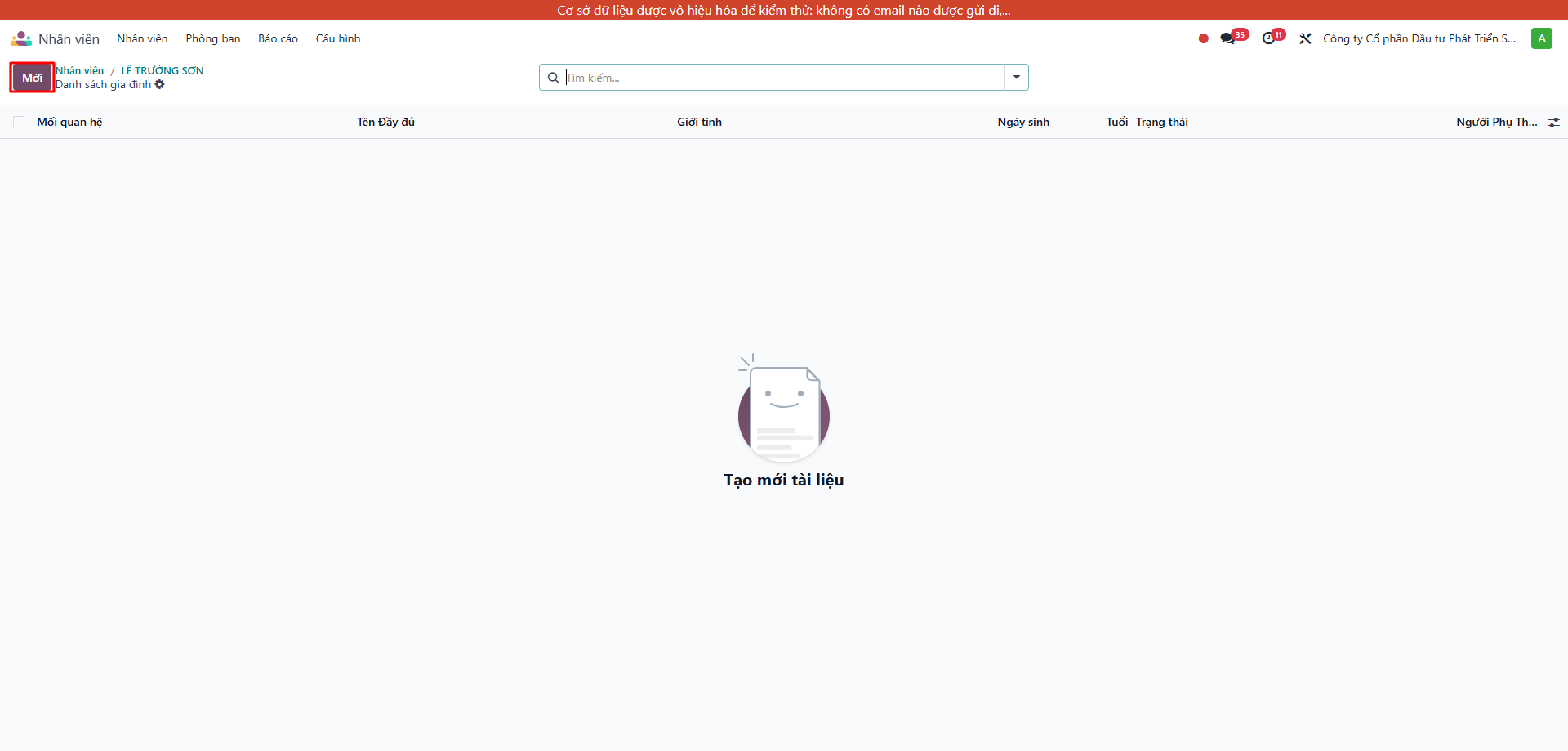
Mở hồ sơ nhân viên → bấm smart button Gia đình
-
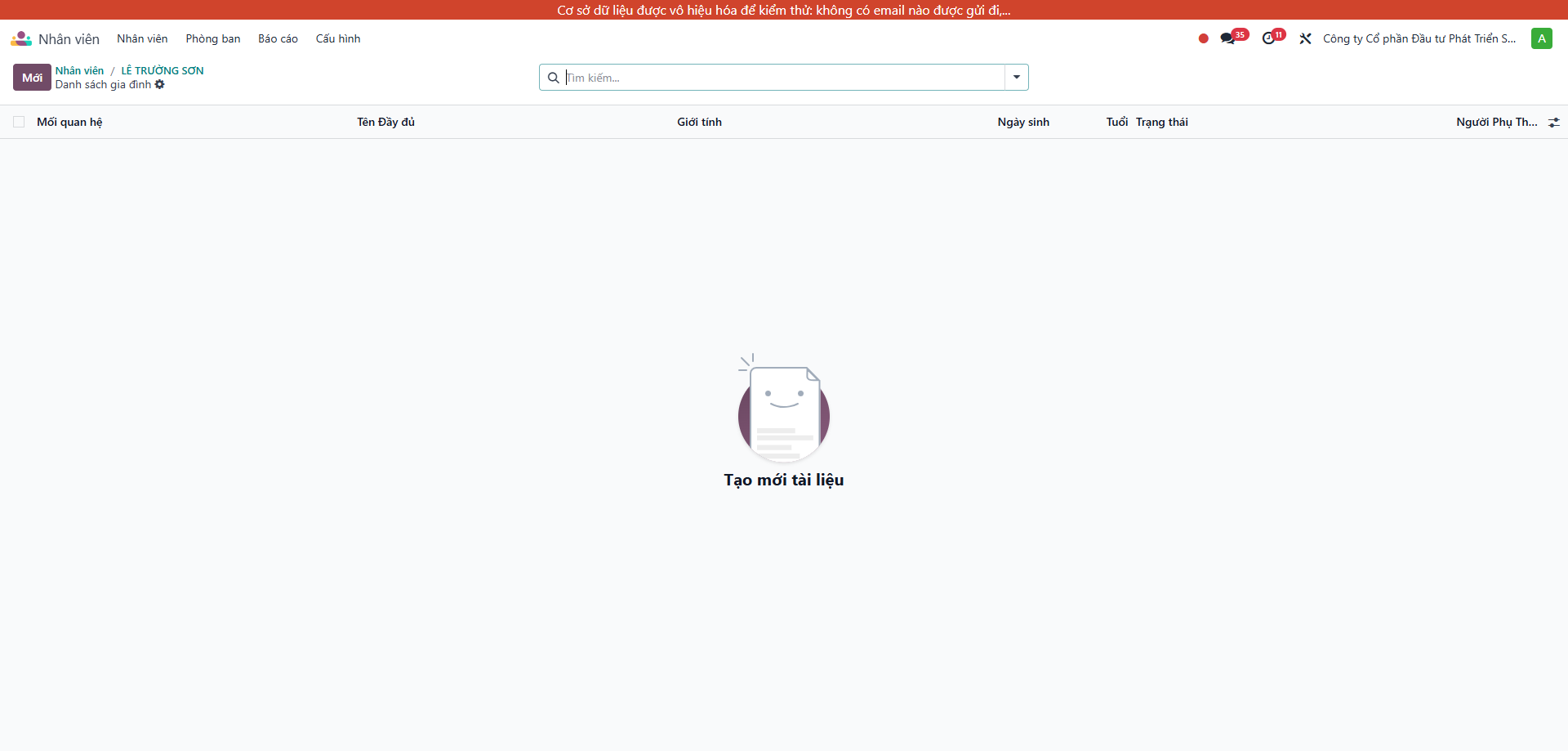
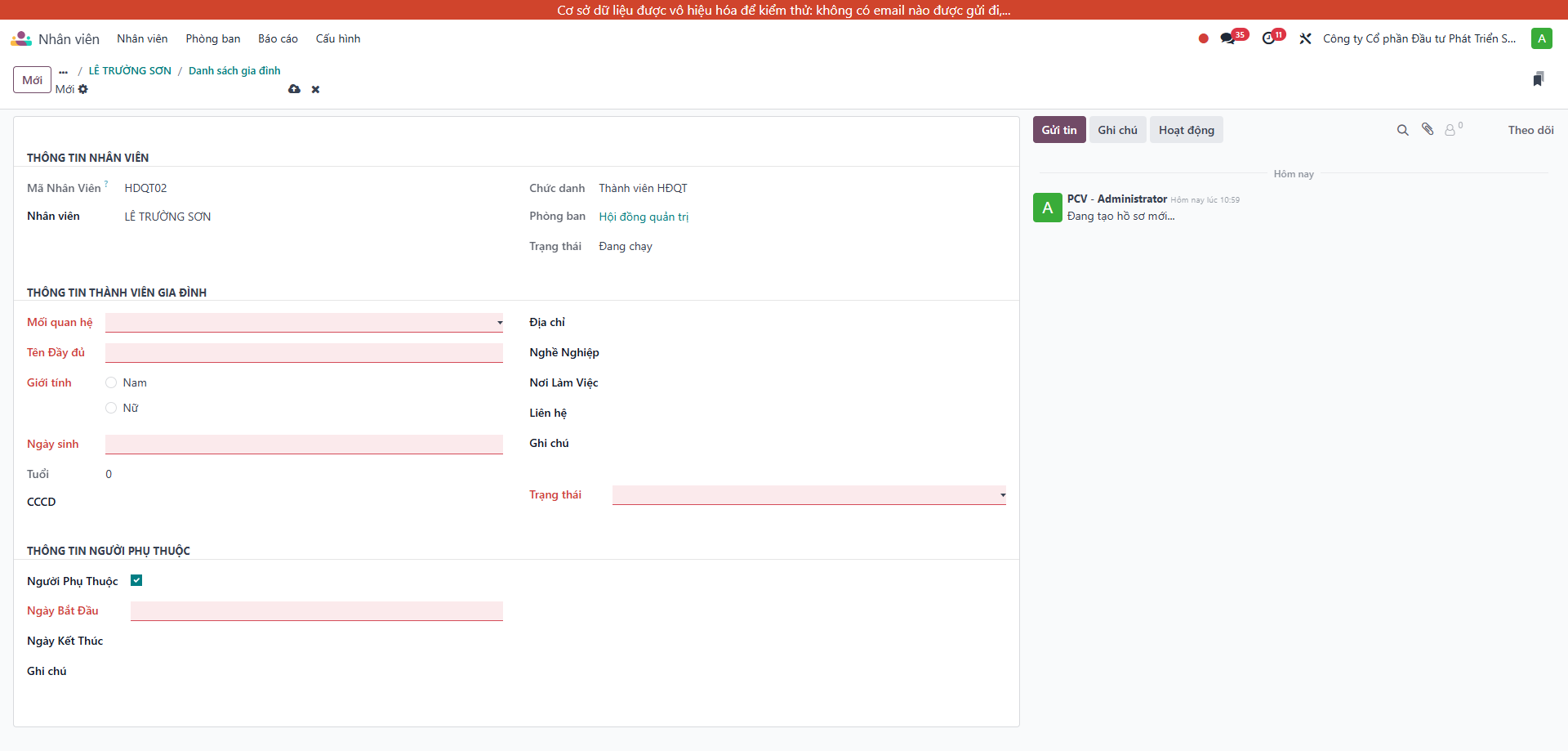
Bấm New để mở form đăng ký
-
Điền đầy đủ thông tin người thân
-
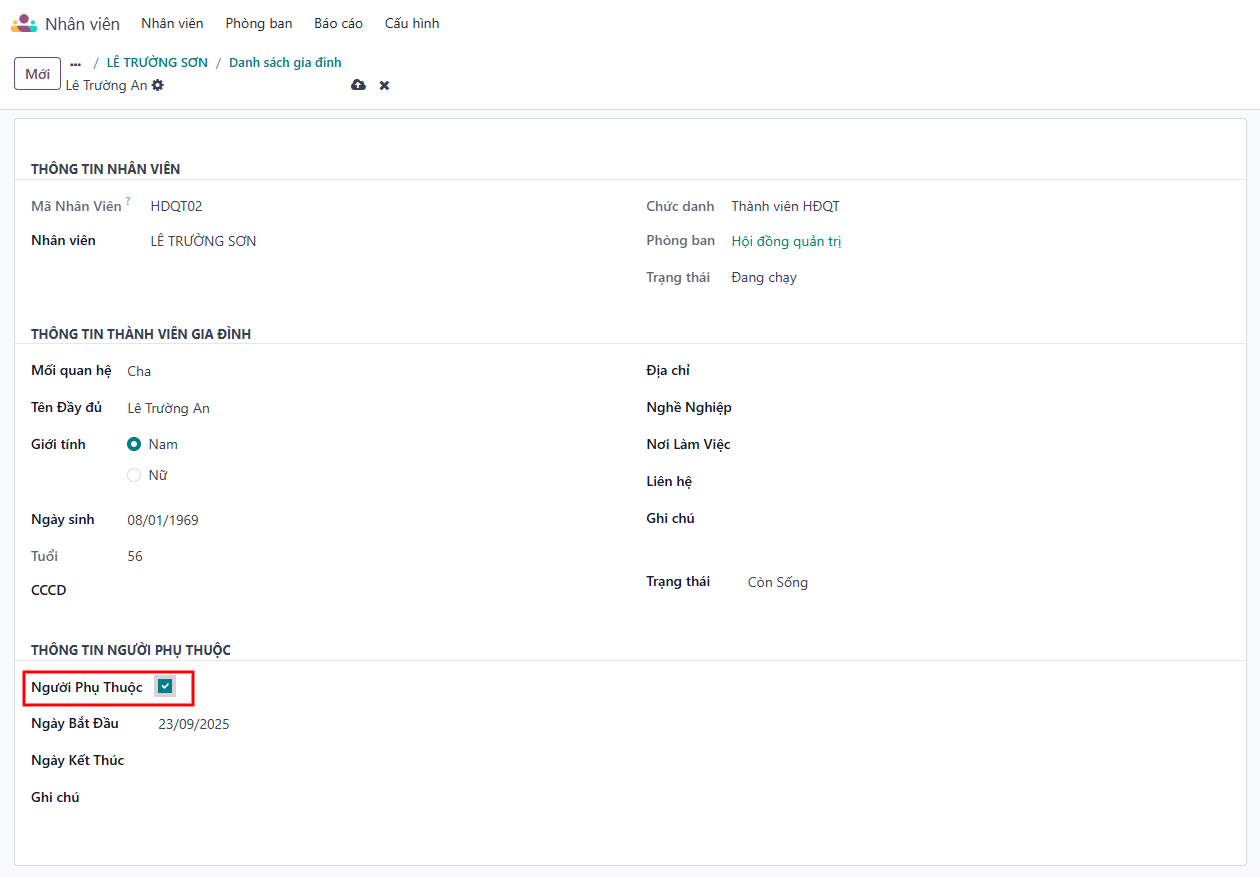
Nếu là người phụ thuộc: tick chọn Người phụ thuộc → hệ thống hiện thêm 3 trường:
- Ngày Bắt đầu (bắt buộc), Ngày Kết thúc, Ghi chú
-
Bấm biểu tượng đám mây để lưu
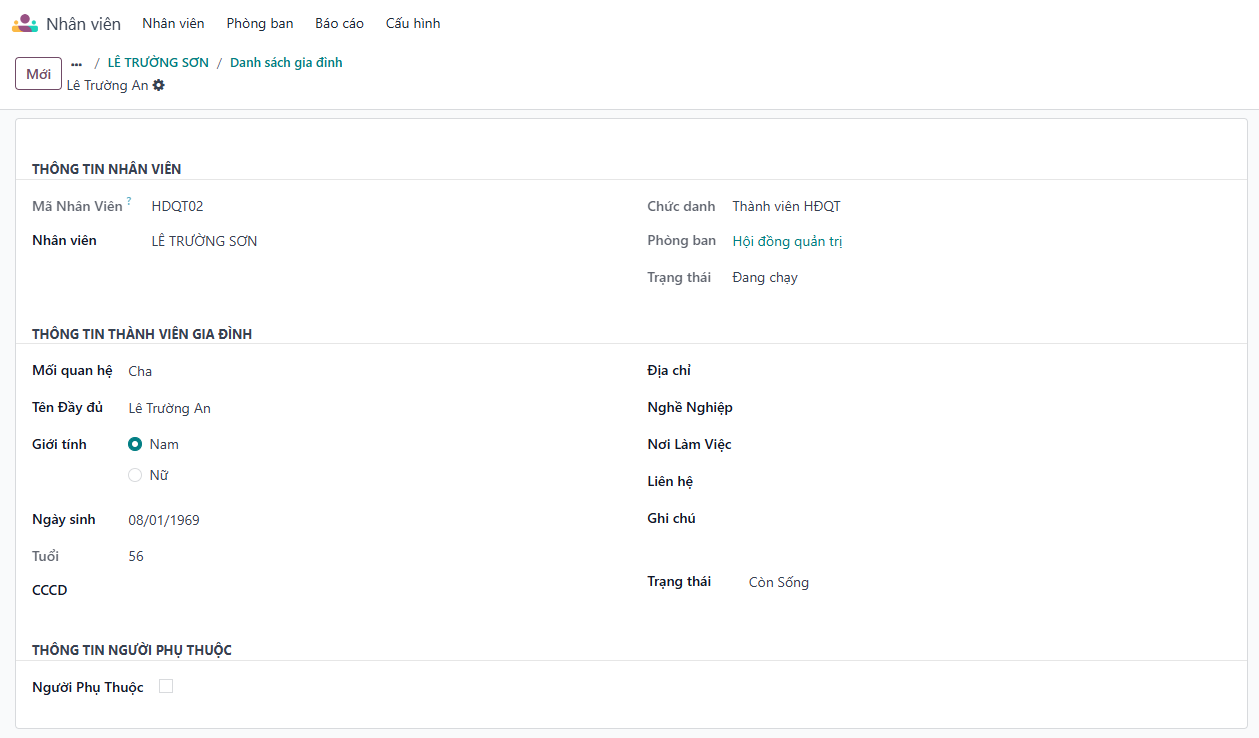
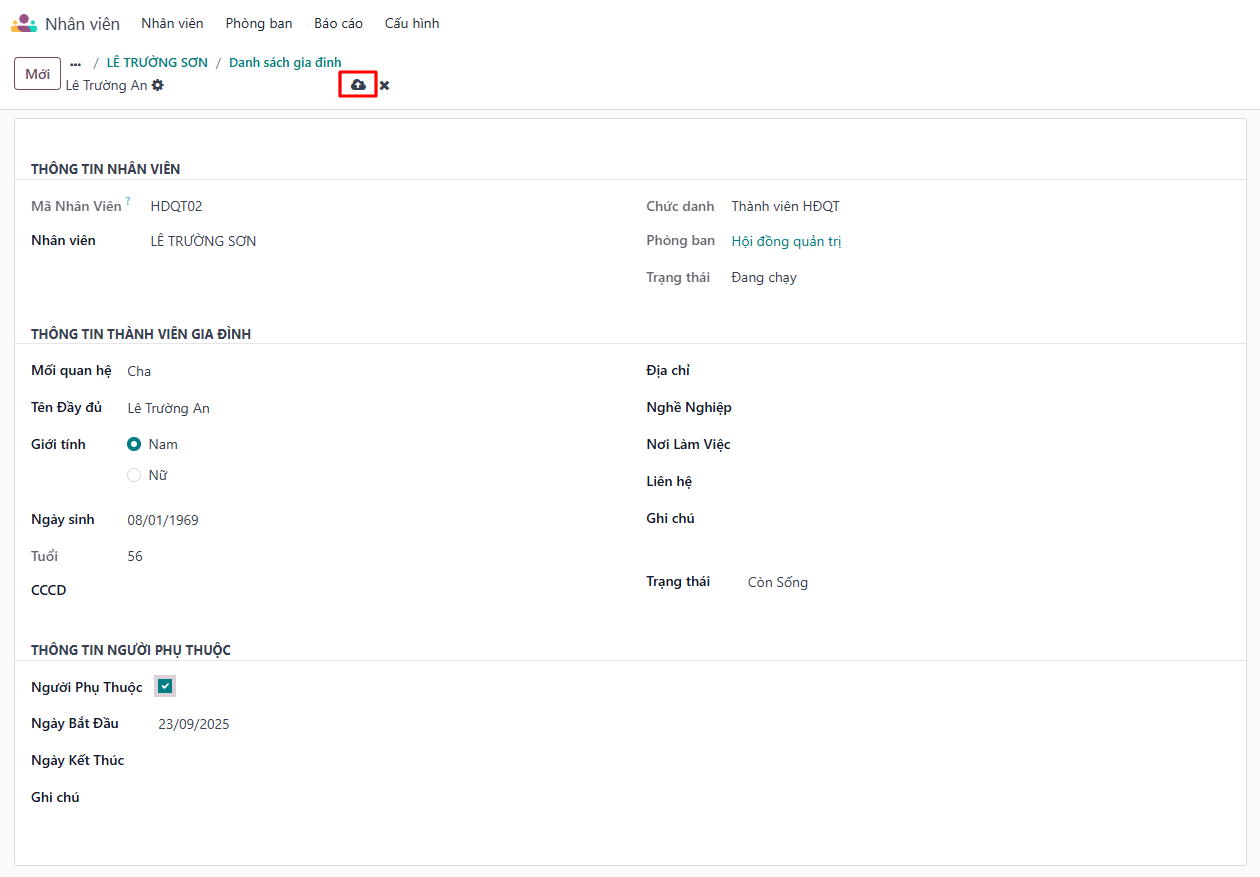
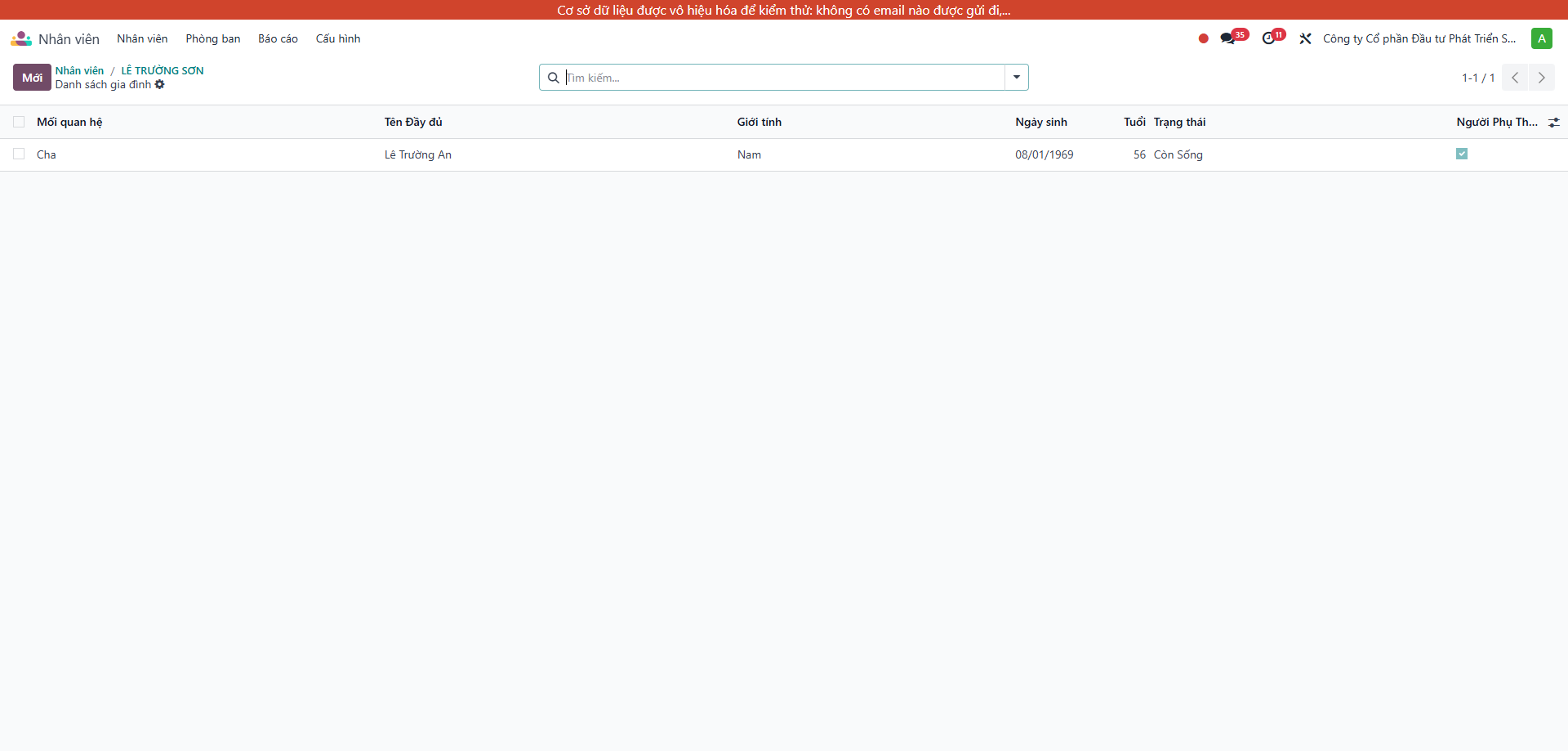
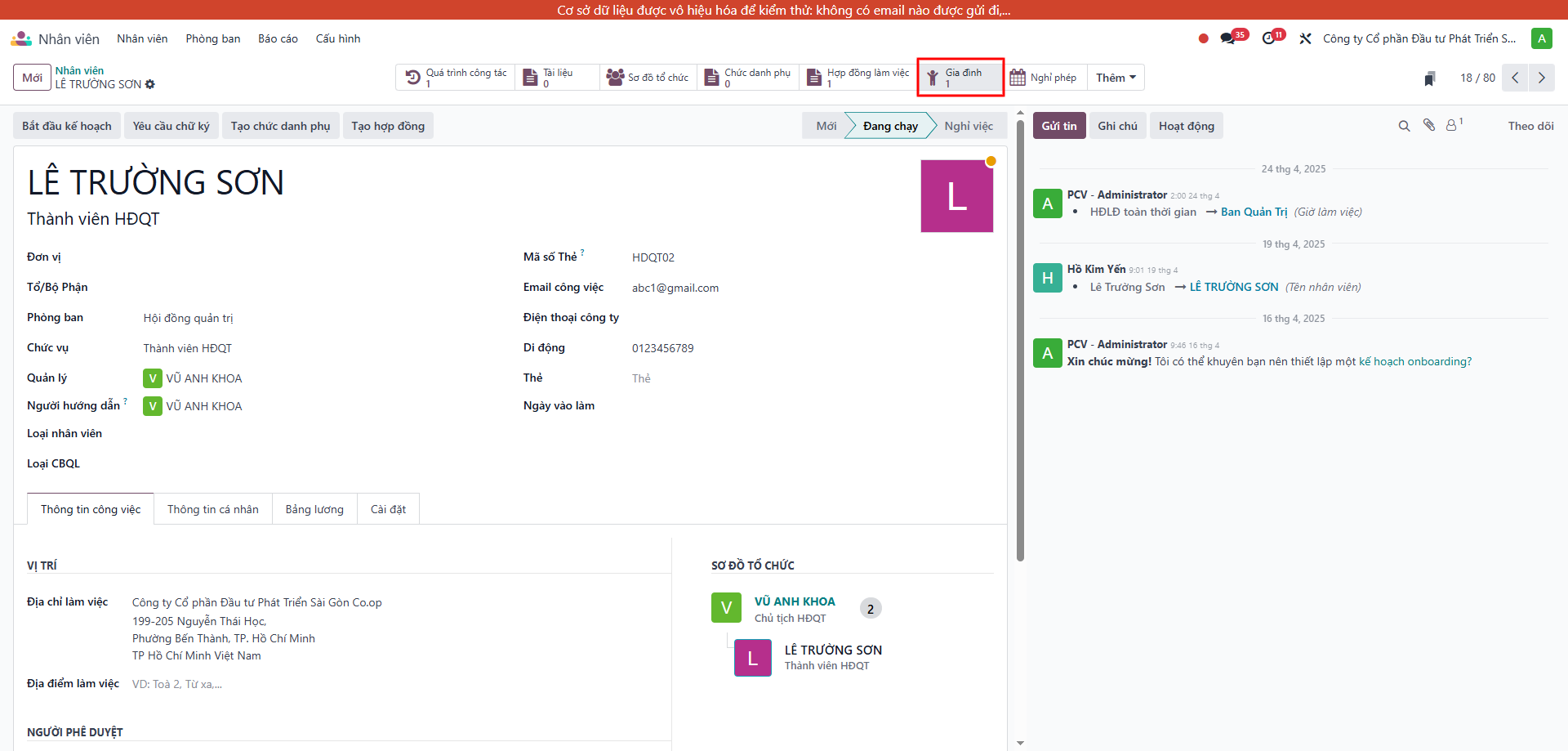
Số lượng người thân trong hồ sơ nhân viên sẽ tự tăng thêm 1 sau khi lưu.
Phần 2 — Hợp đồng Lao động
2.1 Tạo hợp đồng mới
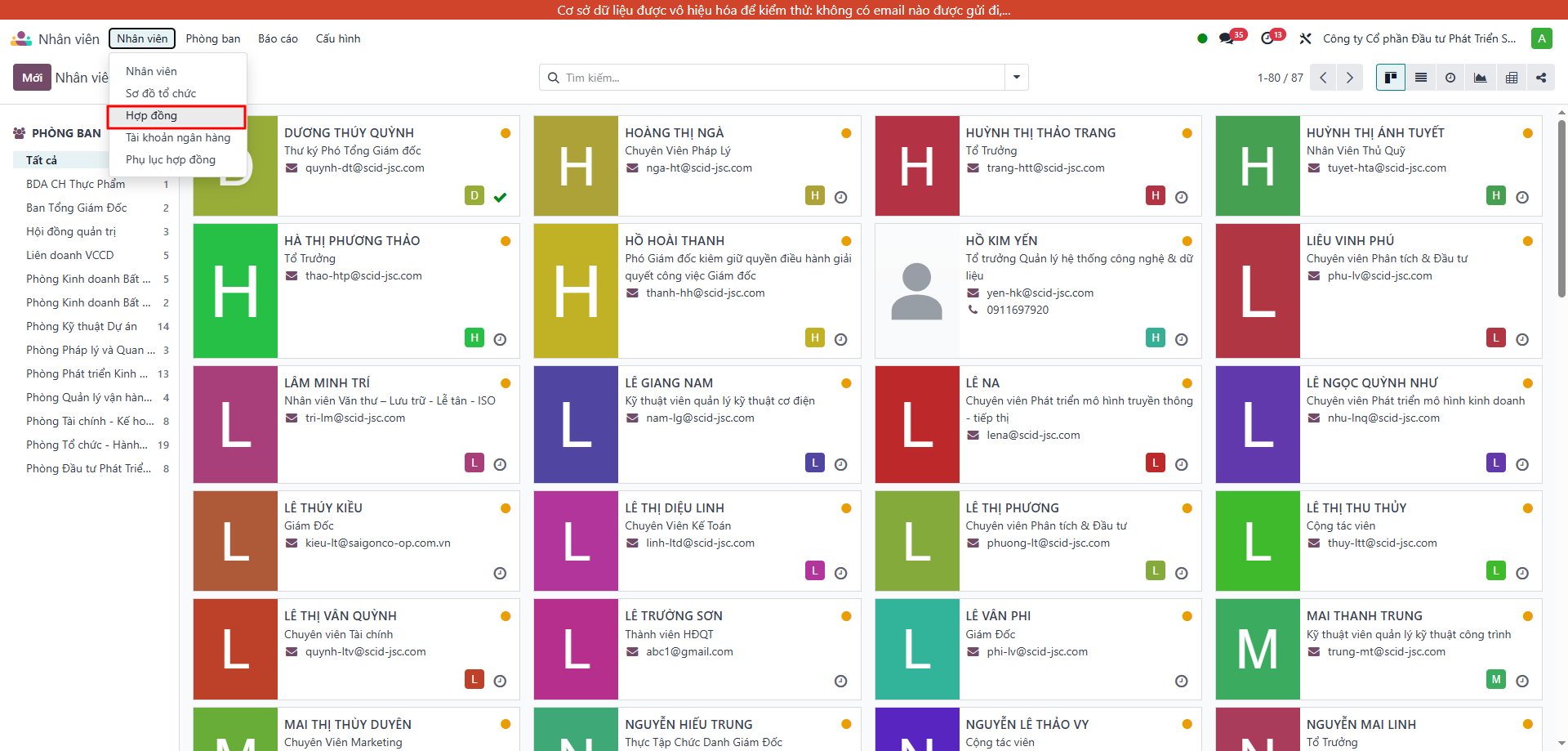
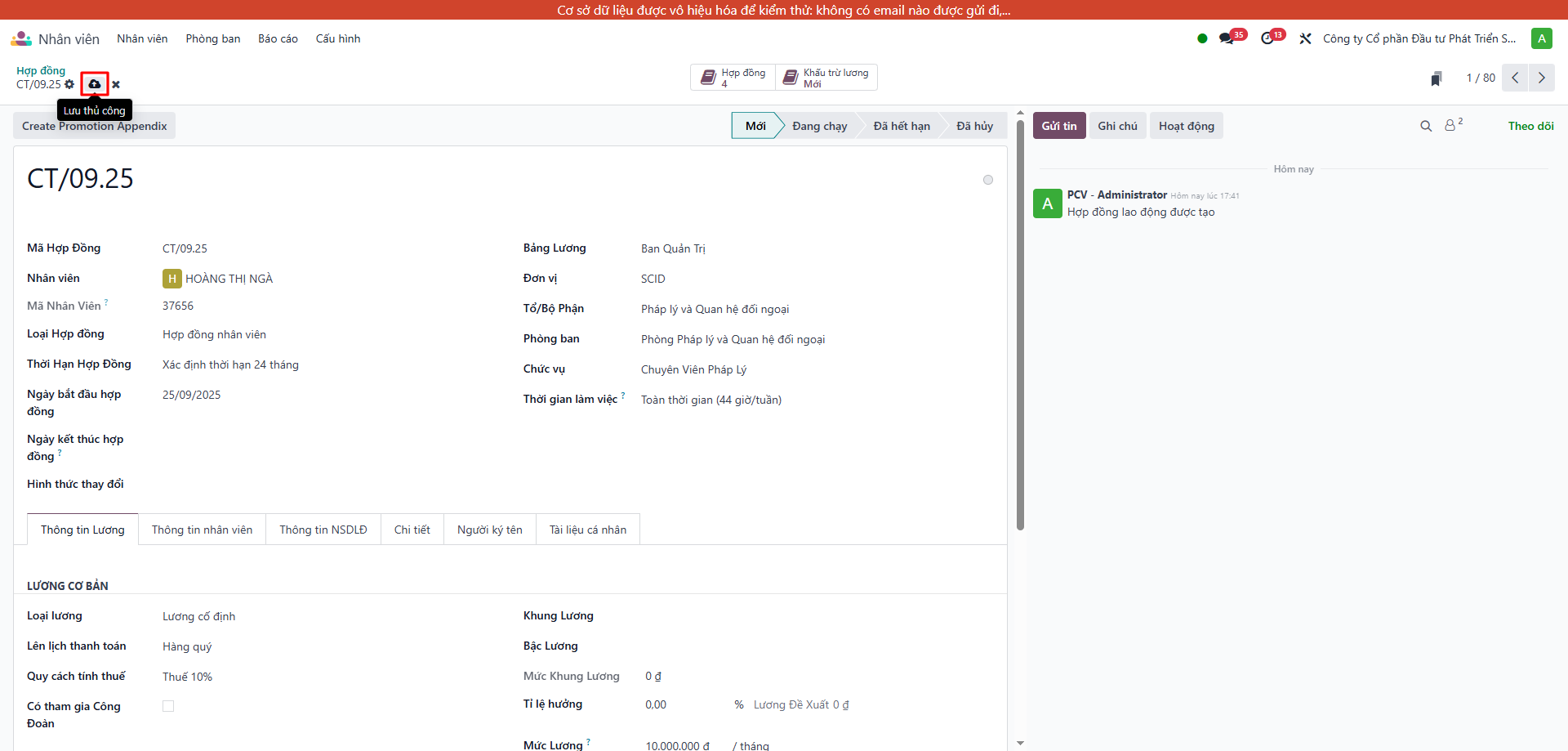
Mở: Nhân viên → Hợp đồng → Mới
-
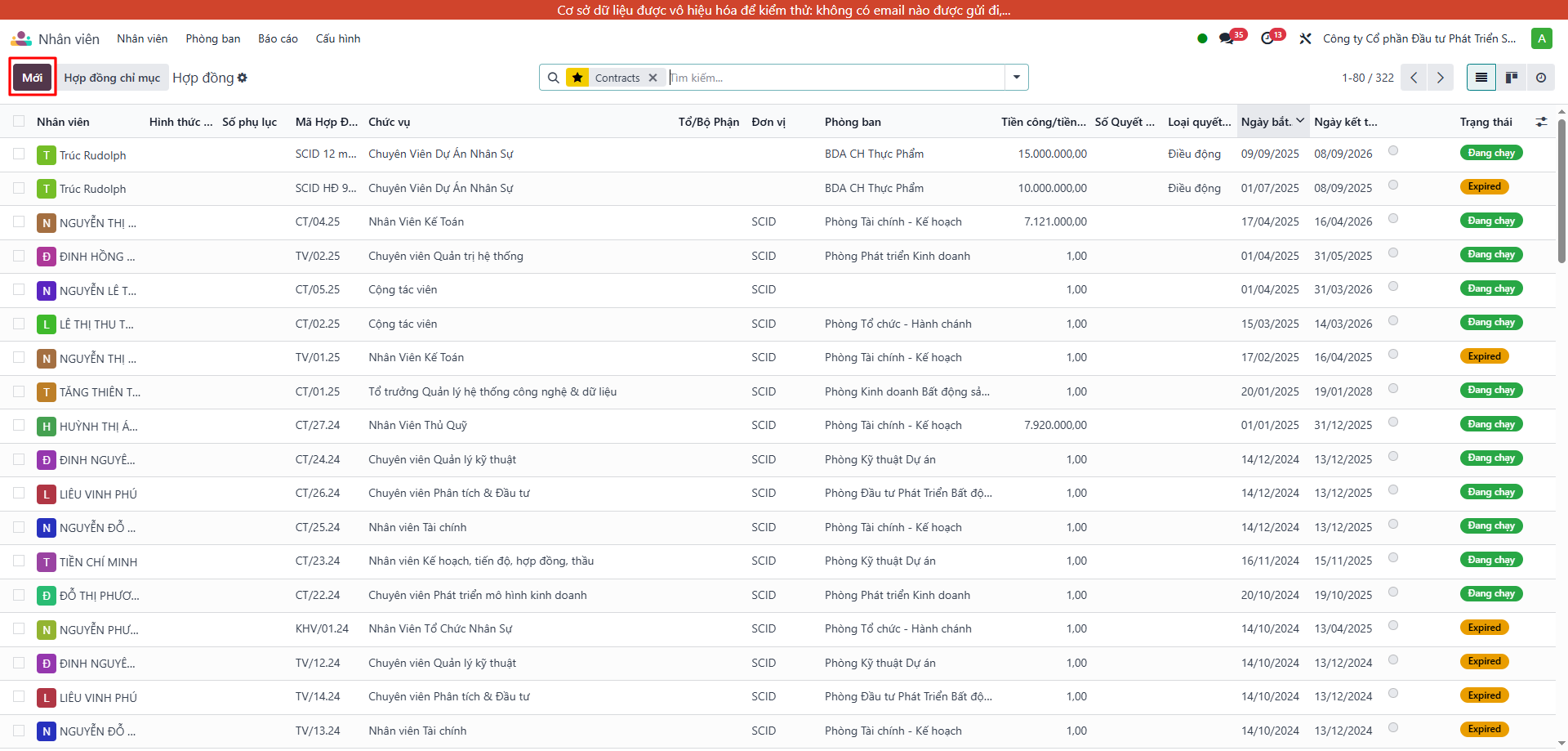
Chọn nhân viên, điền Loại hợp đồng, Ngày bắt đầu
-
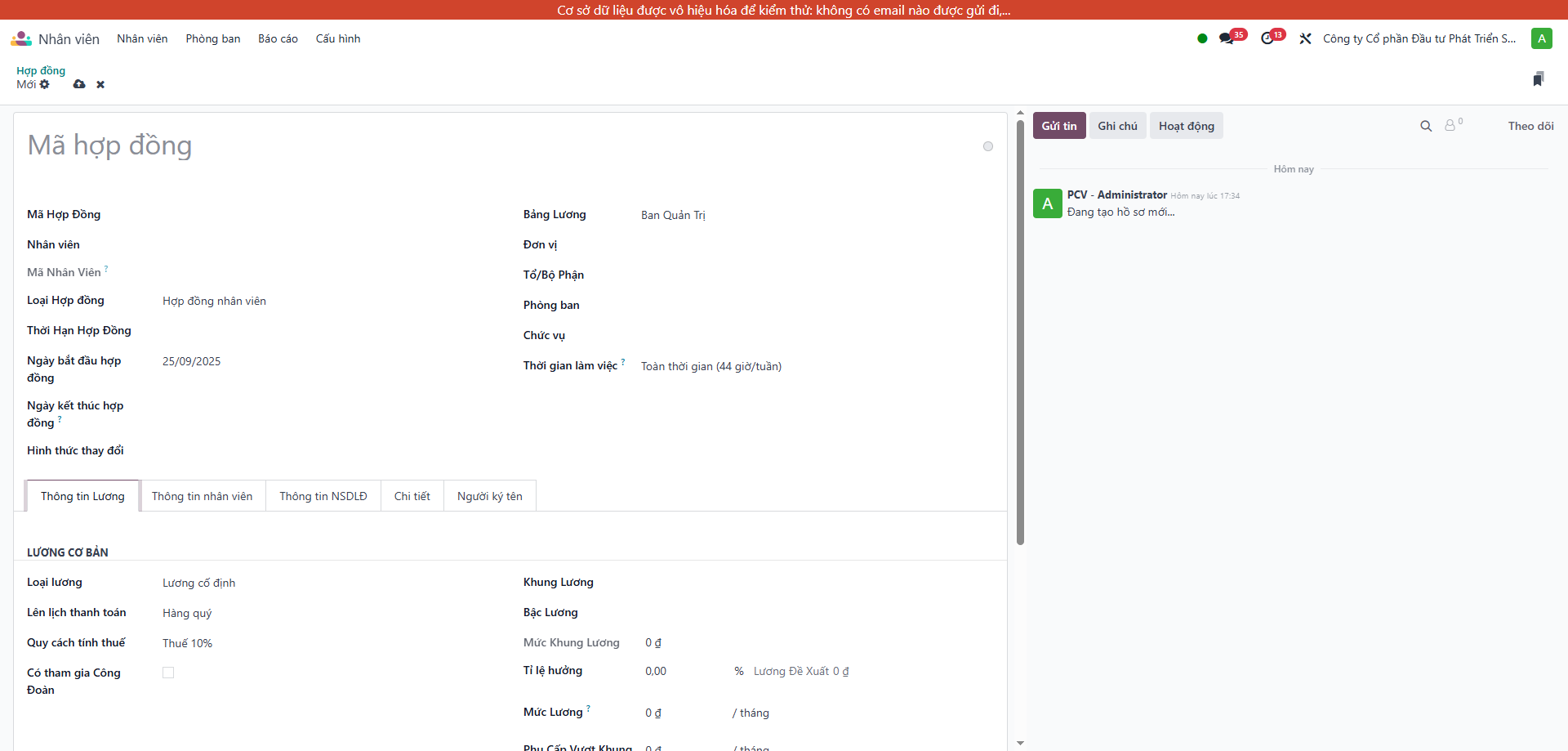
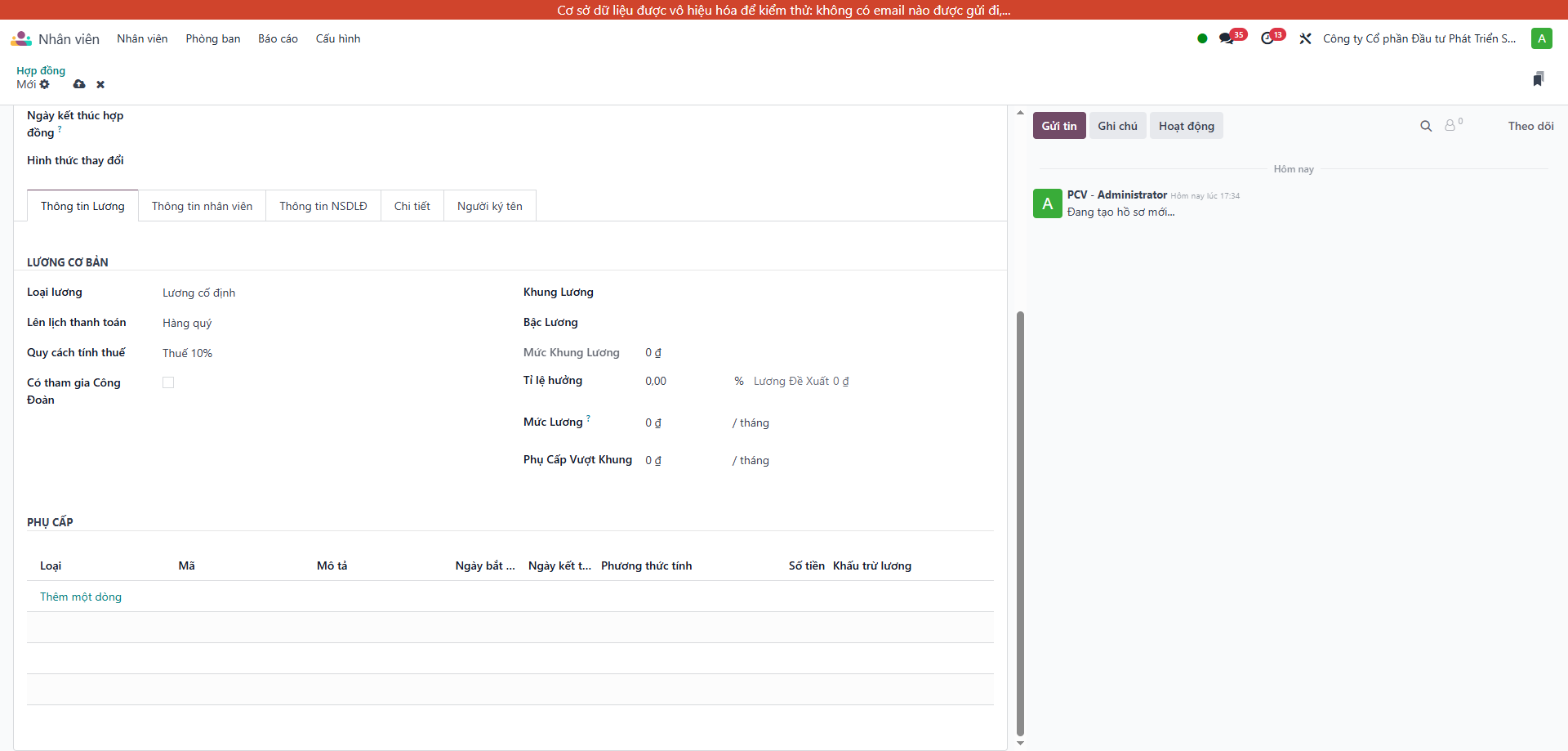
Vào tab Thông tin lương: điền Cơ cấu lương, Bảng lương, Lương cơ bản
-
Bấm biểu tượng đám mây để lưu
-
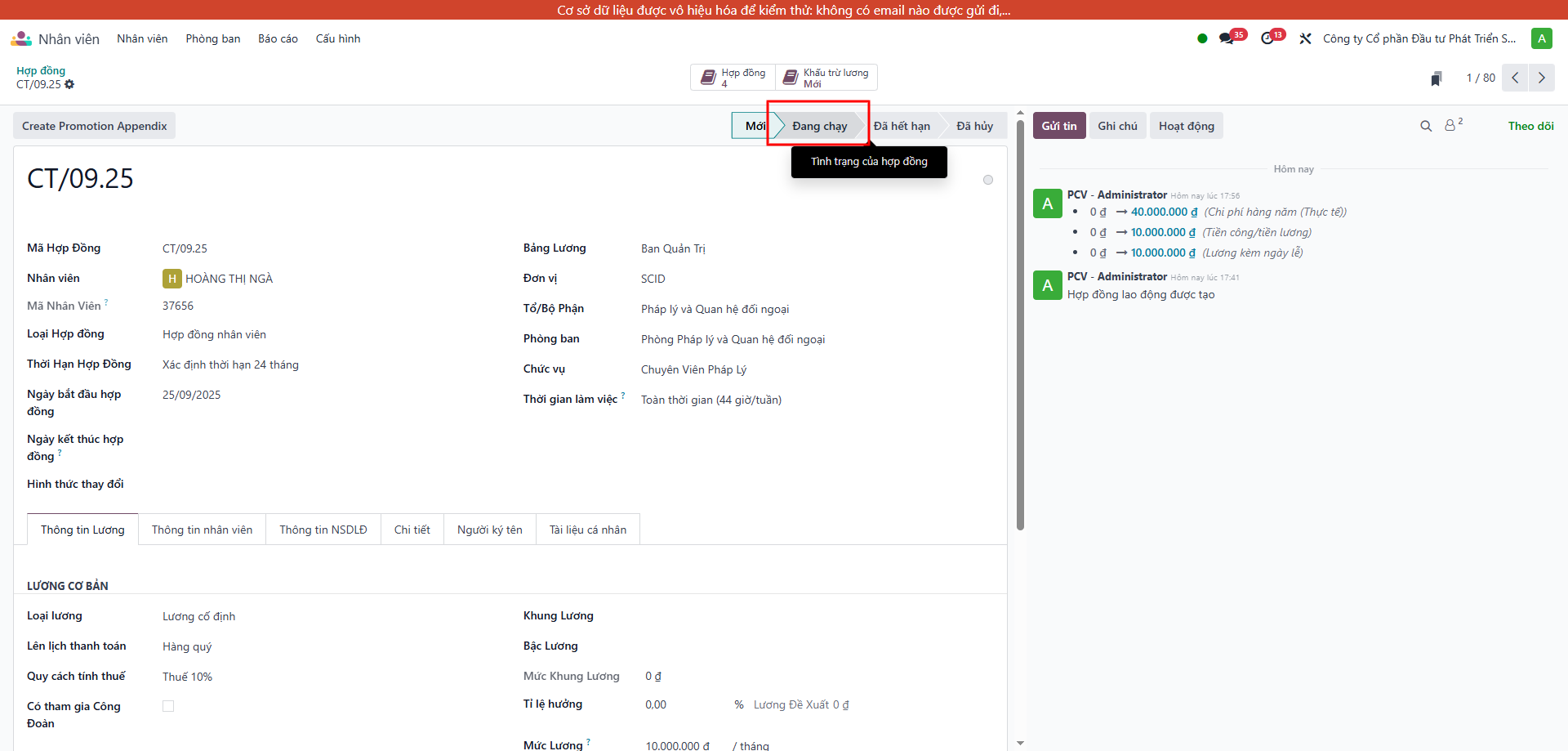
Bấm Đang chạy để kích hoạt hợp đồng
2.2 Tạo Phụ lục hợp đồng
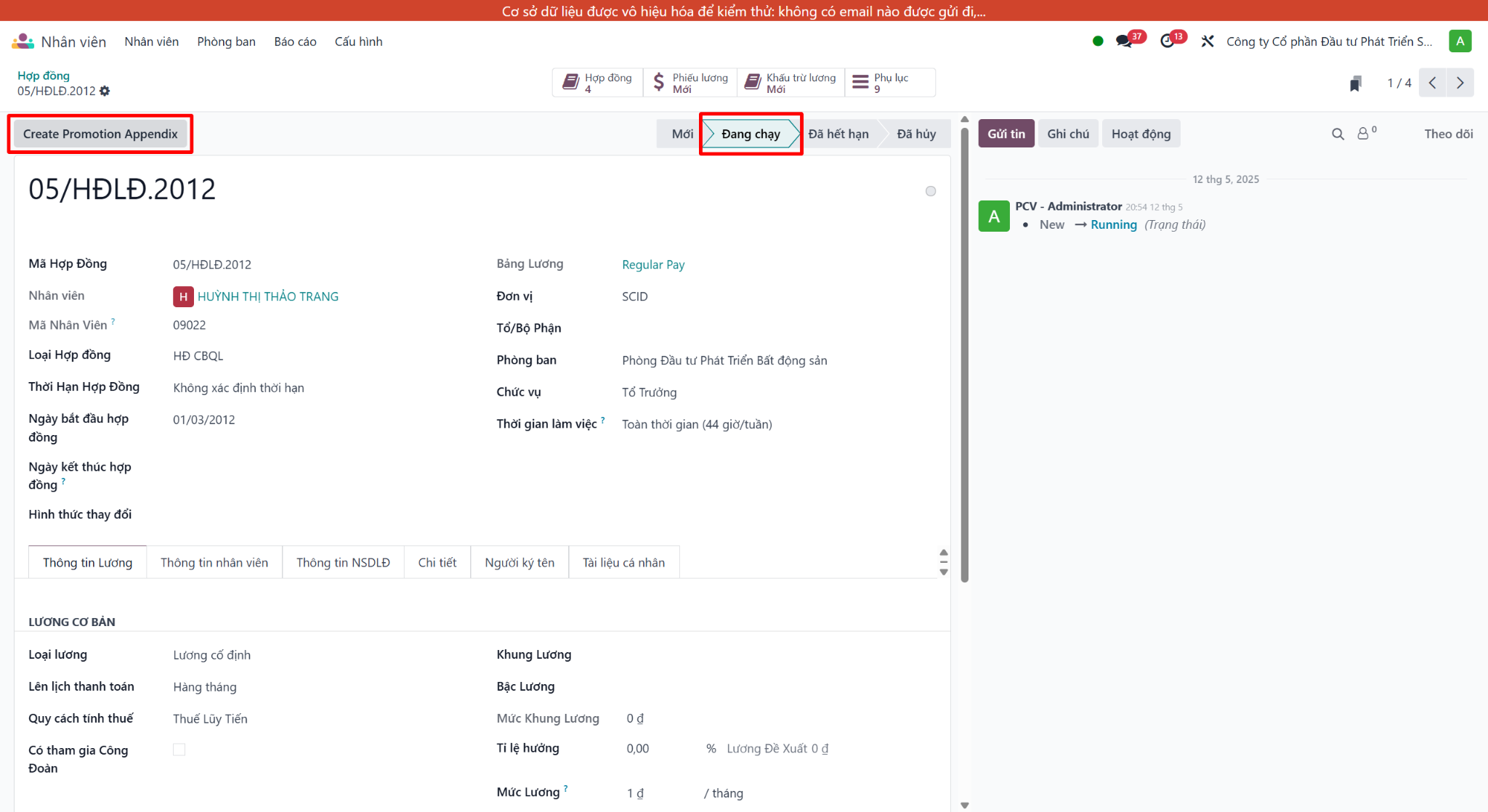
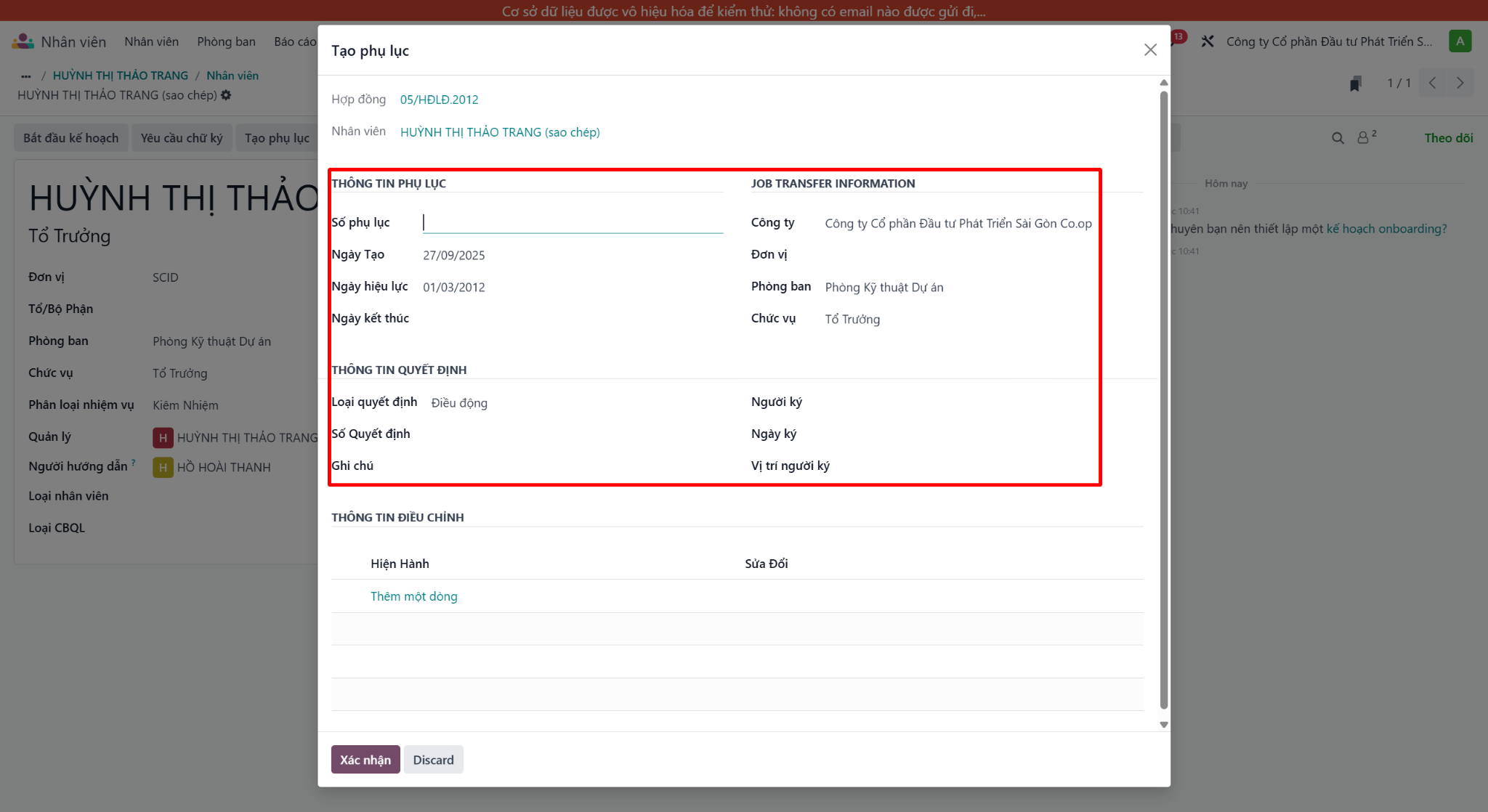
Mở hợp đồng đang chạy → bấm Tạo Phụ lục (Create Promotion Appendix)
-
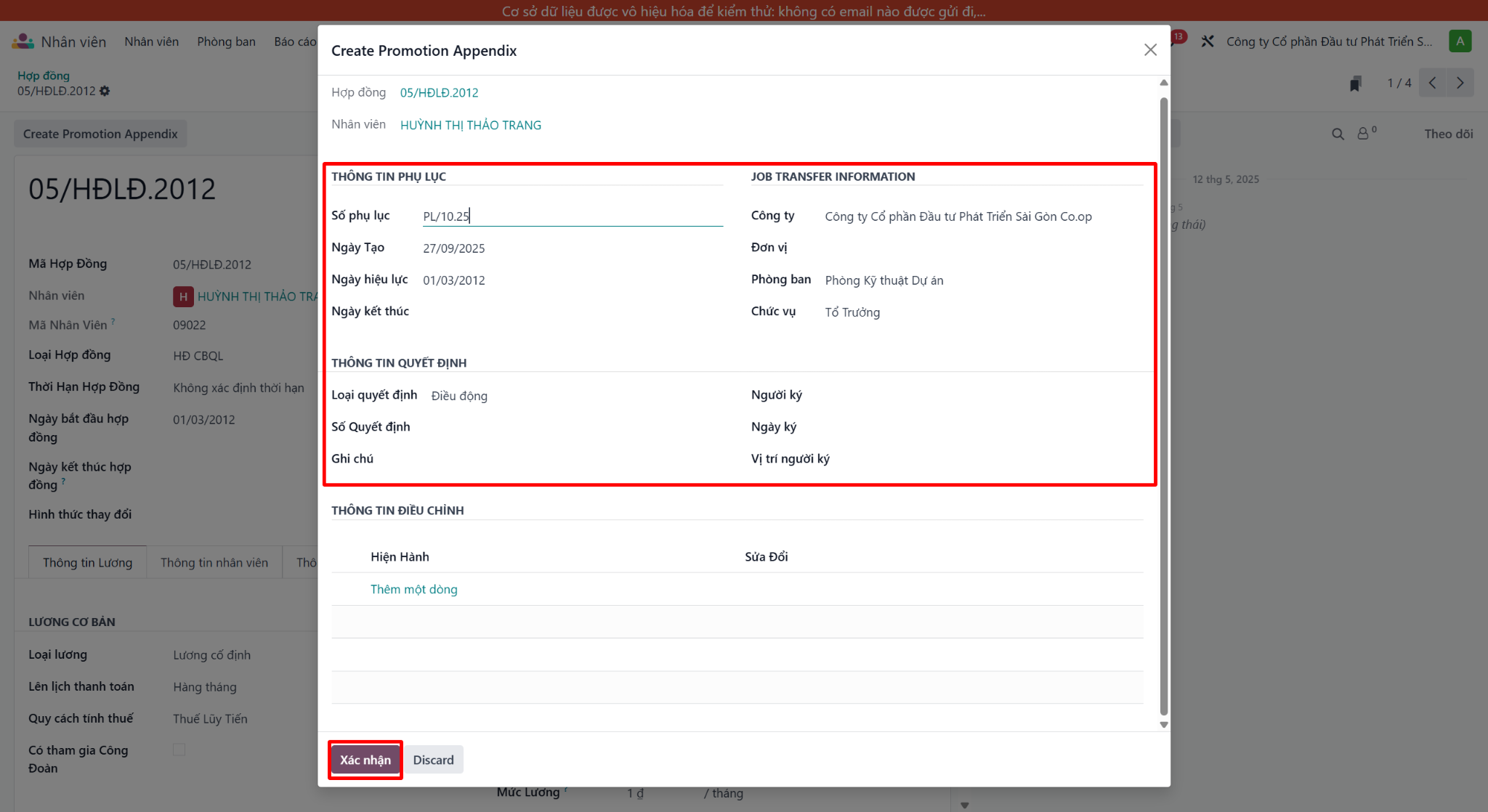
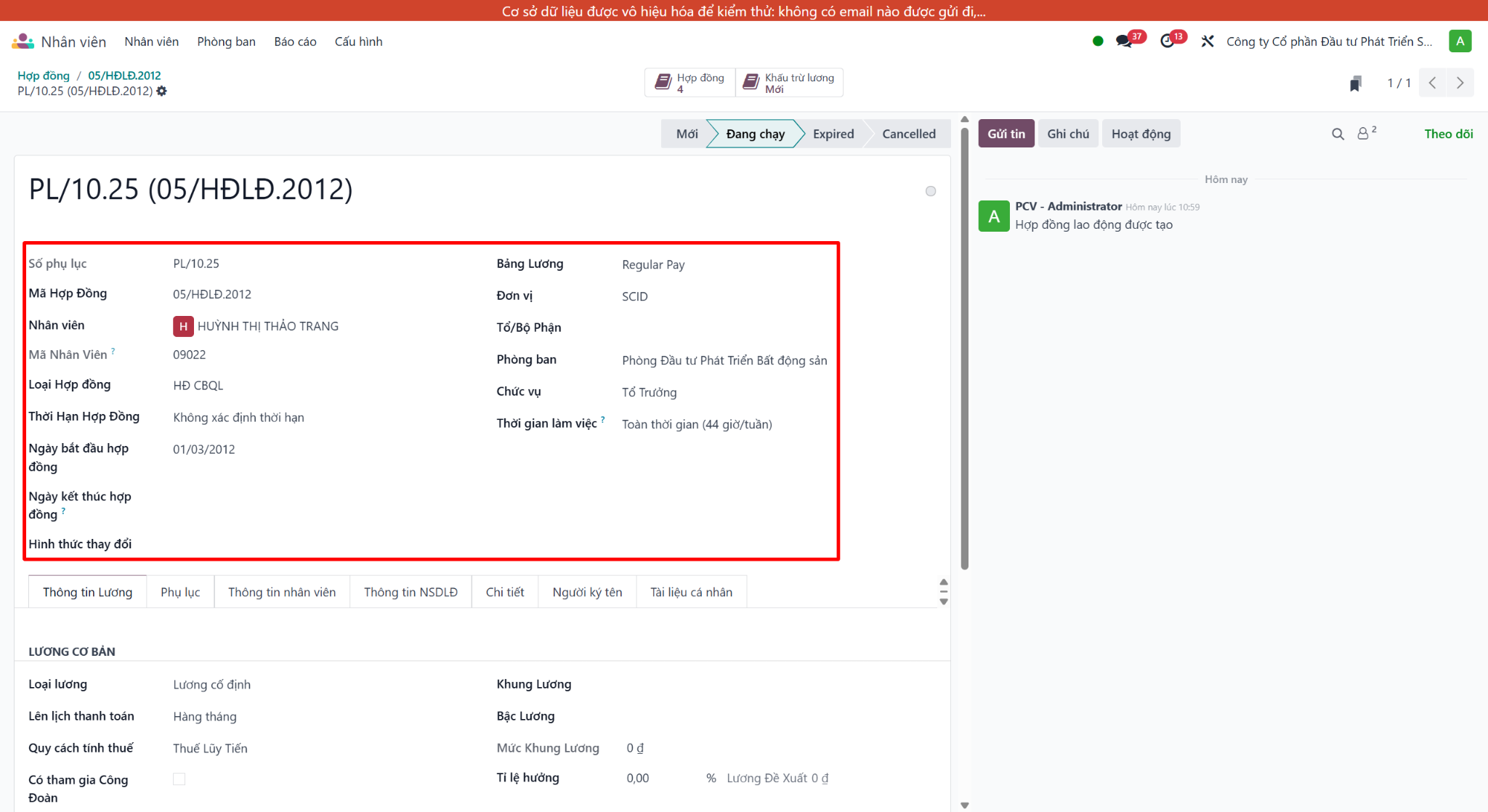
Điền số phụ lục, thông tin quyết định
-
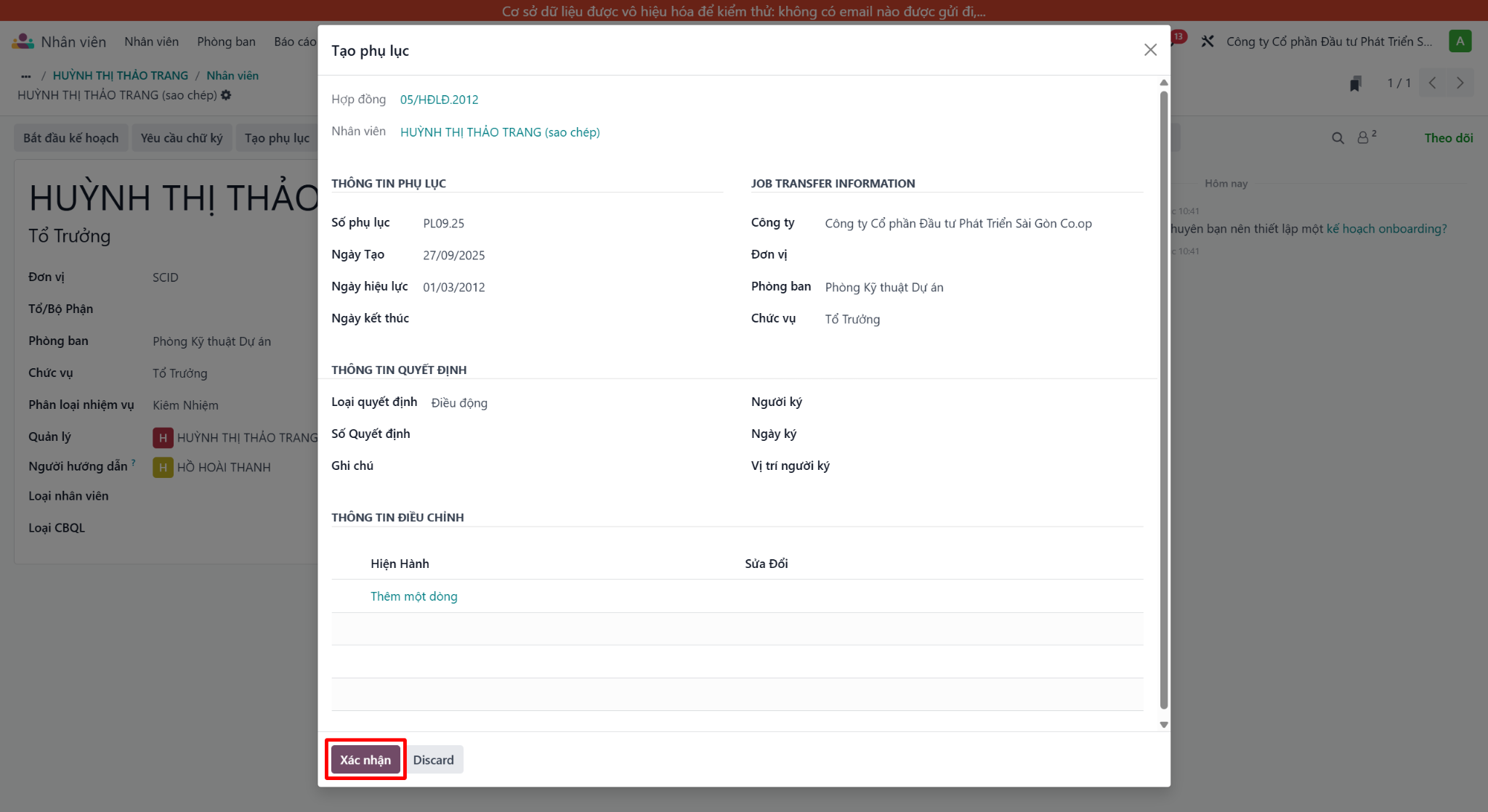
Bấm Xác nhận → hệ thống tạo form phụ lục
-
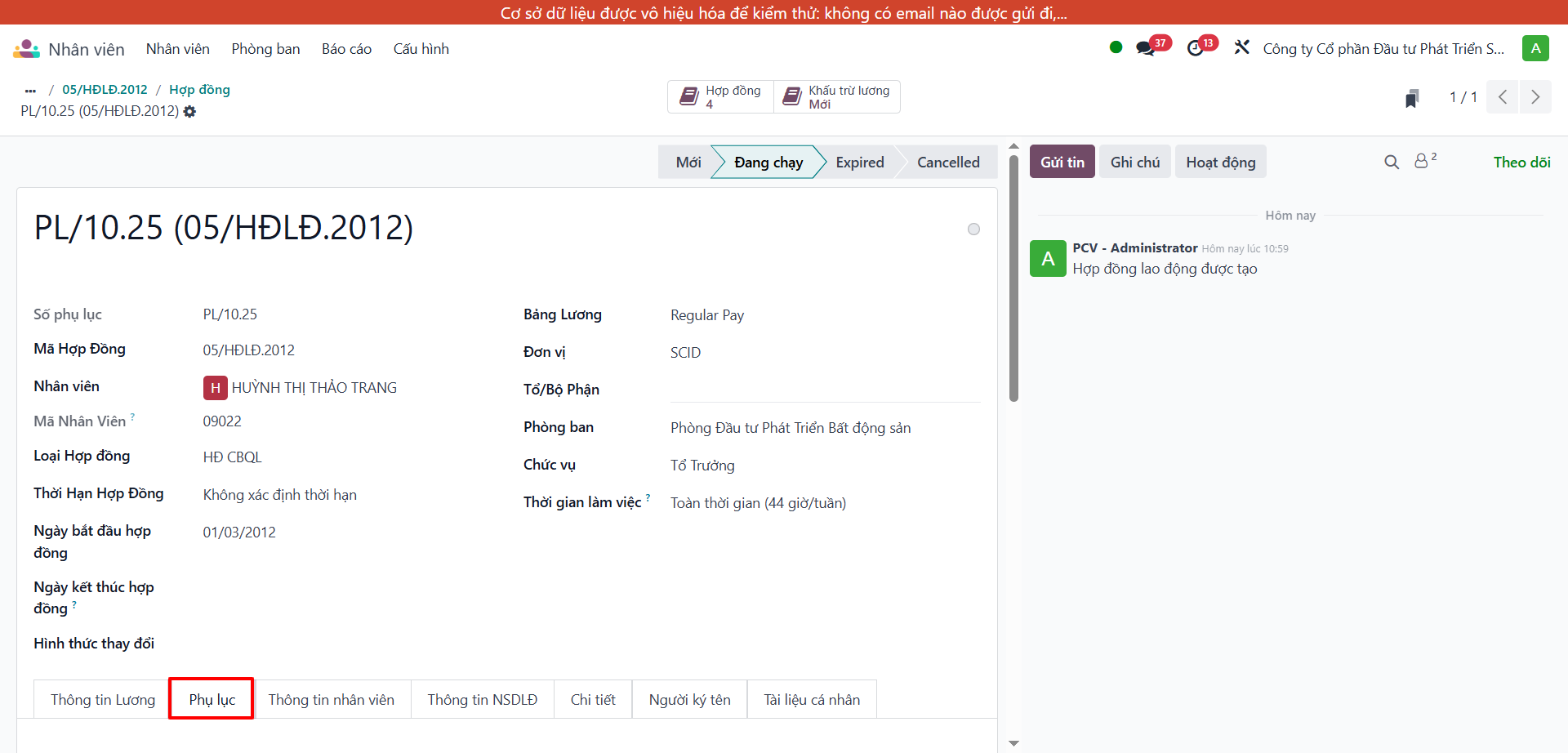
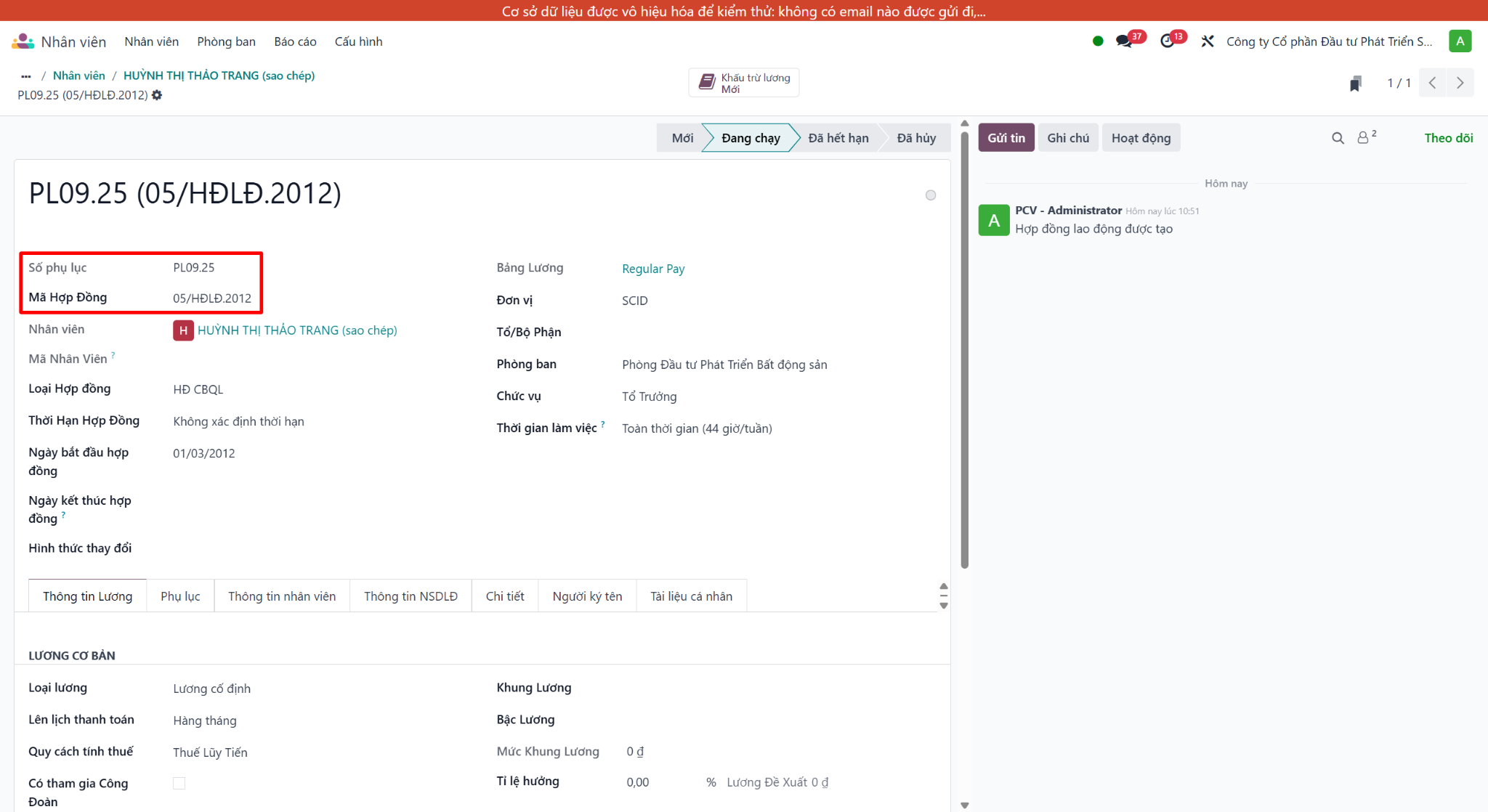
Kiểm tra thông tin phụ lục vừa tạo trong tab Phụ lục
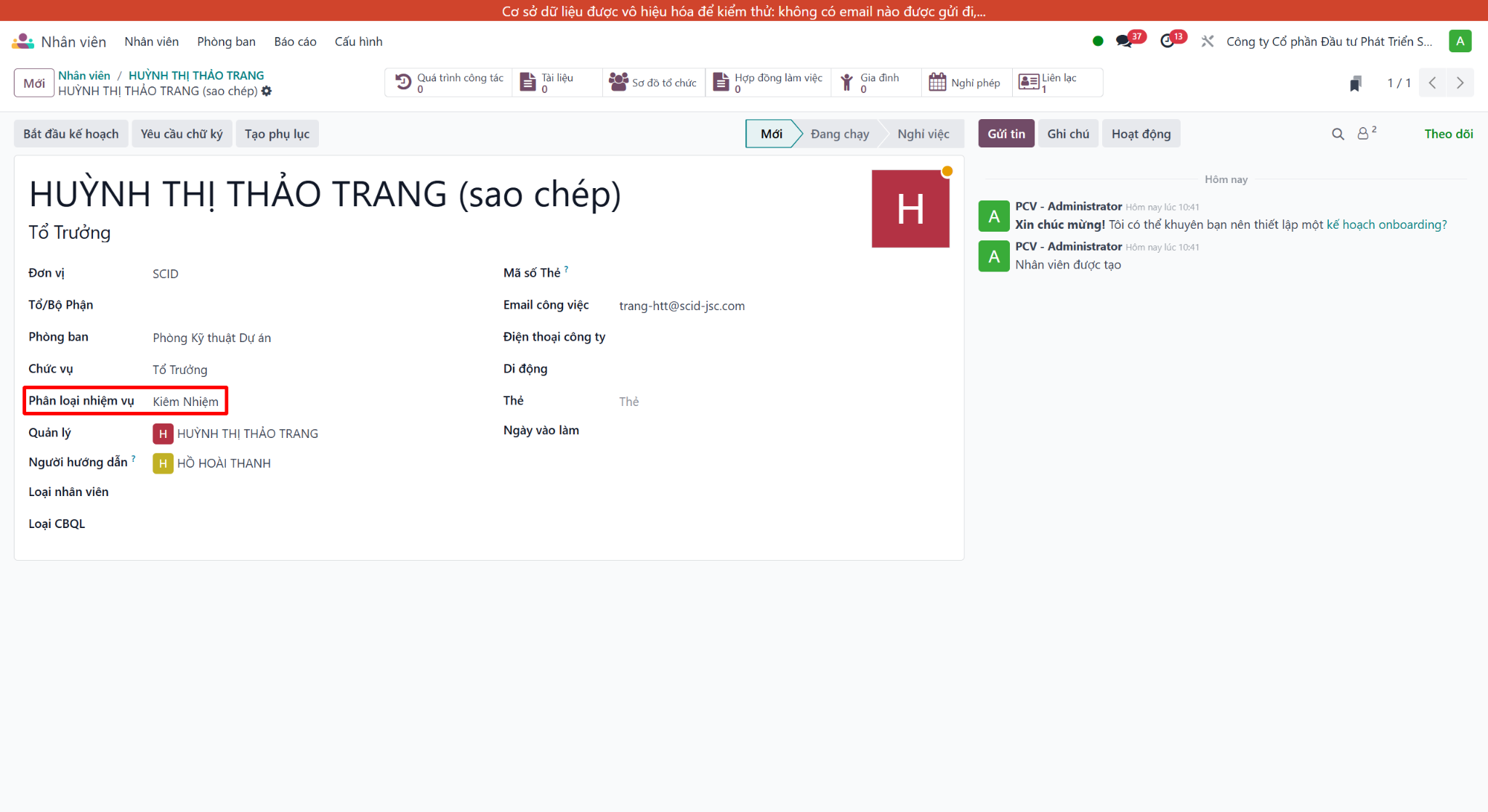
2.3 Nhân viên kiêm nhiệm (Chức danh phụ)
Mở: Nhân viên
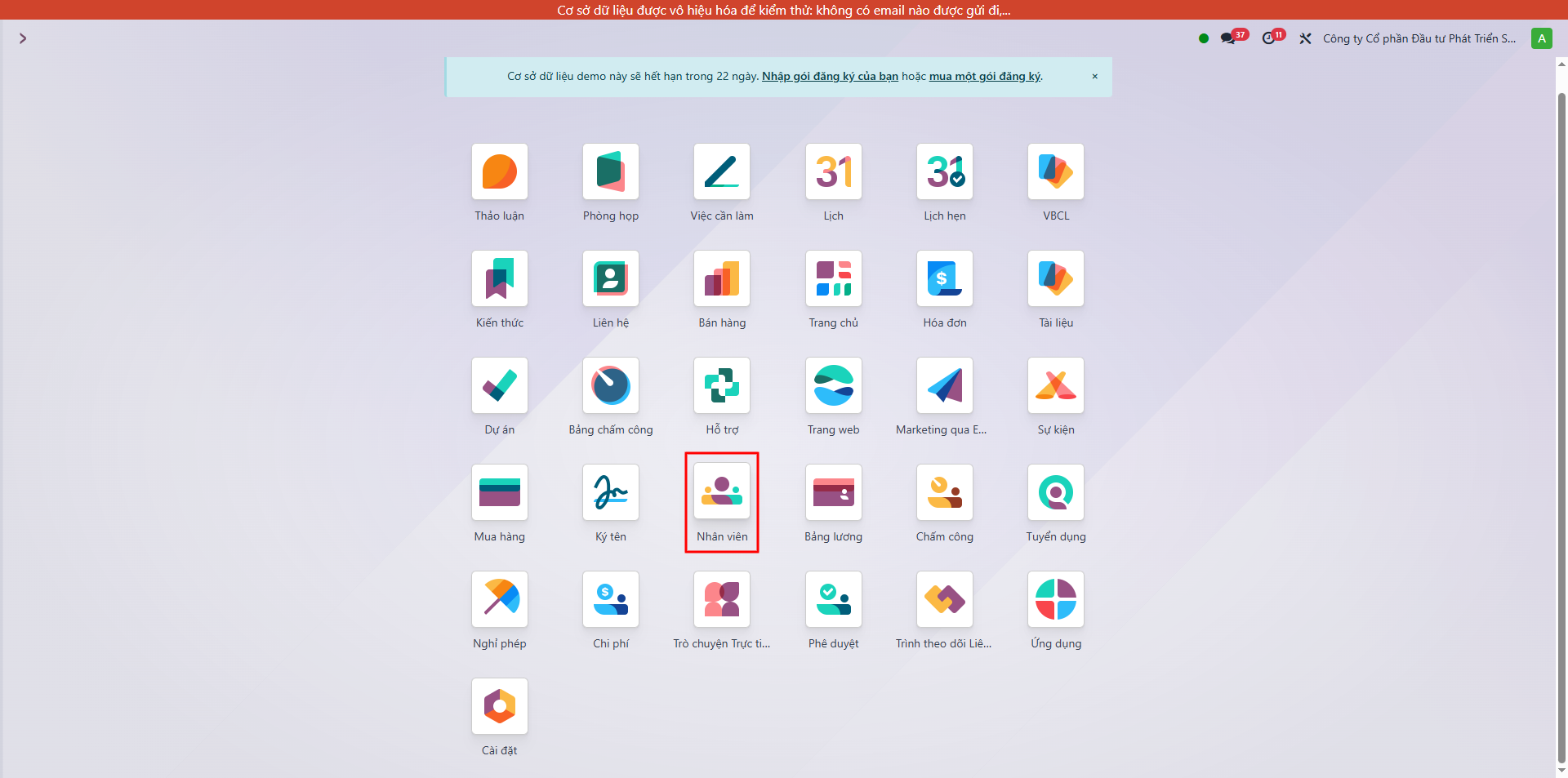
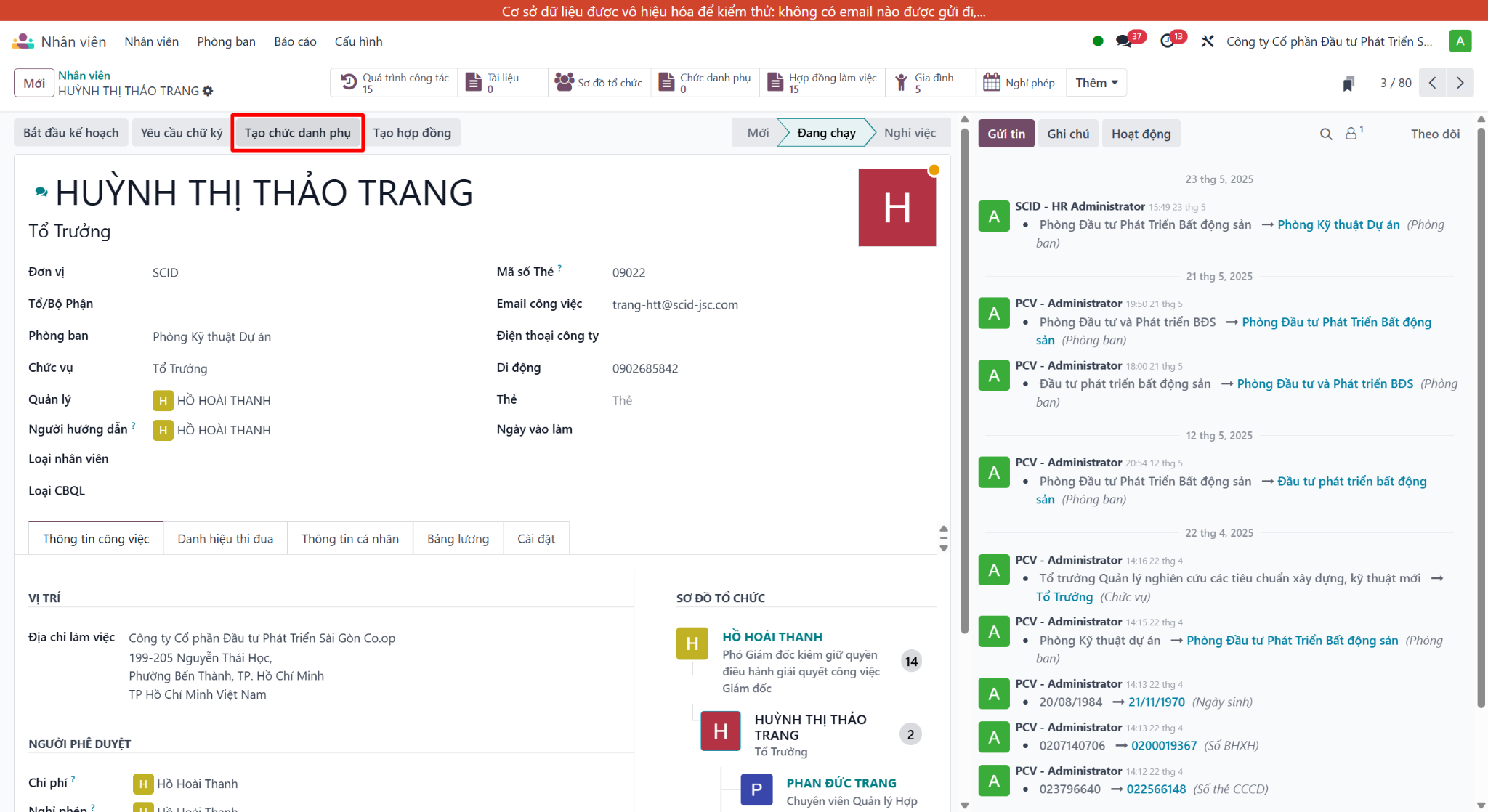
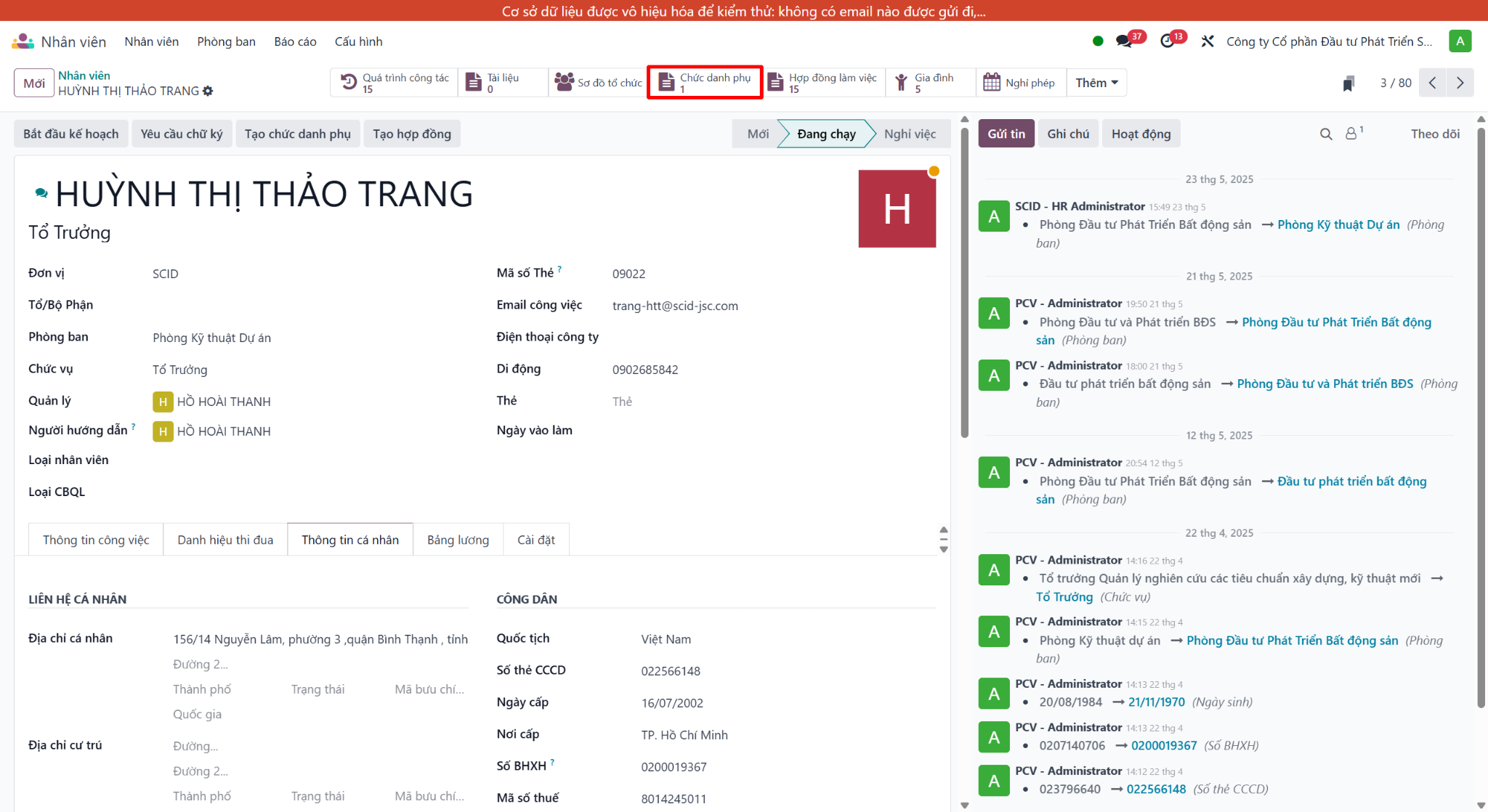
Mở hồ sơ nhân viên chính → bấm Tạo chức danh phụ
-
Hệ thống sinh ra nhân viên kiêm nhiệm liên kết với nhân viên chính
-
Vào tab Thông tin cá nhân để bổ sung thông tin kiêm nhiệm
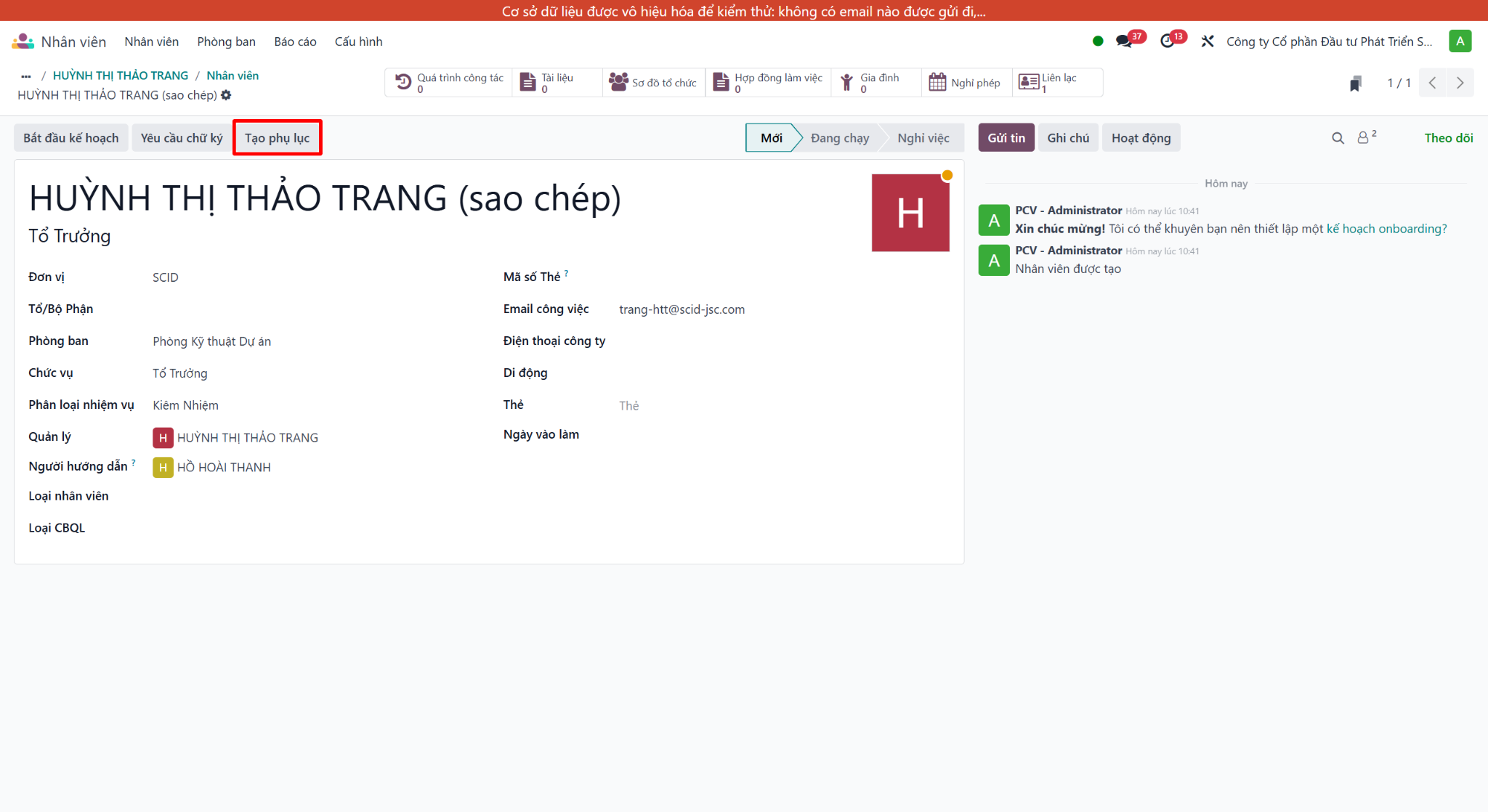
-
Mở sub-employee → bấm Tạo phụ lục để tạo hợp đồng kiêm nhiệm
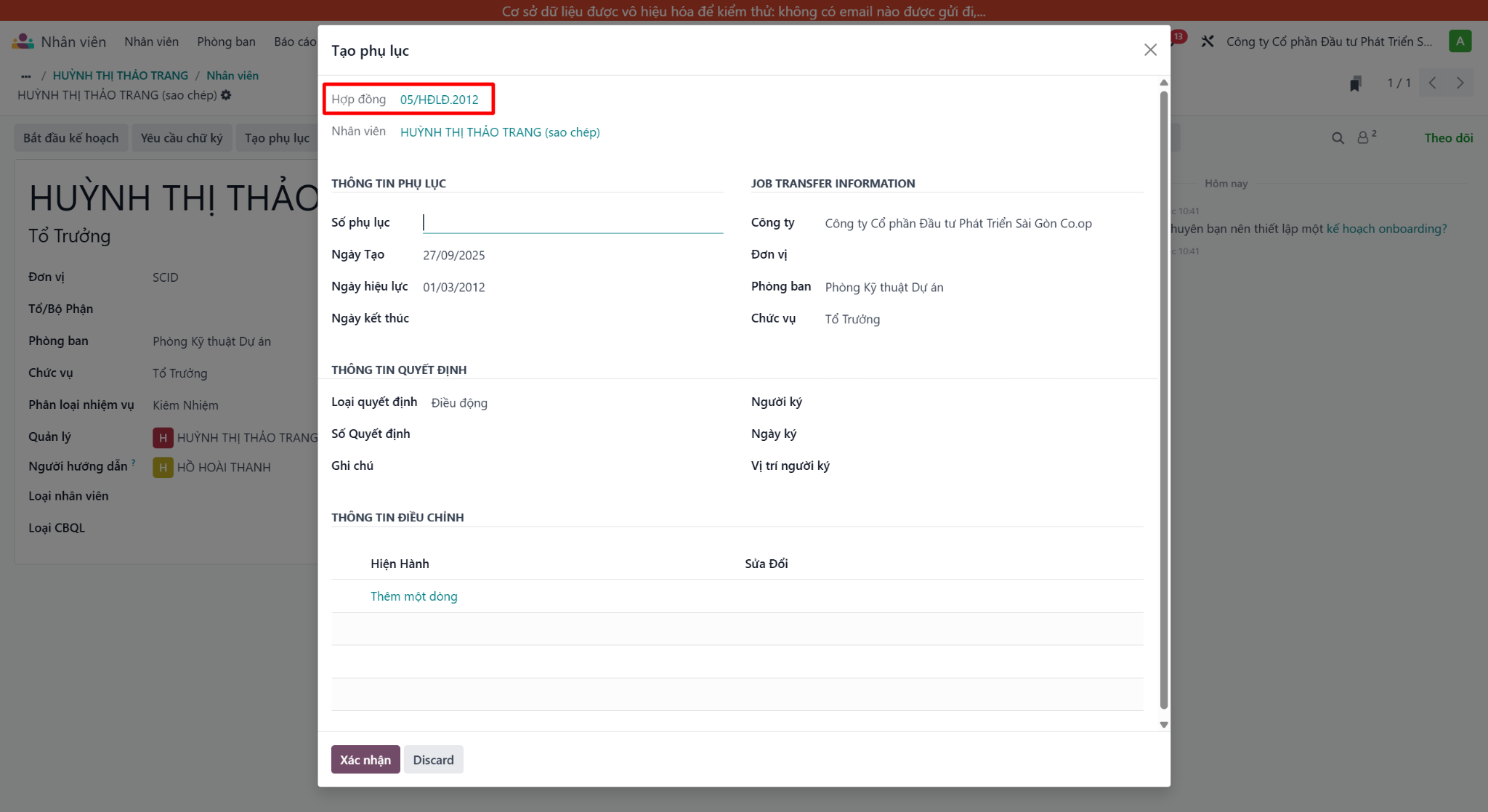
Phần 3 — Phụ cấp
3.1 Khai báo loại phụ cấp
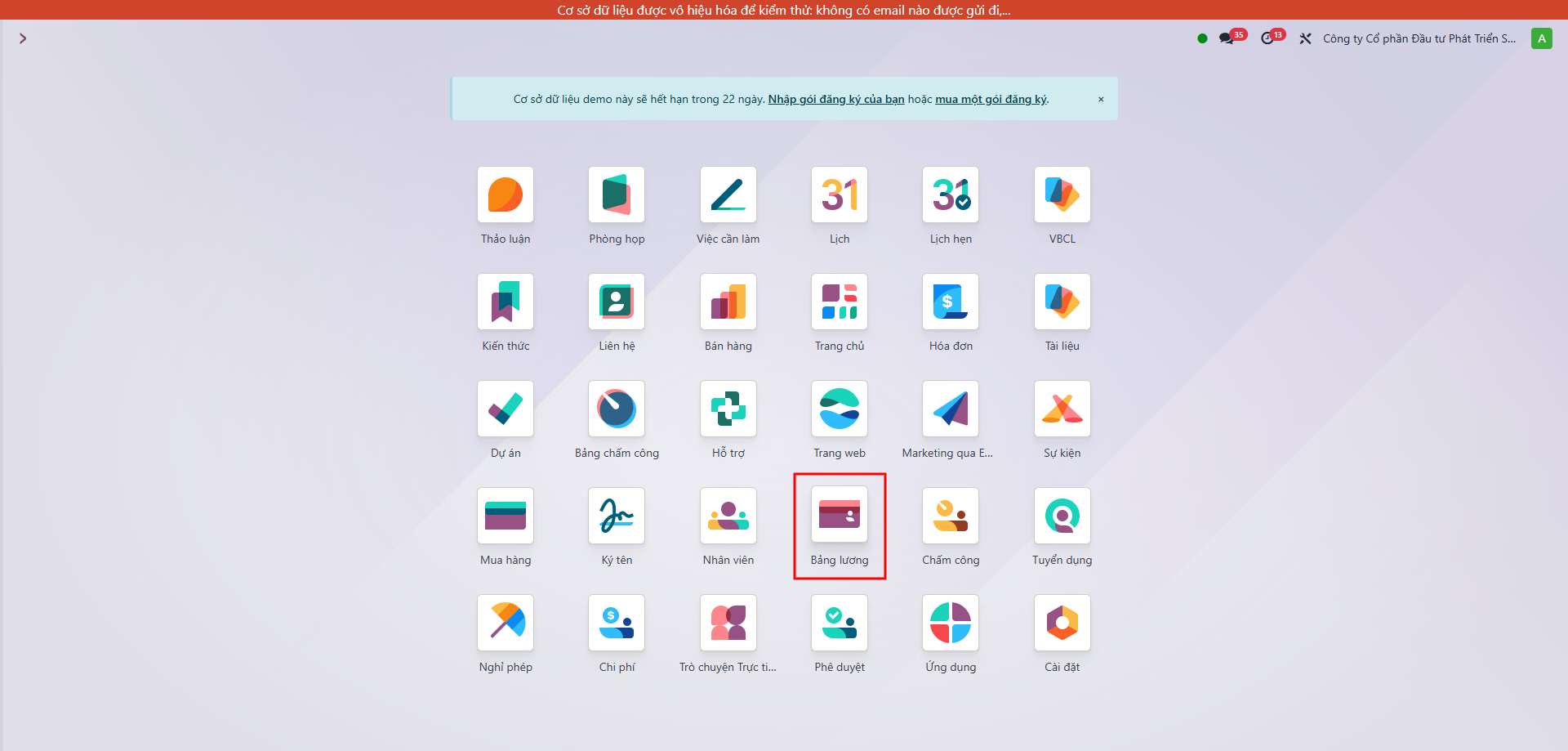
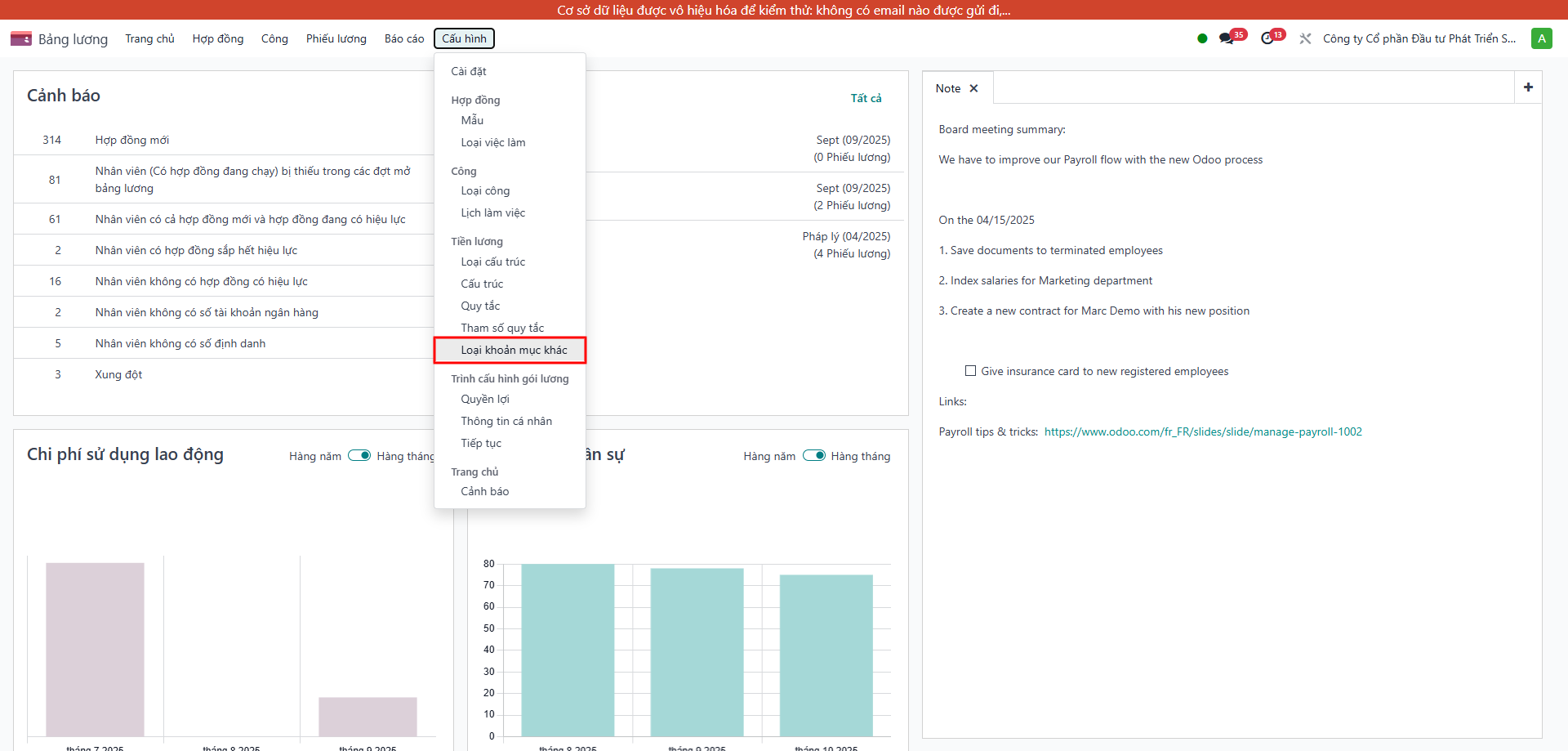
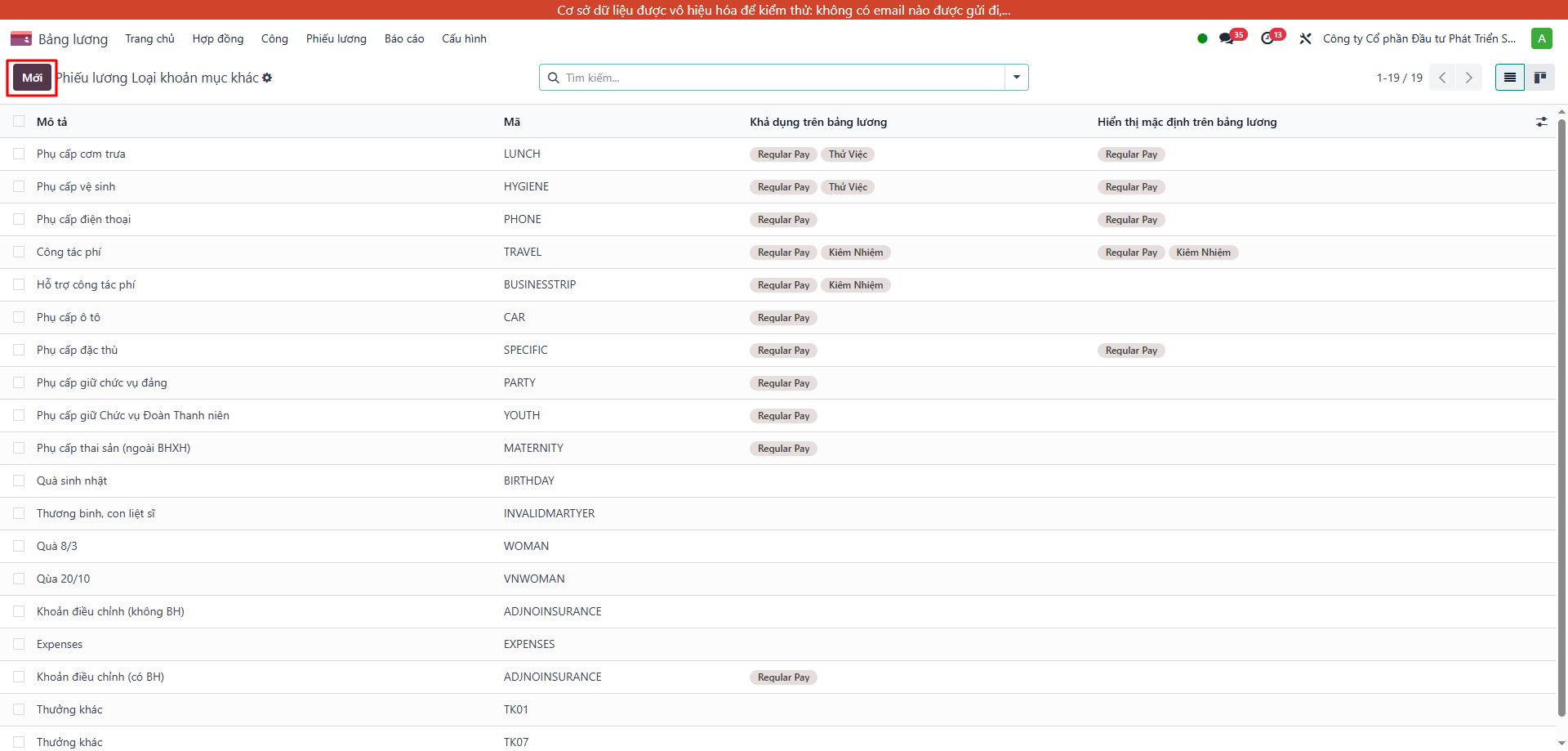
Mở: Bảng lương → Cấu hình → Loại khoản mục khác → Mới
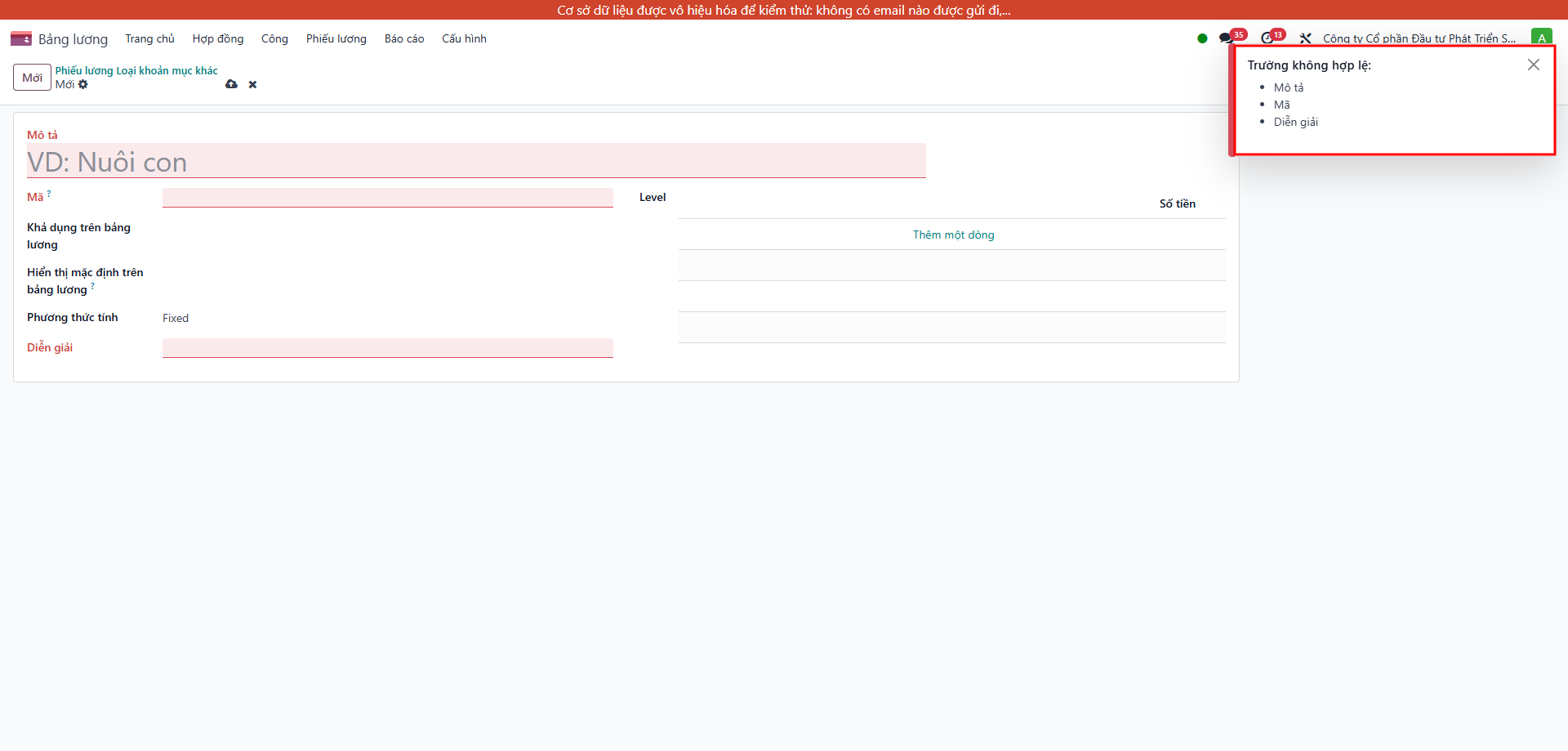
Điền tên phụ cấp, loại, phương thức tính → bấm Lưu.
3.2 Gán phụ cấp vào hợp đồng
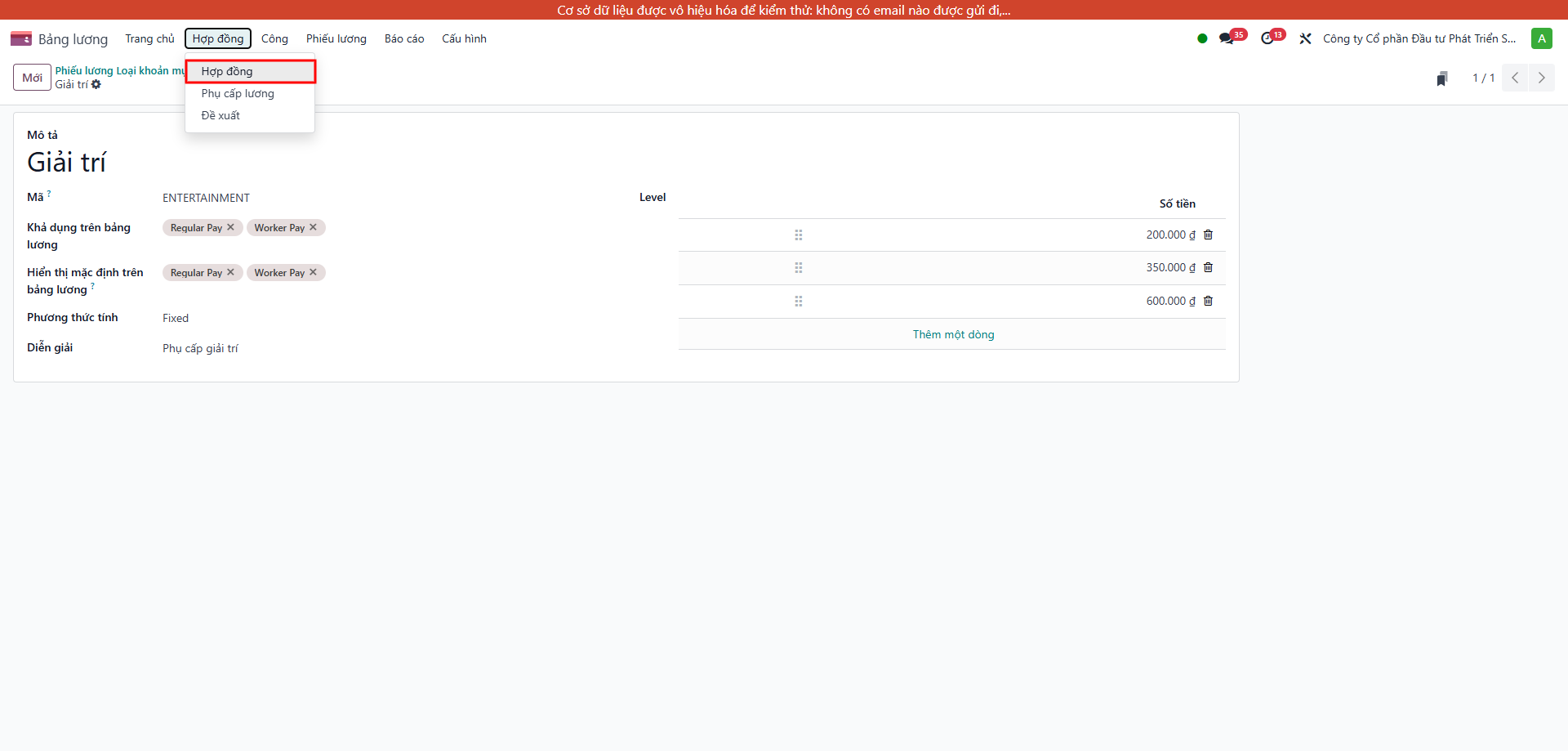
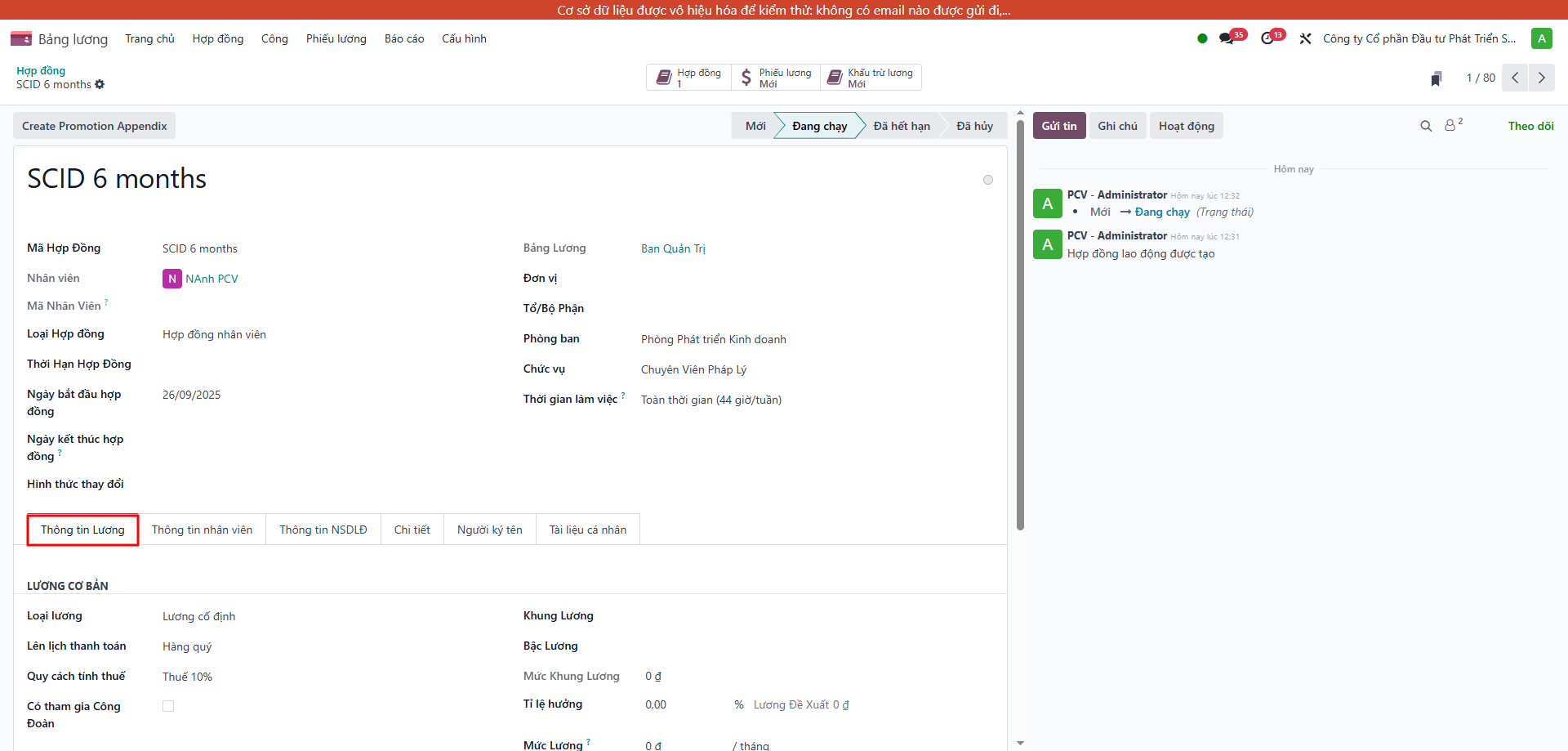
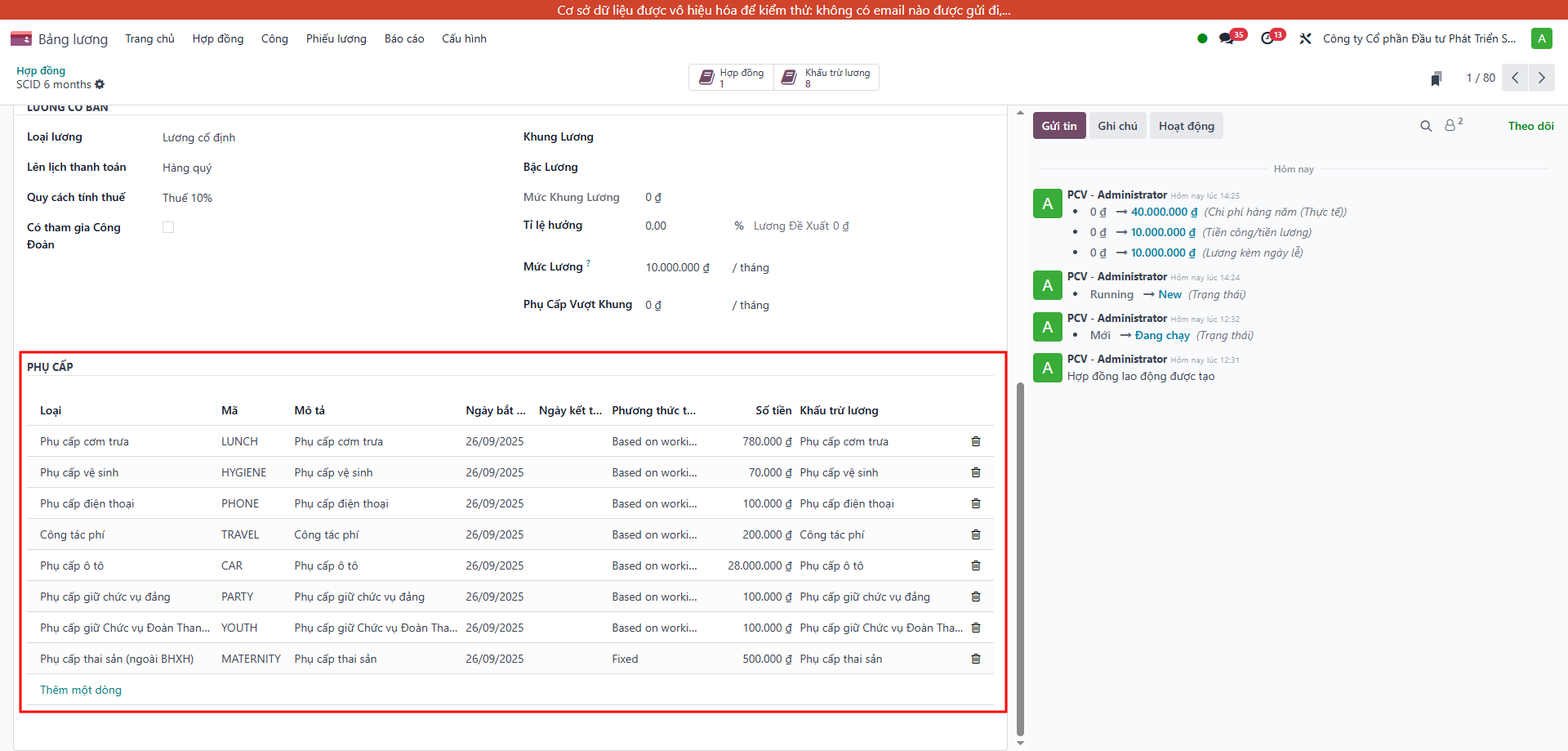
Mở hợp đồng nhân viên → tab Thông tin lương → phần Phụ cấp
- Bấm Thêm một dòng → chọn loại phụ cấp đã khai báo
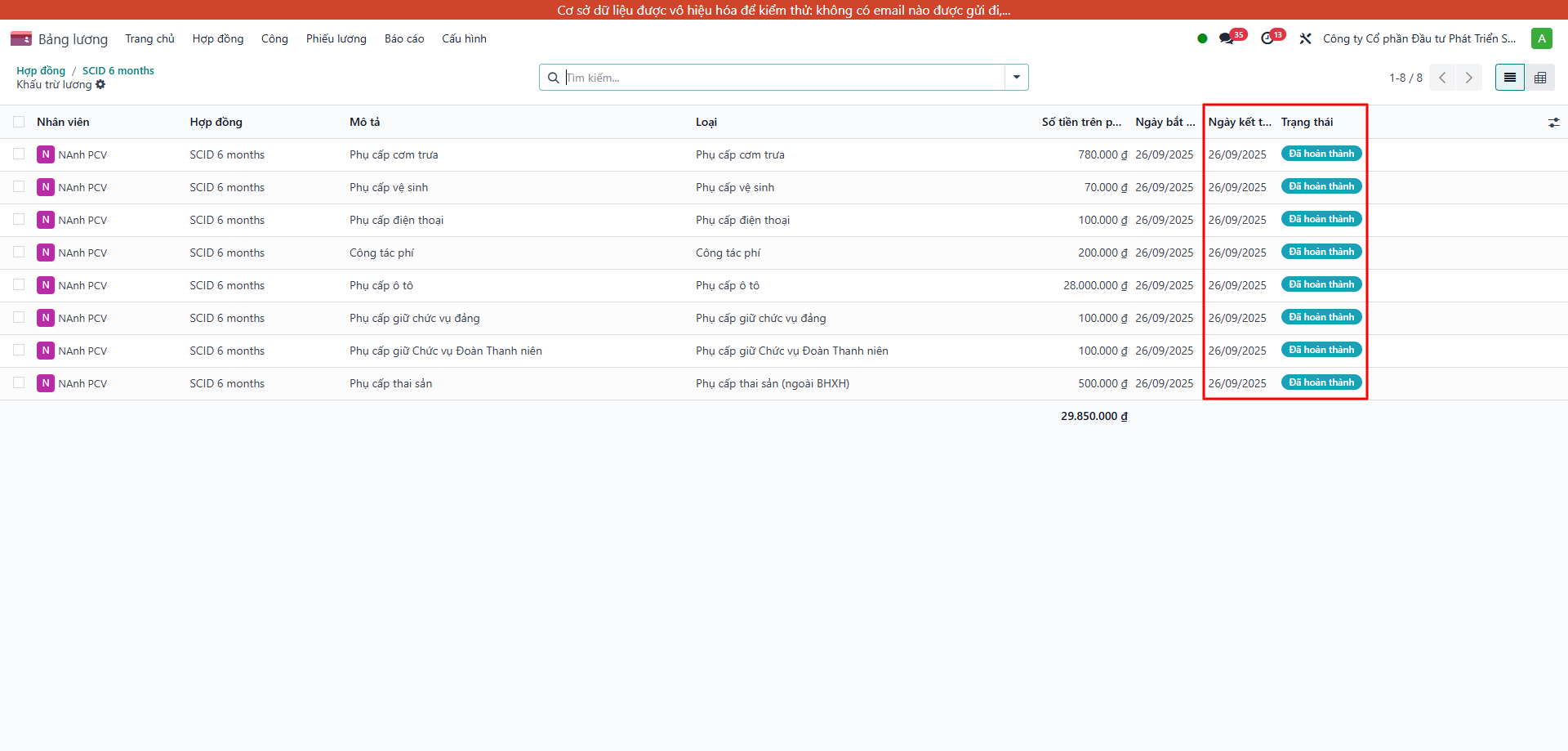
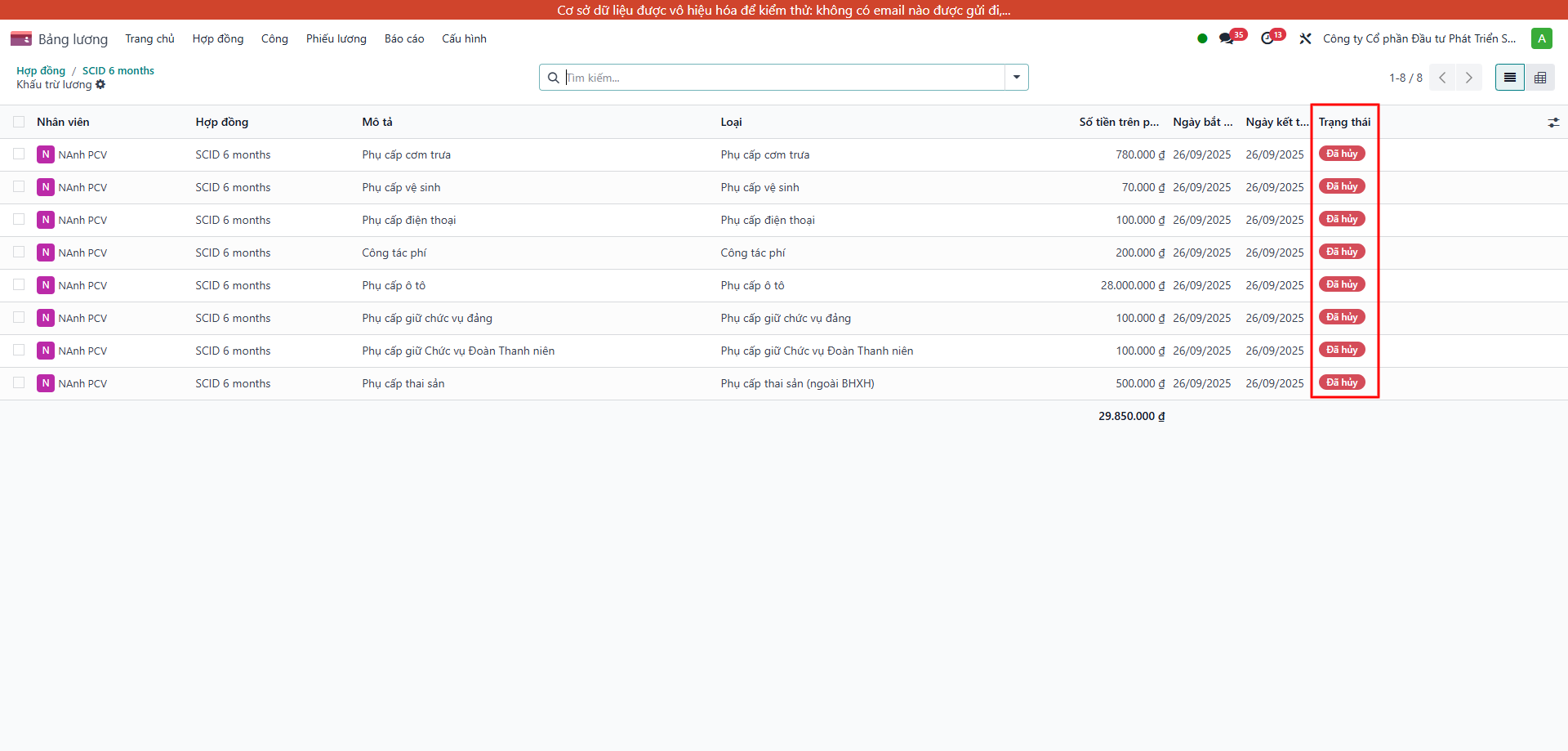
3.3 Trạng thái phụ cấp tự động
| Trạng thái HĐ | Trạng thái phụ cấp |
|---|---|
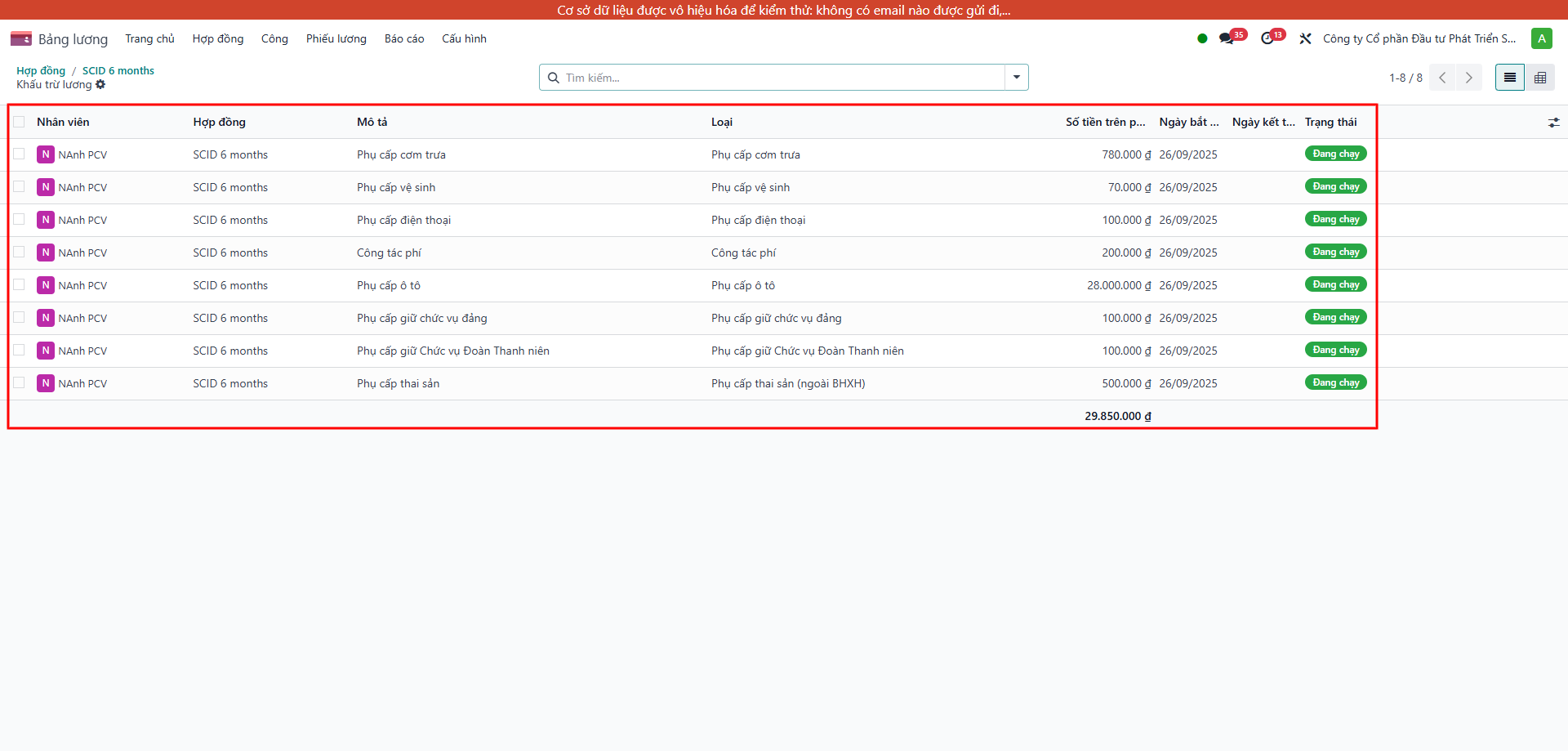
| Đang chạy | Hệ thống tạo record phụ cấp |
| Đã hết hạn | Chuyển thành Đã hoàn thành, cập nhật Ngày kết thúc |
| Đã hủy | Chuyển thành Đã hủy |
Phần 4 — Bảng lương
4.1 Tạo phiếu lương
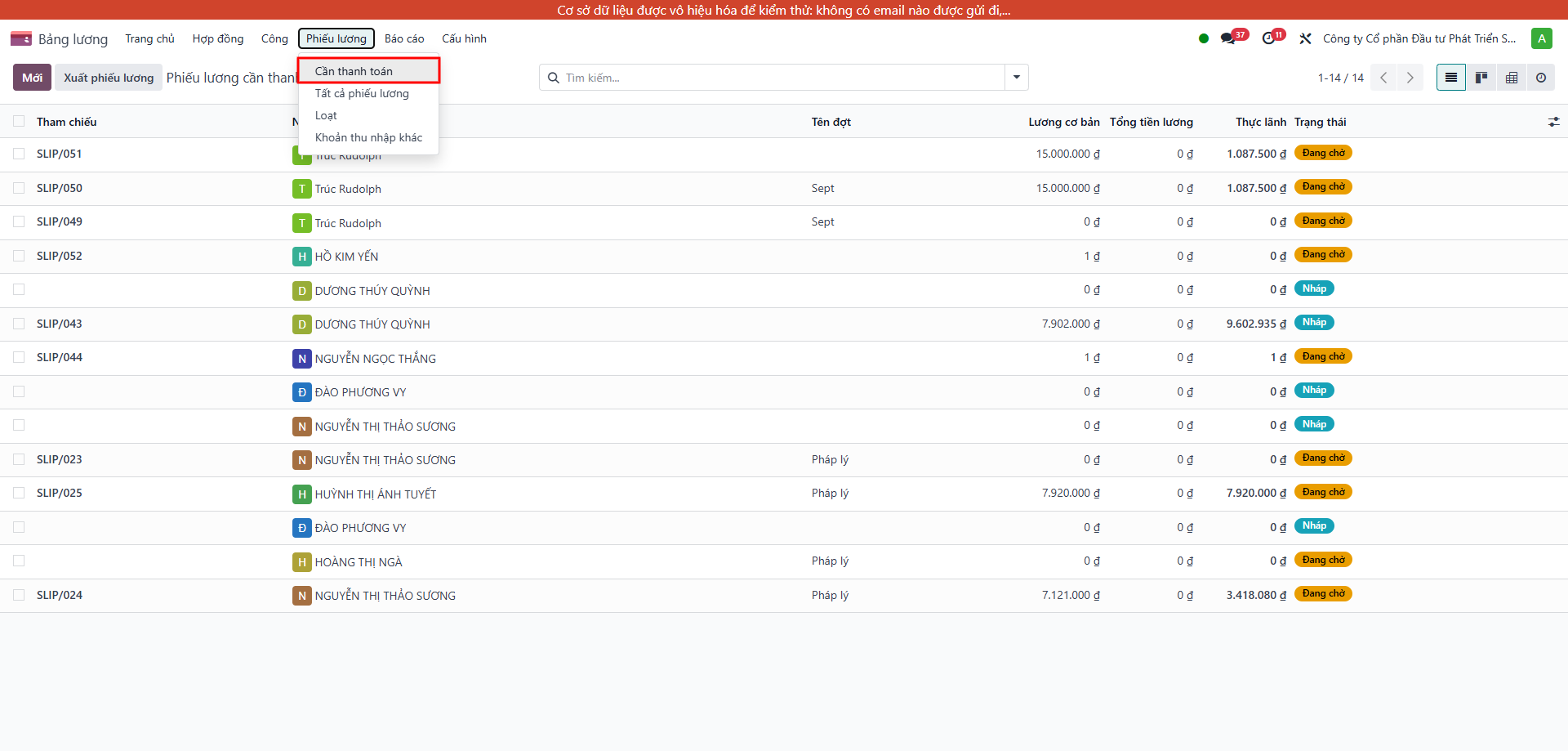
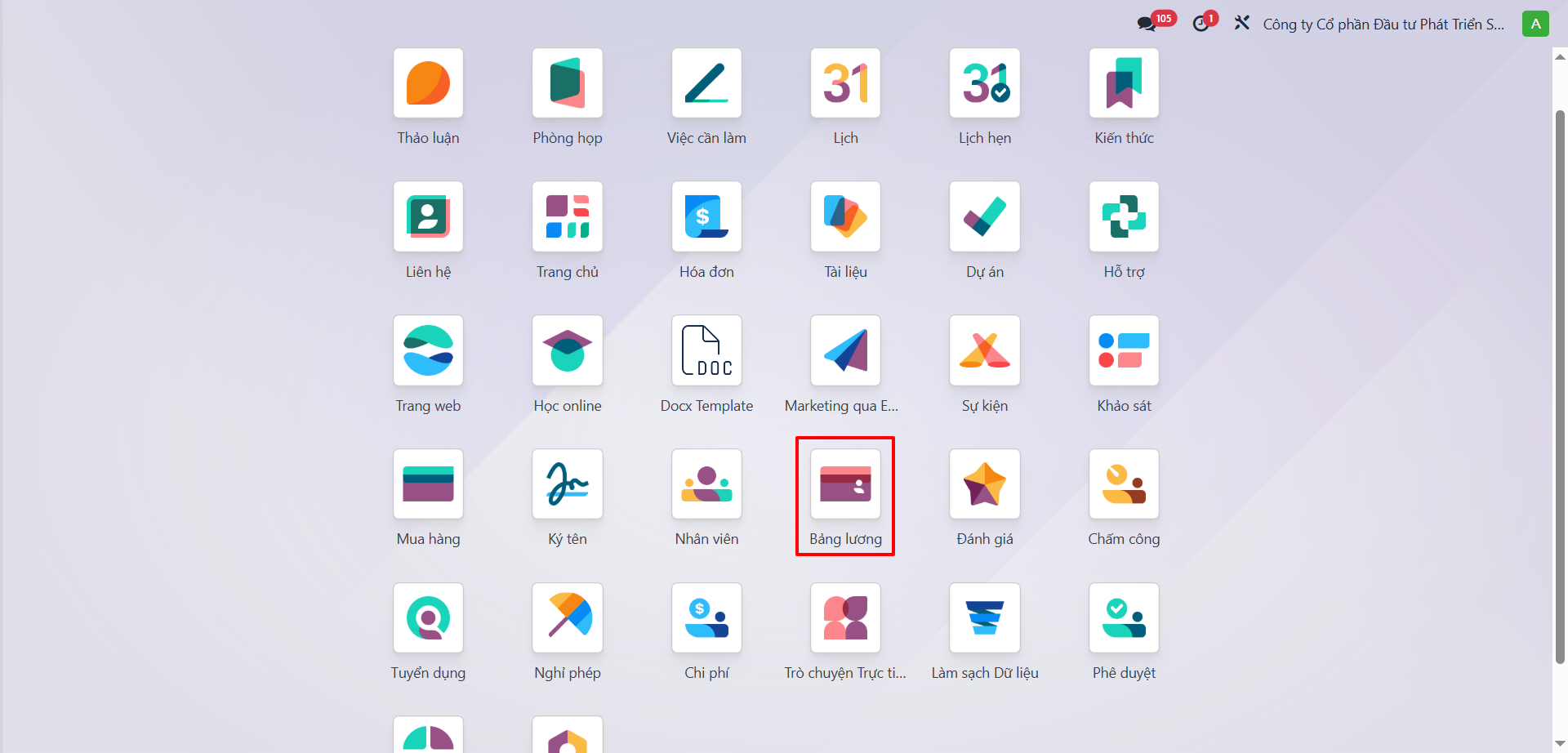
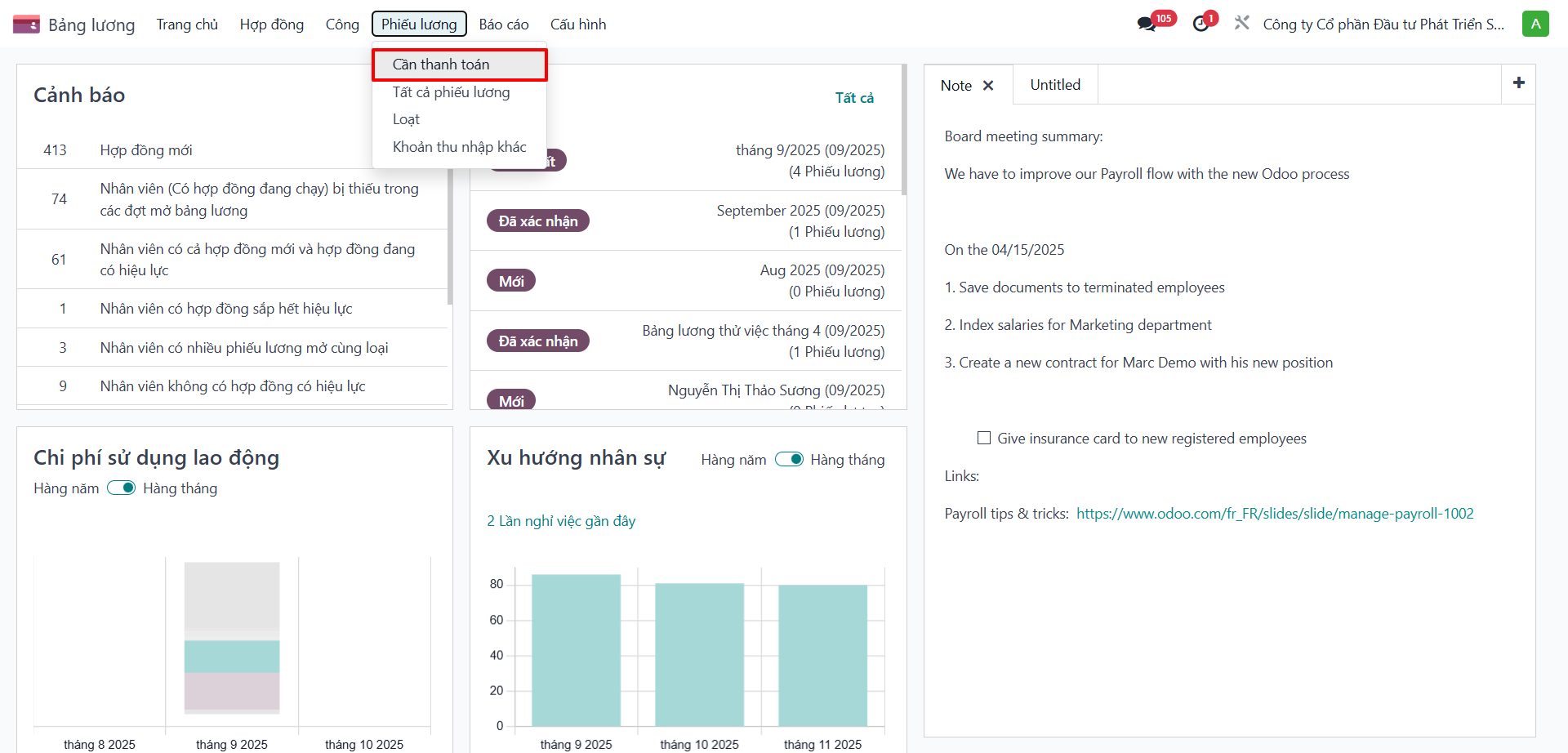
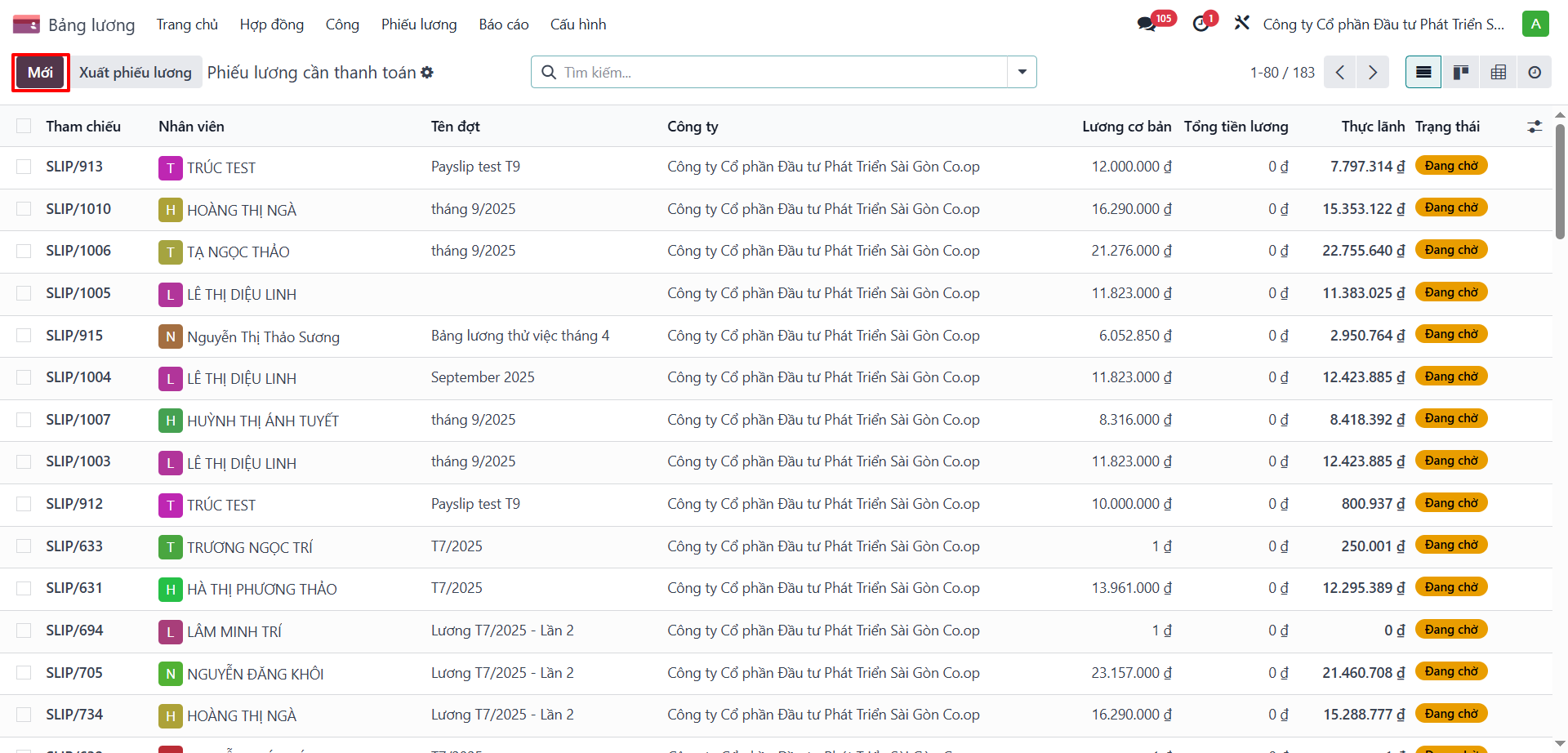
Mở: Bảng lương → Phiếu lương → Cần thanh toán → Mới
-
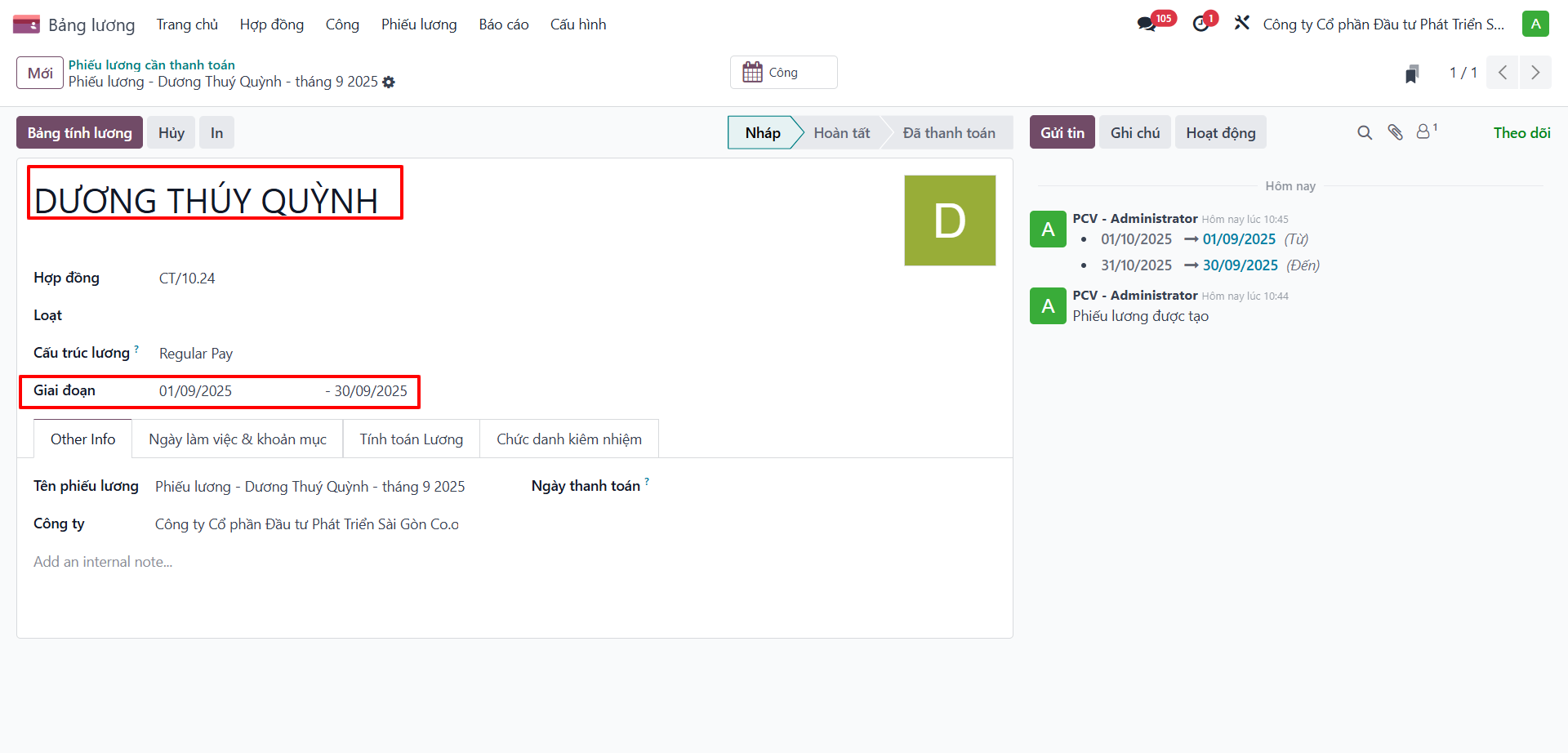
Nhập tên nhân viên và Giai đoạn phiếu lương
-
Các trường khác tự động điền từ hợp đồng
-
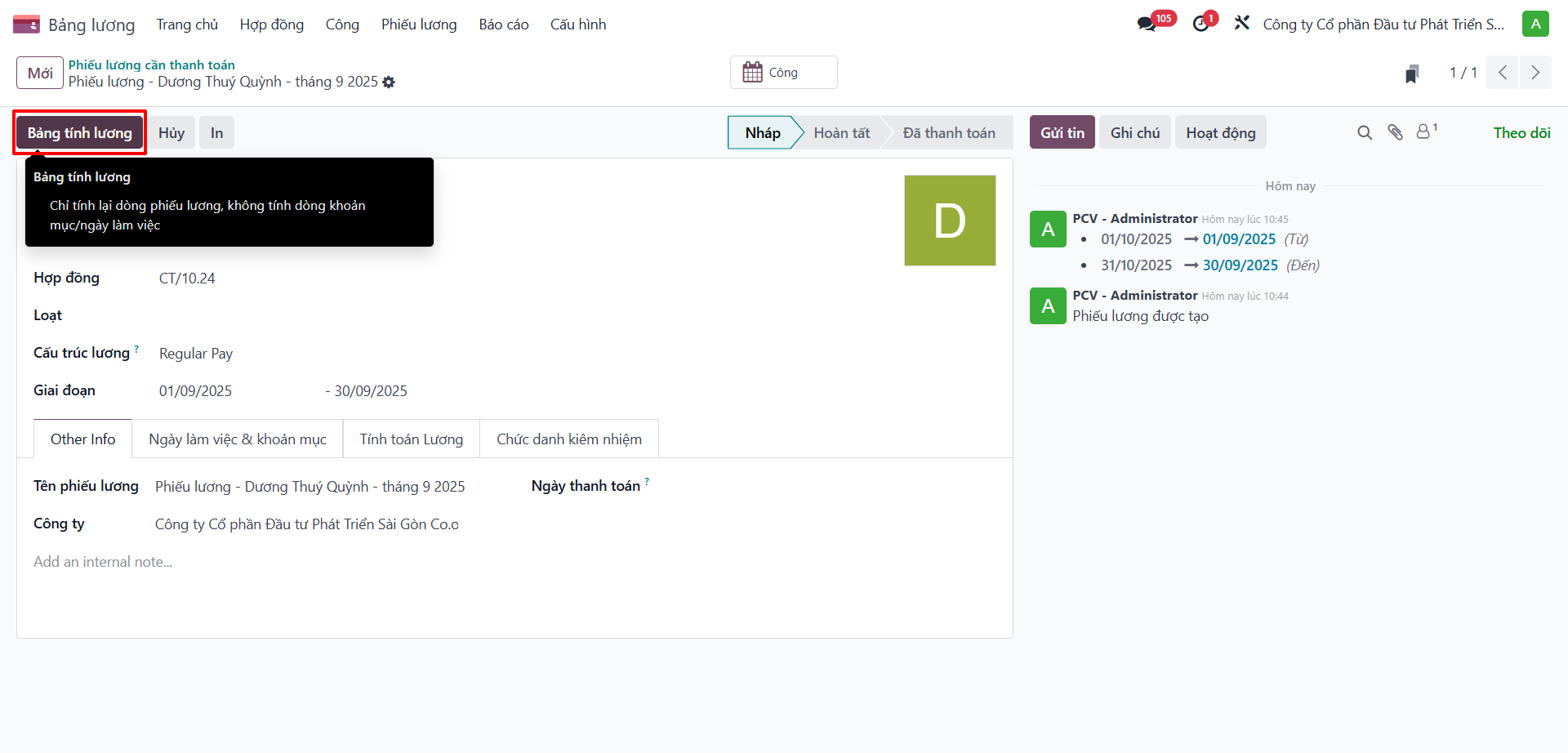
Bấm Bảng tính lương → hệ thống tính tự động
-
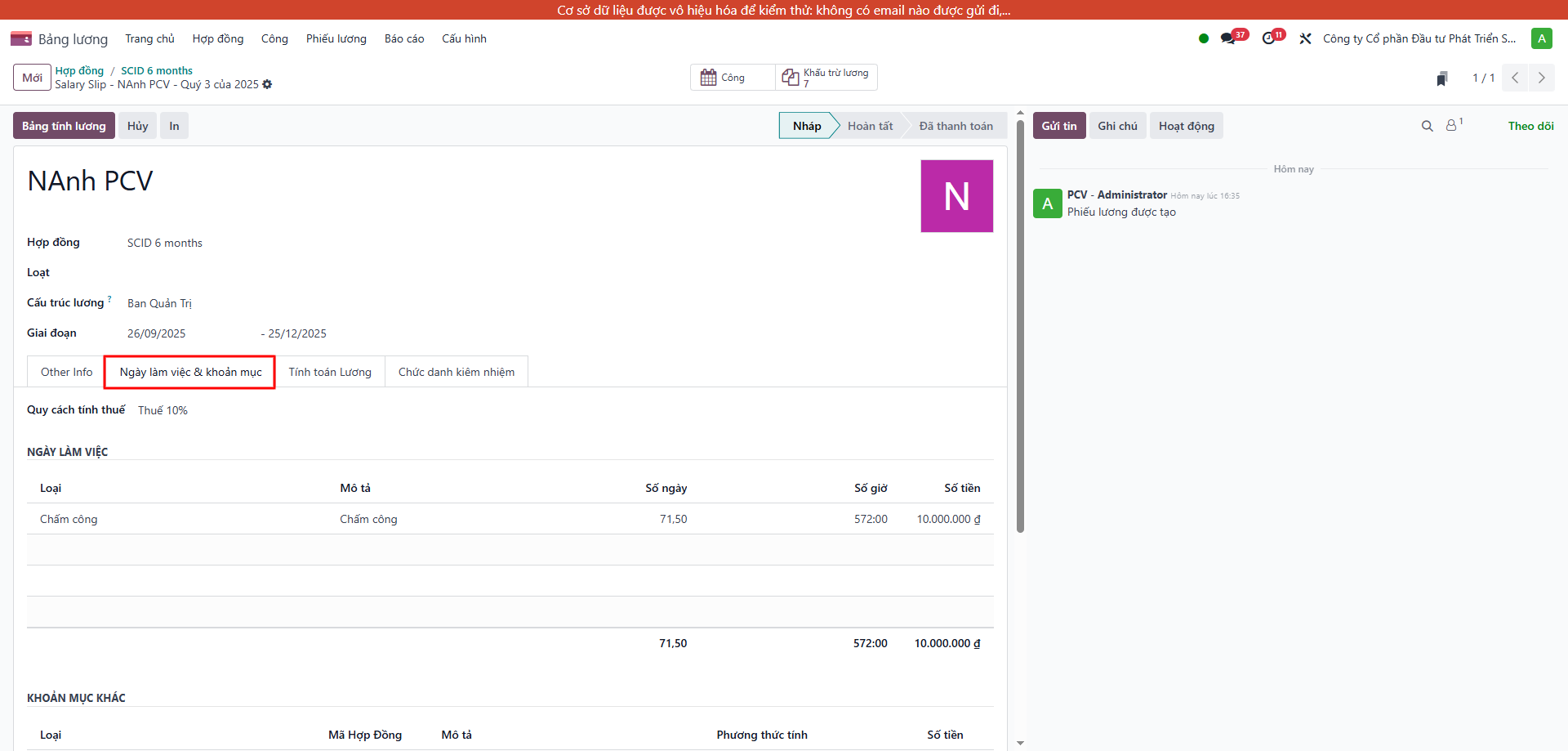
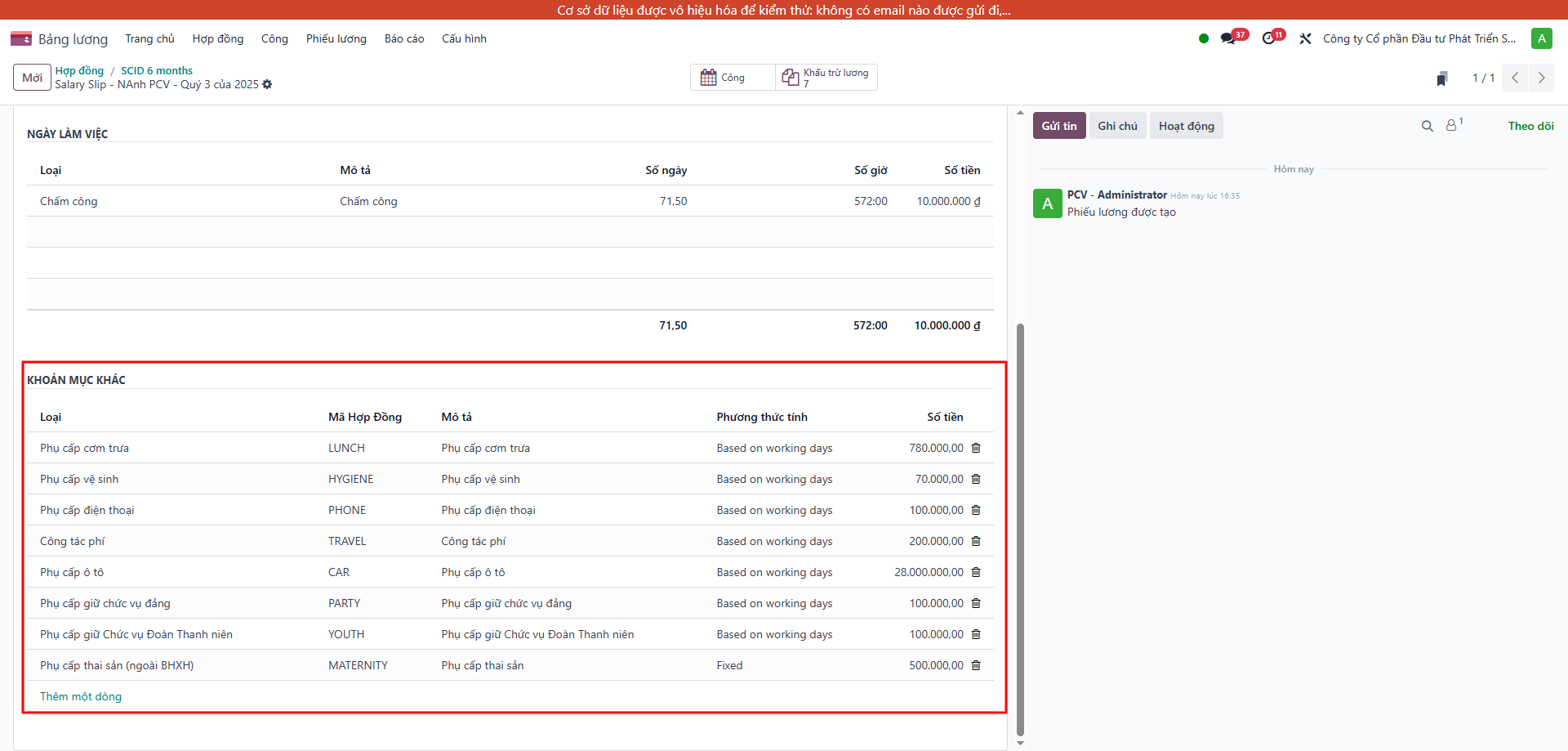
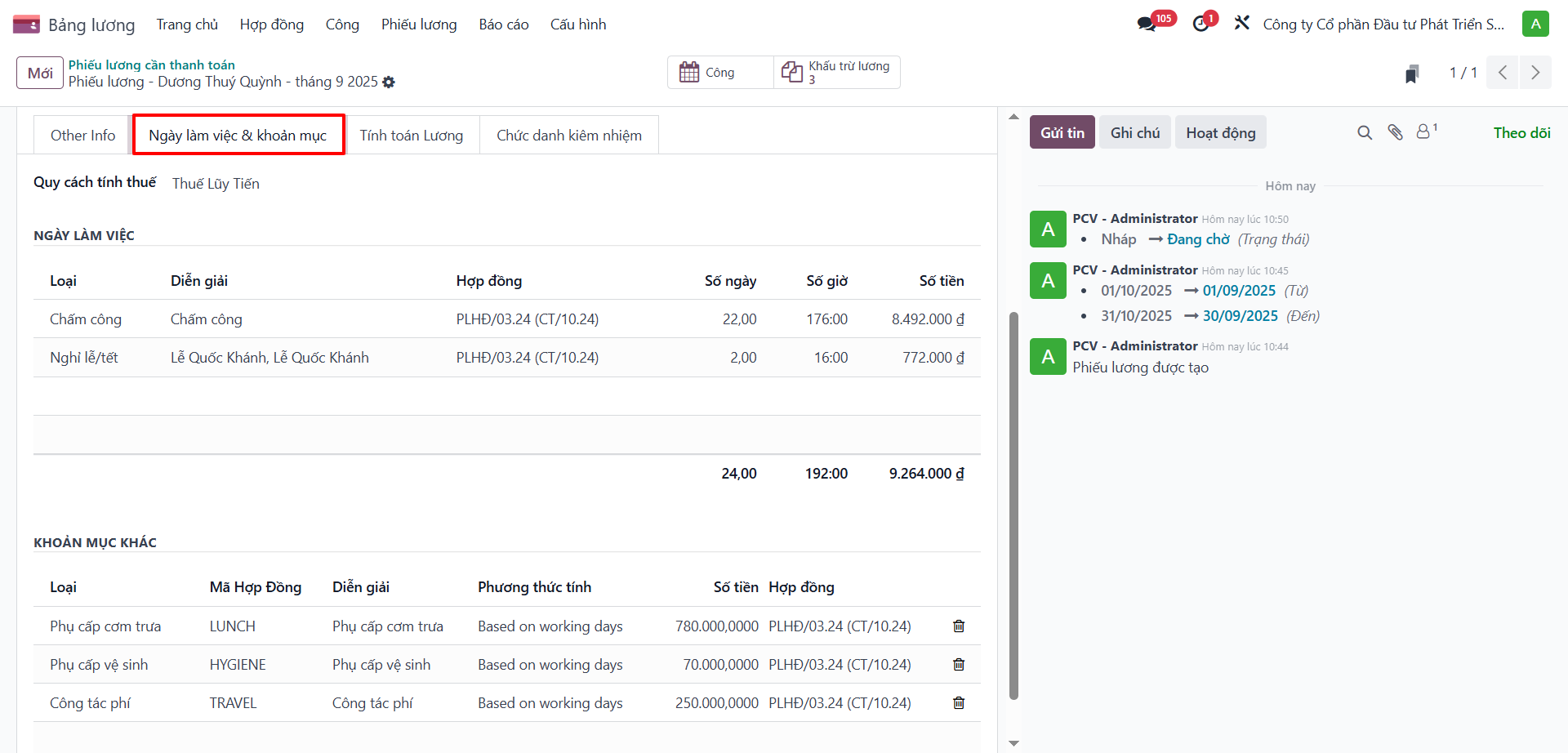
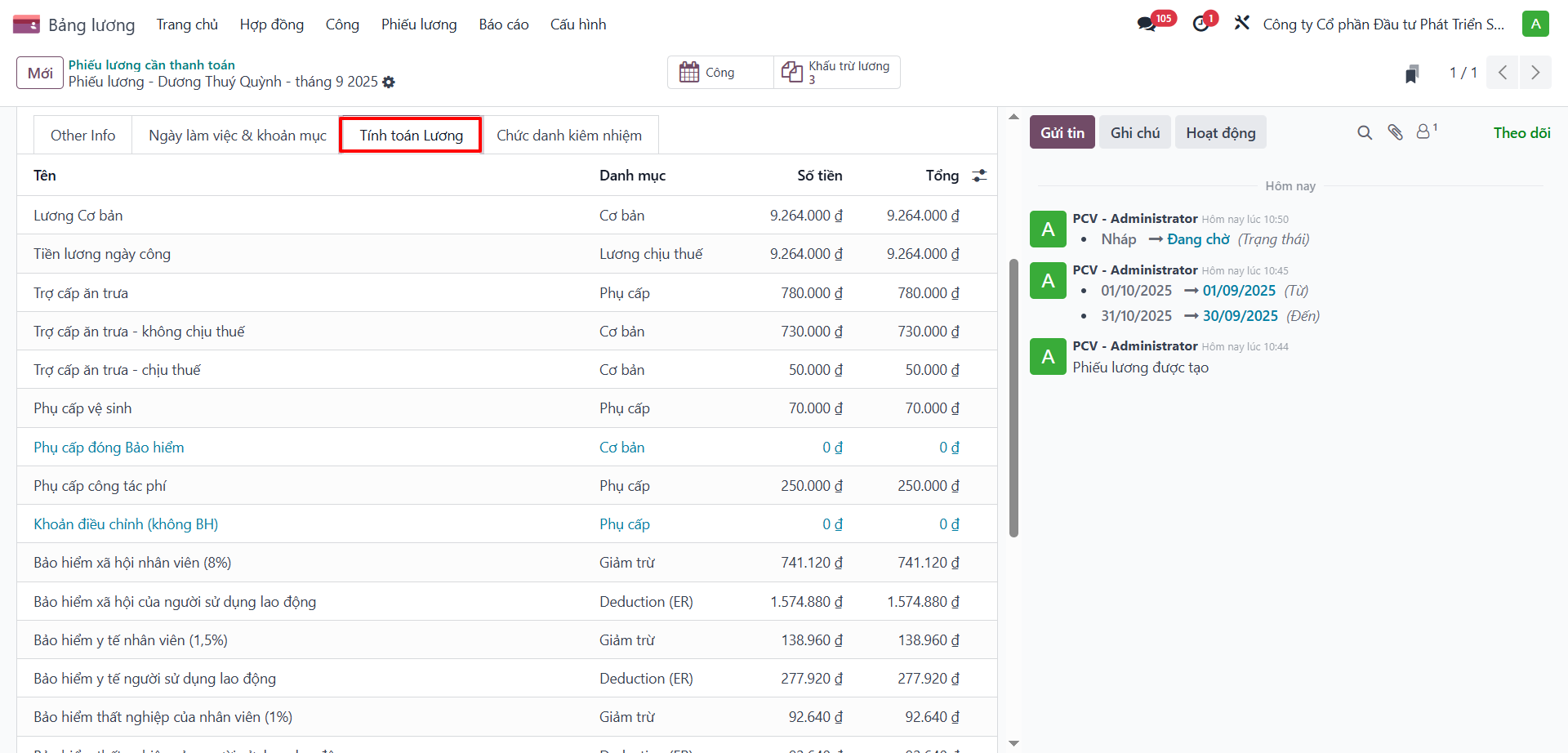
Xem chi tiết:
- Tab Ngày làm việc & Khoản mục — thông tin công và phụ cấp
- Tab Tính toán lương — bảng lương chi tiết
4.2 Cấu hình thuế TNCN lũy tiến
Mở hồ sơ nhân viên → smart button Hợp đồng → chọn hợp đồng hiệu lực
-
Tab Thông tin lương → trường Quy cách tính thuế → chọn Thuế lũy tiến
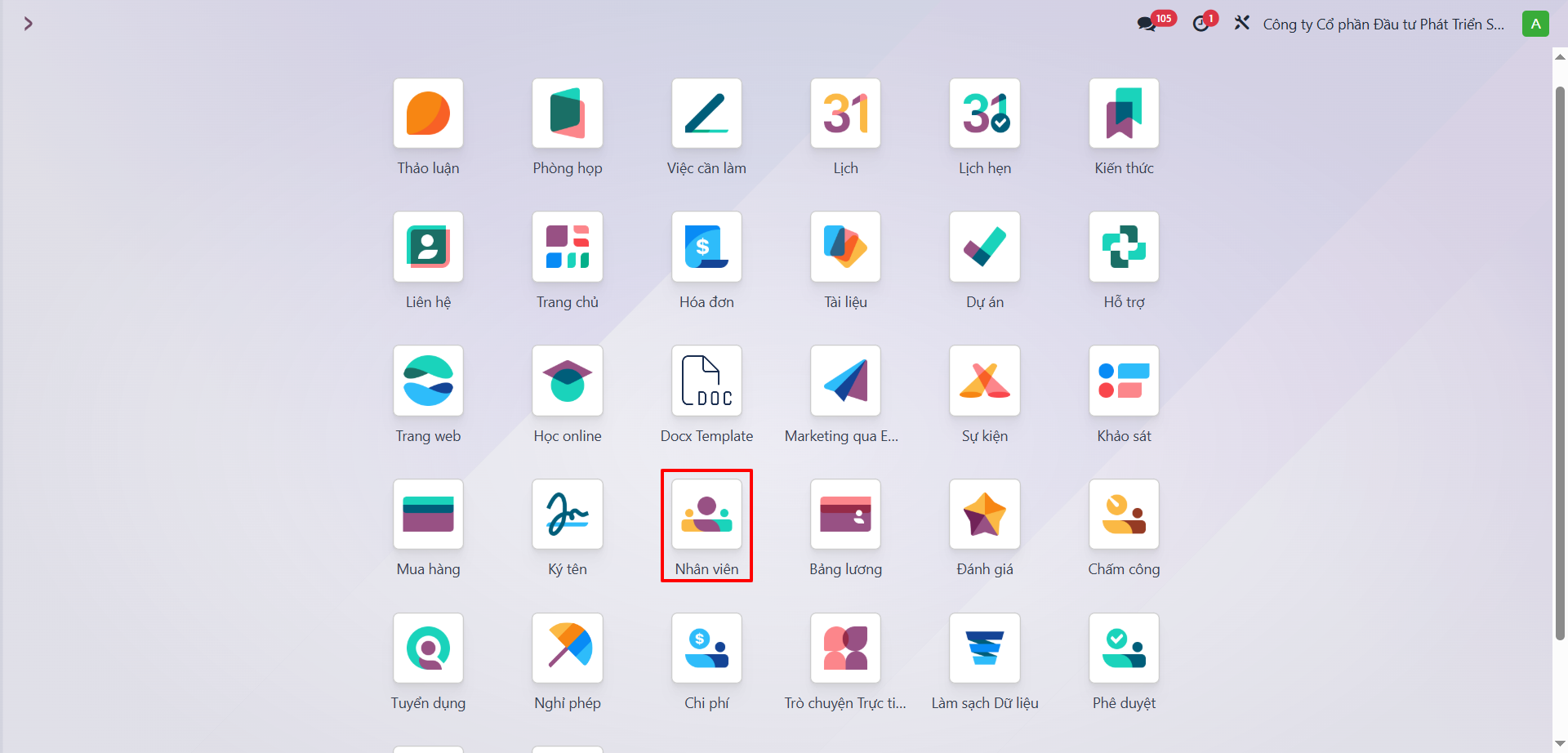
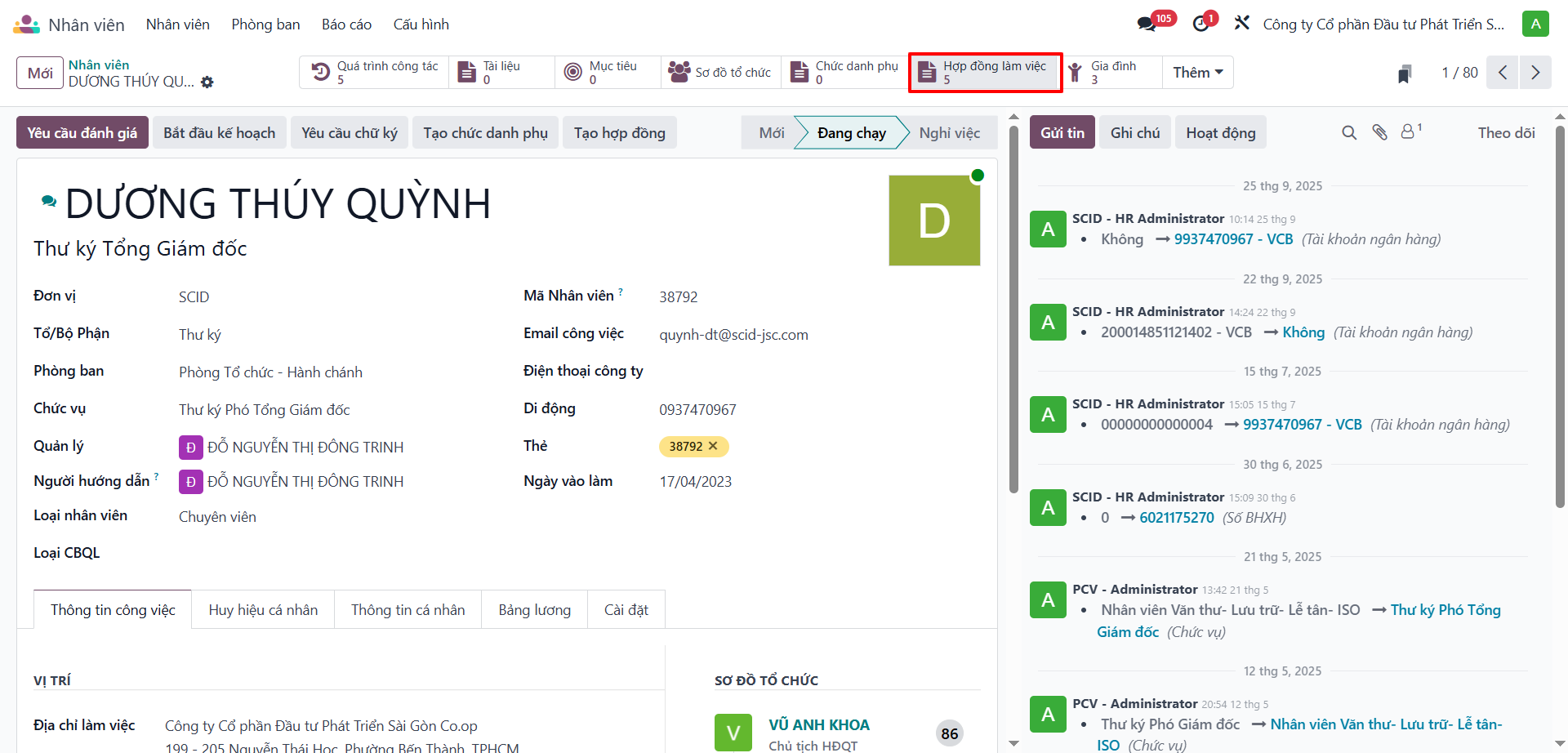
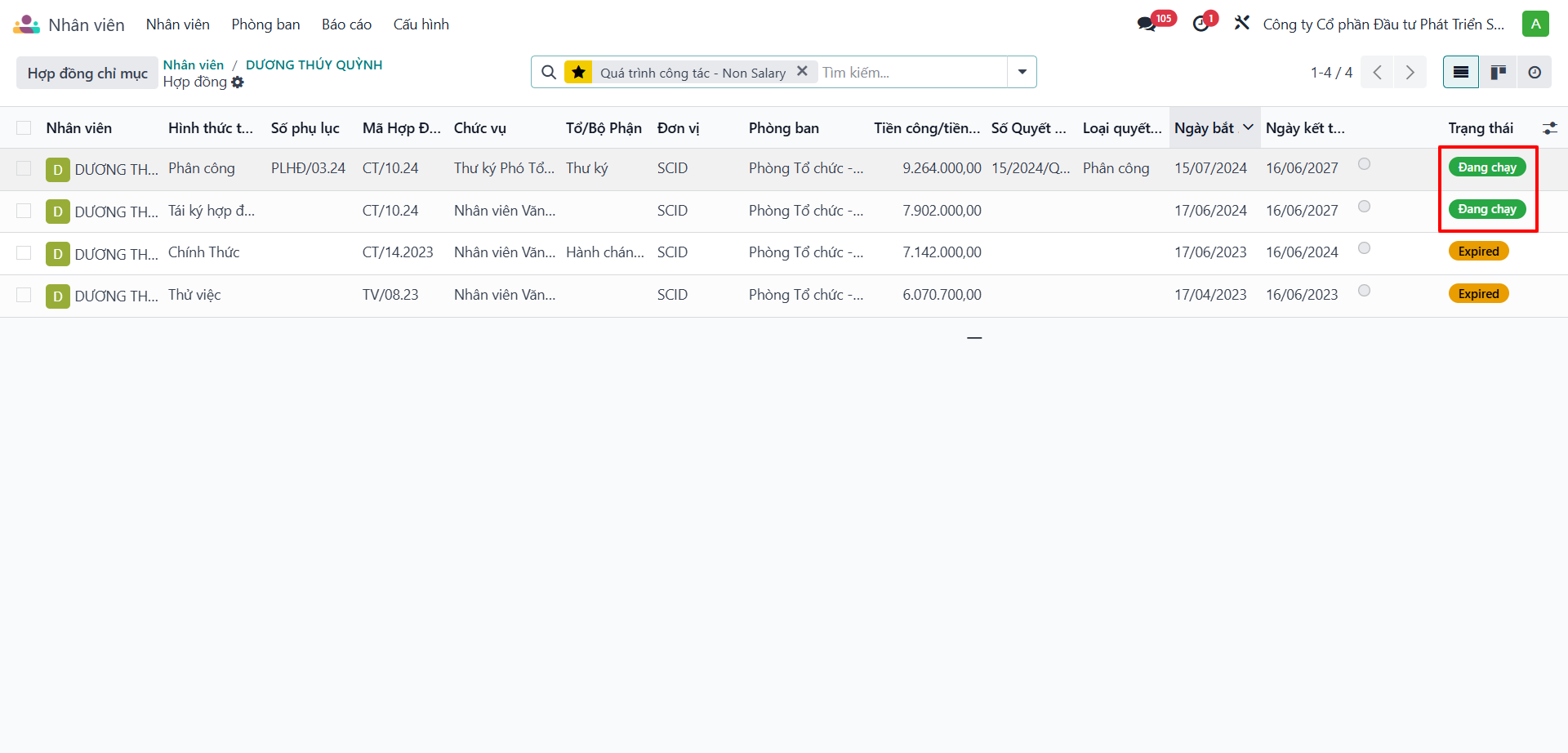
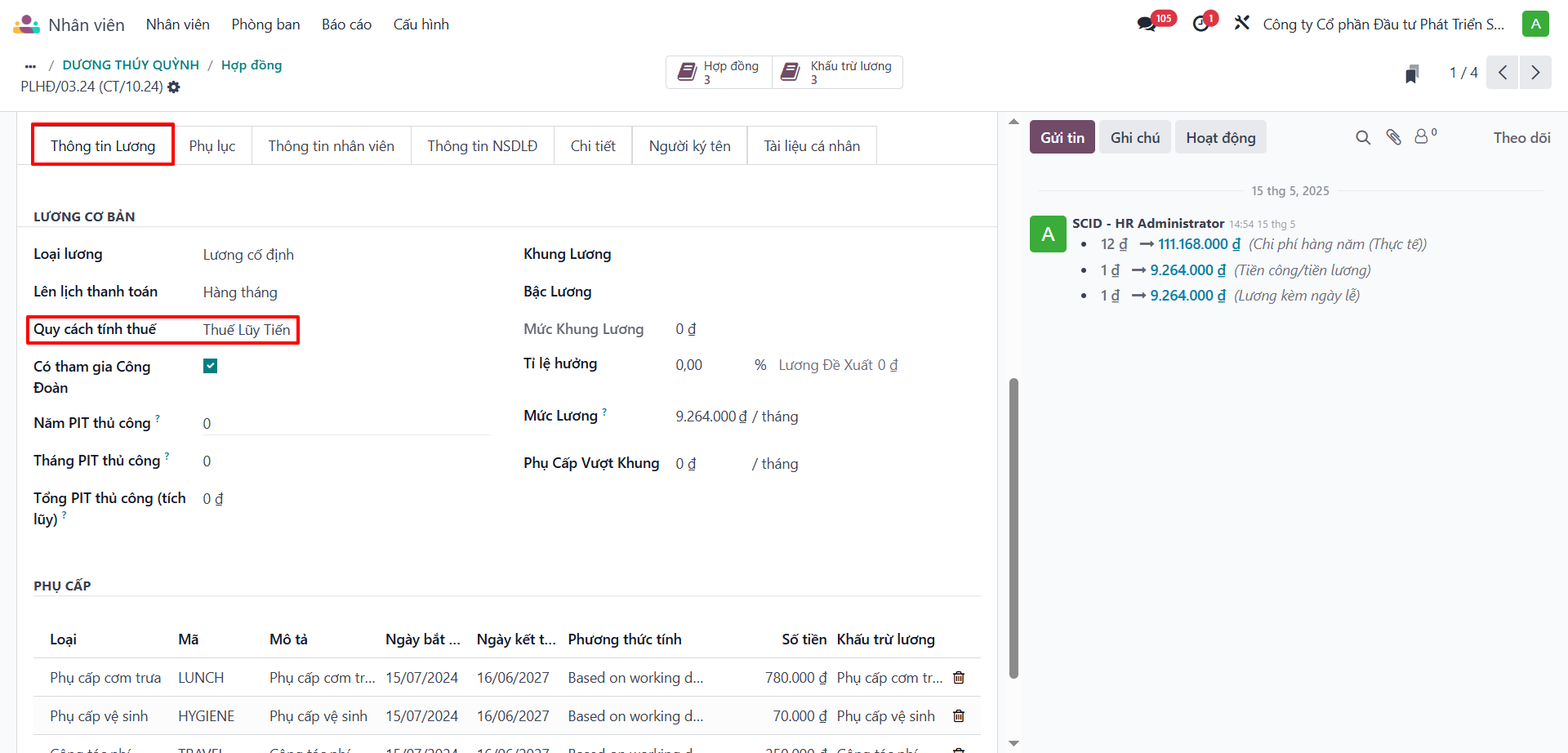
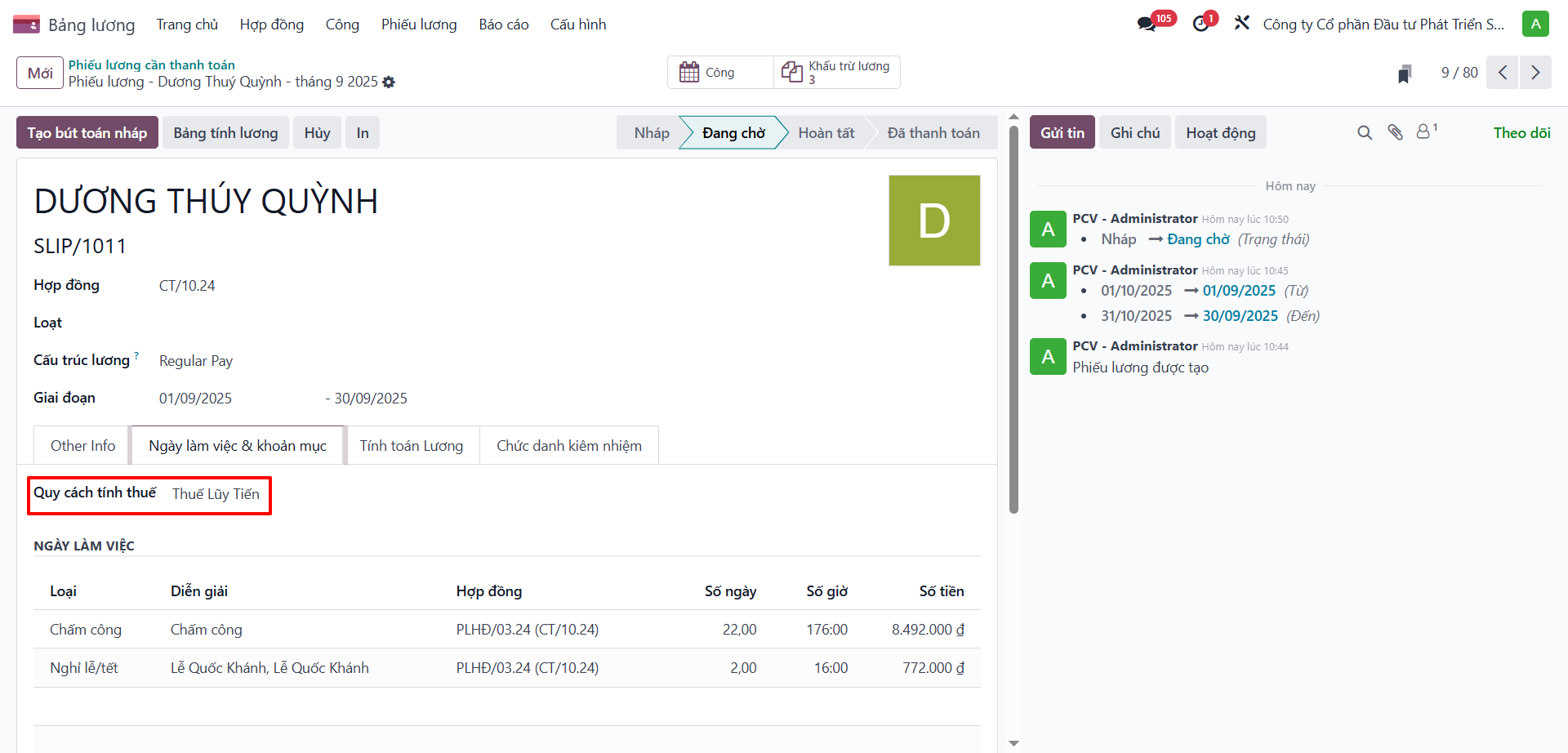
Sau khi cấu hình, mục thuế TNCN lũy tiến trung bình sẽ hiển thị trên phiếu lương của nhân viên.
Phần 5 — Nghỉ phép
5.1 Thiết lập luồng phê duyệt nghỉ phép (Admin)
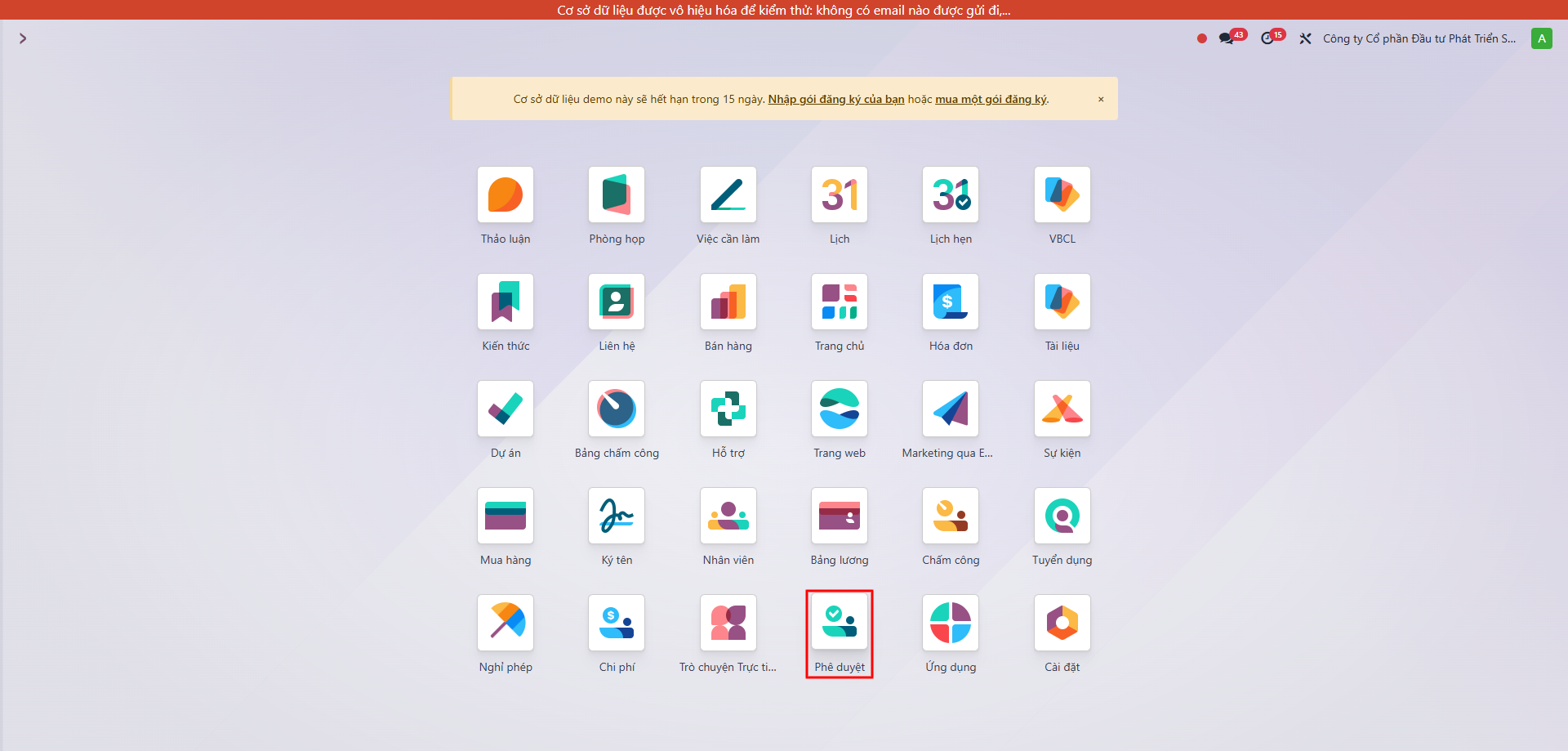
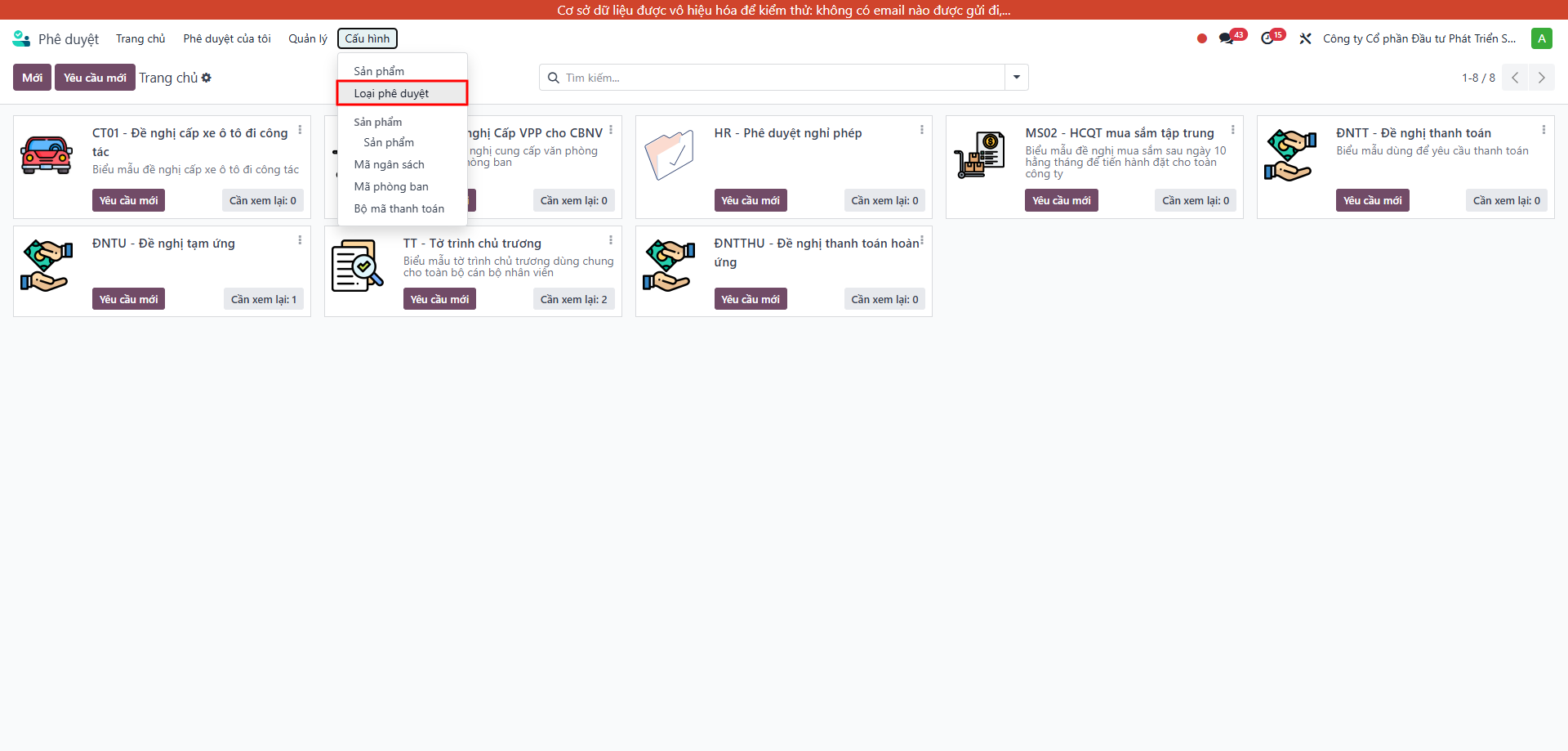
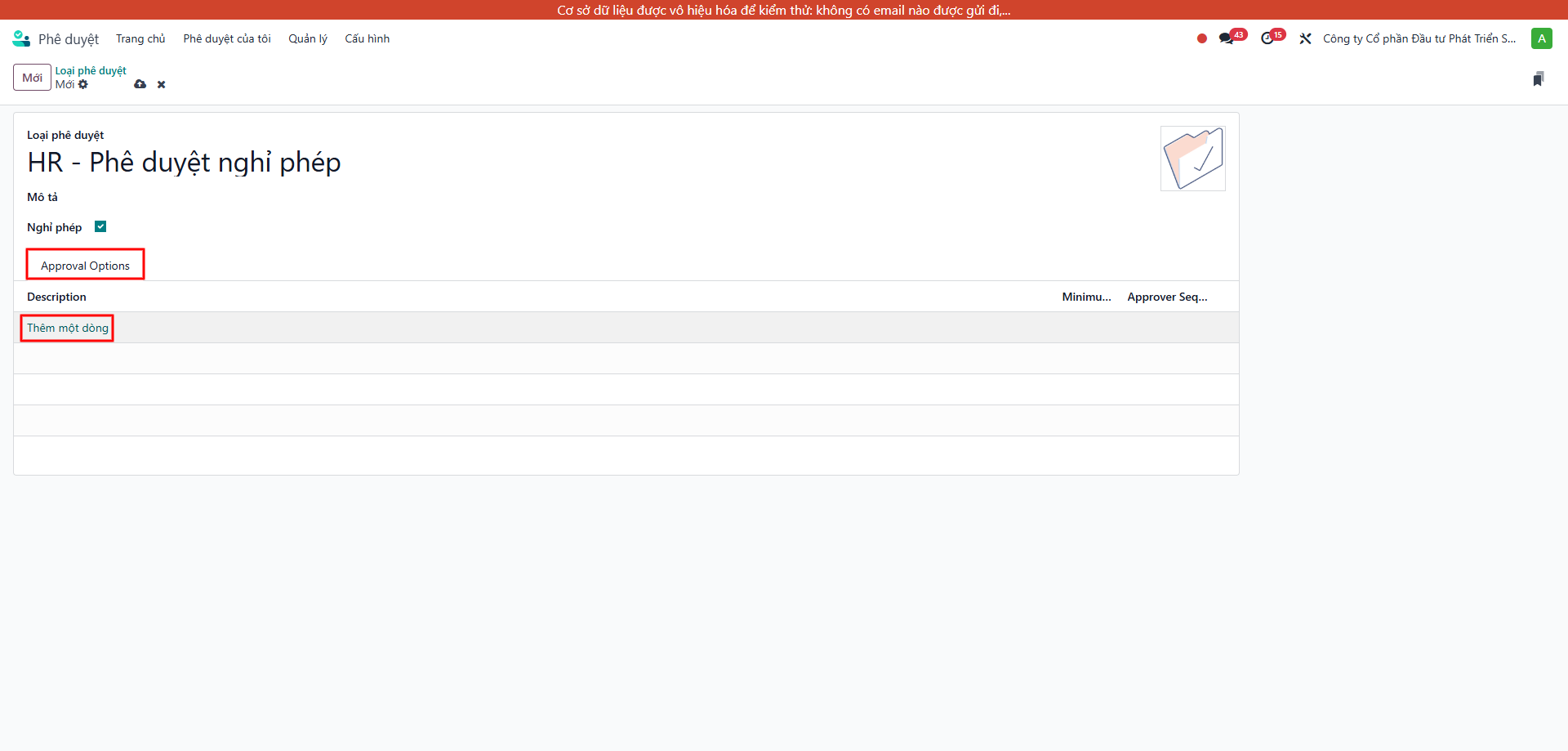
Mở: Phê duyệt → Cấu hình → Loại Phê duyệt → Mới
-
Nhập tên, tick chọn Nghỉ phép
-
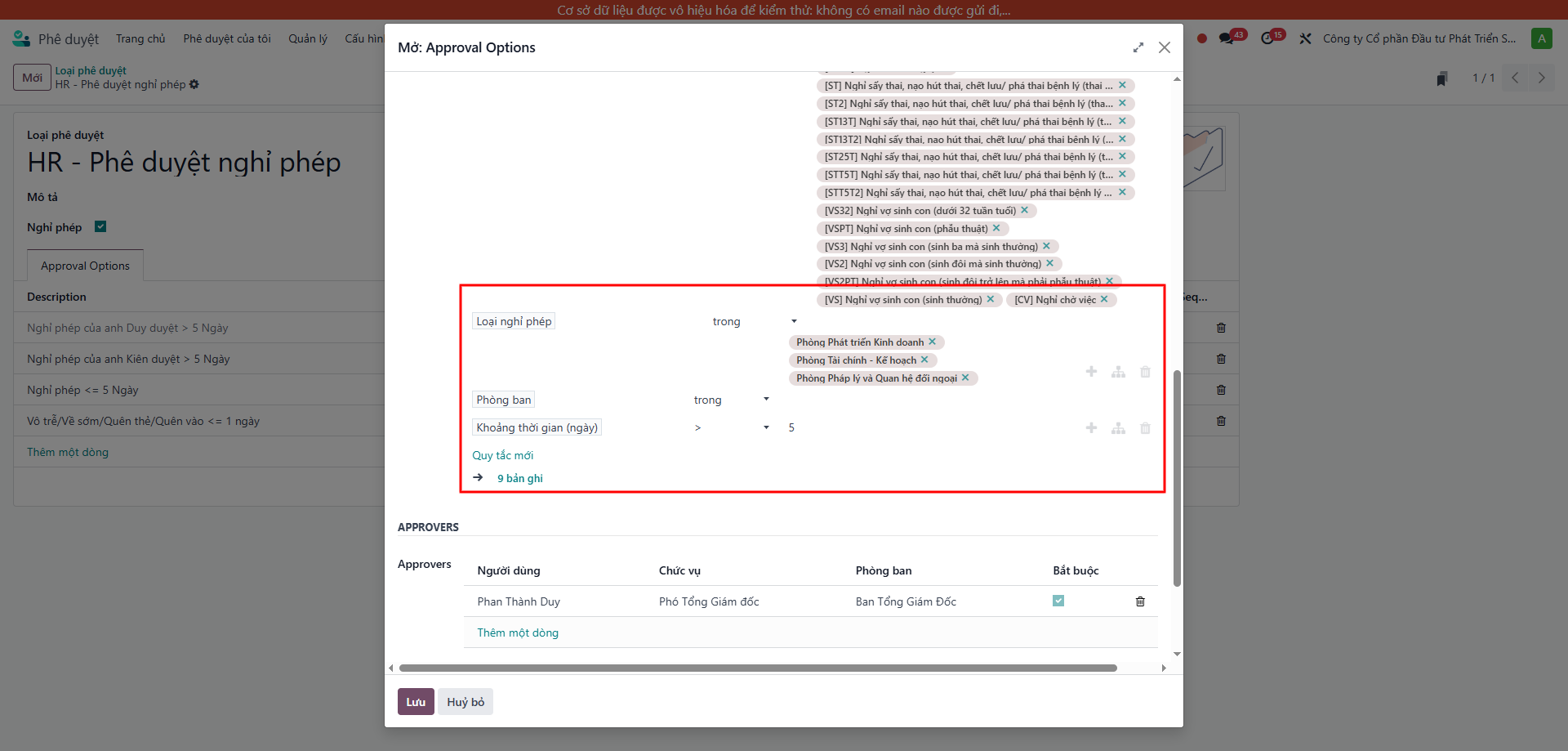
Tab Approval Options → bấm Thêm một dòng để tạo điều kiện:
- Description, Condition (loại nghỉ, phòng ban, số ngày)

-
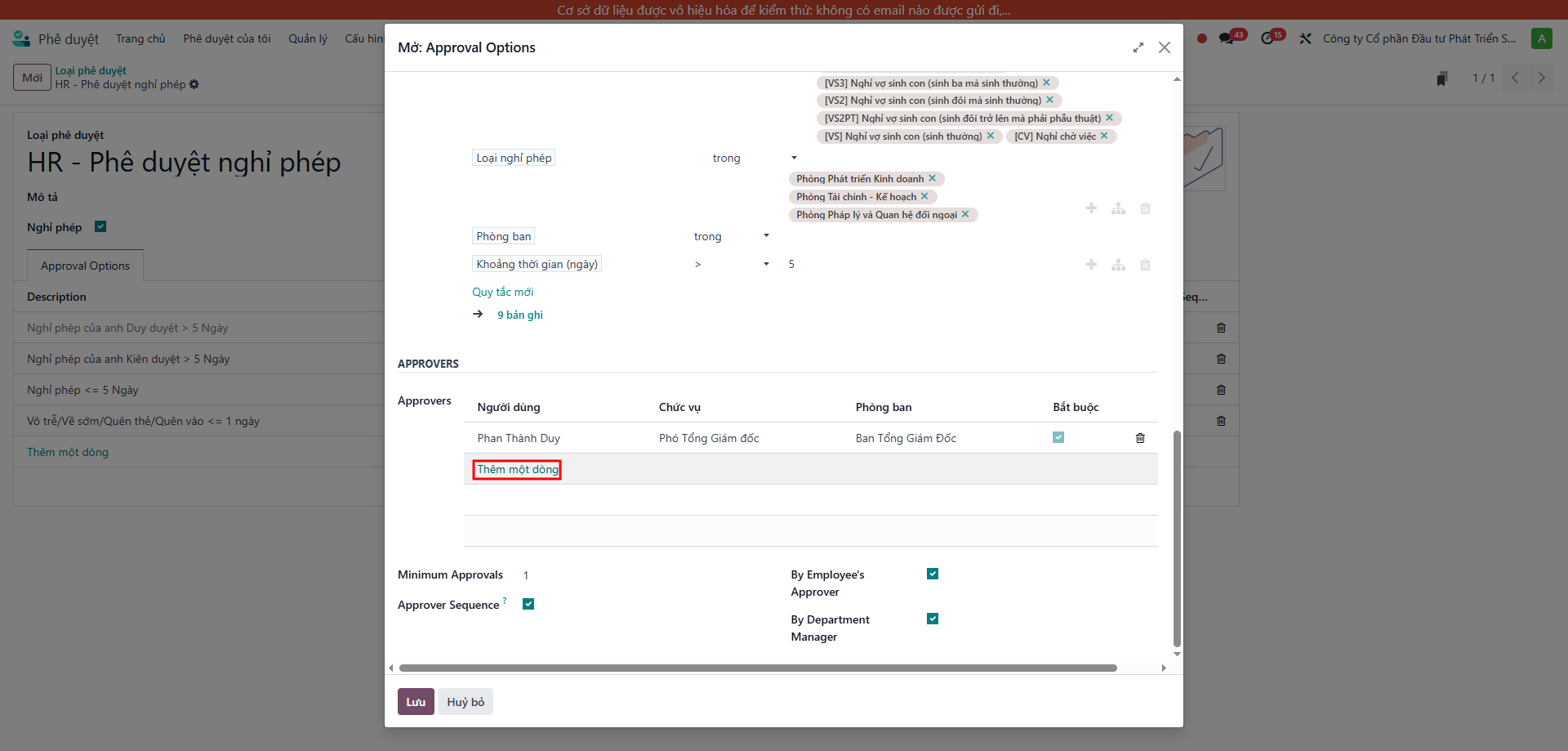
Tab Approvers → thêm người duyệt:
- Tick By Employee's Approver / By Department Manager — tự thêm quản lý trực tiếp và trưởng phòng
- Tick Bắt buộc nếu cần
- Cấu hình Minimum Approval (số người duyệt tối thiểu)
- Cấu hình Approver Sequence (thứ tự duyệt từ trên xuống)
-
Bấm Lưu
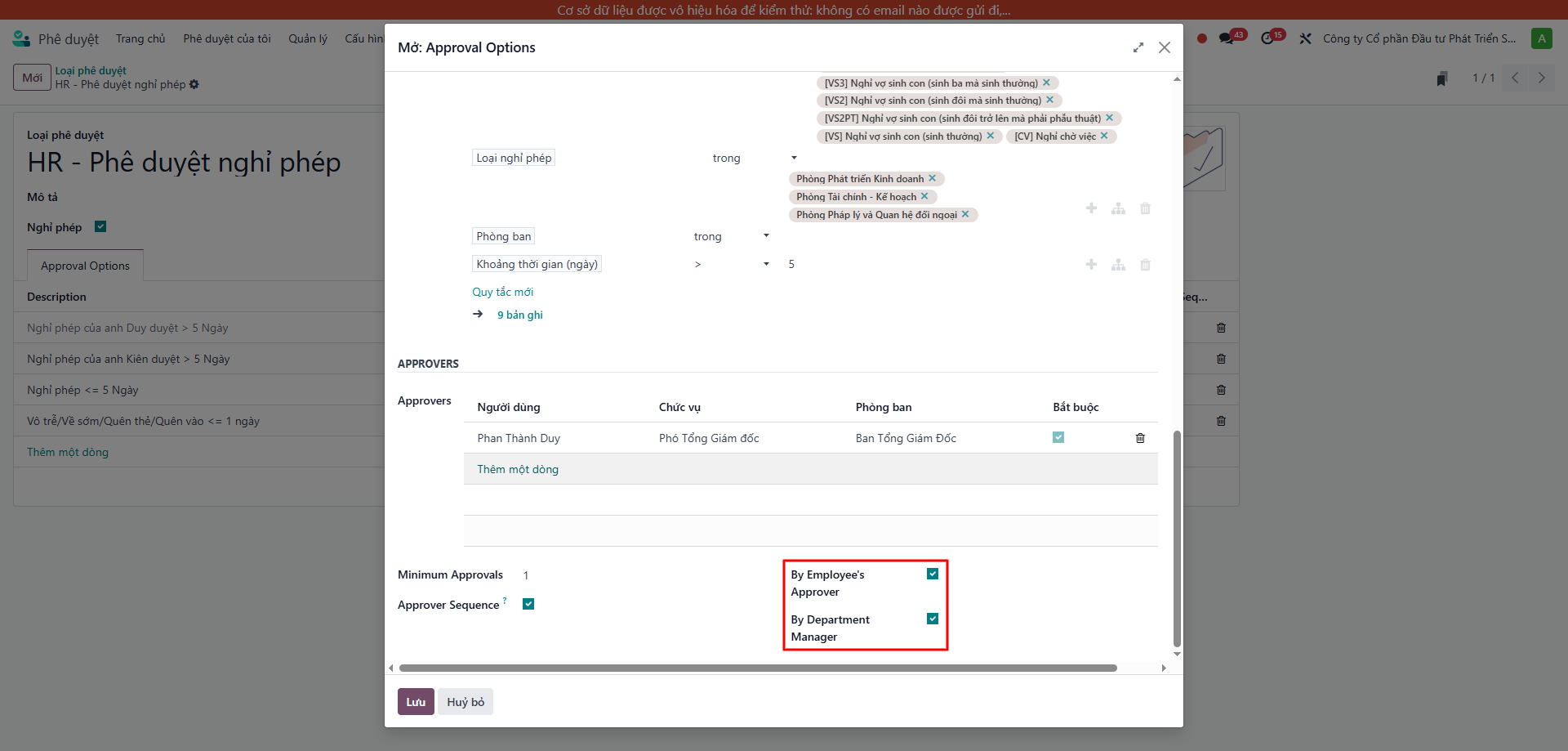
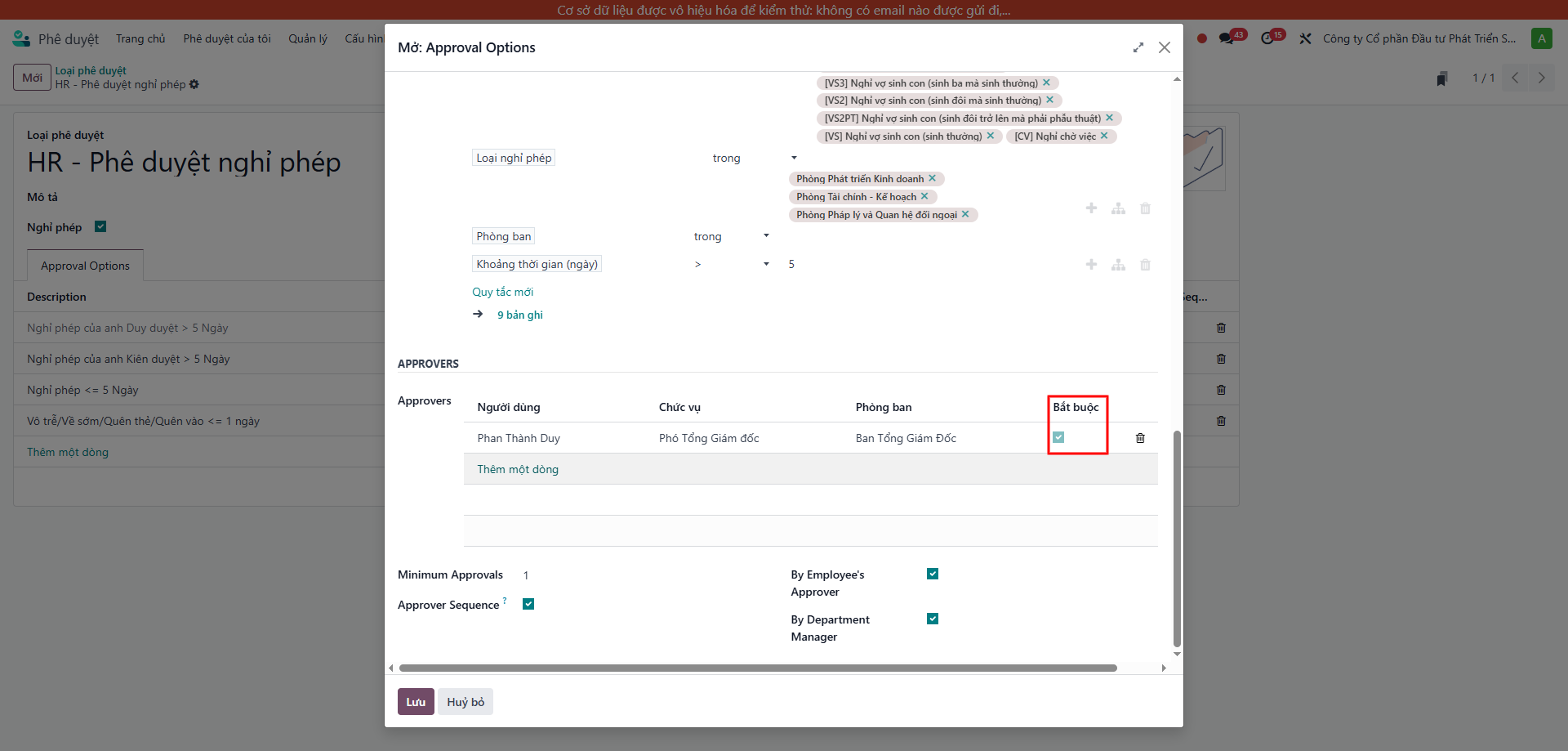
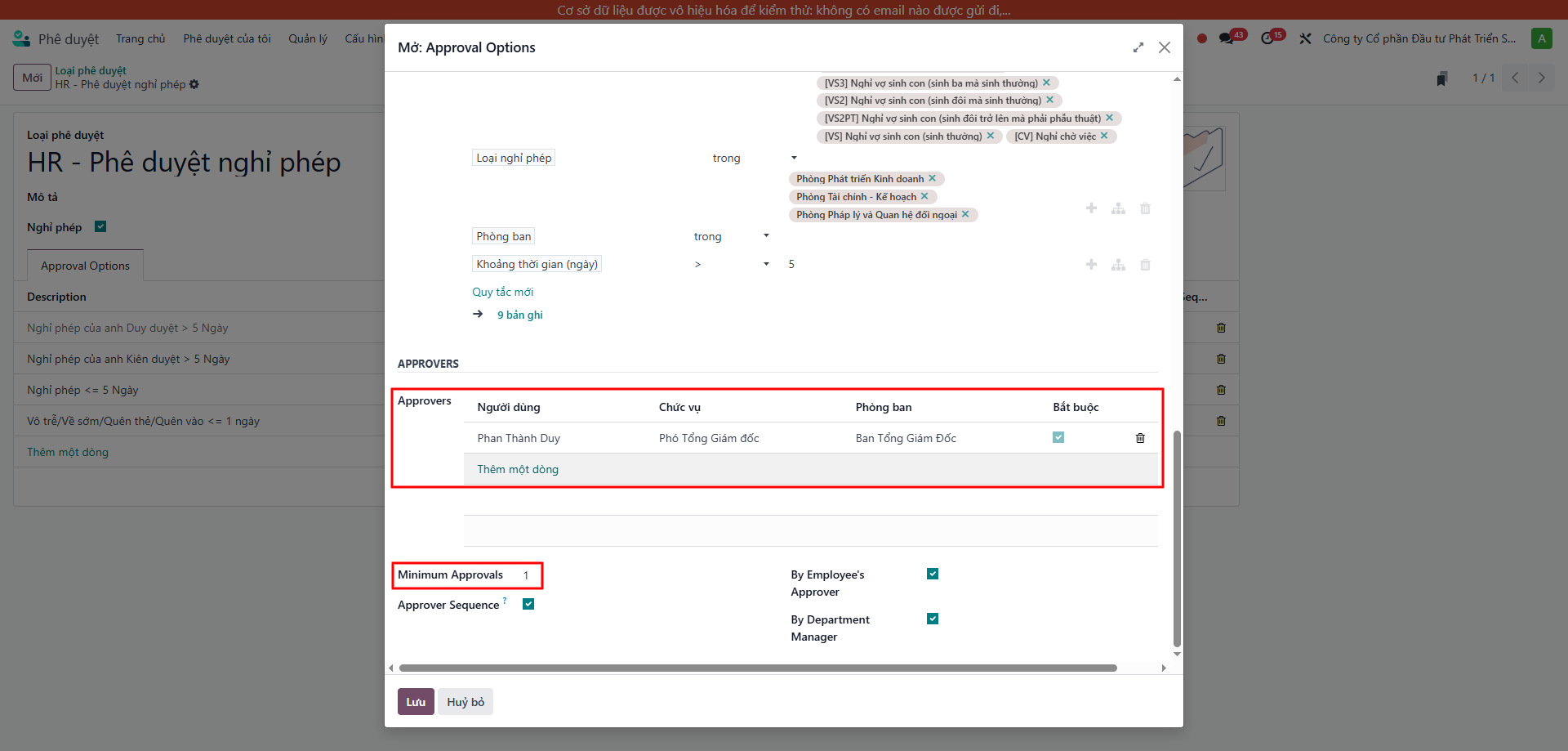
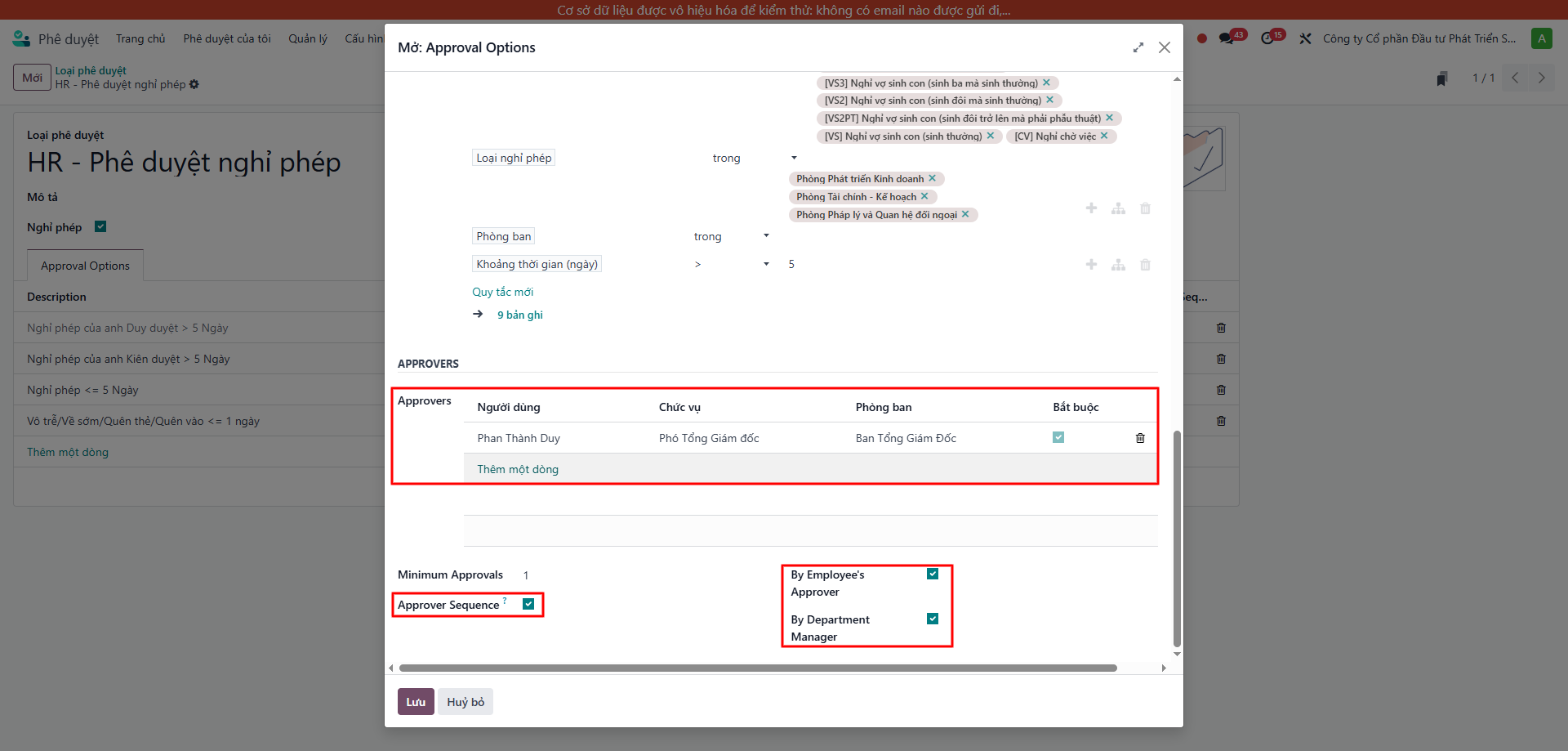
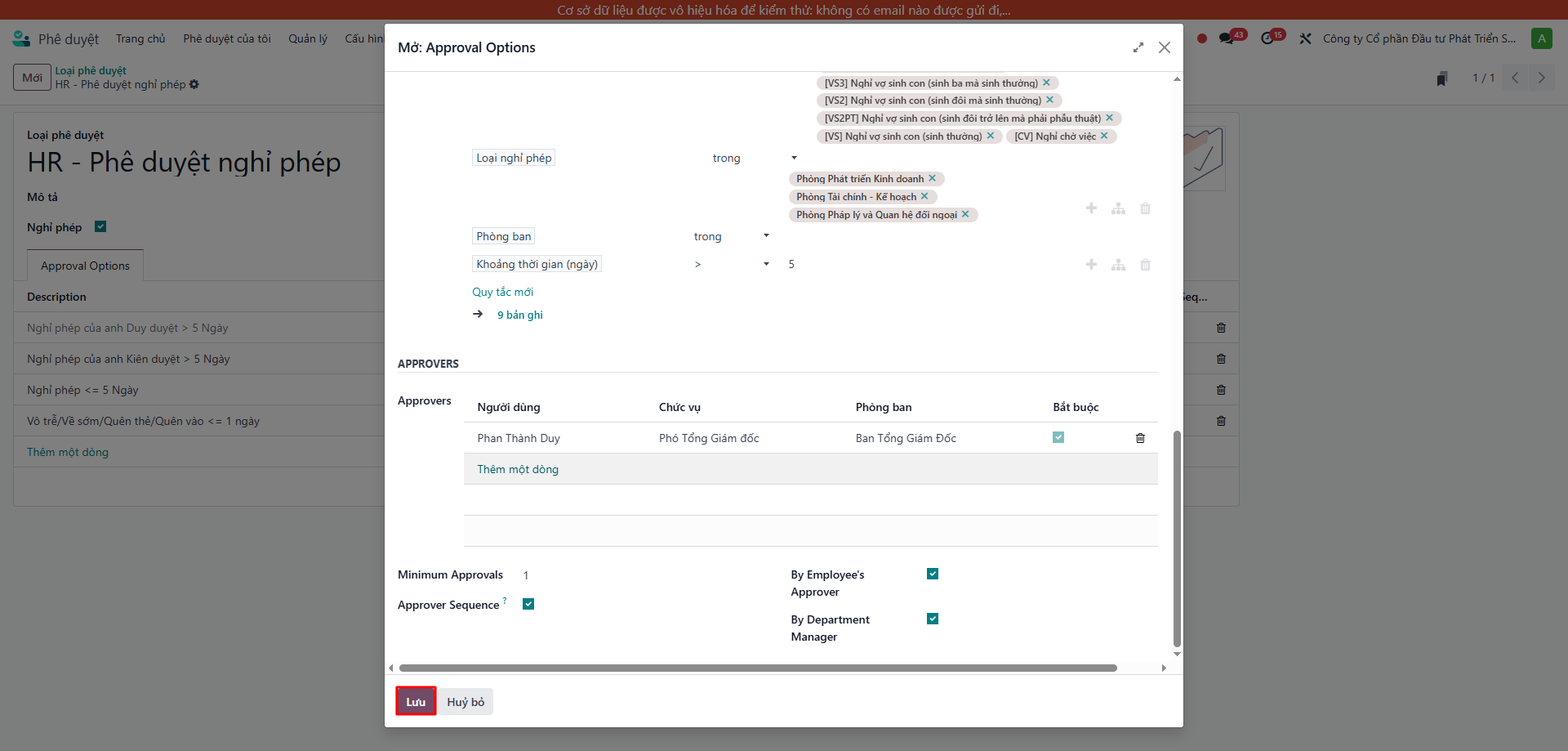
Chỉ chạy 1 luồng phê duyệt tại một thời điểm. Thứ tự mặc định: Quản lý trực tiếp → Trưởng phòng → Danh sách Approvers.
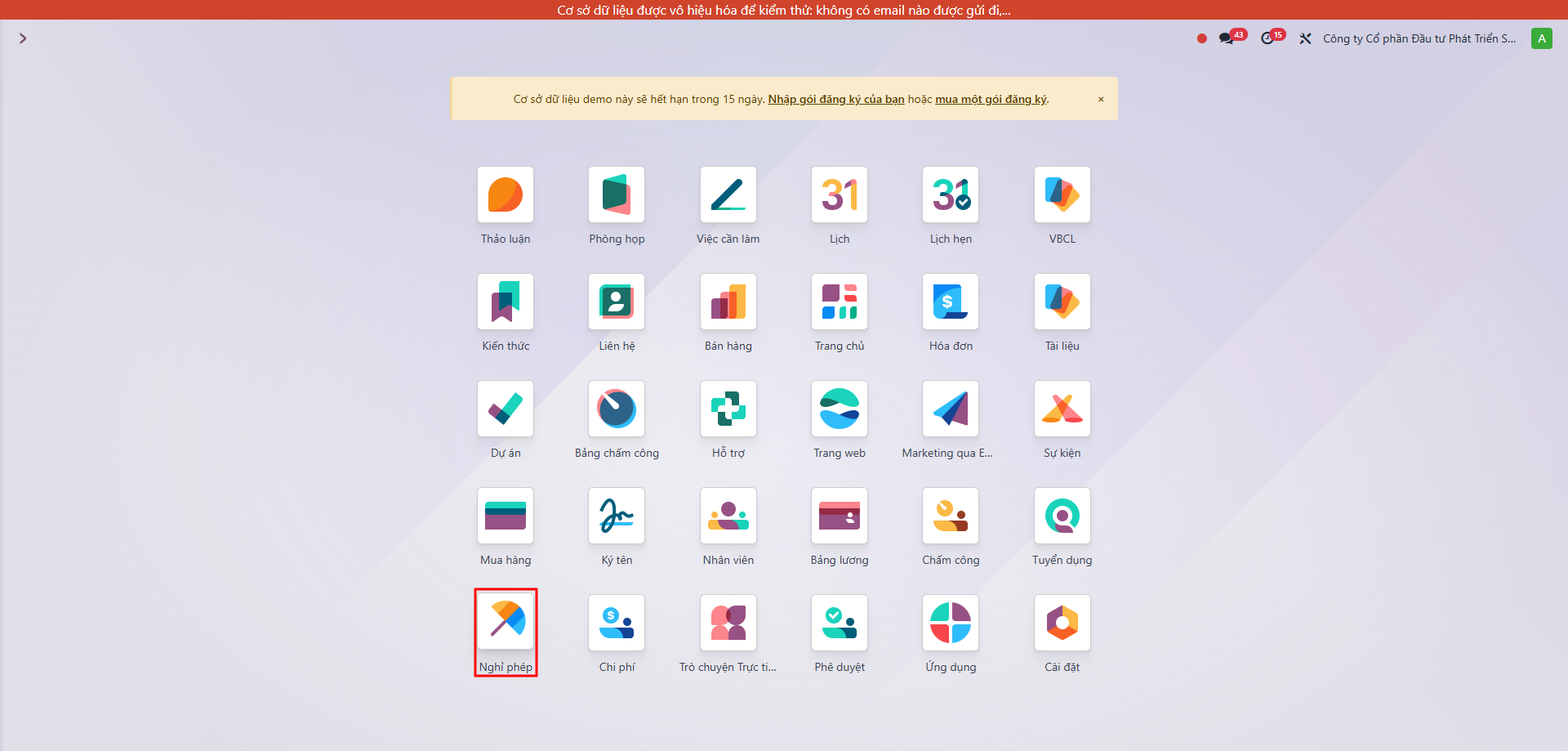
5.2 Nhân viên nộp đơn xin phép
Mở: Nghỉ phép → Mới (hoặc kéo trực tiếp trên lịch)
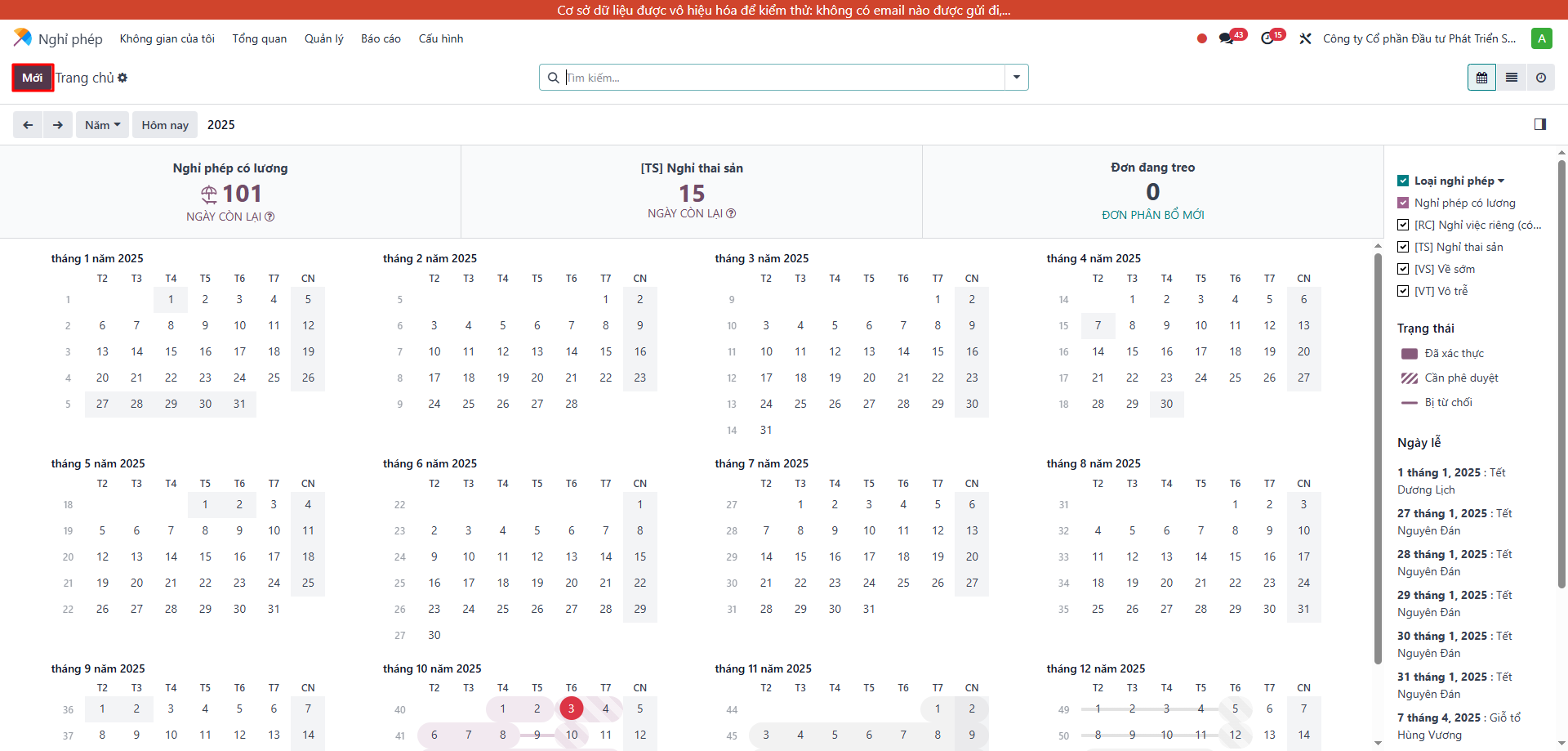
-
Điền ngày nghỉ, loại nghỉ phép
-
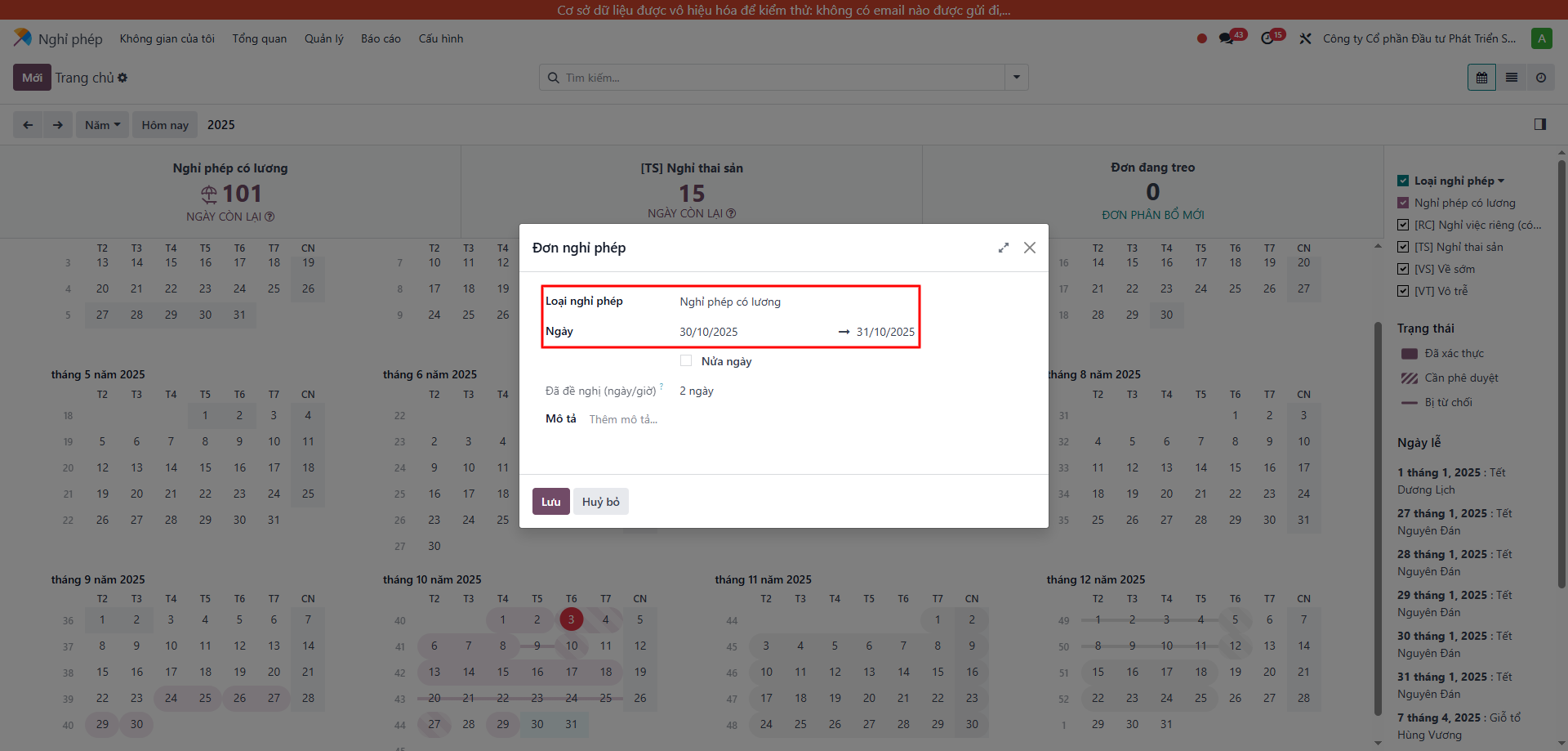
Bấm Lưu để gửi yêu cầu phê duyệt
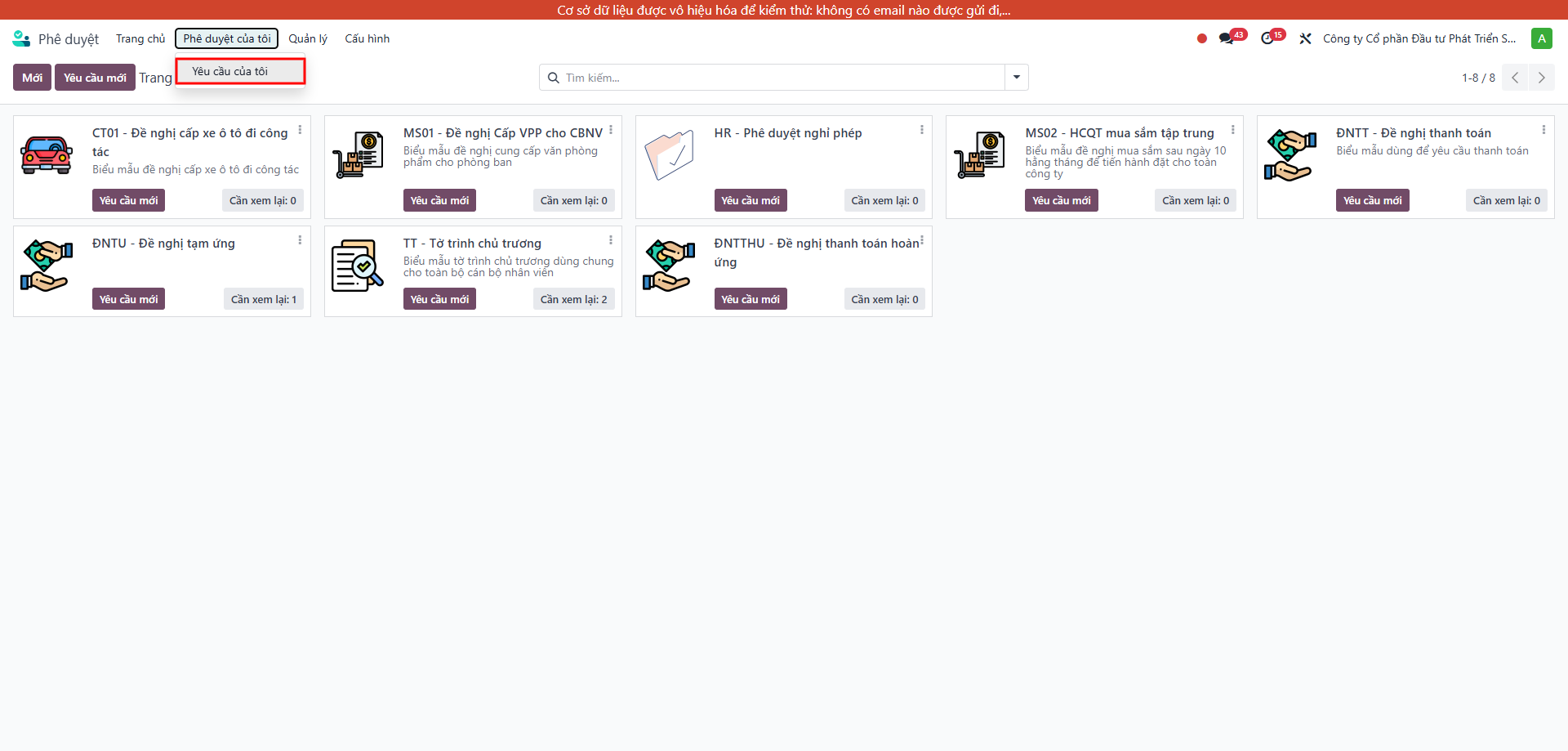
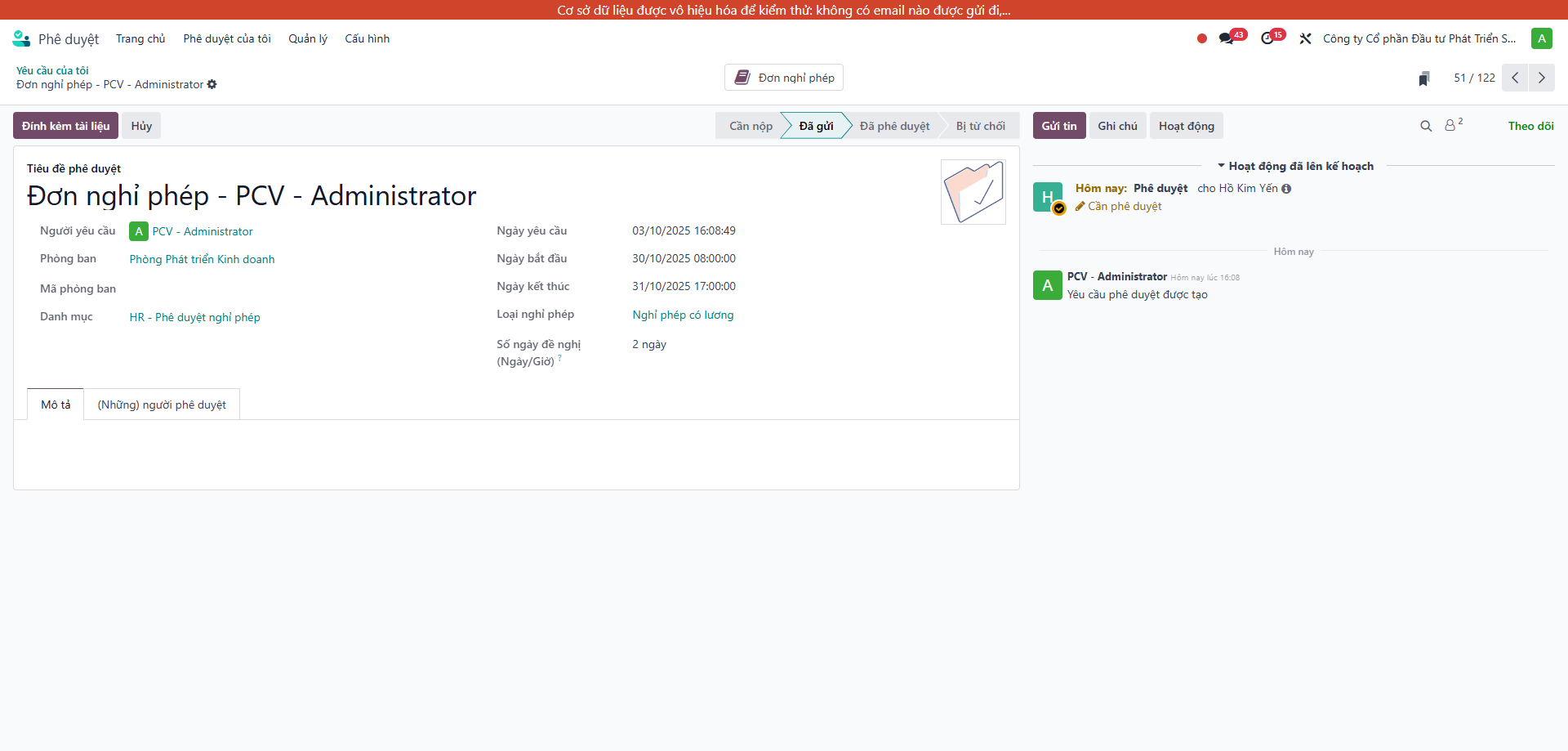
Theo dõi trạng thái:
-
Phê duyệt → Phê duyệt của tôi → Yêu cầu của tôi
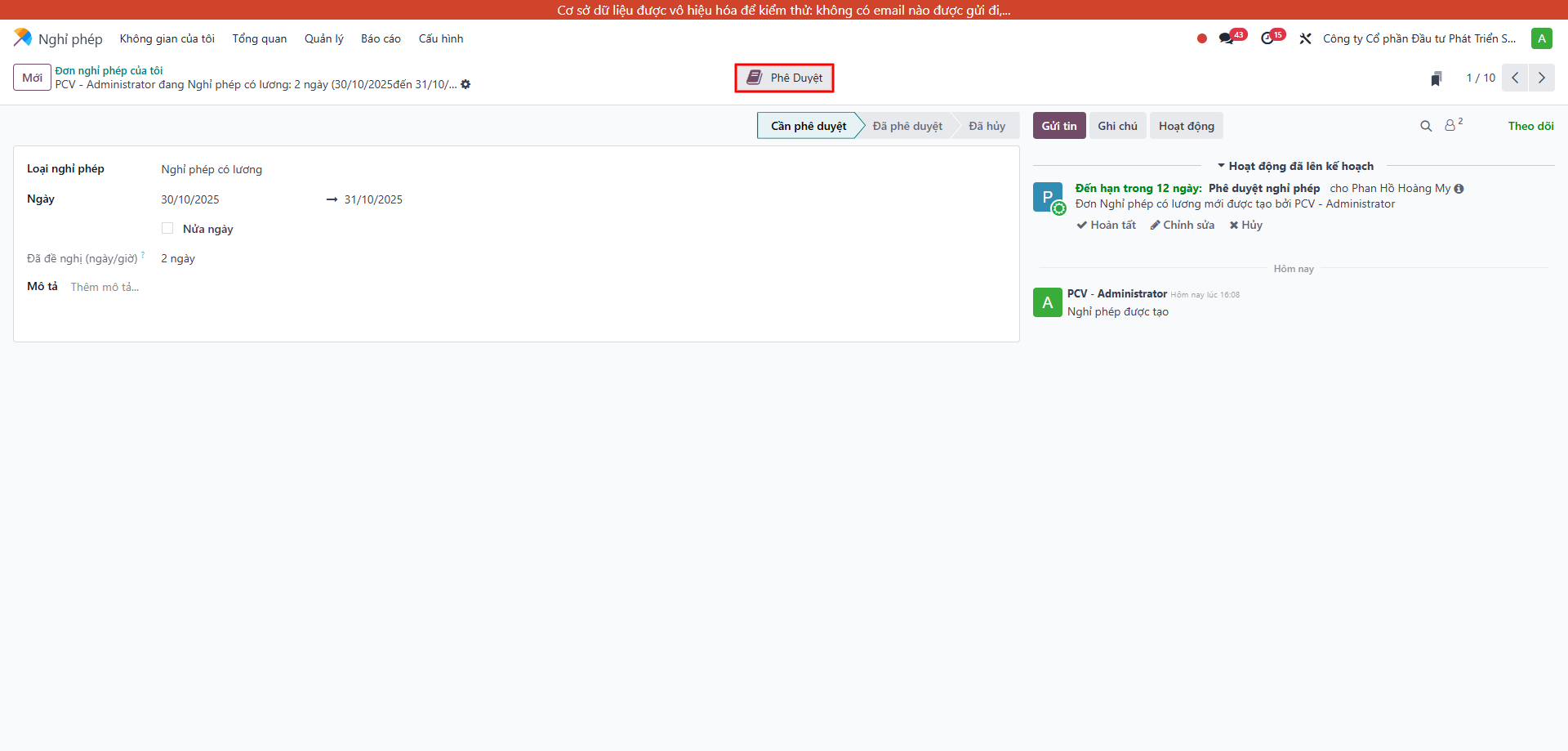
-
Hoặc vào đơn xin phép → bấm smart button Phê duyệt
5.3 Người duyệt xử lý đơn nghỉ phép
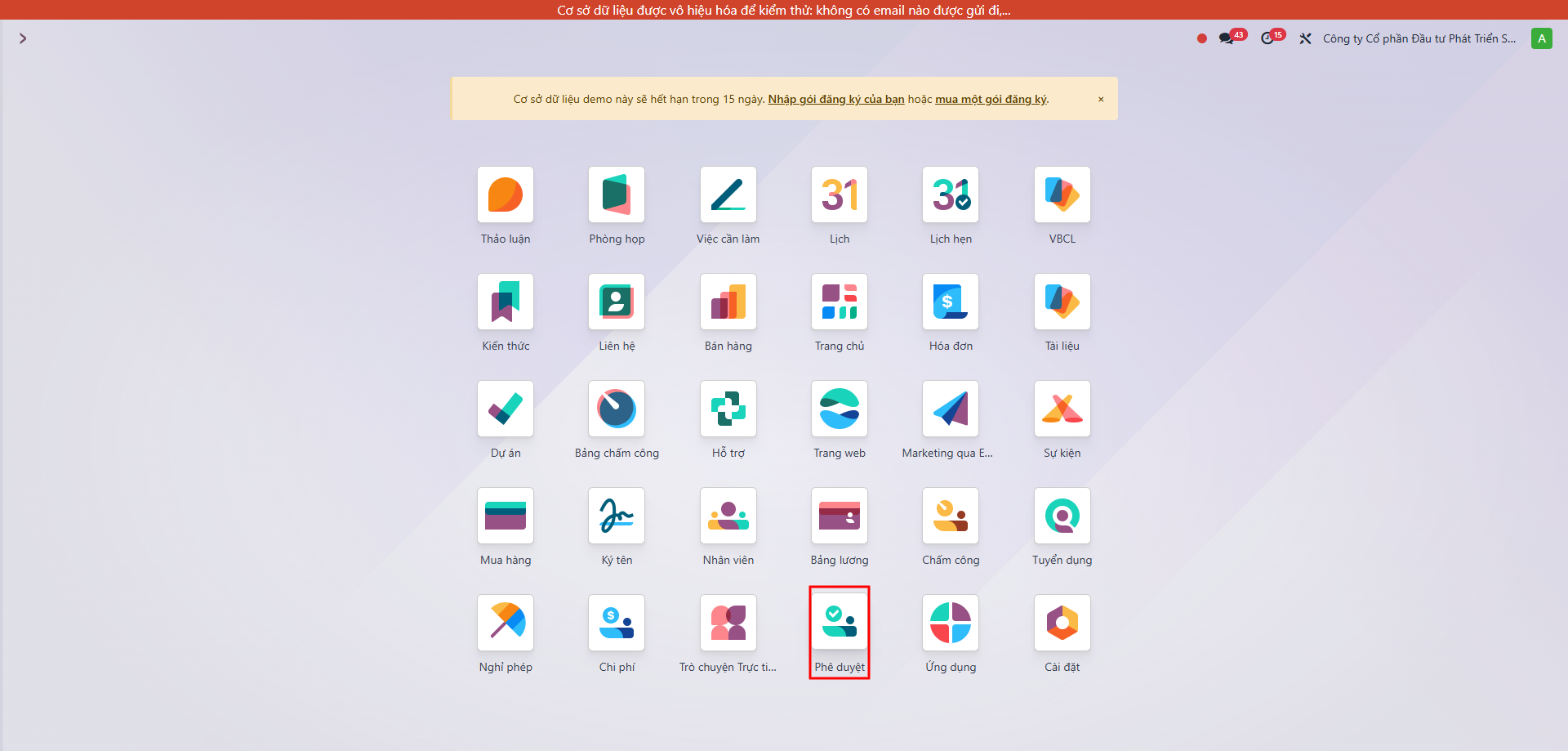
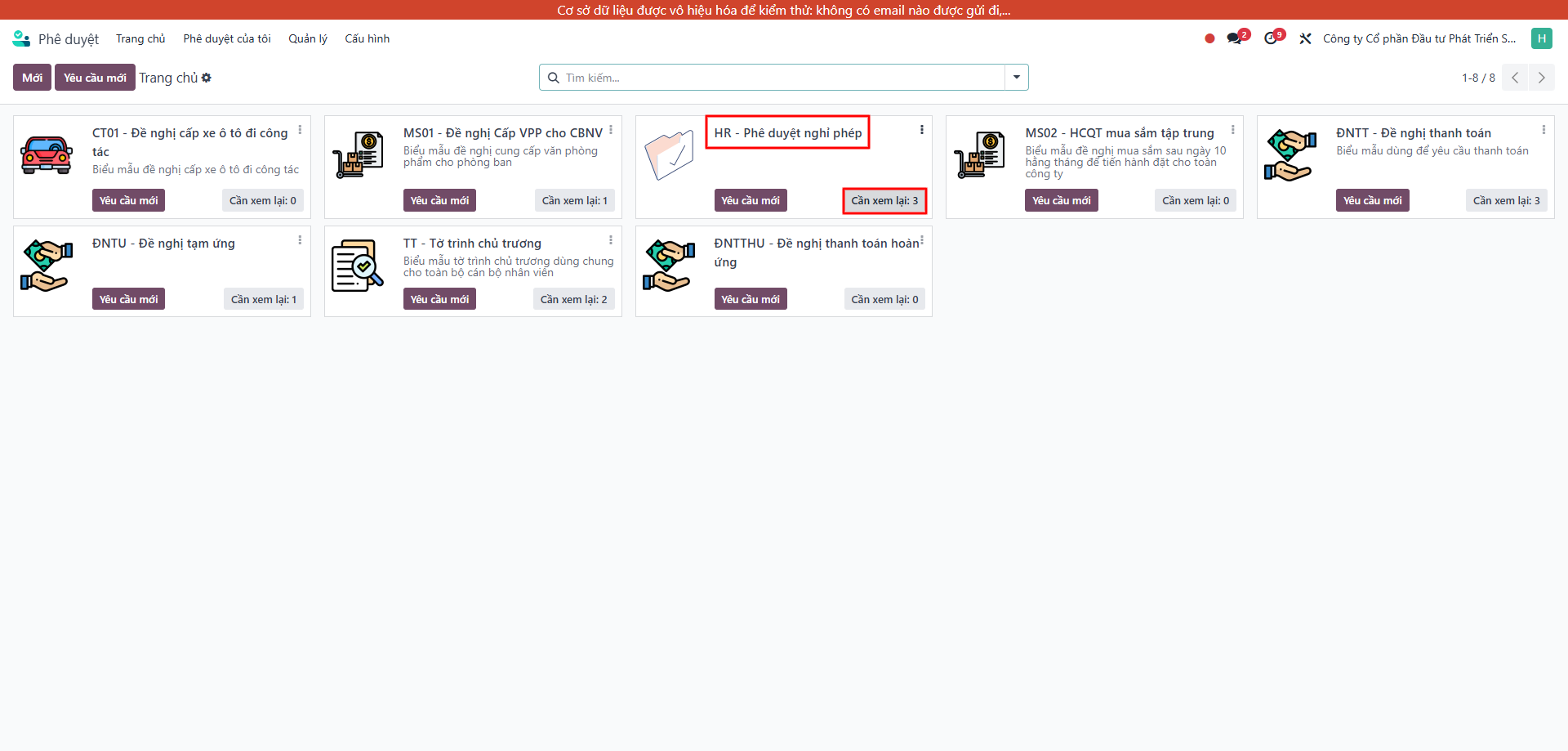
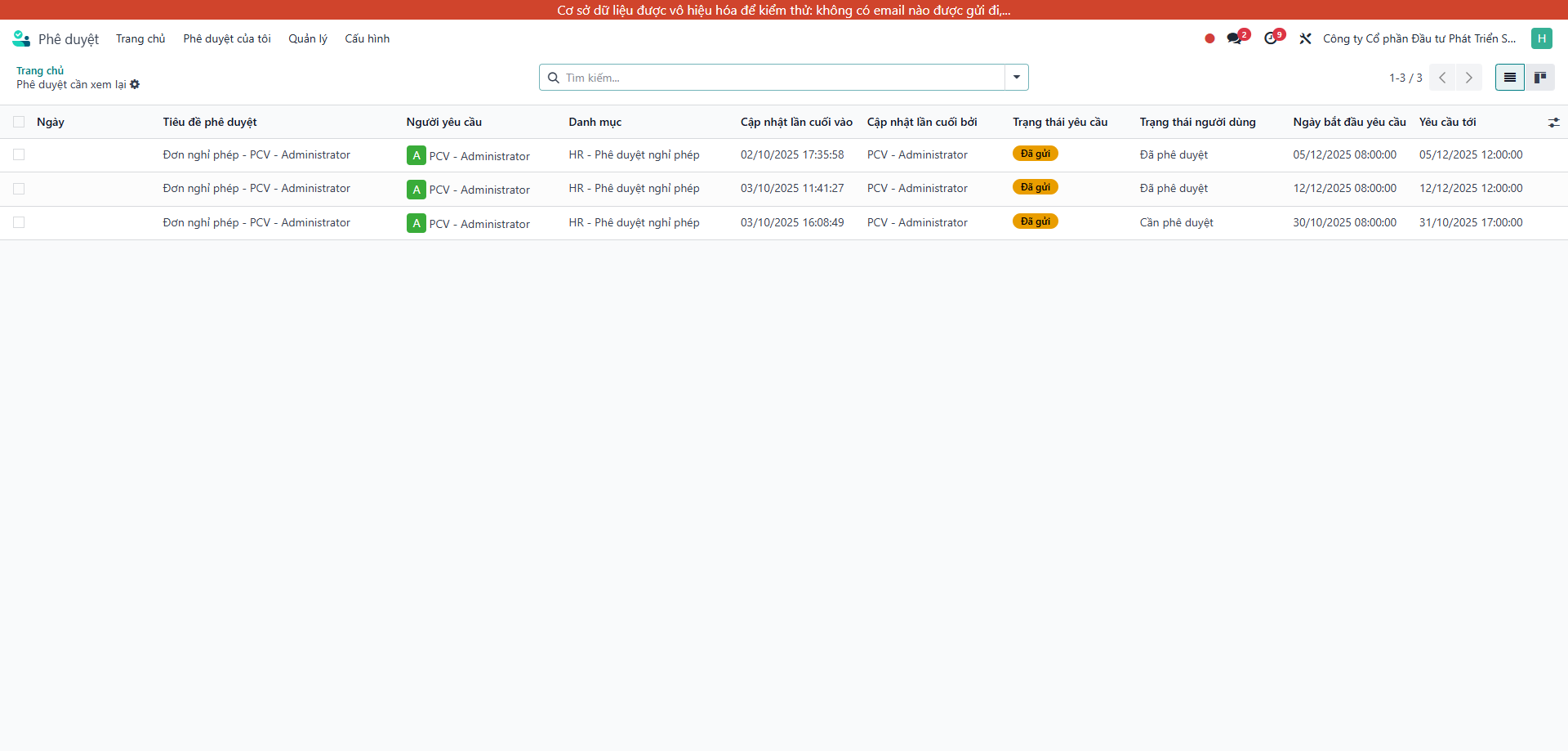
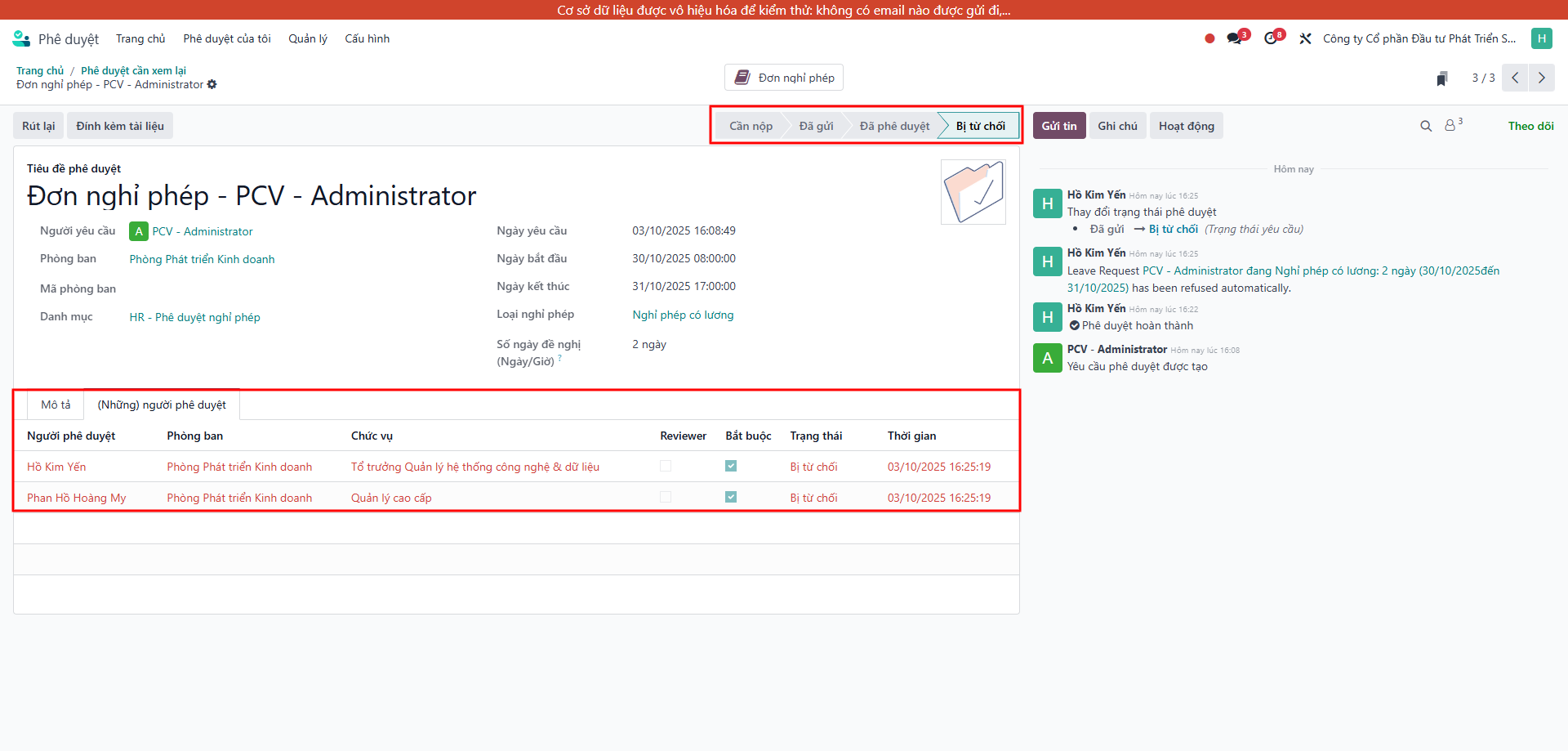
Mở: Phê duyệt → Phê duyệt nghỉ phép → Cần xem lại
-
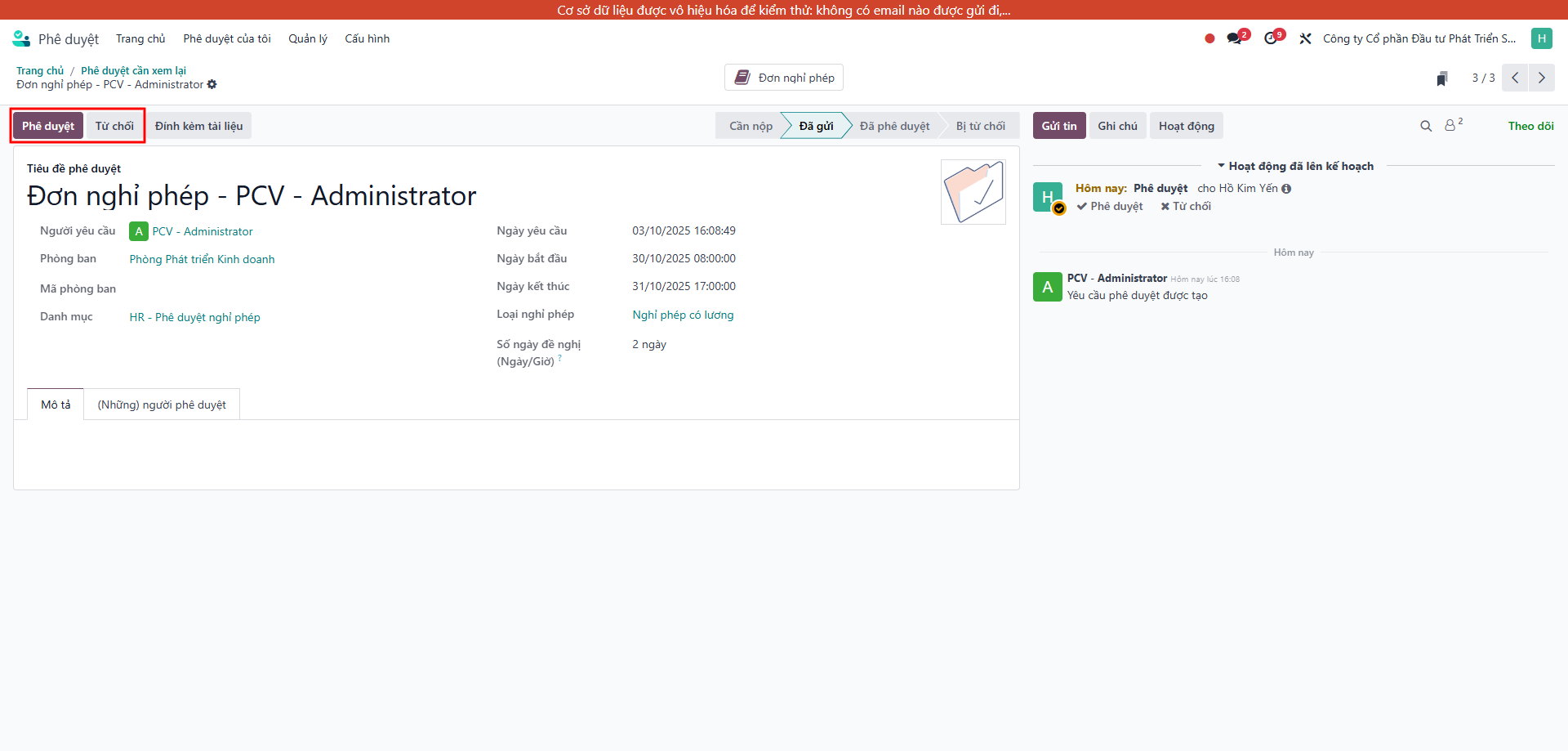
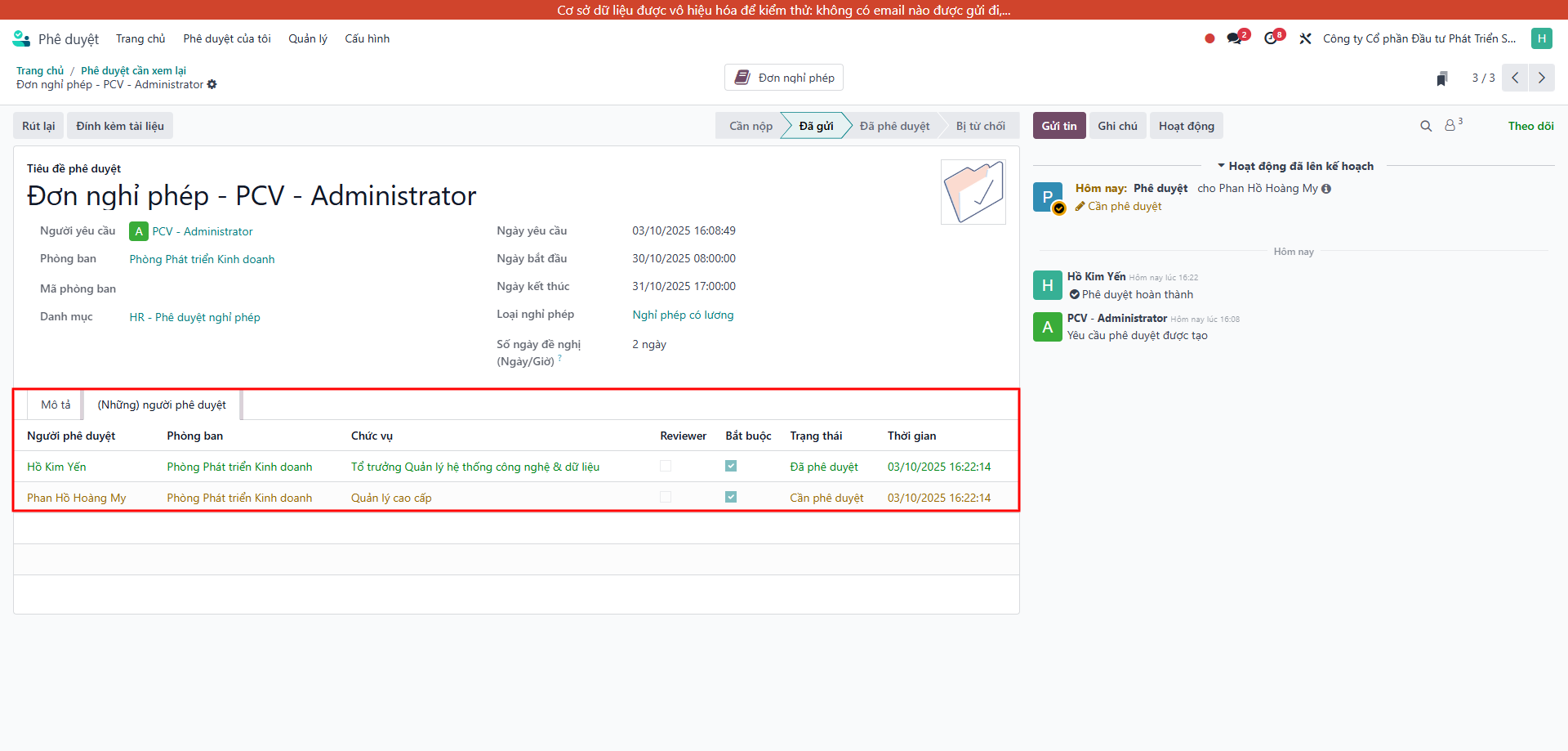
Phê duyệt → chuyển tiếp cho người duyệt tiếp theo; khi tất cả duyệt → Đã phê duyệt
-
Từ chối → ngay lập tức toàn bộ luồng Bị từ chối (nhân viên có thể hủy và nộp lại)
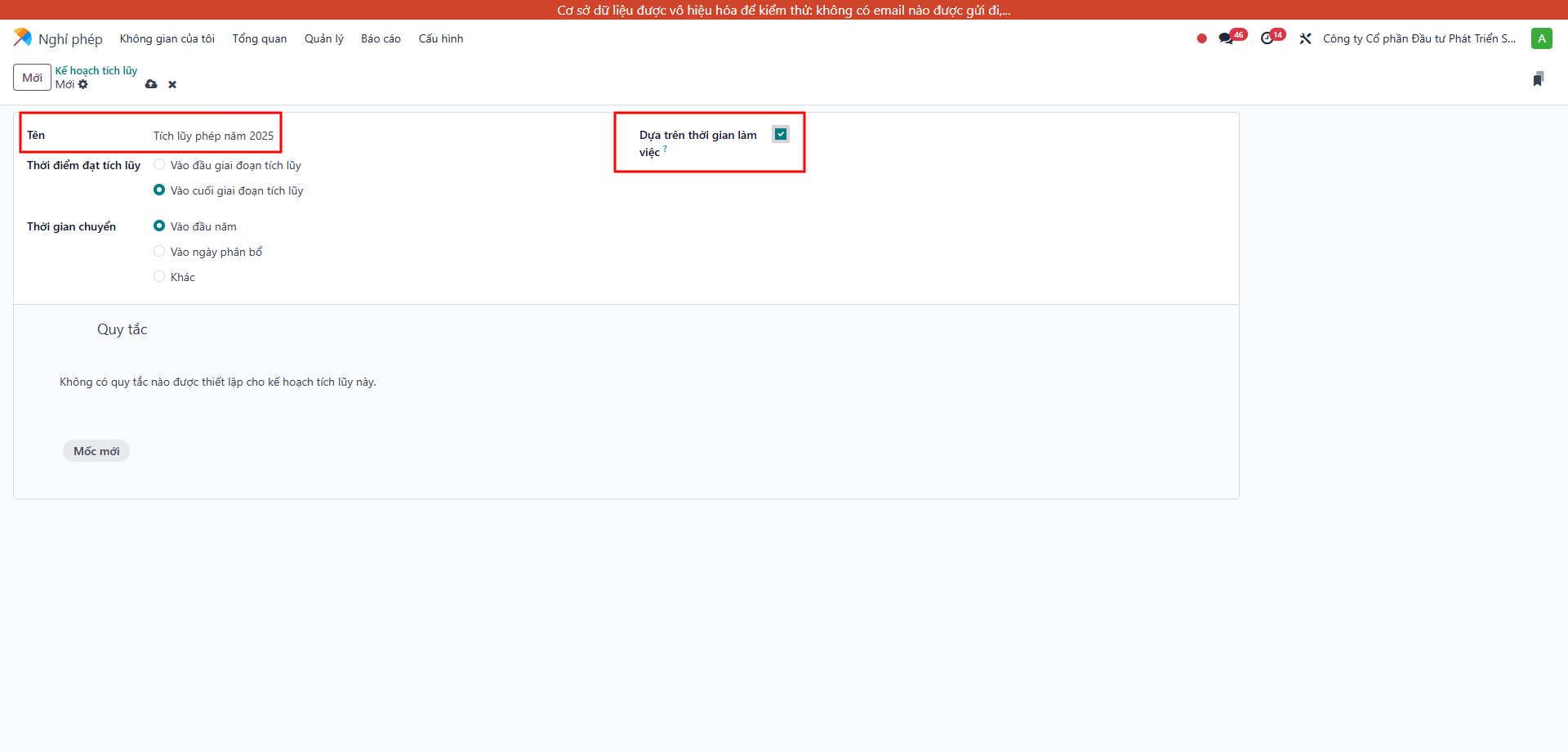
5.4 Kế hoạch tích lũy phép
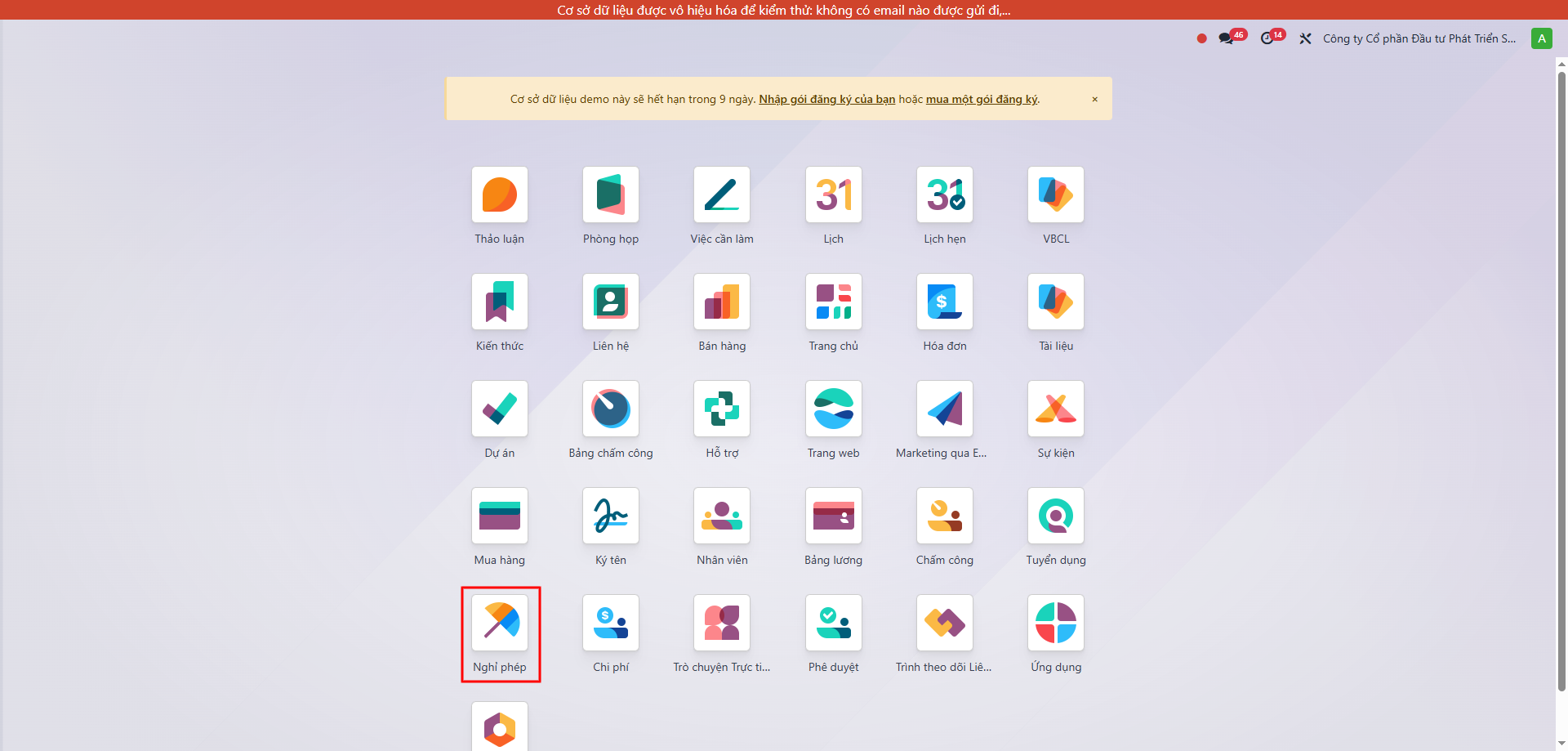
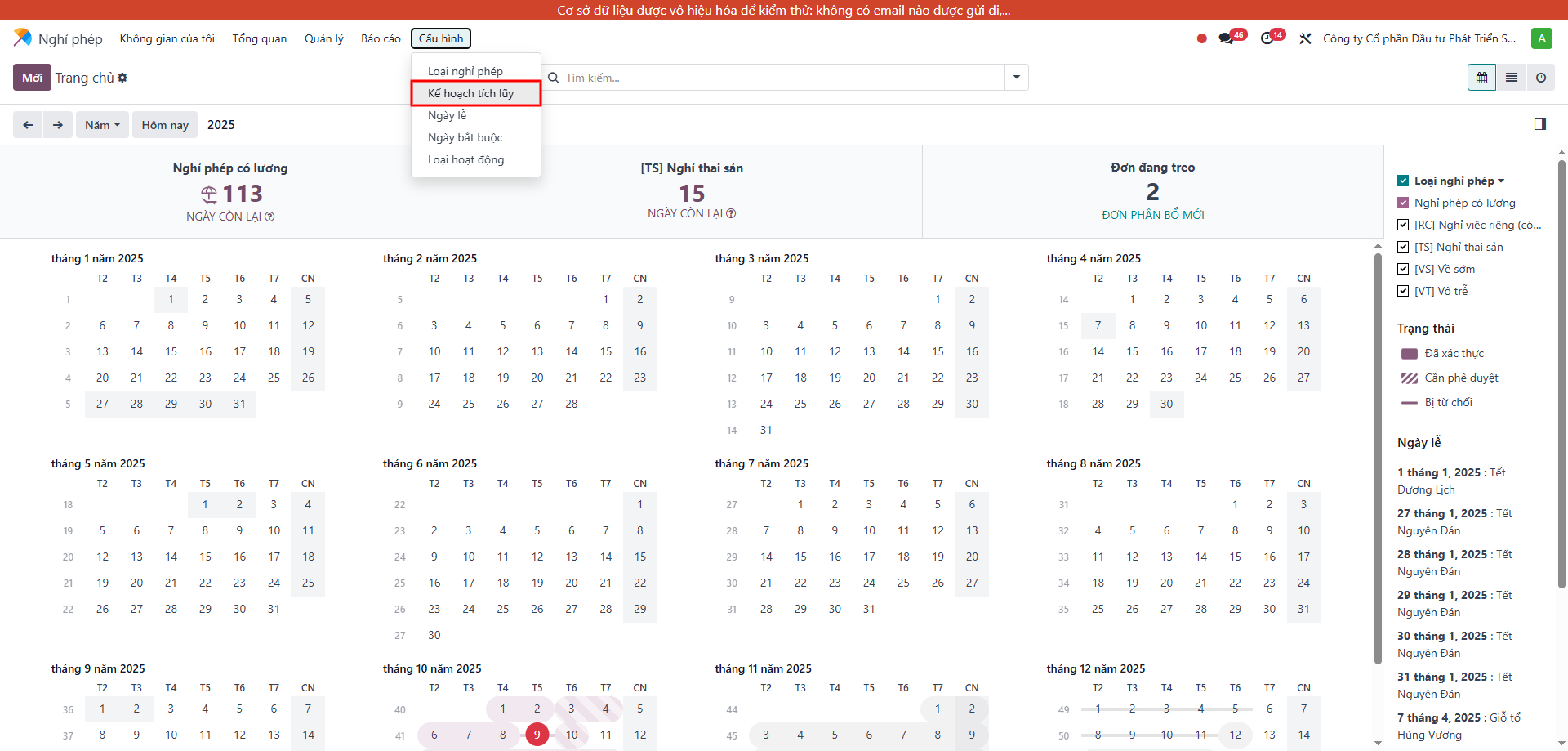
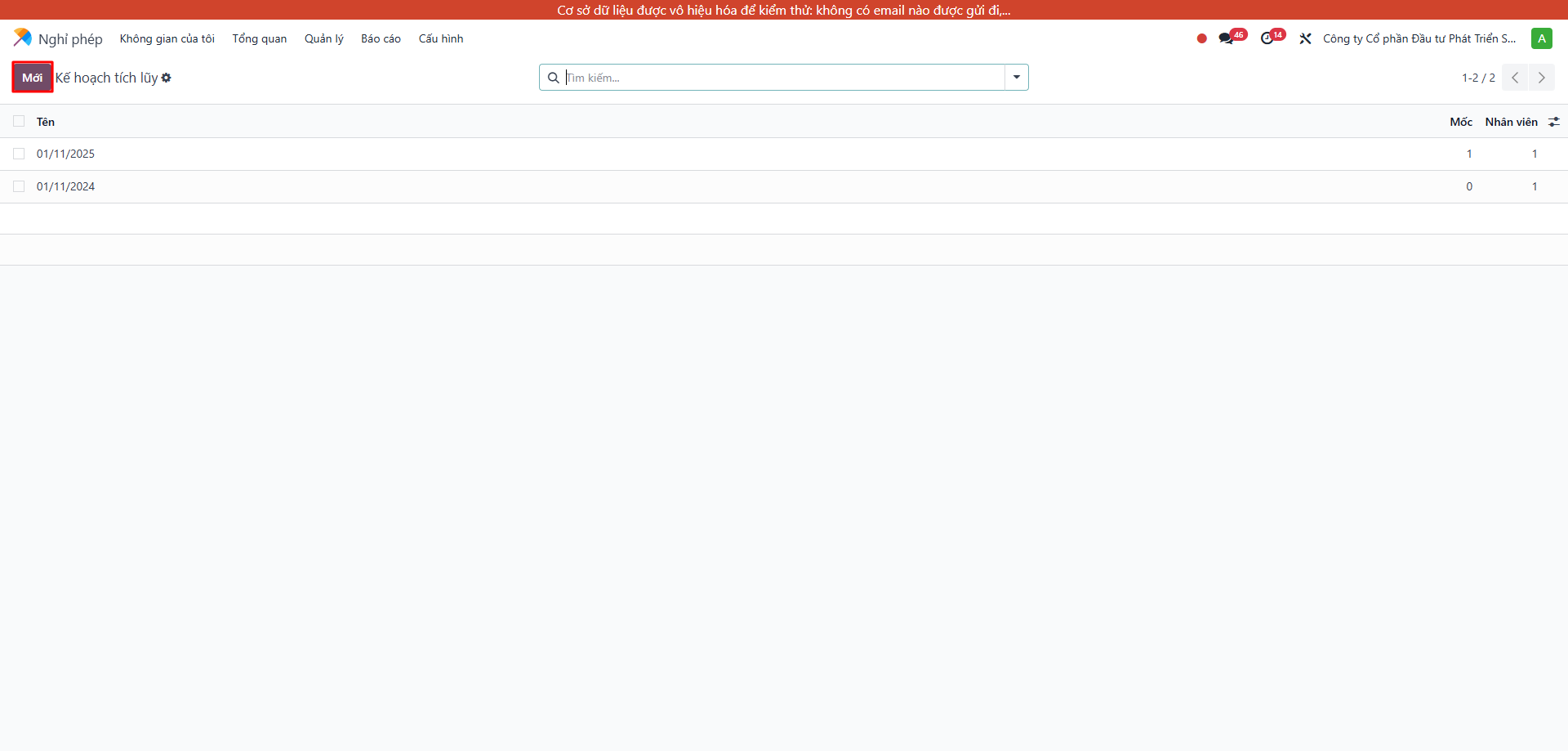
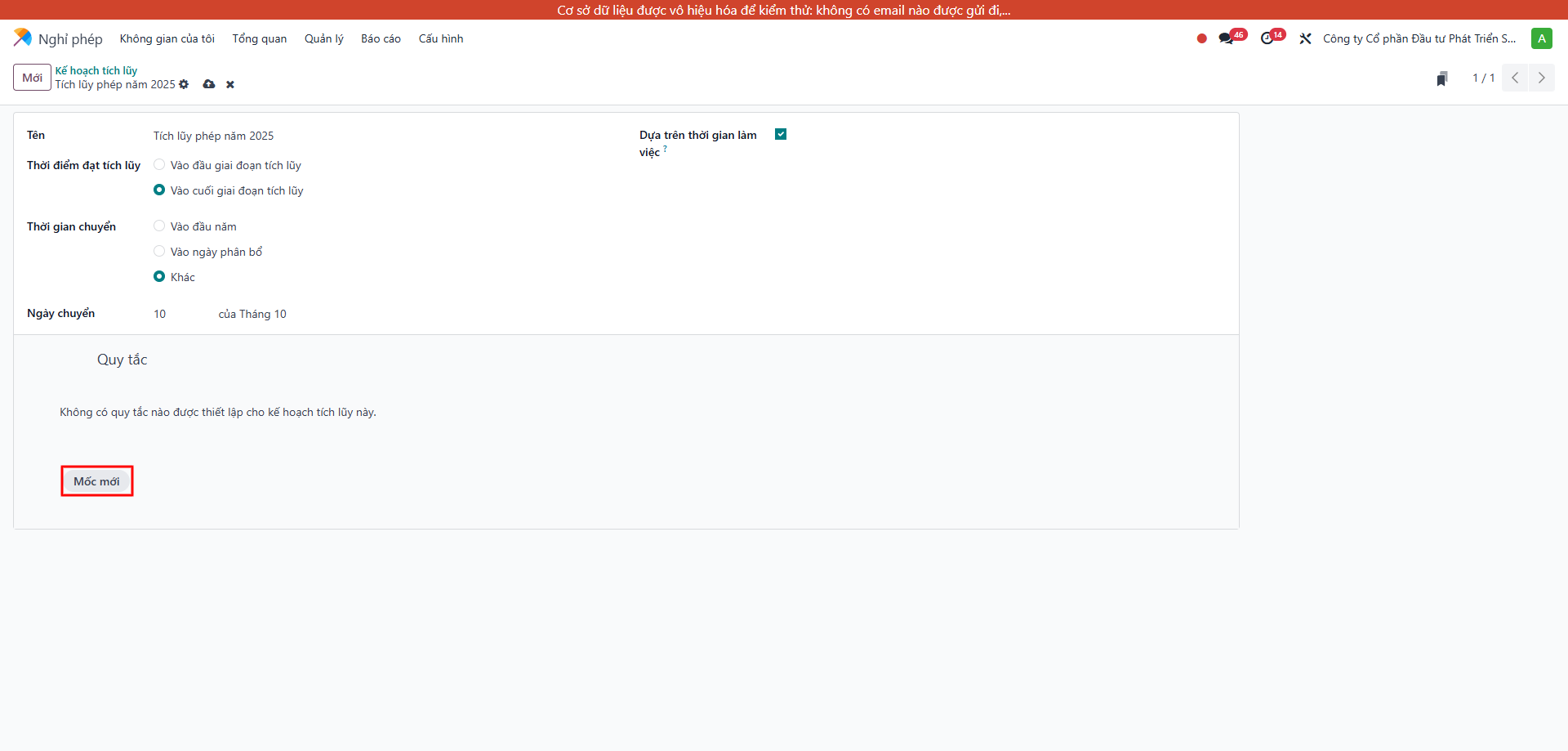
Mở: Nghỉ phép → Cấu hình → Kế hoạch tích lũy → Mới
-
Đặt tên kế hoạch; tick Dựa trên thời gian làm việc nếu cần
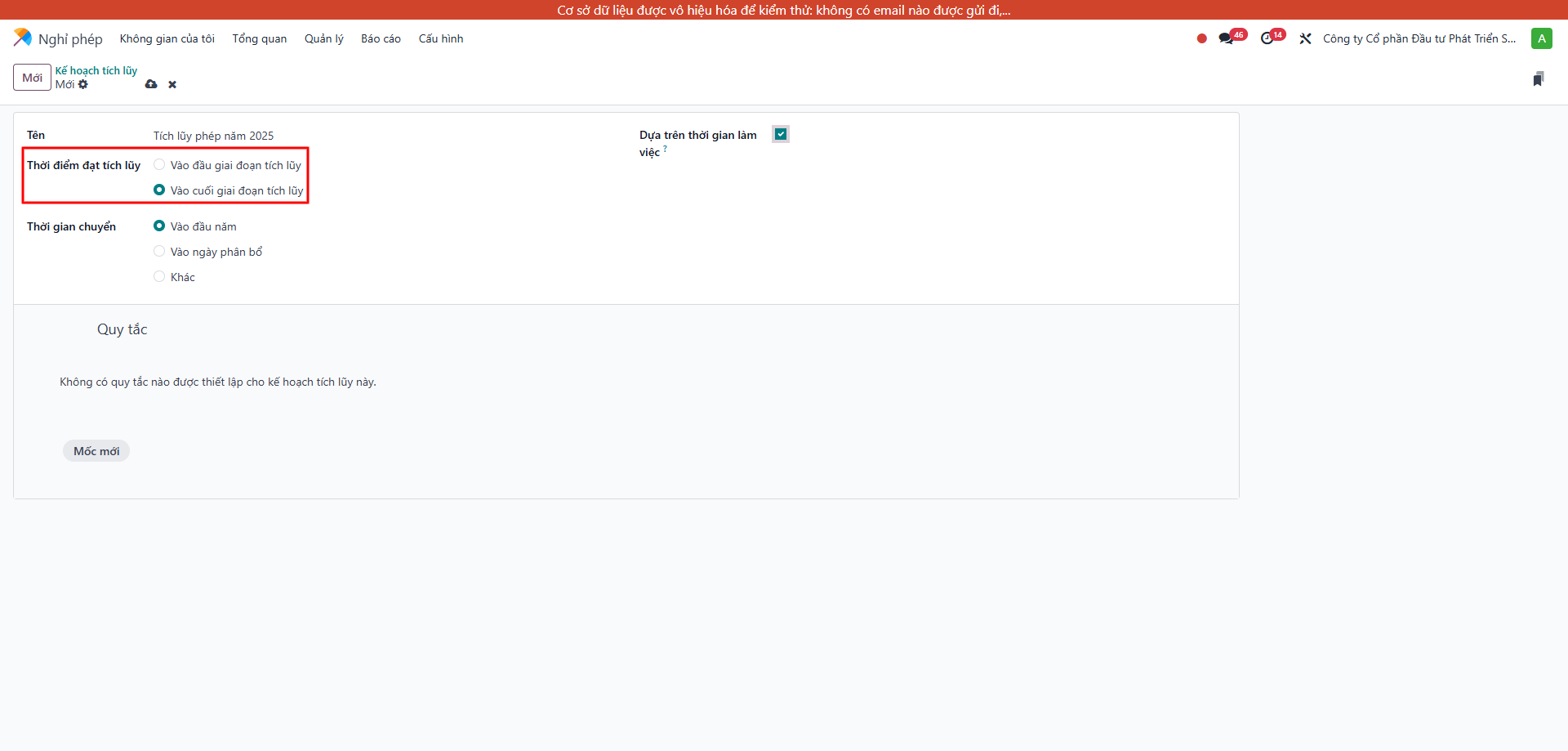
-
Thiết lập Thời điểm đạt tích lũy (đầu kỳ / cuối kỳ)
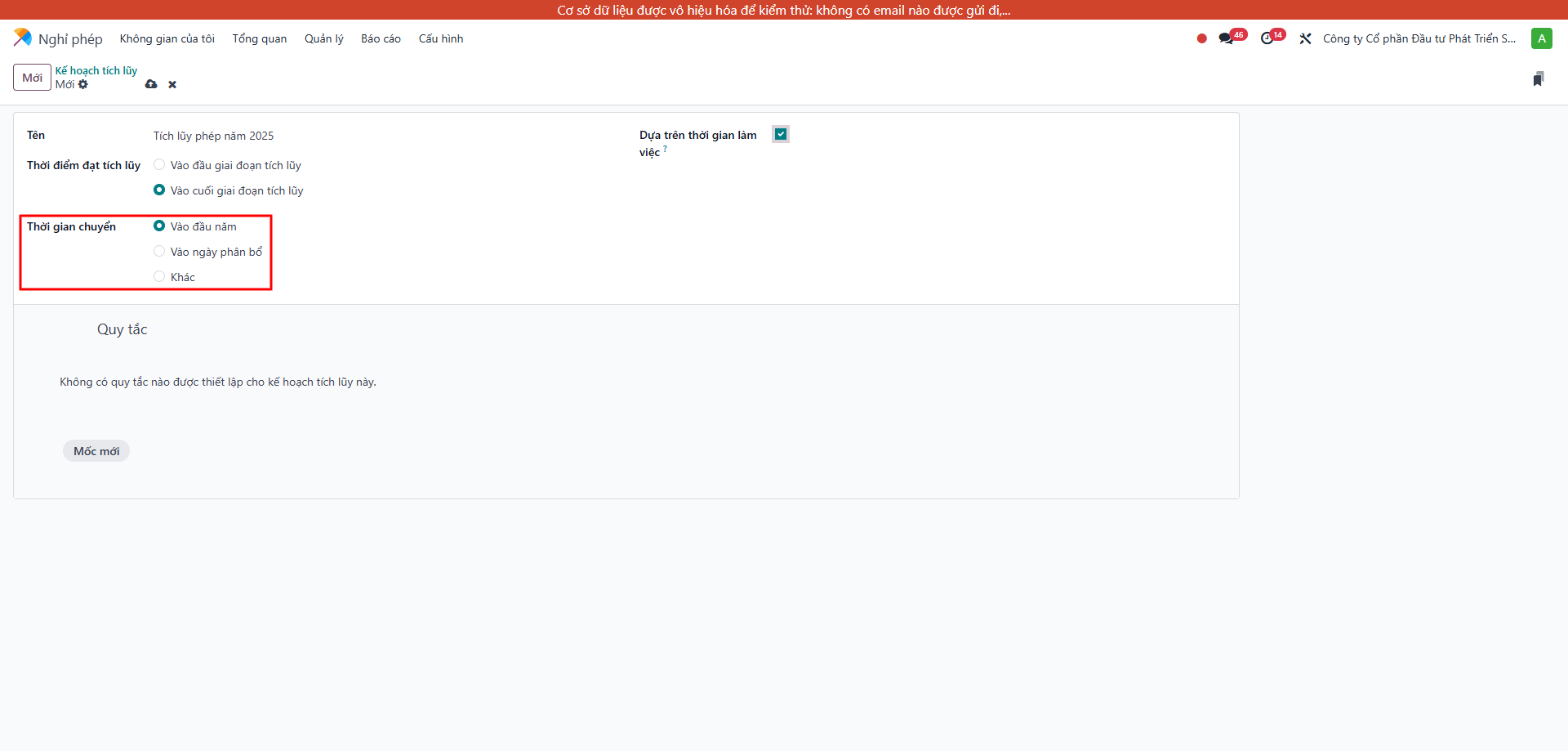
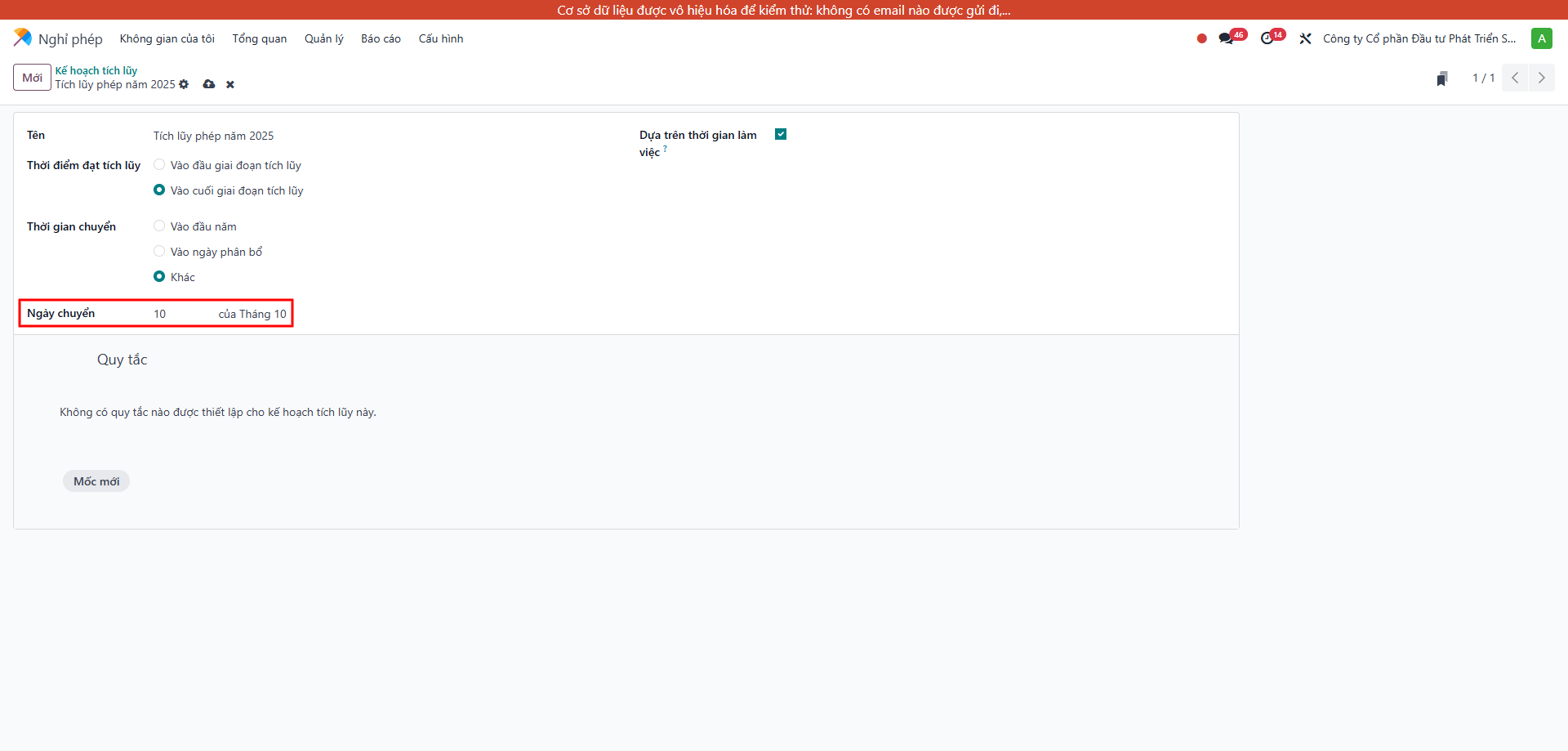
-
Chọn Thời gian chuyển phép sang năm mới
-
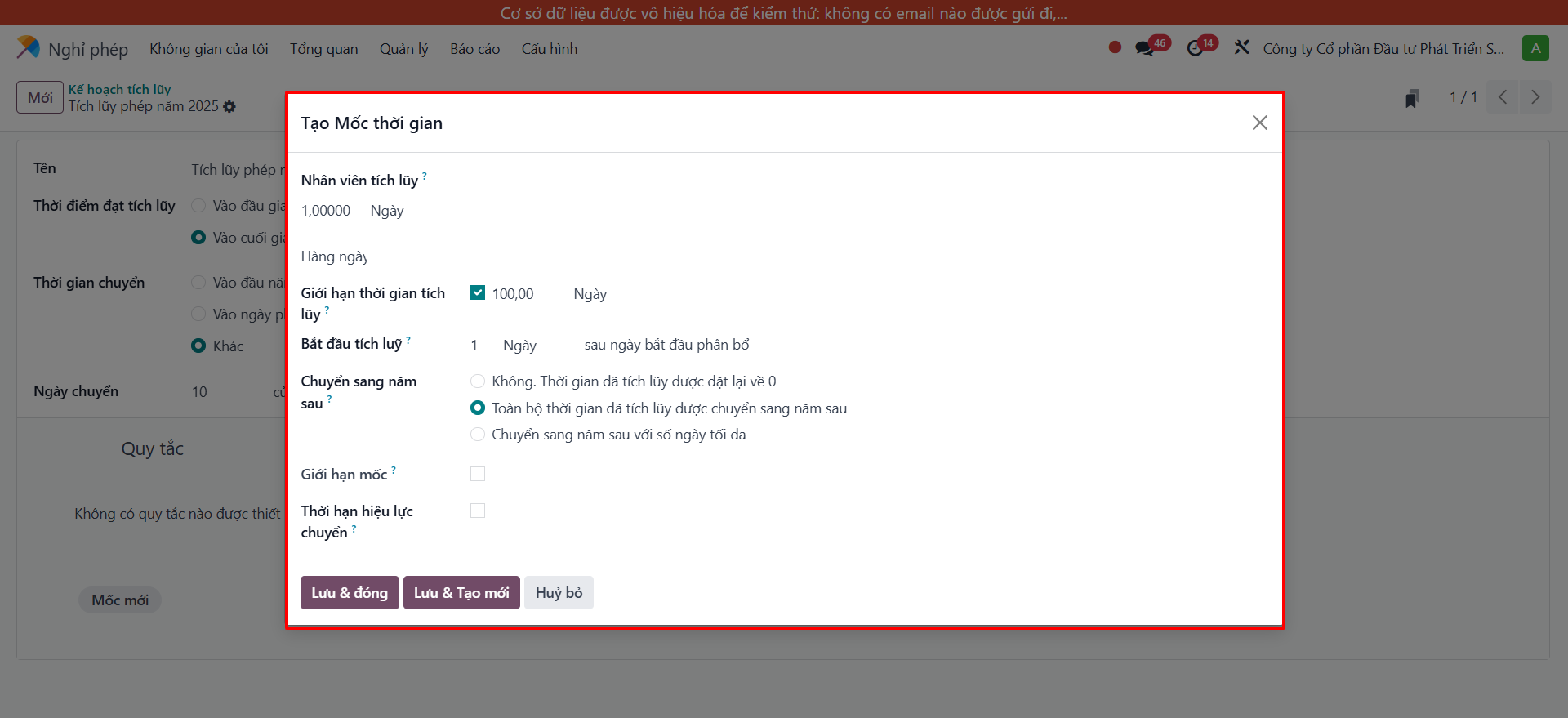
Bấm Mốc mới để thêm quy tắc tích lũy:
- Số ngày tích lũy/chu kỳ, Tần suất, Giới hạn tối đa, Cách xử lý phép dư
-
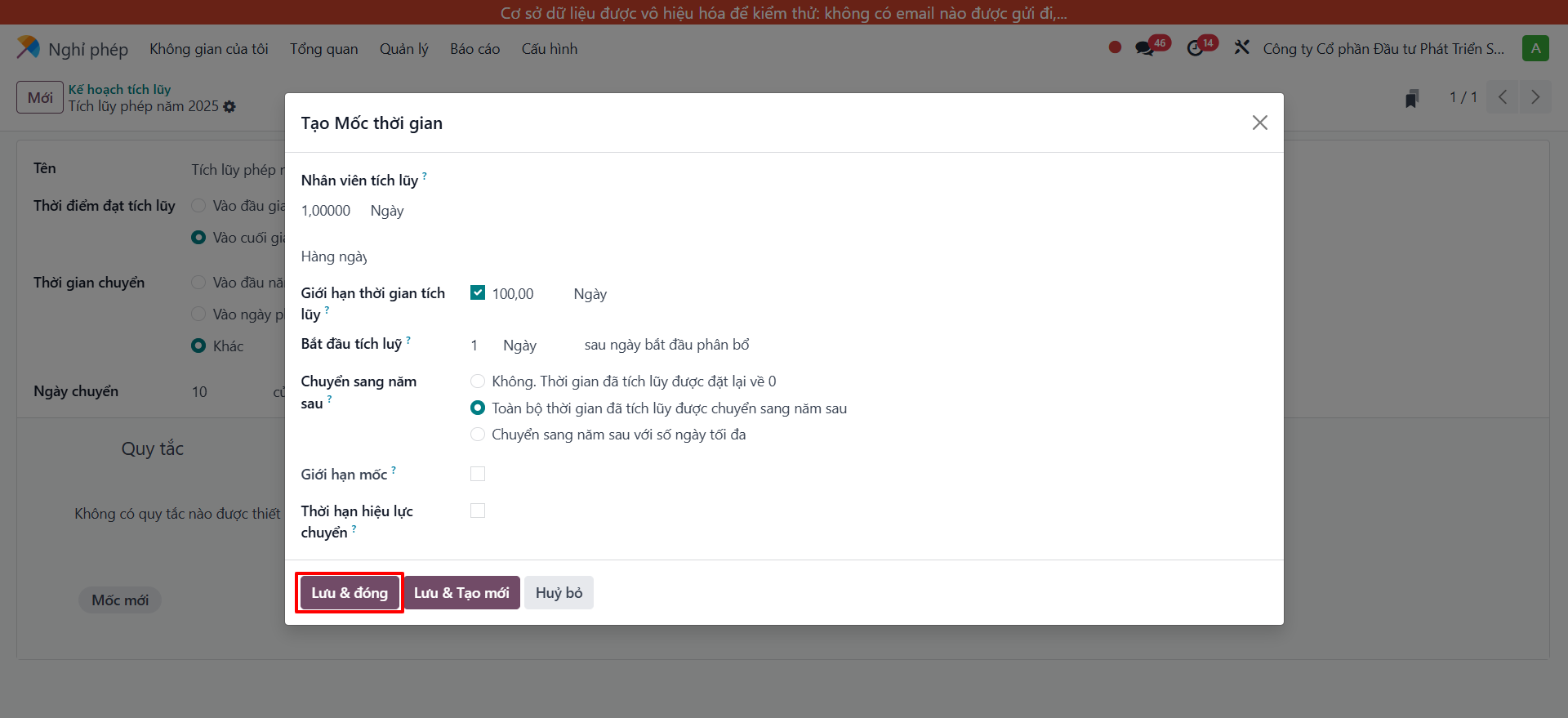
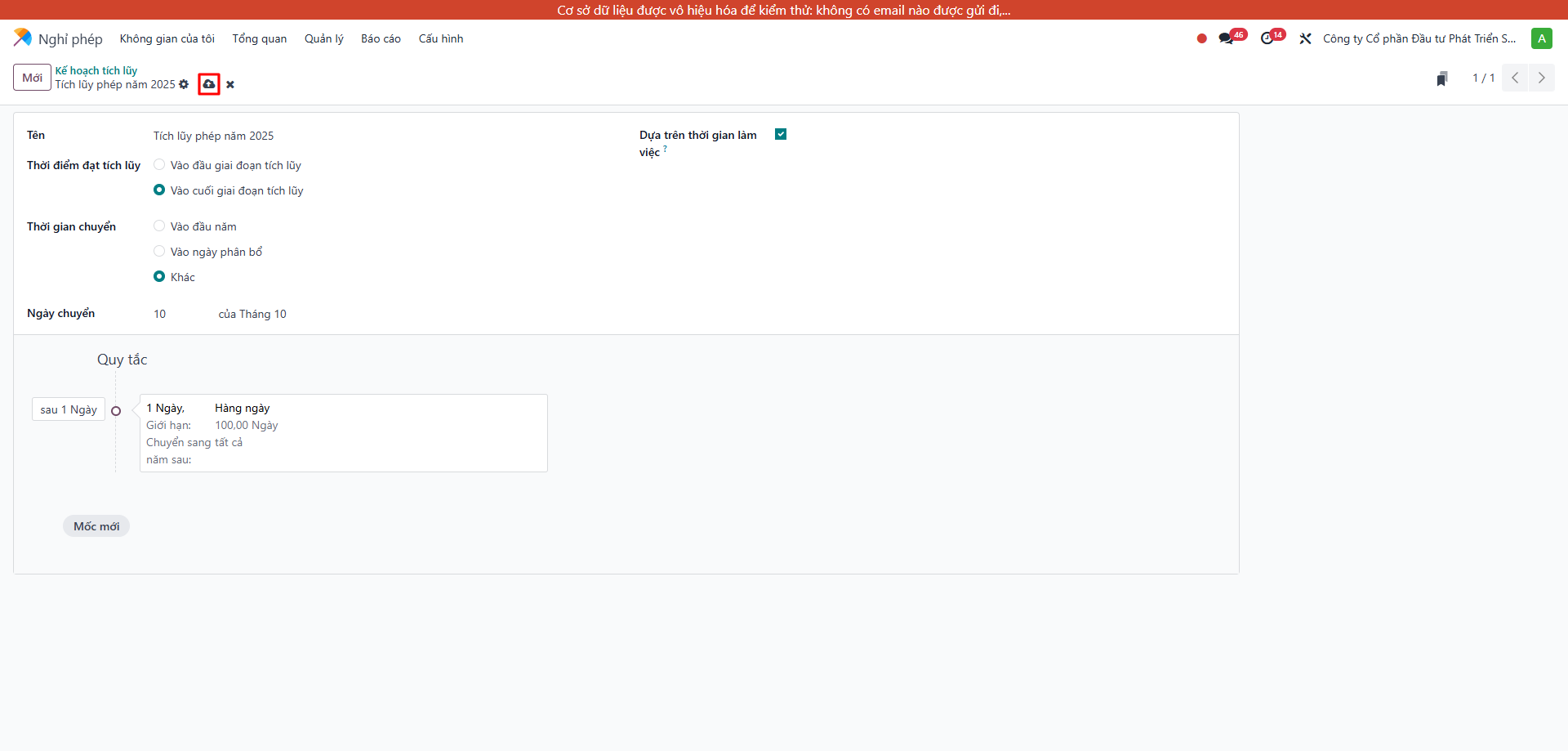
Bấm Lưu & đóng → lưu kế hoạch
-
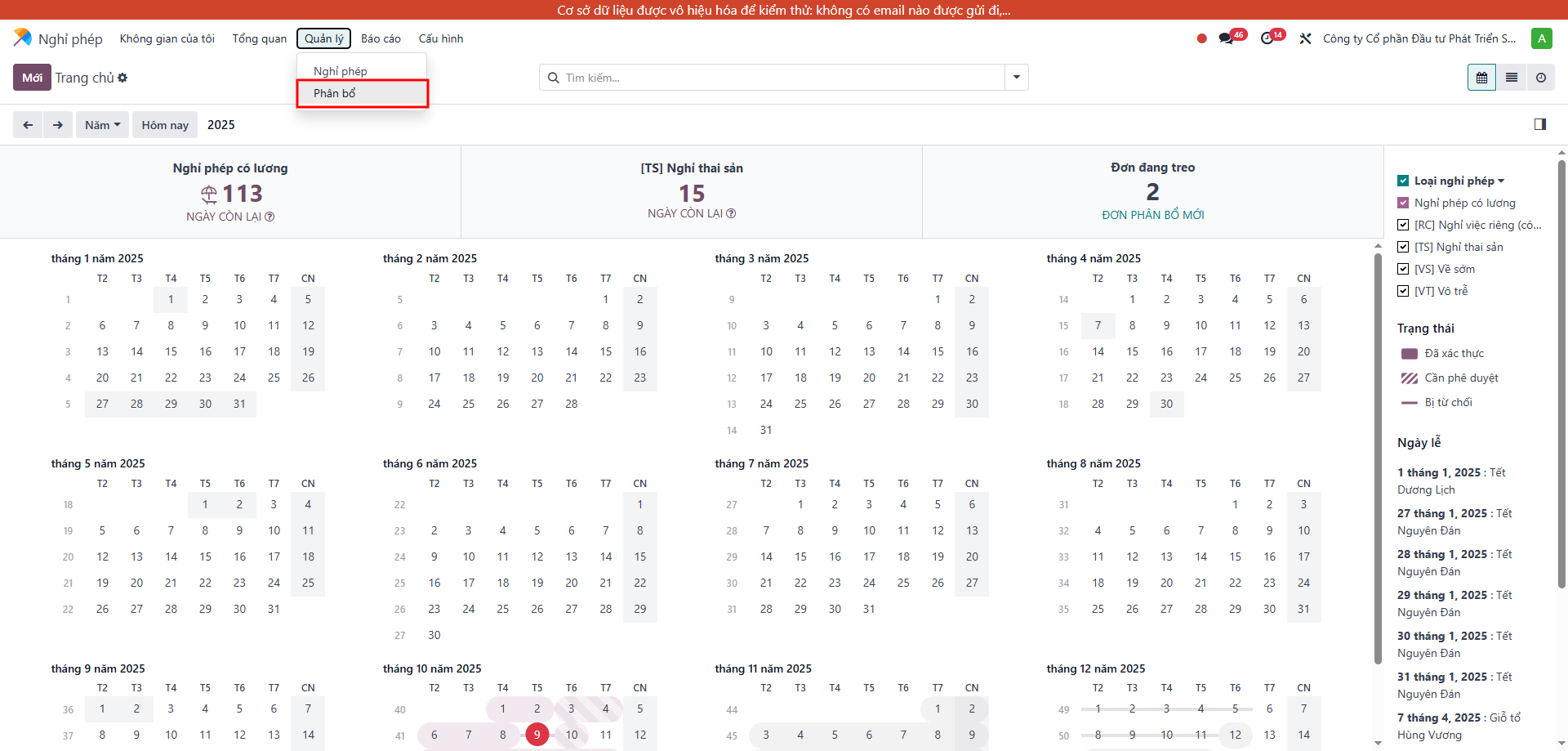
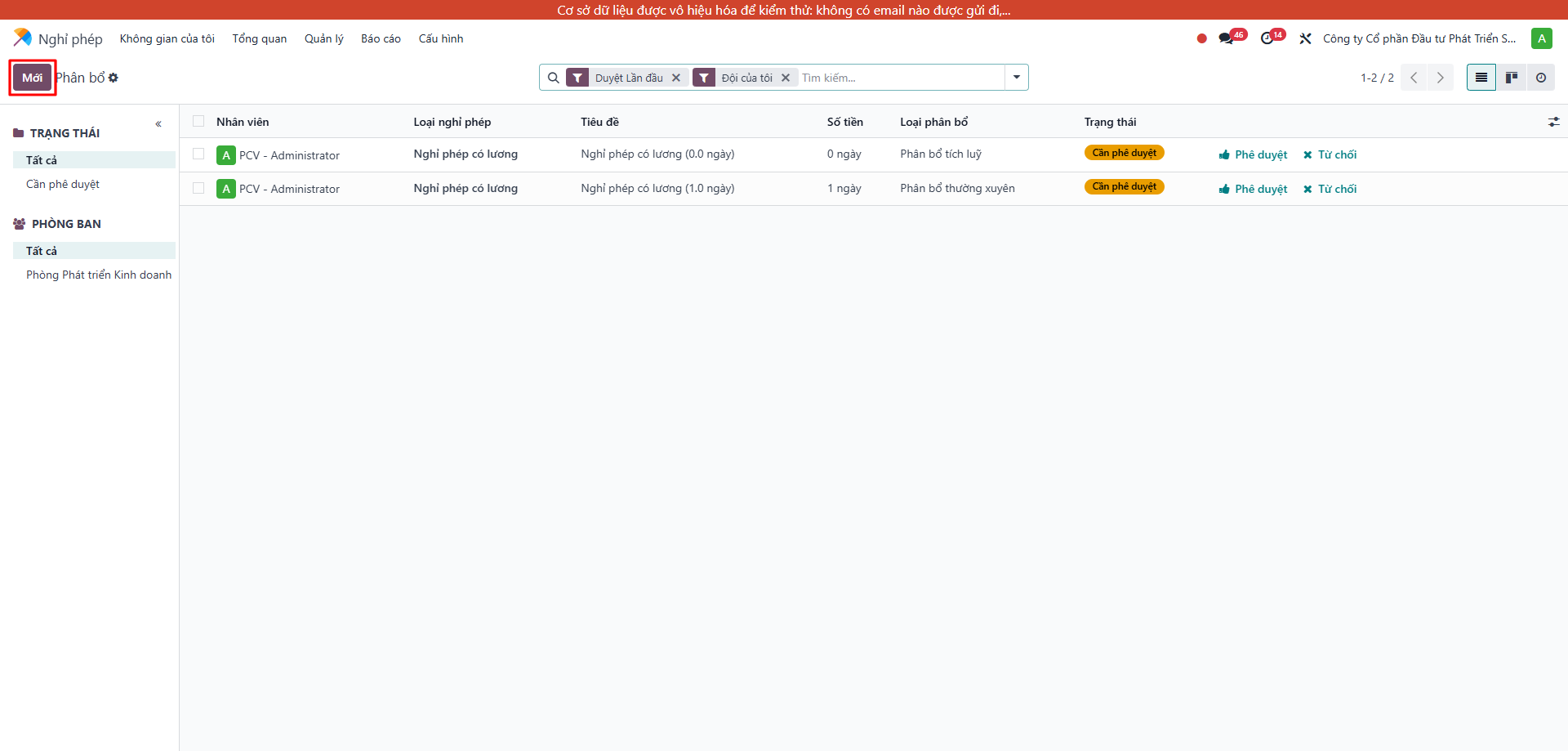
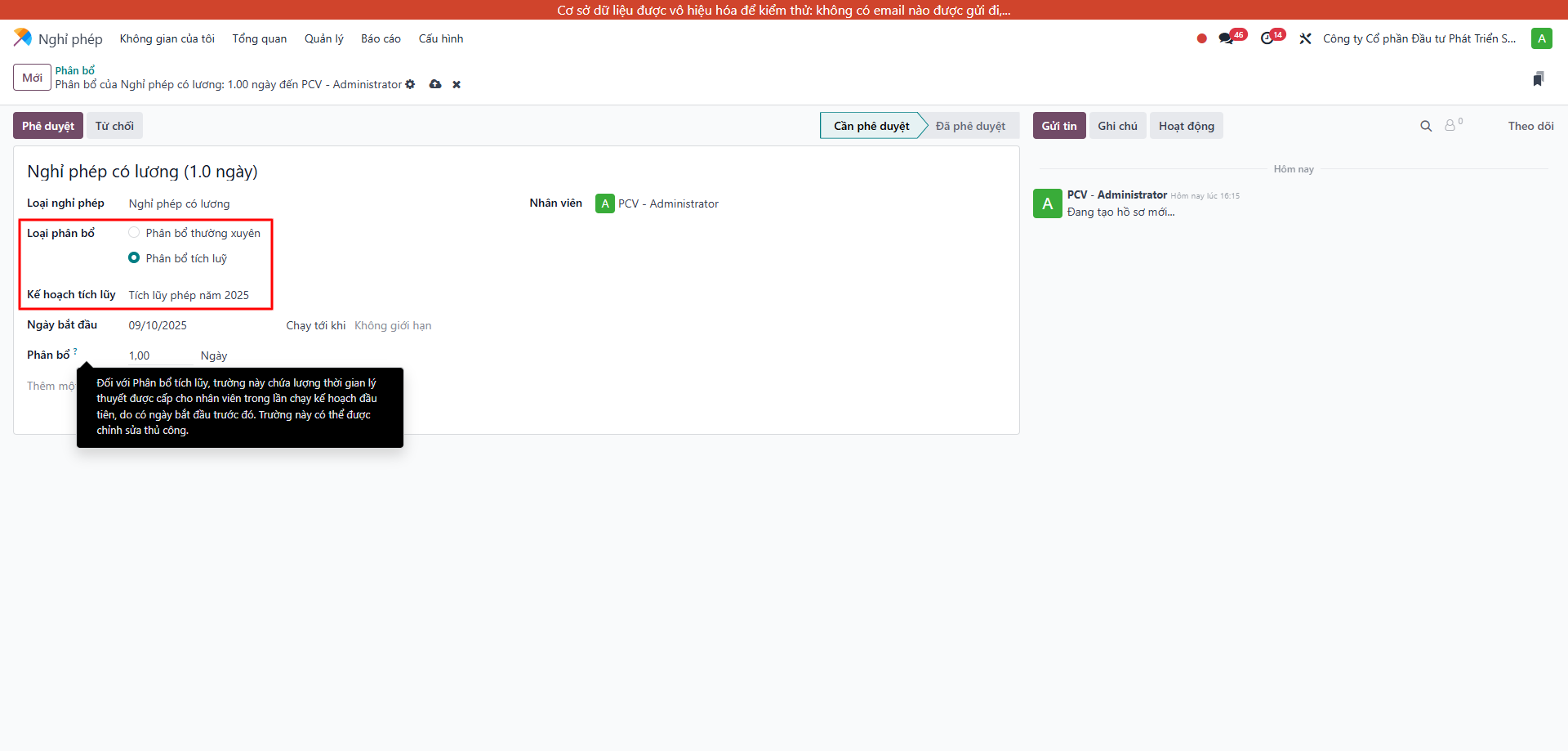
Gán kế hoạch: Quản lý → Phân bổ → Mới → chọn Phân bổ tích lũy + kế hoạch đã tạo
Phần 6 — Chấm công
6.1 Duyệt công
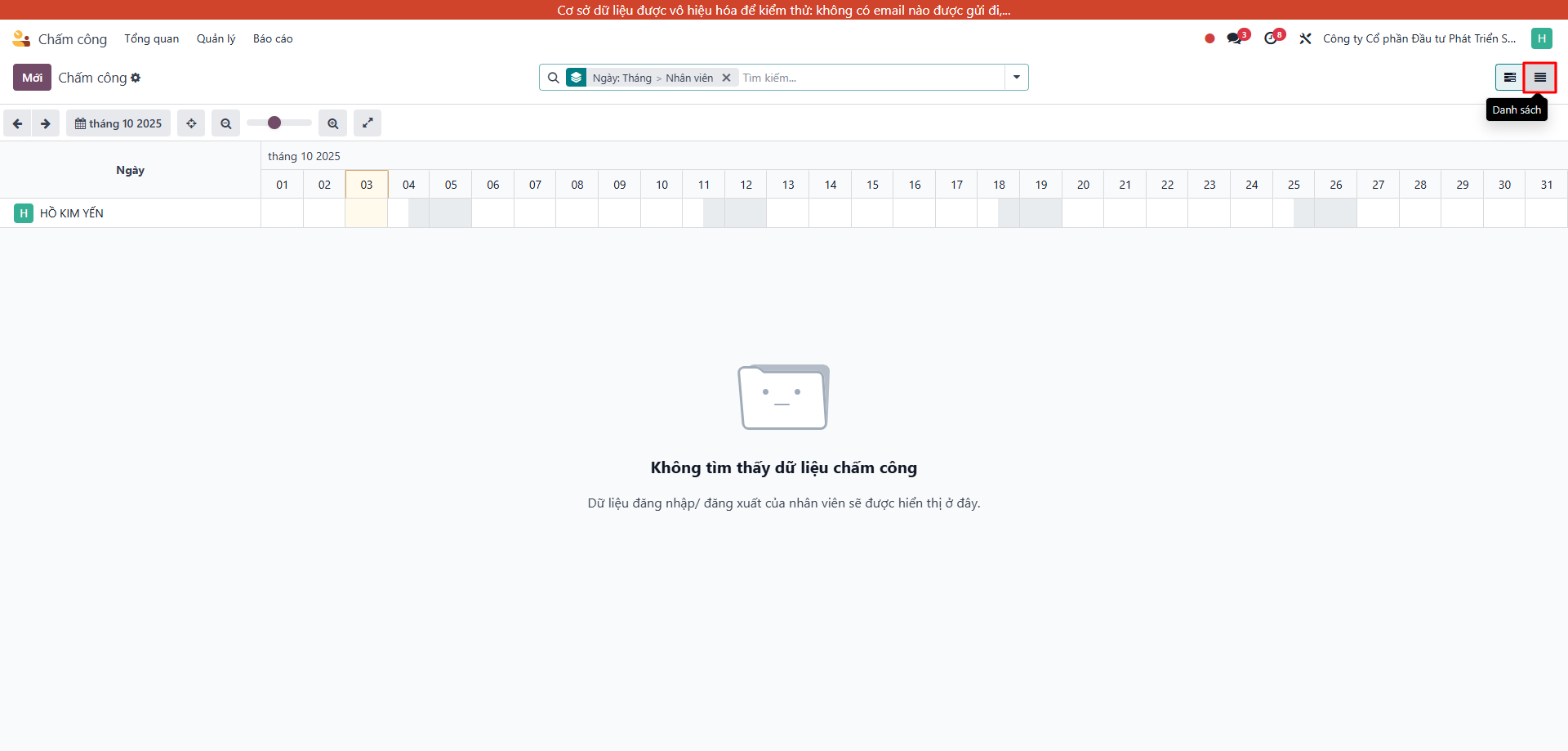
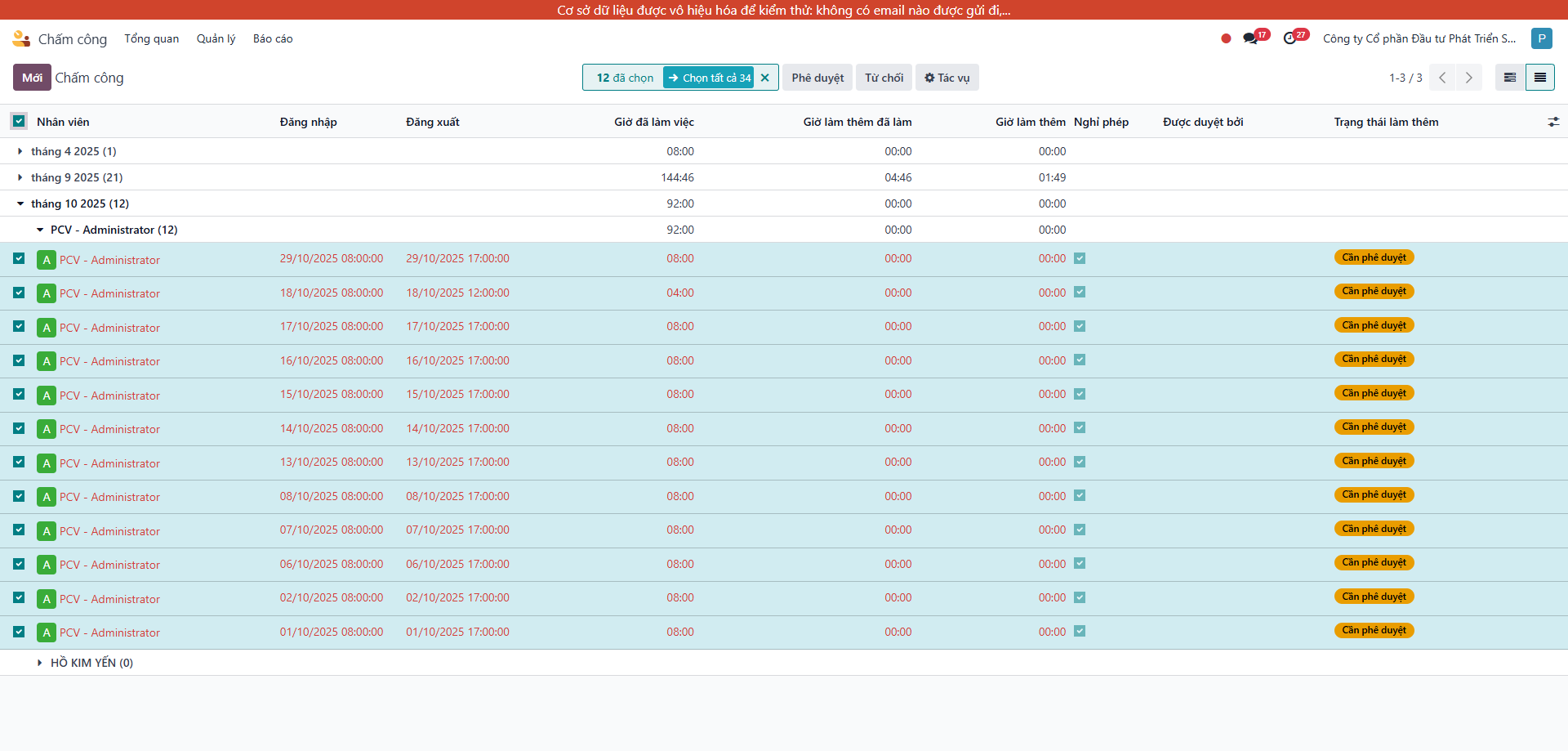
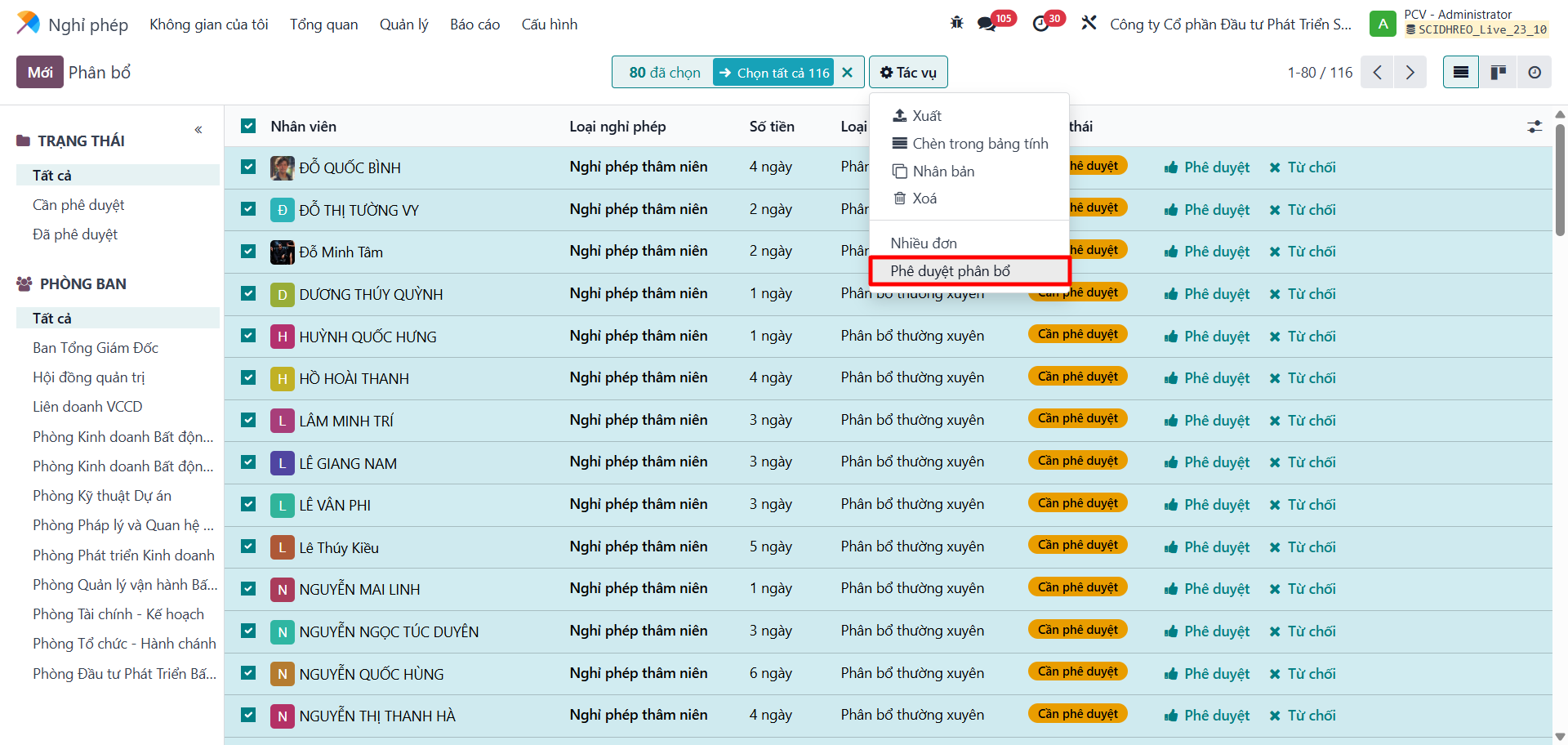
Mở: Chấm công → Danh sách
-
Chọn các record cần duyệt
-
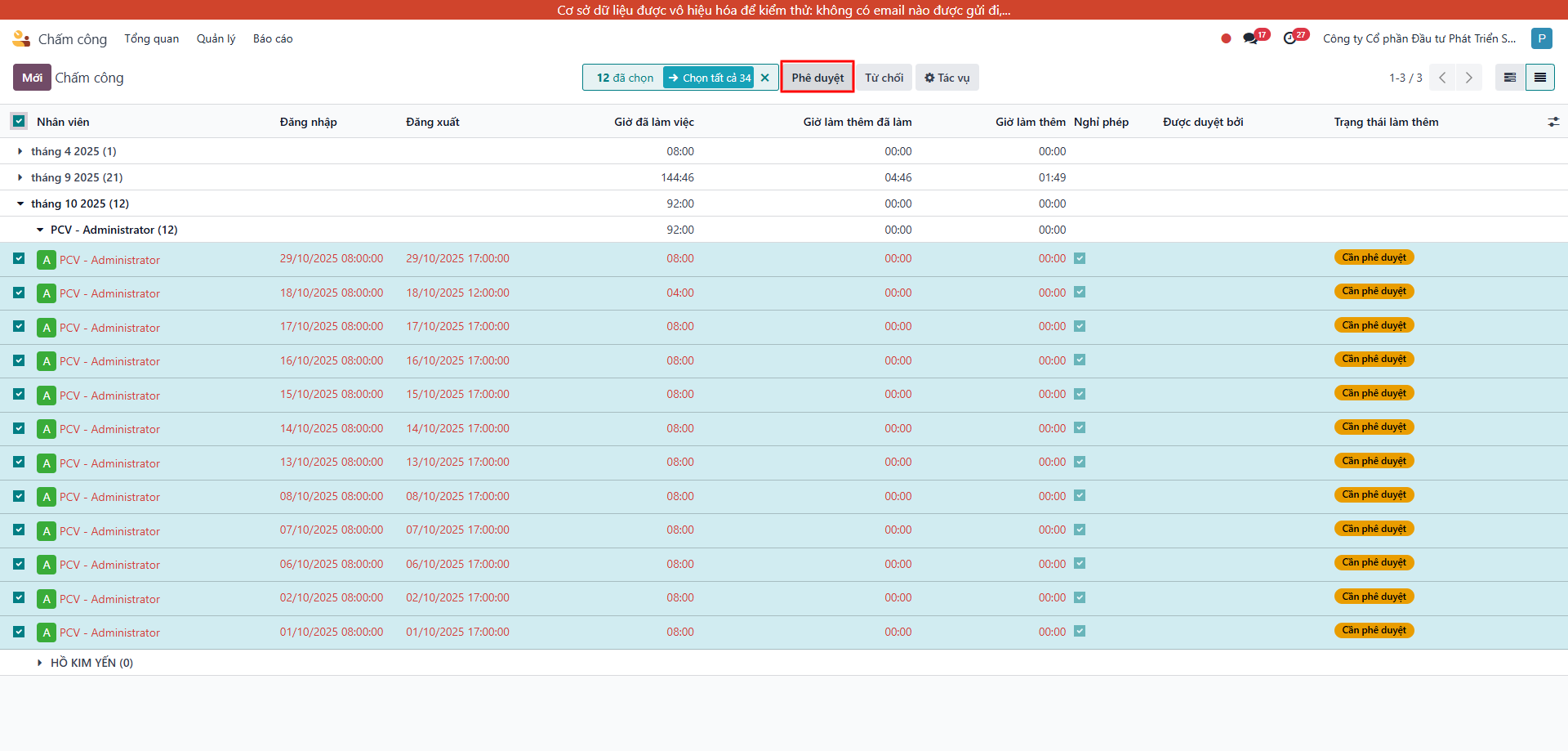
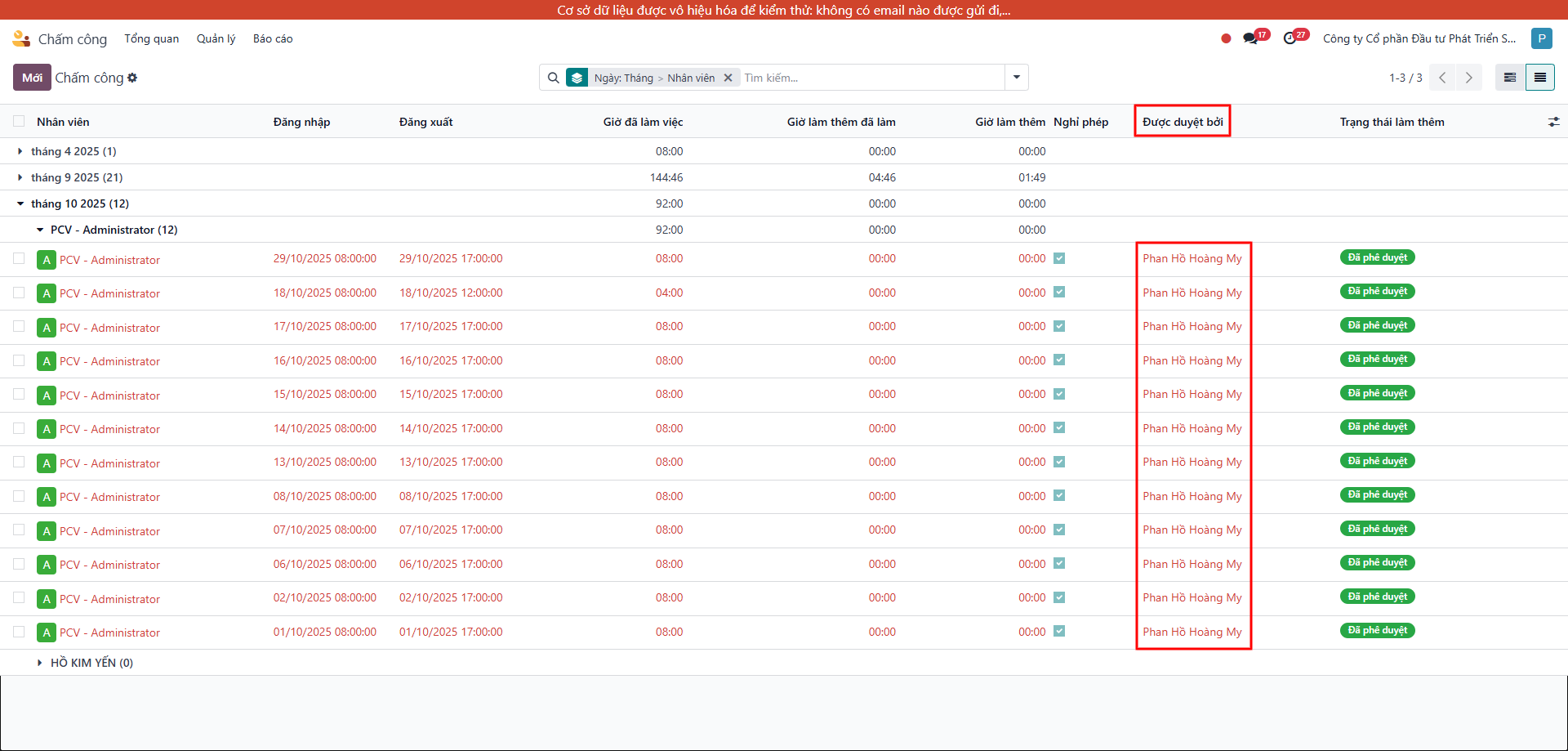
Bấm Phê duyệt → cột Được duyệt bởi hiển thị tên người duyệt
6.2 Xuất dữ liệu công
-
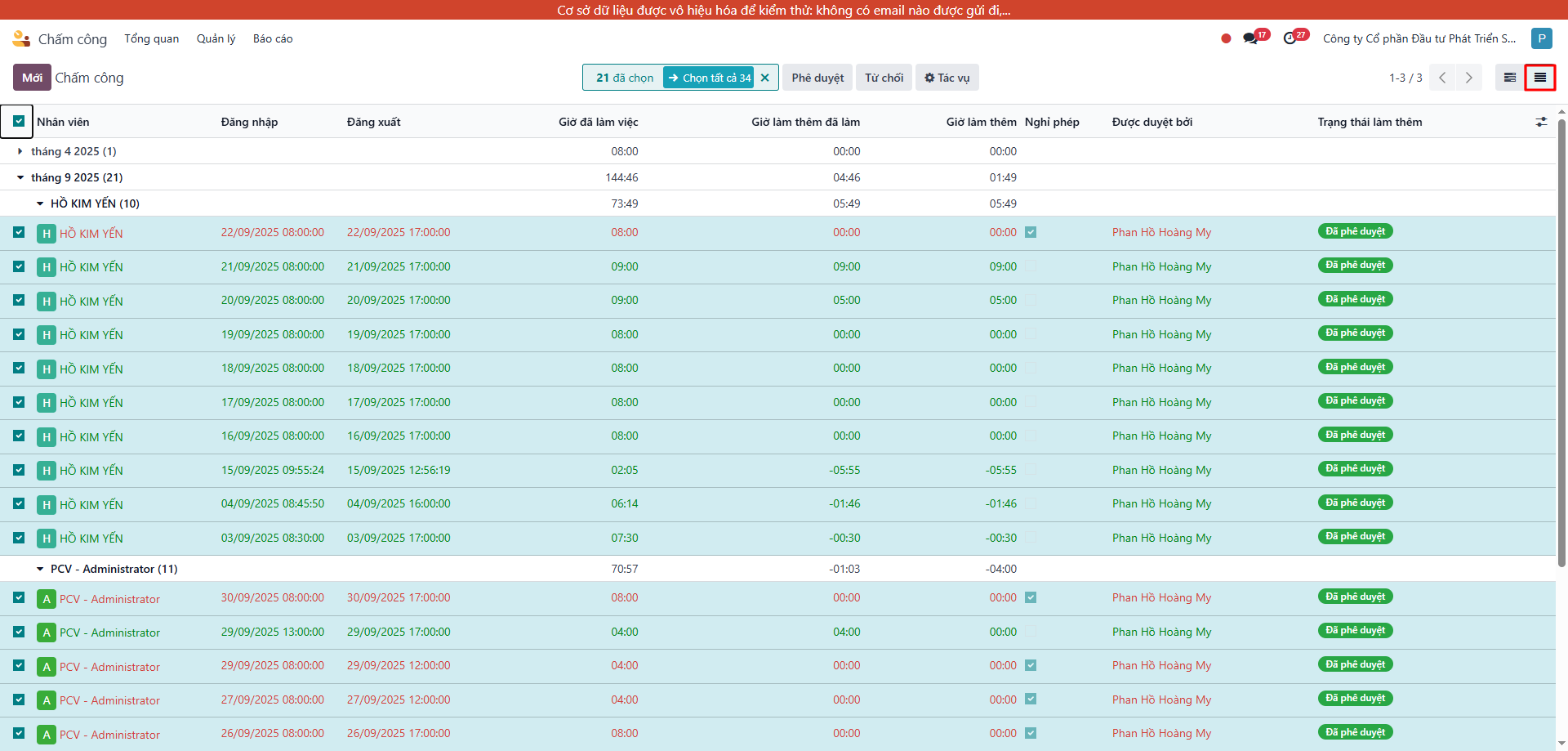
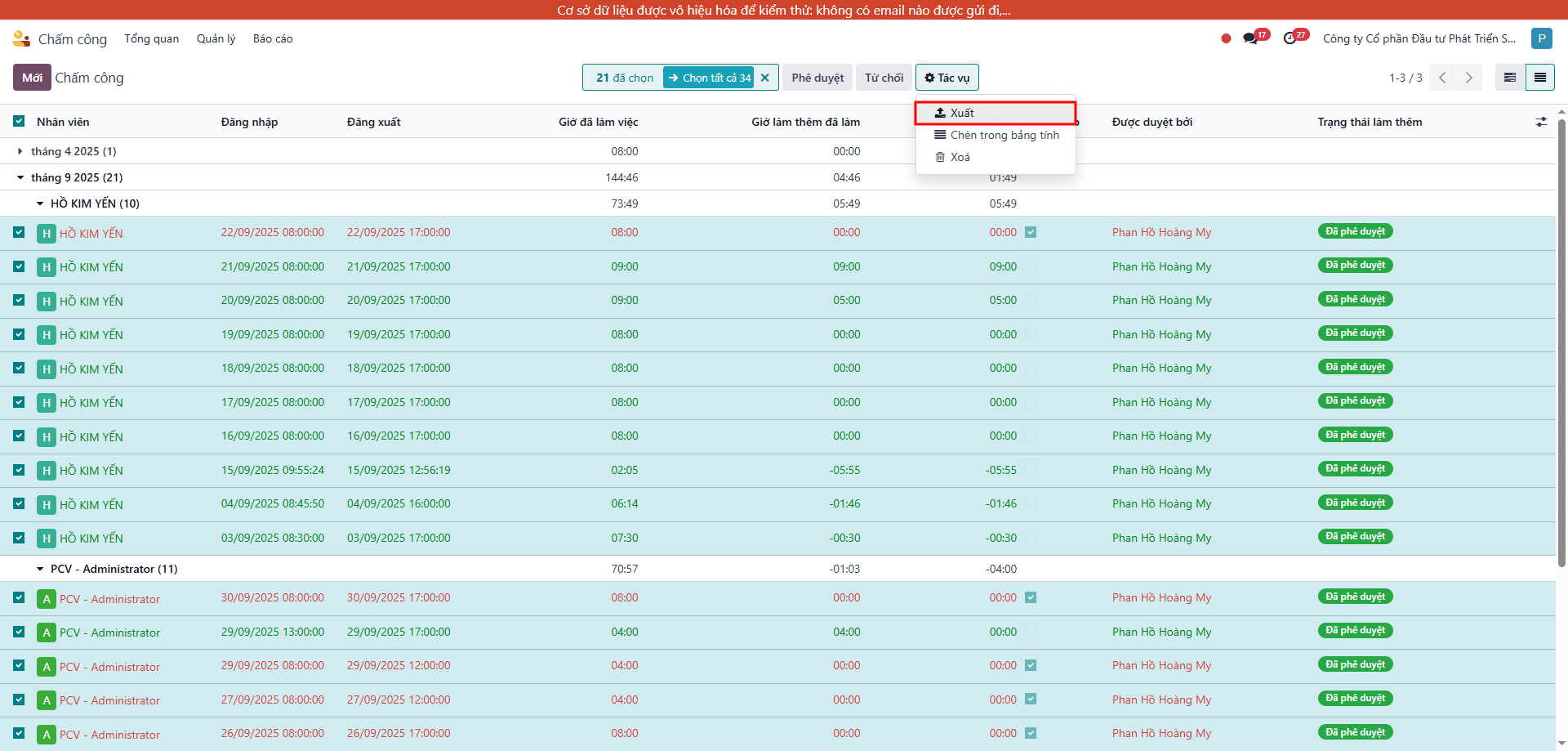
Tại Danh sách → chọn các record cần xuất
-
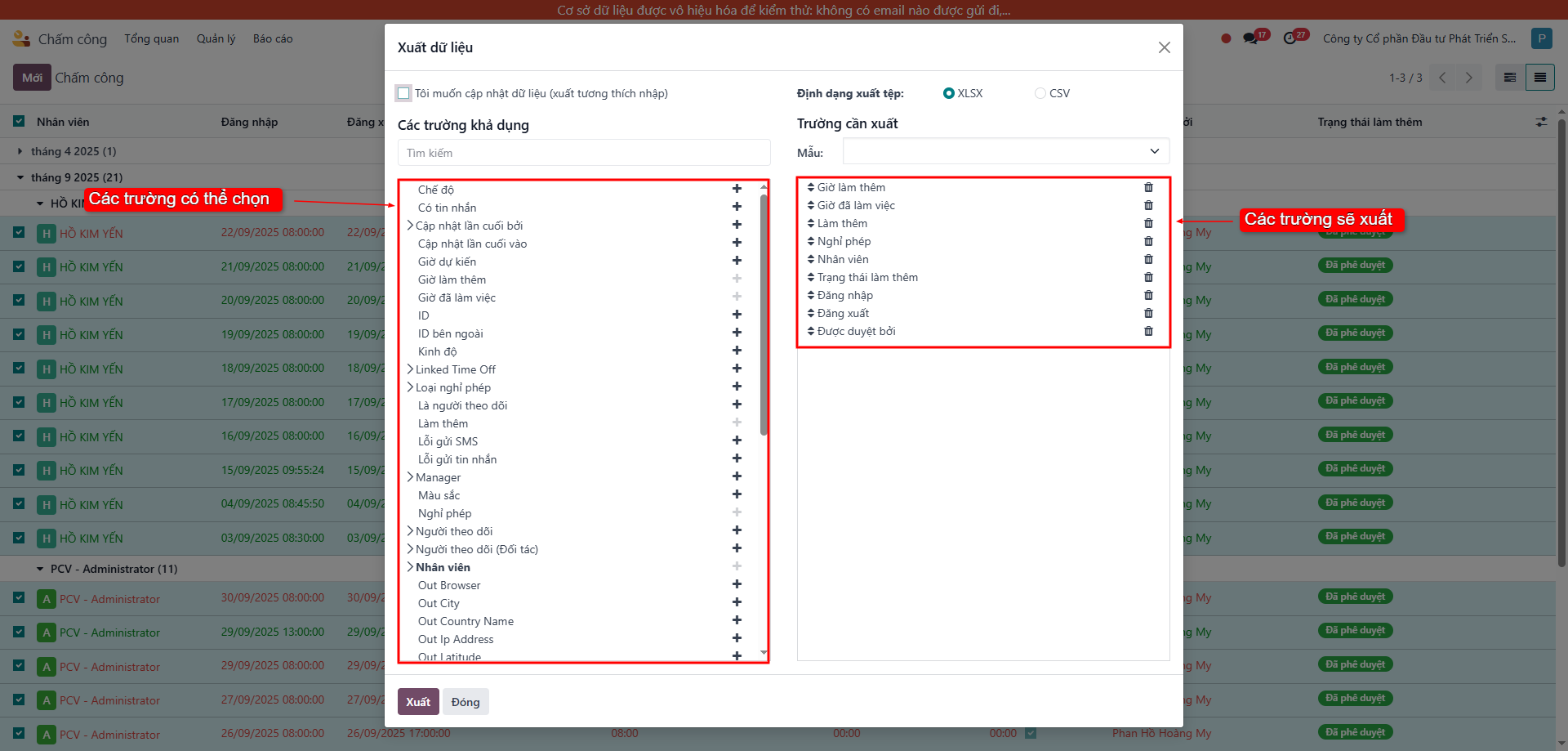
Vào Tác vụ → Xuất
-
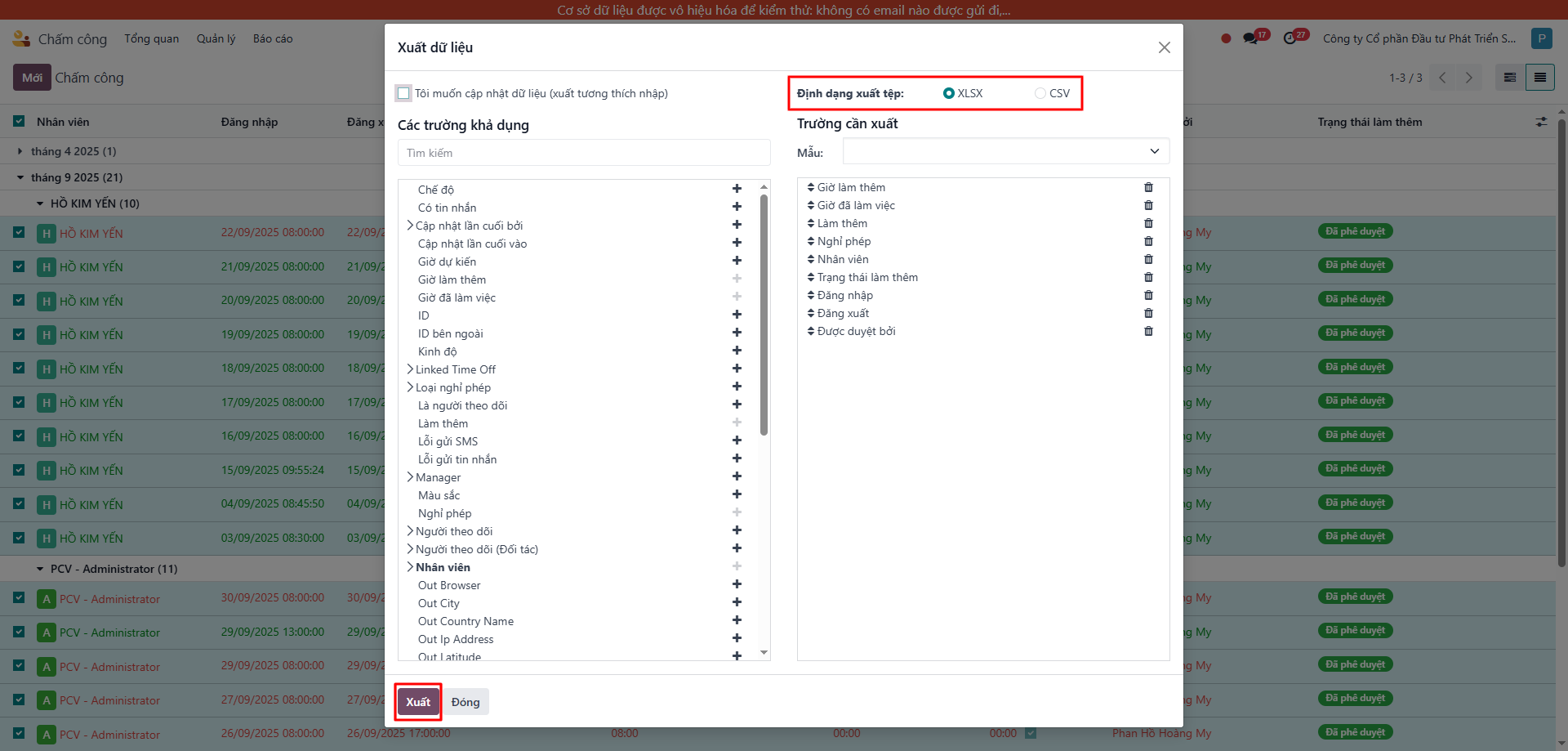
Chọn các trường mong muốn → chọn định dạng
.xlsxhoặc.csv -
Bấm Xuất để tải về
Phần 7 — Phụ cấp & Phép Thâm niên
7.1 Thiết lập Khung lương
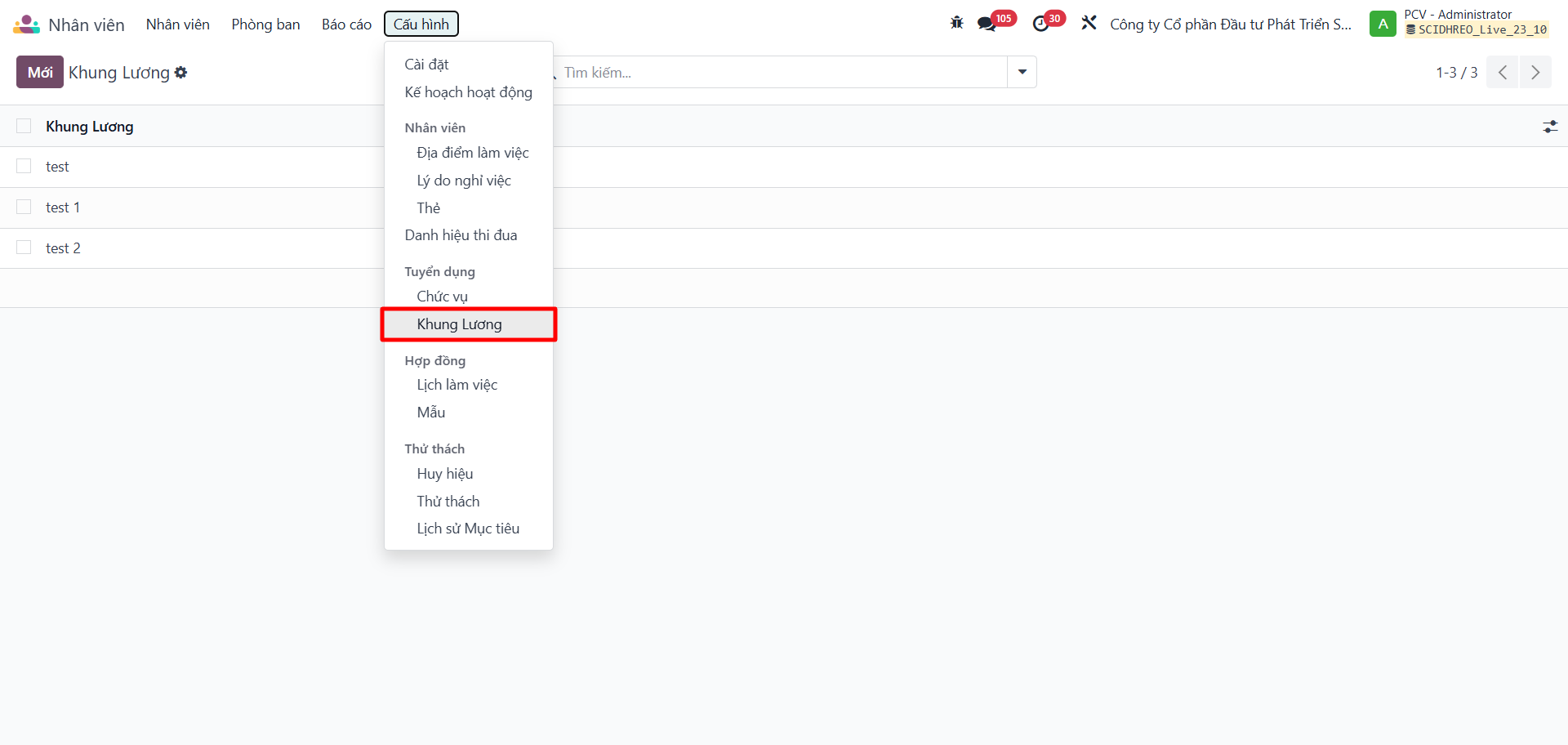
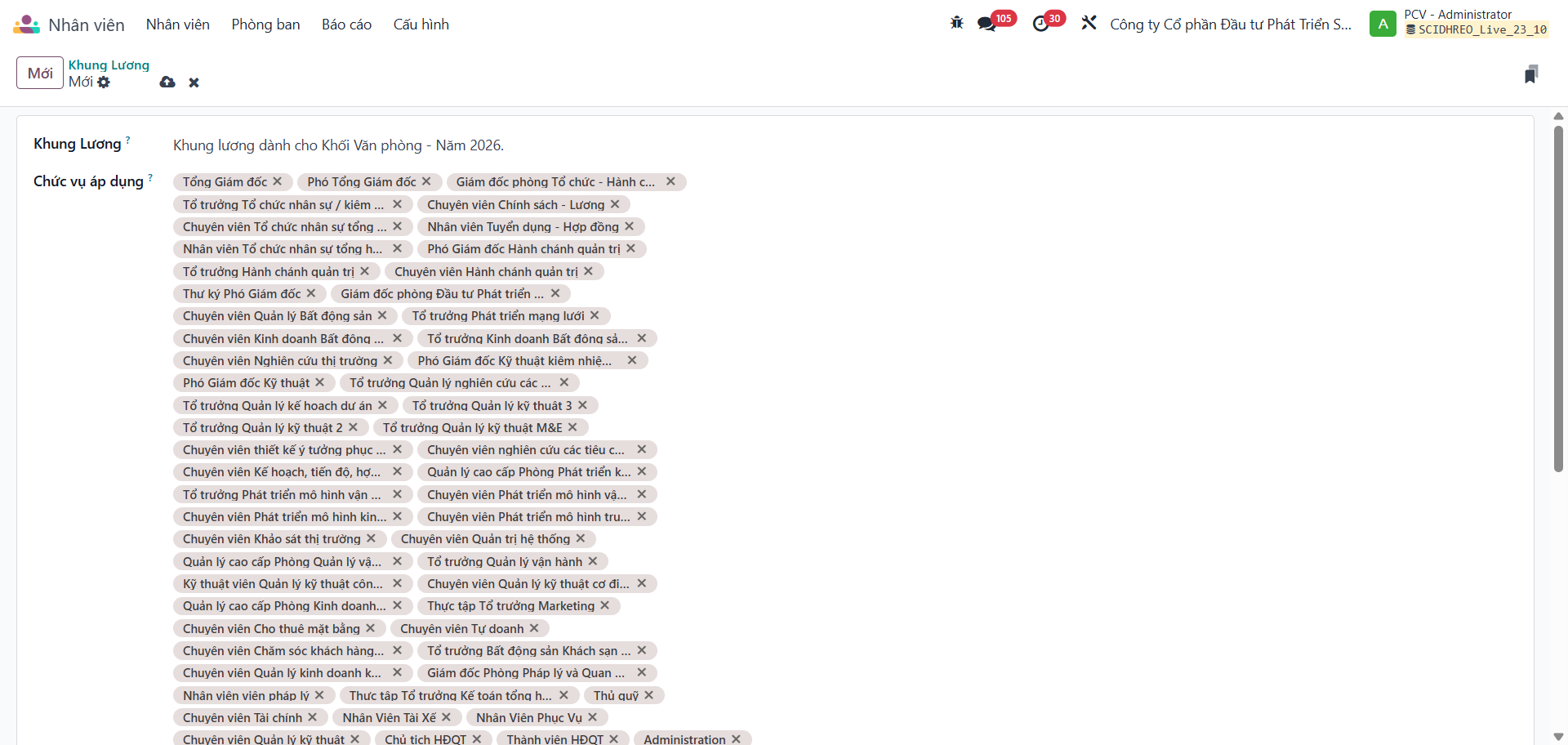
Mở: Nhân viên → Cấu hình → Khung lương → Mới
-
Điền tên khung lương, chức vụ áp dụng

-
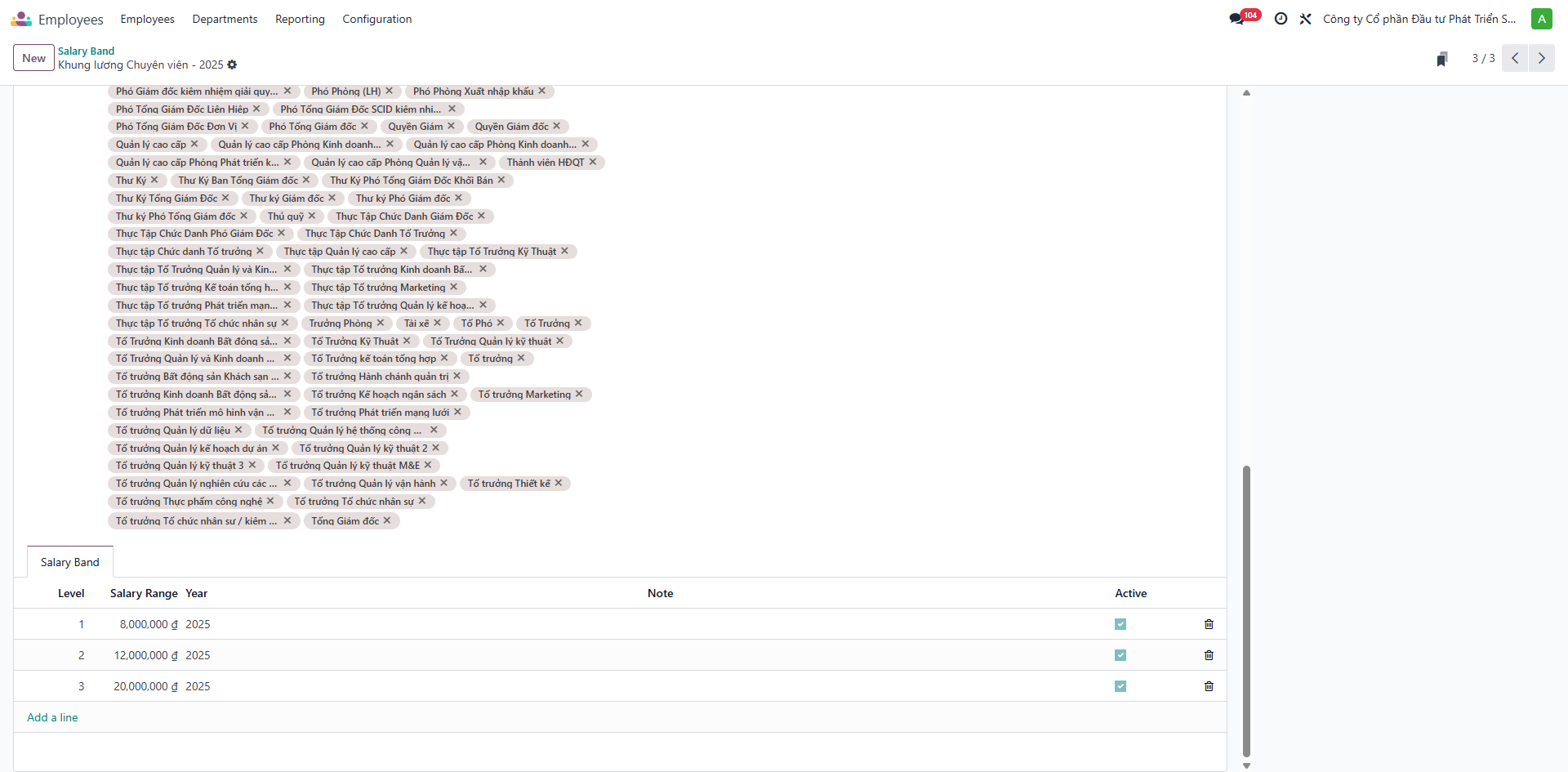
Điền thông tin các Bậc lương (đặc biệt Bậc 1 — dùng làm cơ sở tính thâm niên)
-
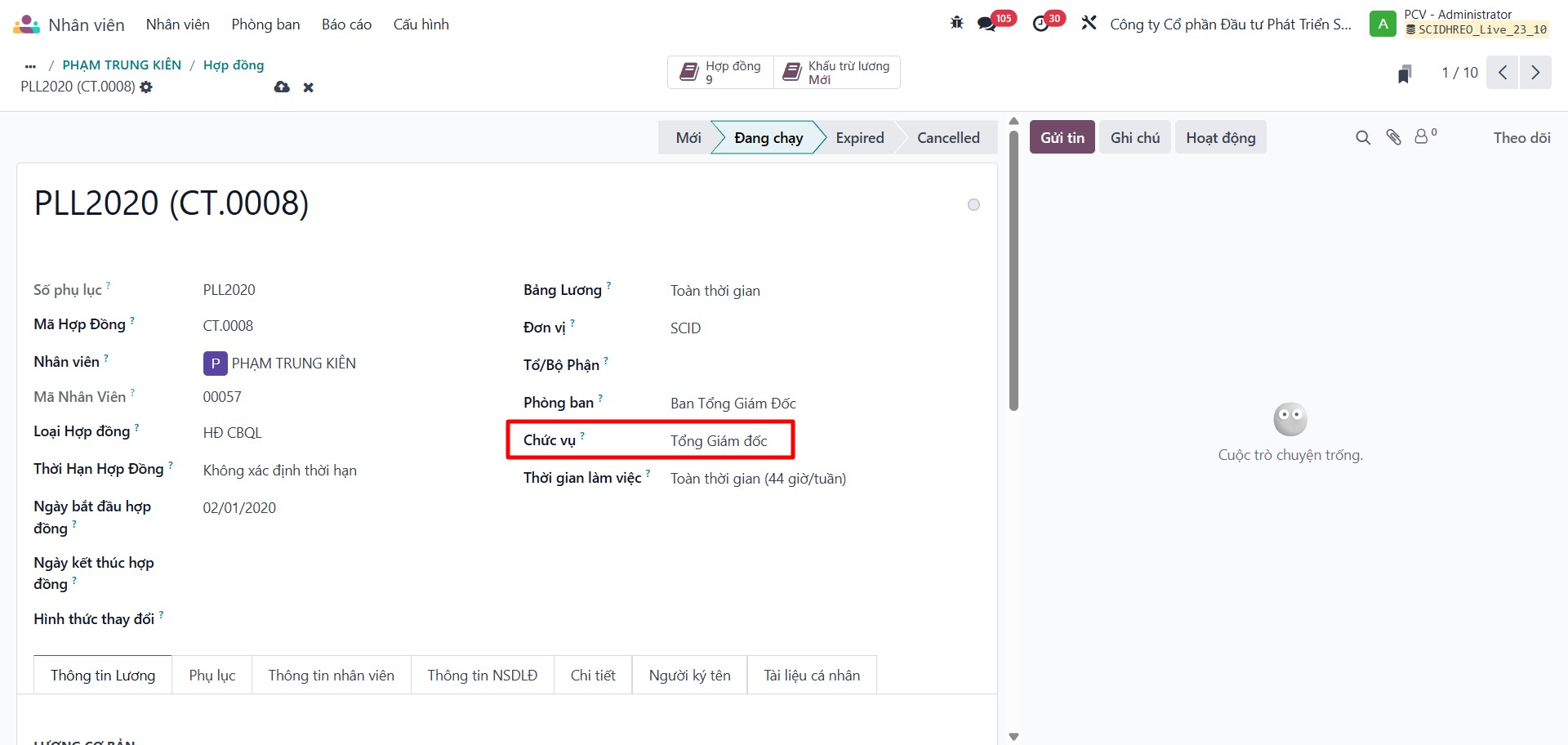
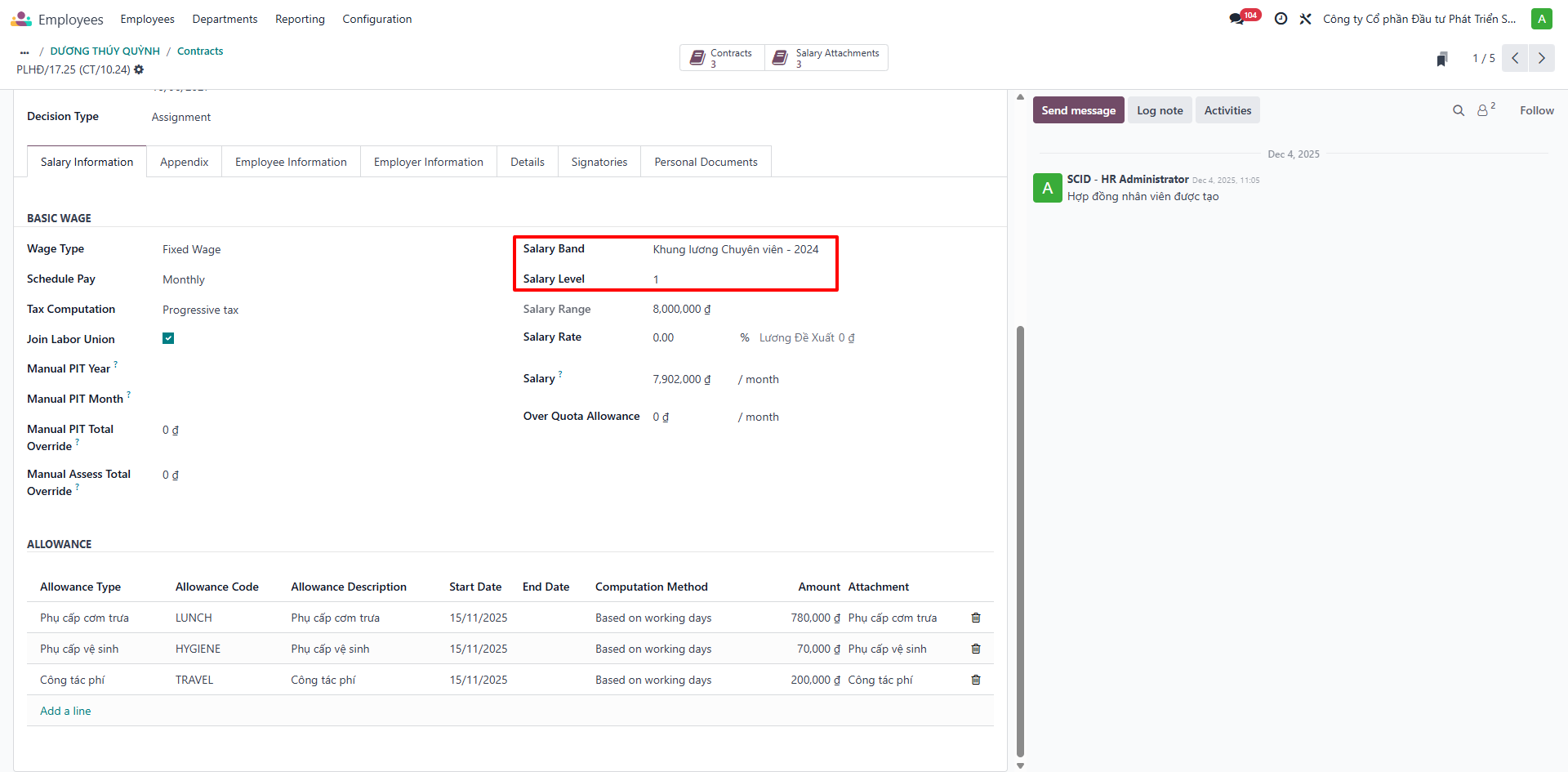
Cập nhật Bậc lương trên hợp đồng lao động hiện tại (thủ công)
7.2 Xét thâm niên
Mở: Nhân viên
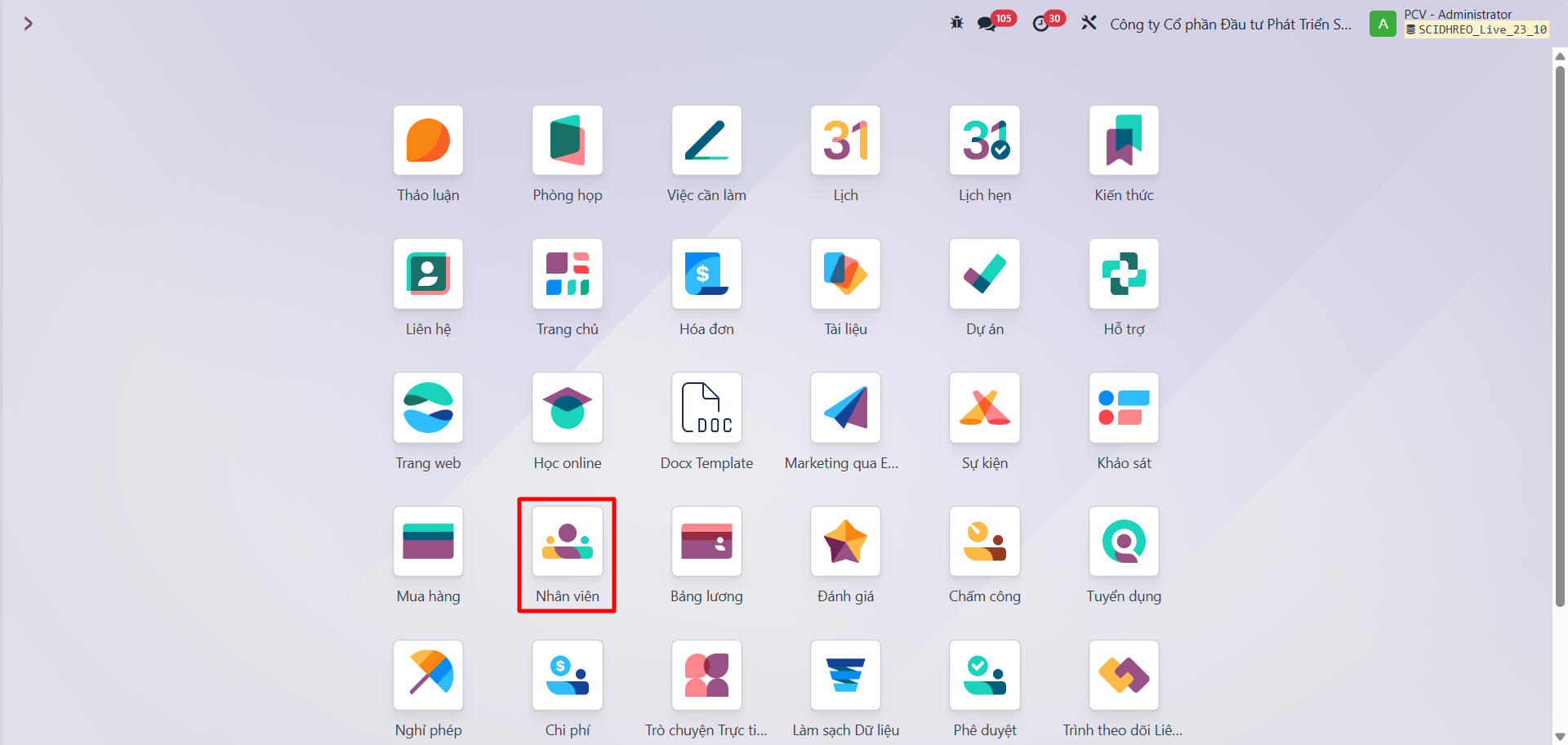
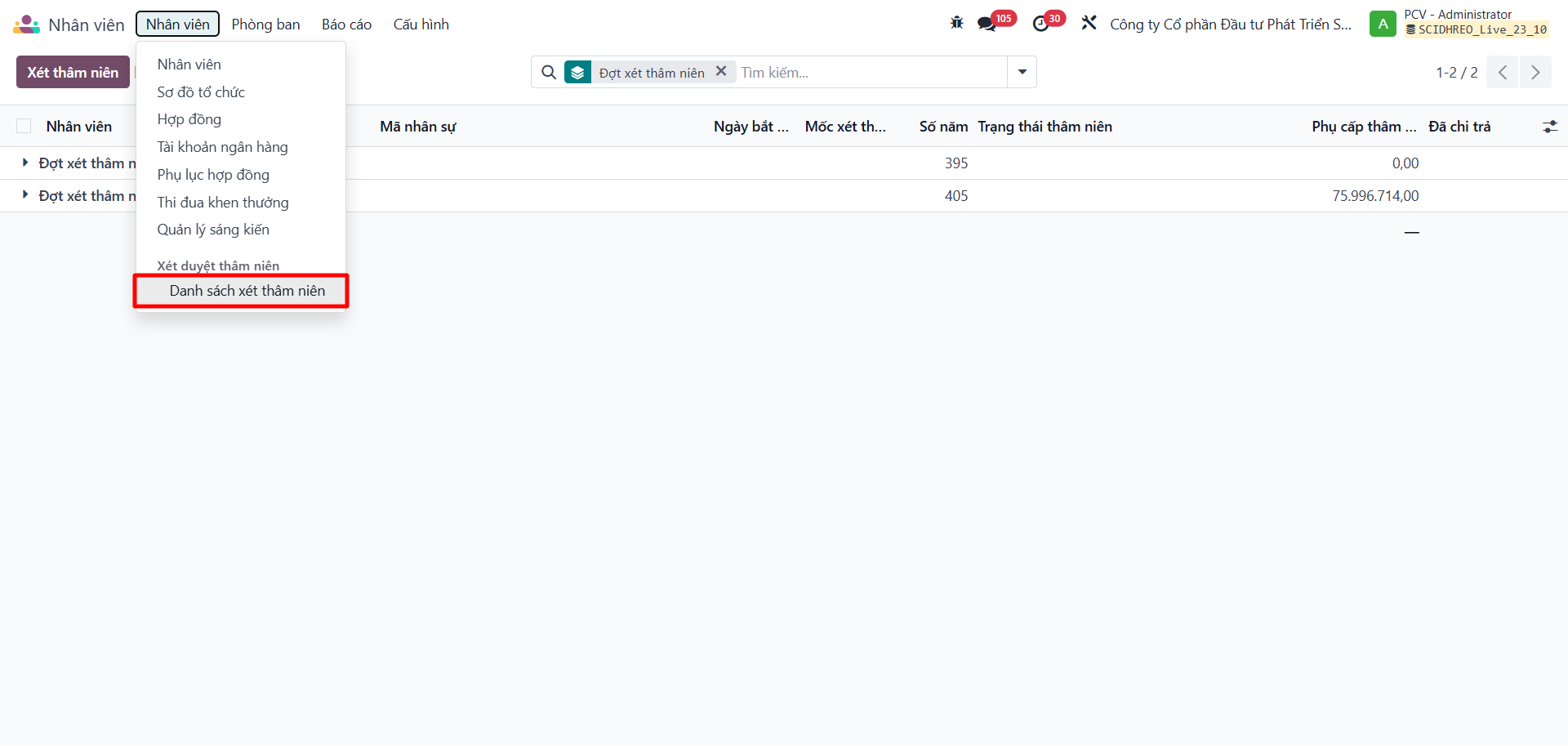
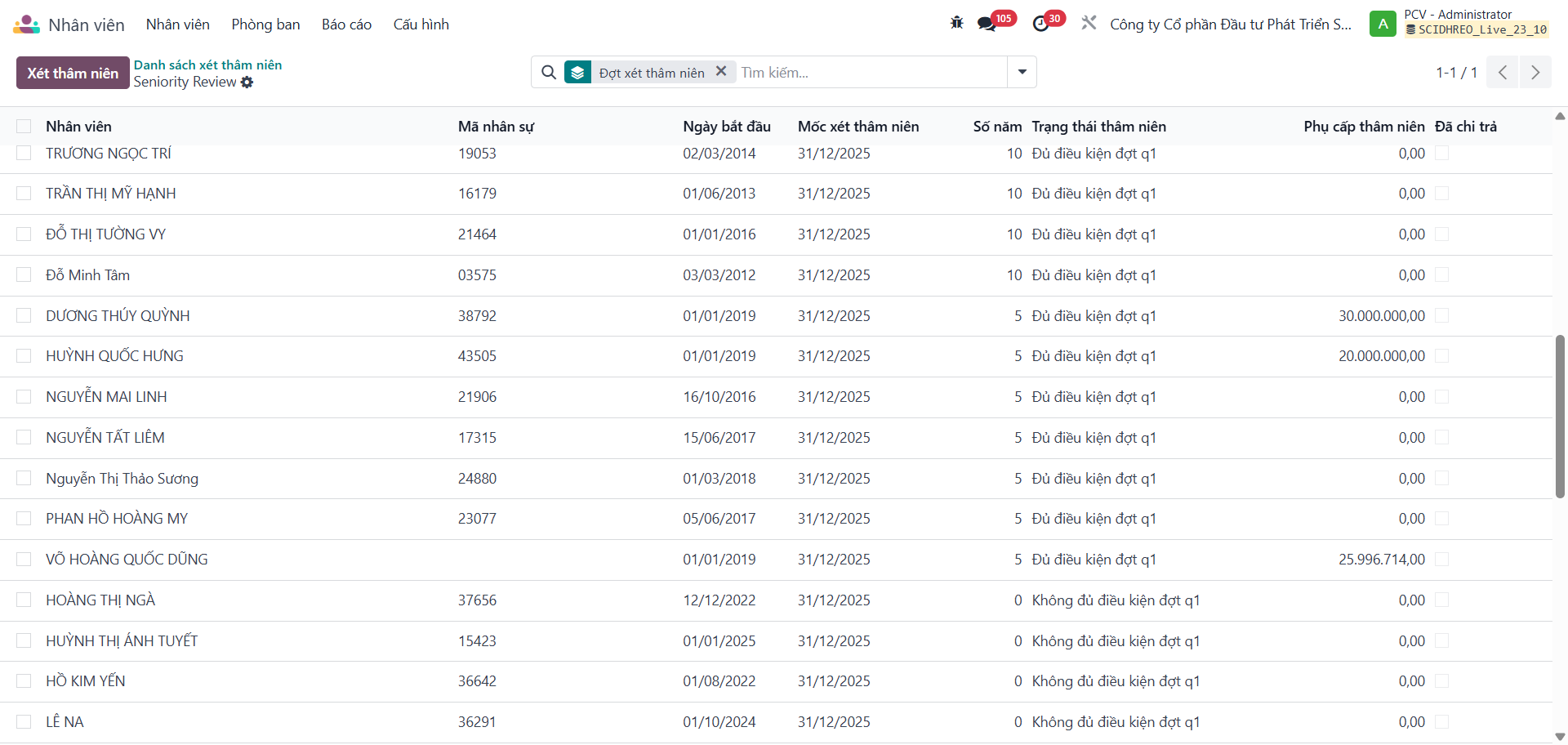
Vào Nhân viên → Danh sách xét thâm niên → Xét thâm niên
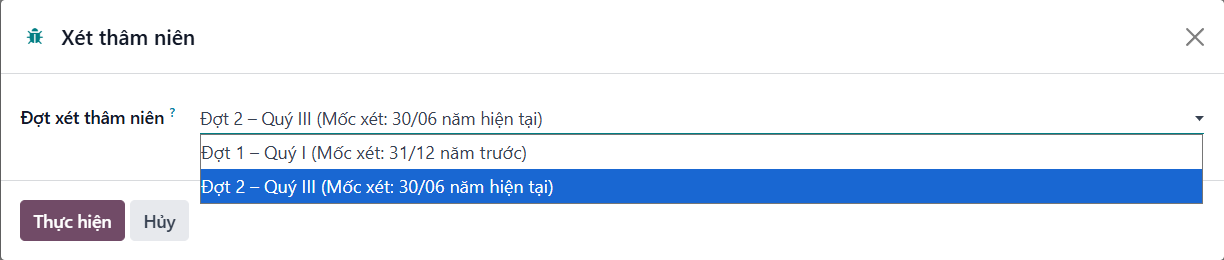
Chọn mốc xét:
-
Đợt 1 — đến ngày 31/12 năm trước
-
Đợt 2 — đến ngày 30/06 năm hiện tại
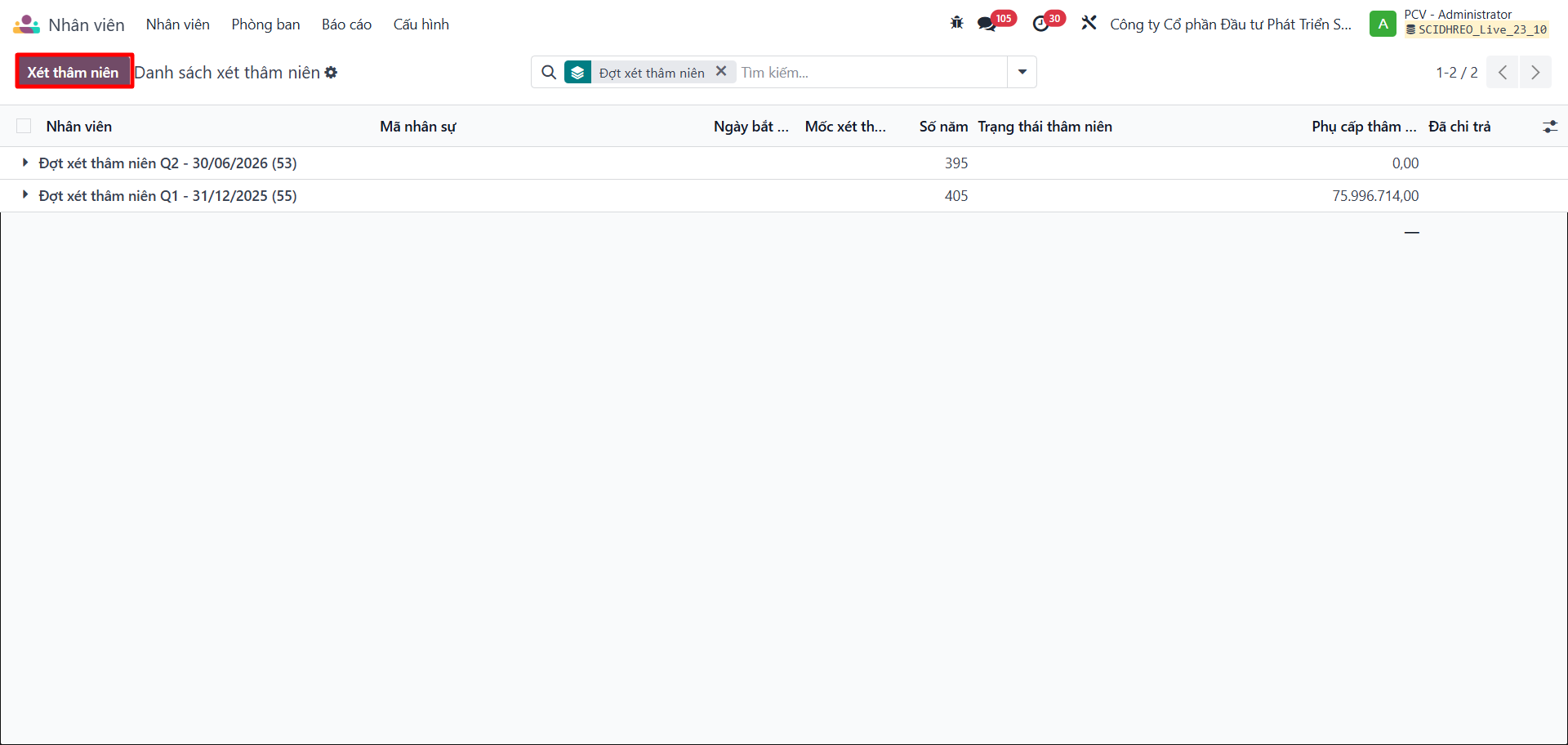
Hệ thống tự tính:
| Thông tin | Nguồn |
|---|---|
| Ngày bắt đầu thâm niên | HĐ "Quay lại làm" hoặc HĐ "Chính thức" cũ nhất |
| Mức PC thâm niên (Bậc 1) | Chức vụ trên HĐ/Phụ lục tương ứng |
| Công thức | Σ(Mức Bậc 1 × Số ngày) / Tổng ngày 5 năm |
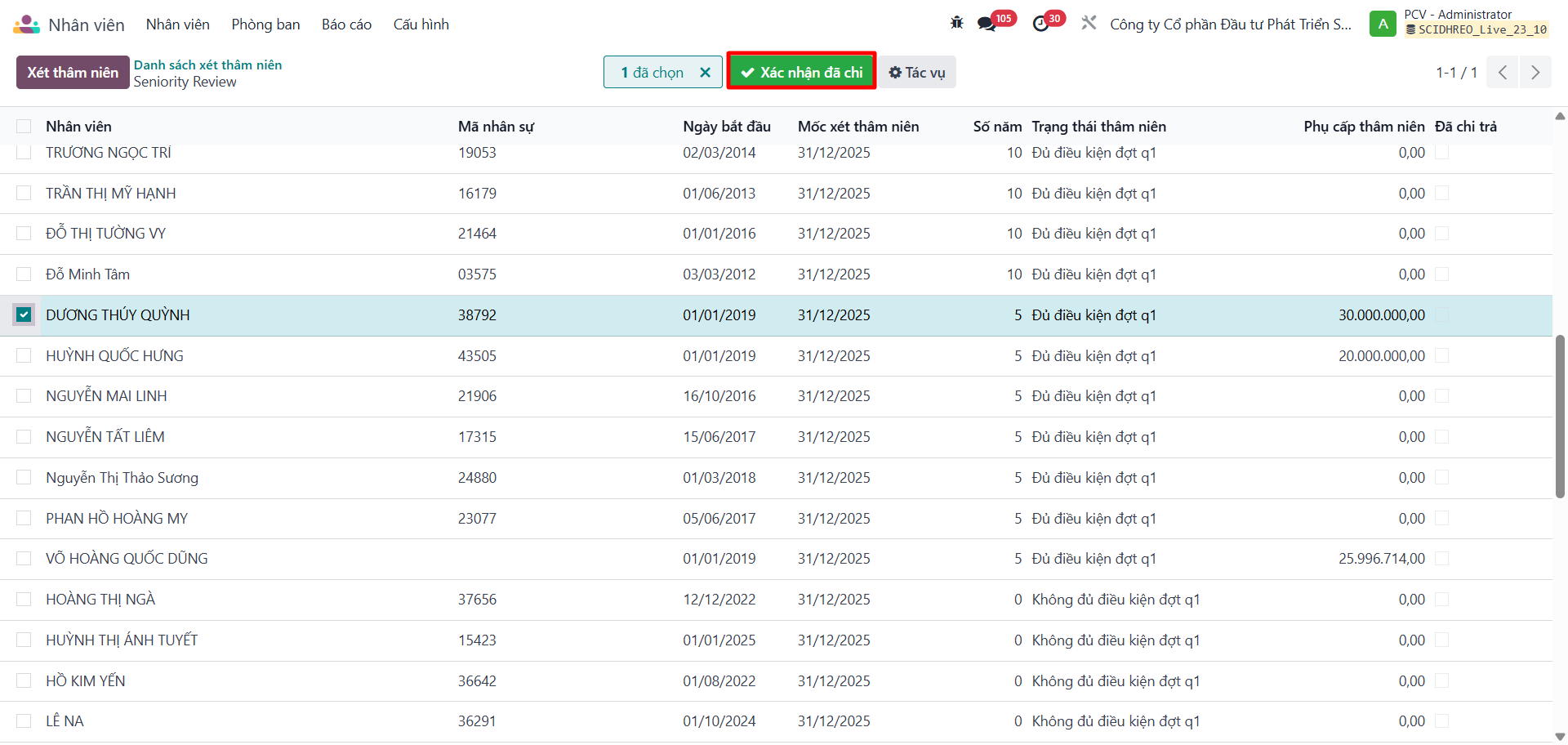
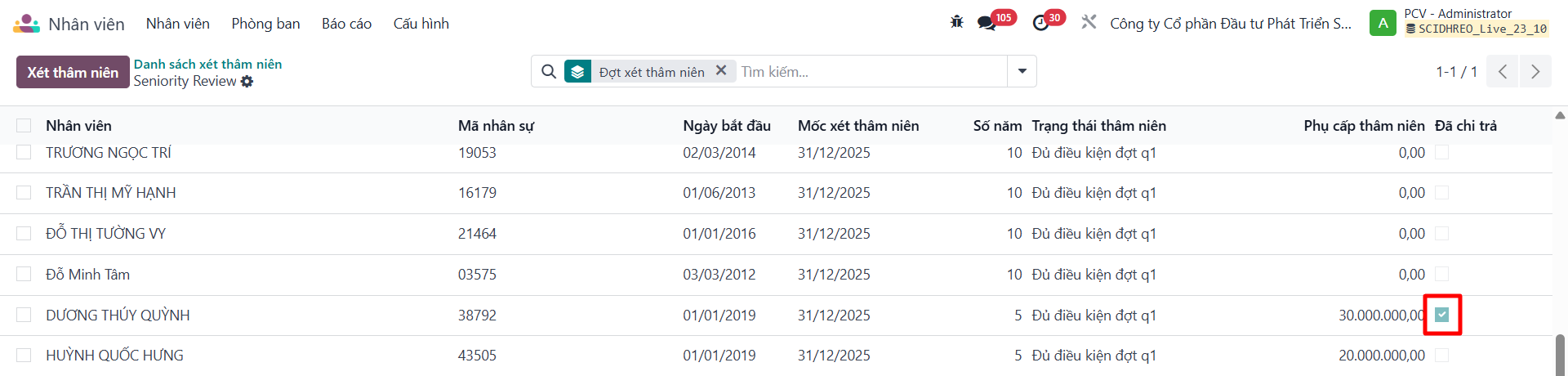
Sau khi kiểm tra: bấm Xác nhận đã chi để đánh dấu trạng thái chi trả.
7.3 Phép thâm niên
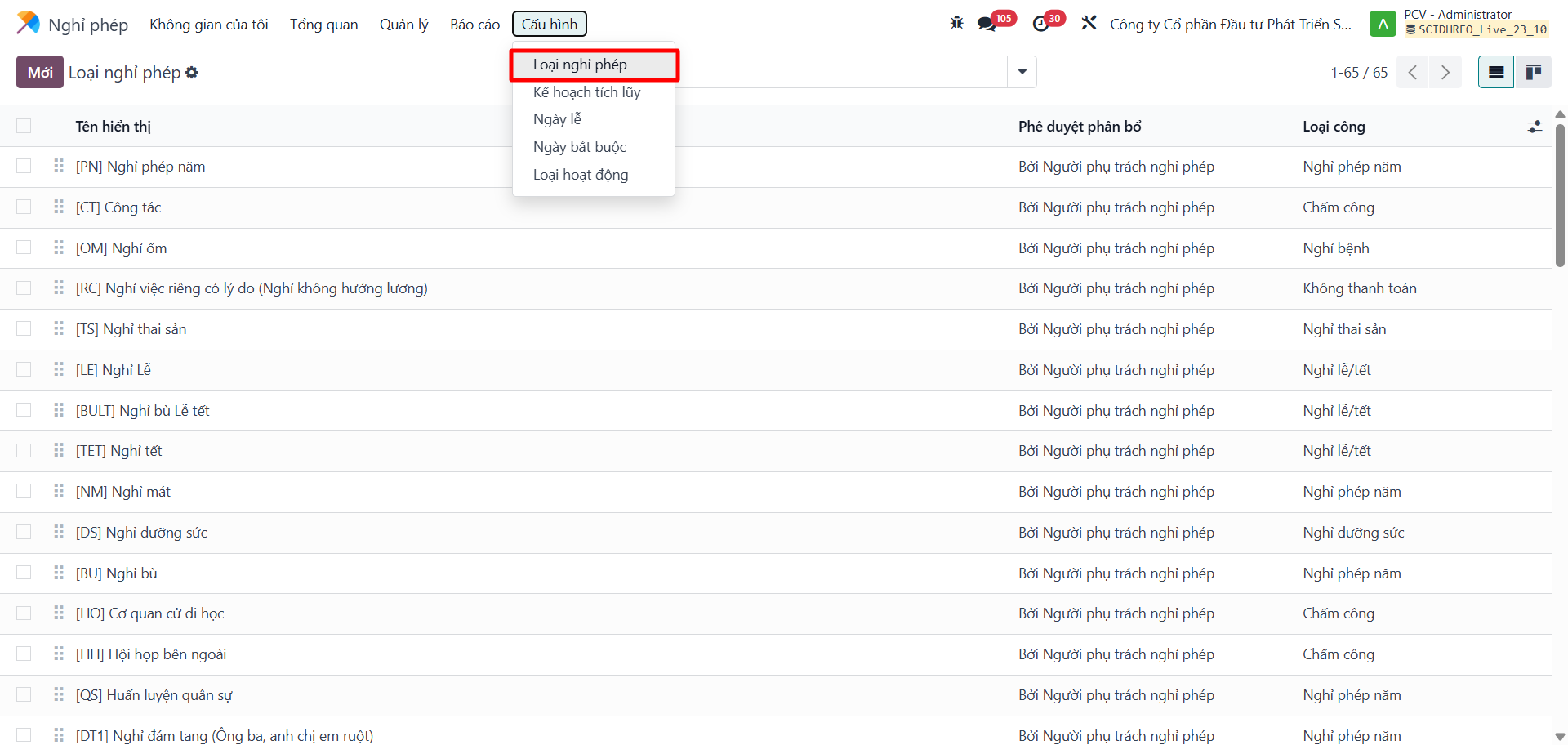
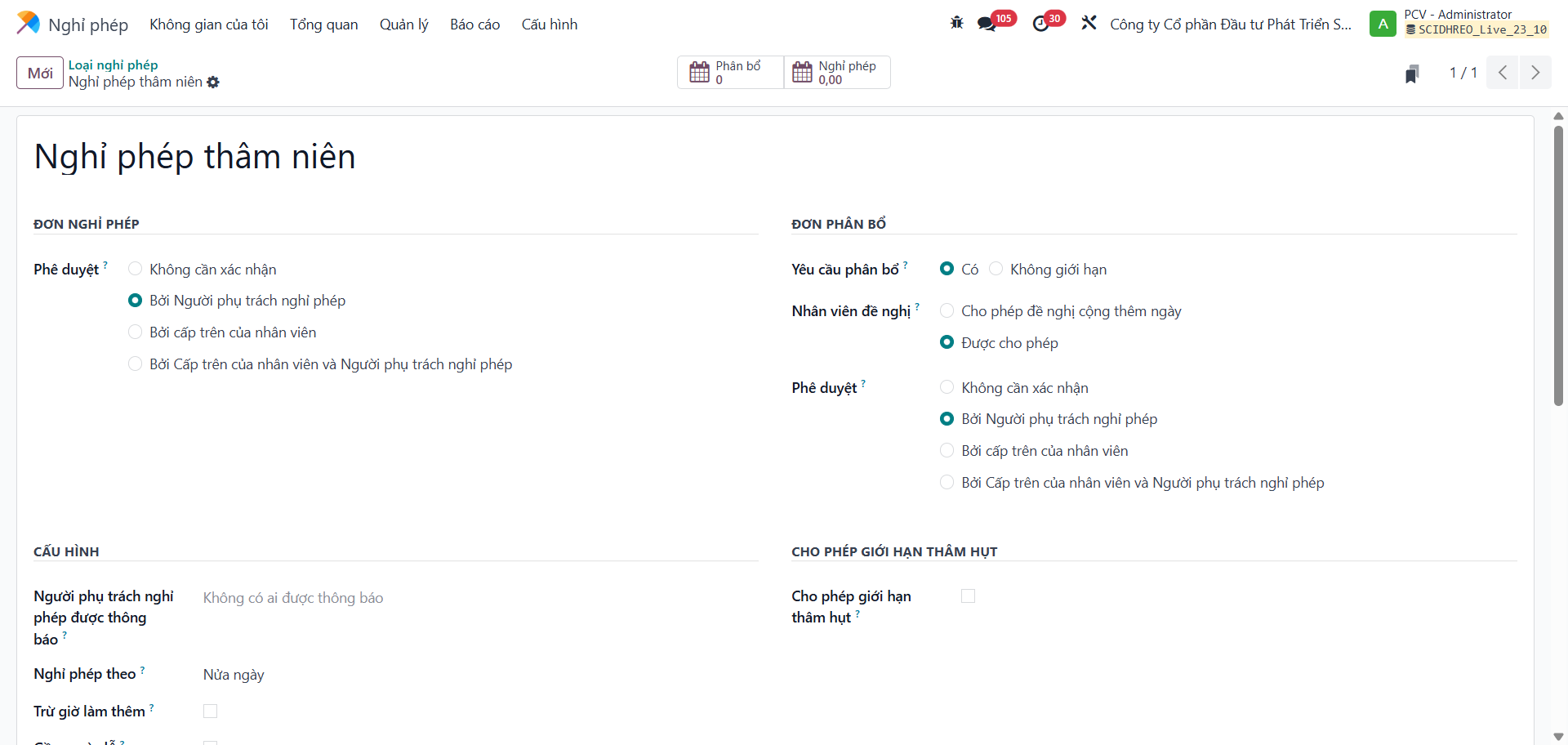
Mở: Nghỉ phép → Cấu hình → Loại nghỉ phép
-
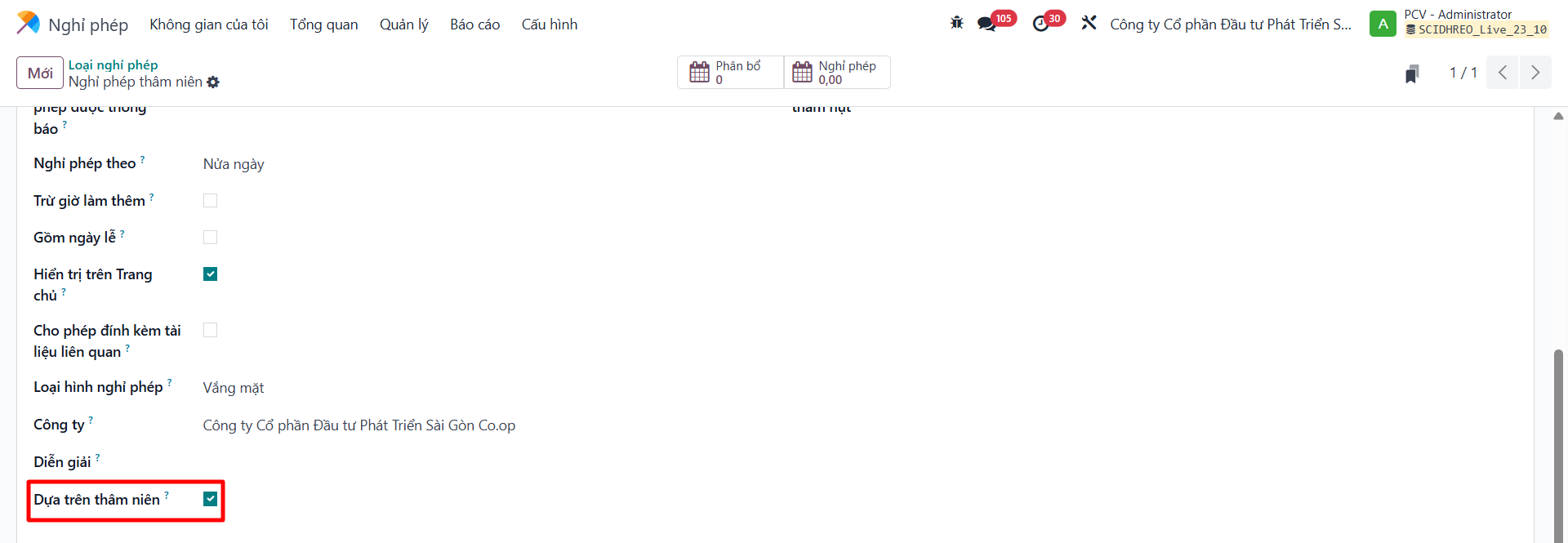
Chọn Nghỉ phép thâm niên
-
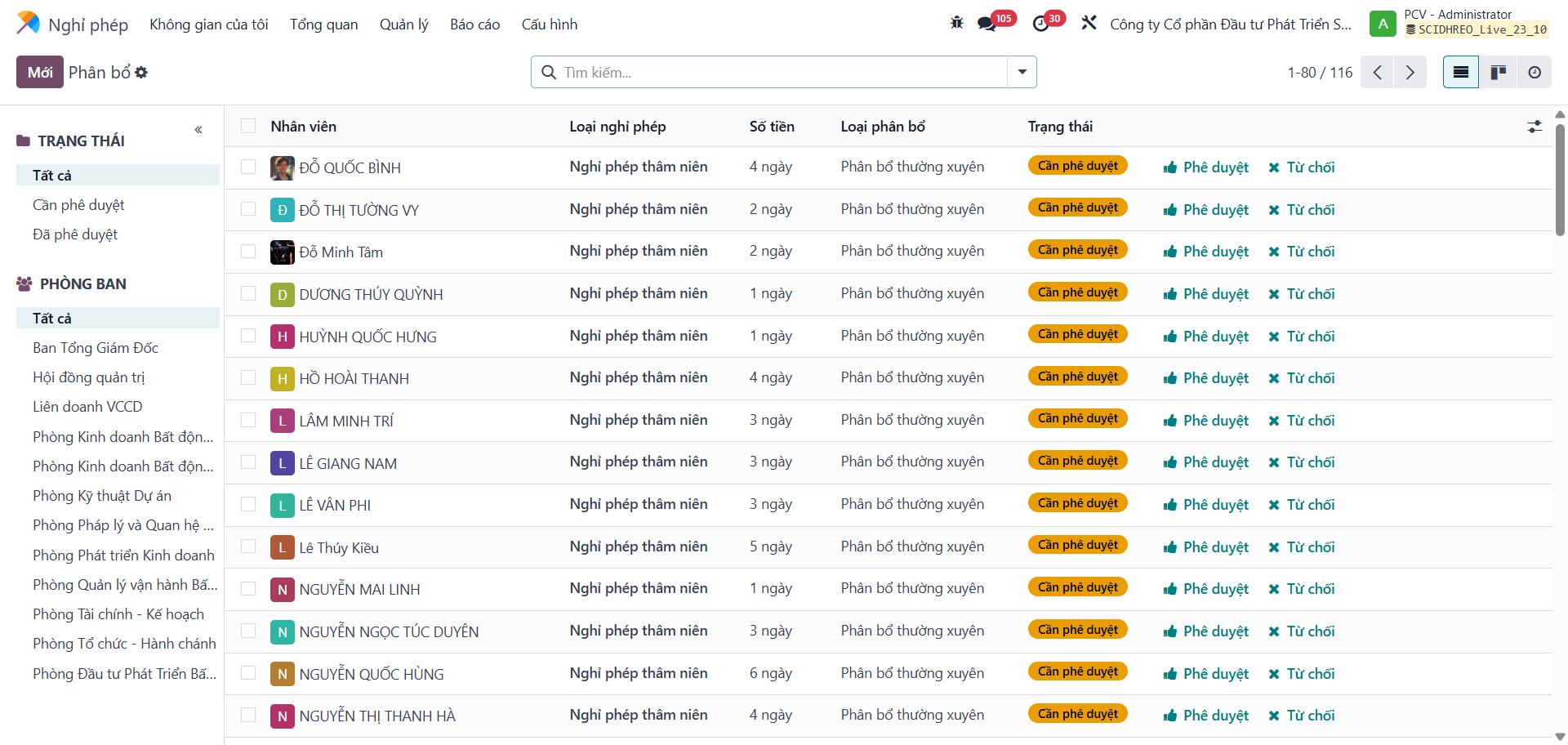
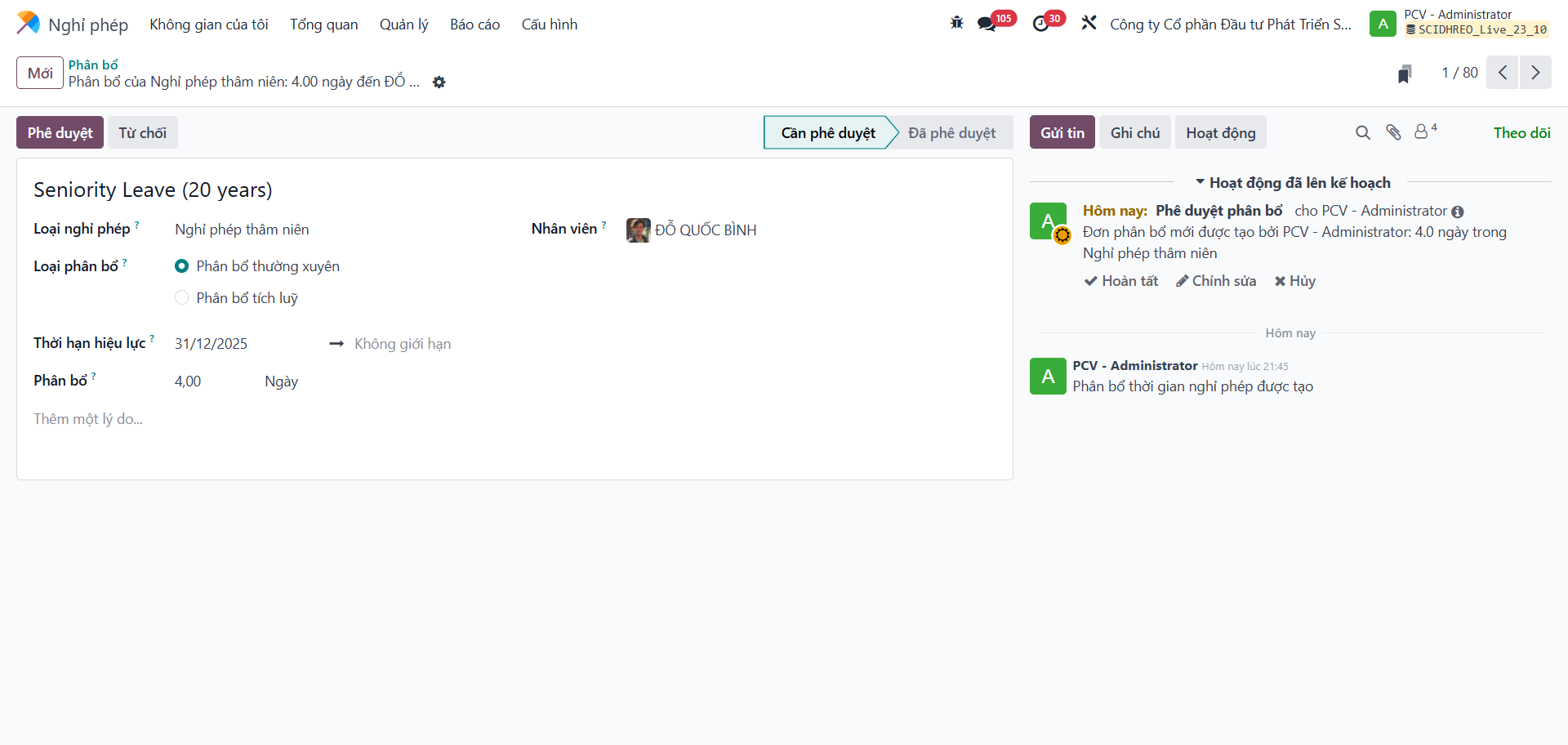
Tick Dựa trên thâm niên → hệ thống tự phân bổ khi chạy Xét thâm niên
-
Mỗi 5 năm thâm niên → cộng thêm +1 ngày nghỉ phép (không giới hạn hết hạn)
Phần 8 — Thi đua Khen thưởng & Sáng kiến
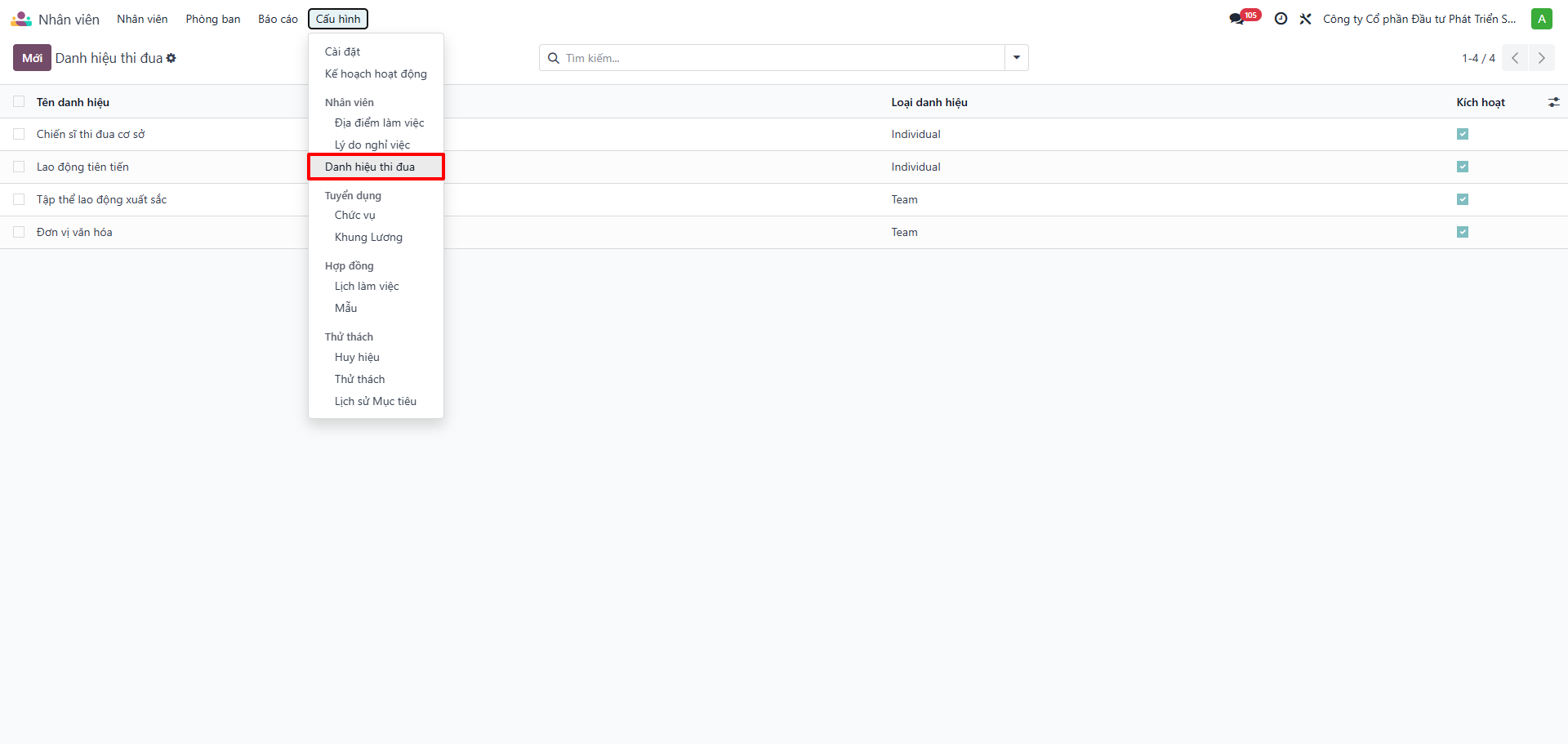
8.1 Thiết lập Danh hiệu thi đua
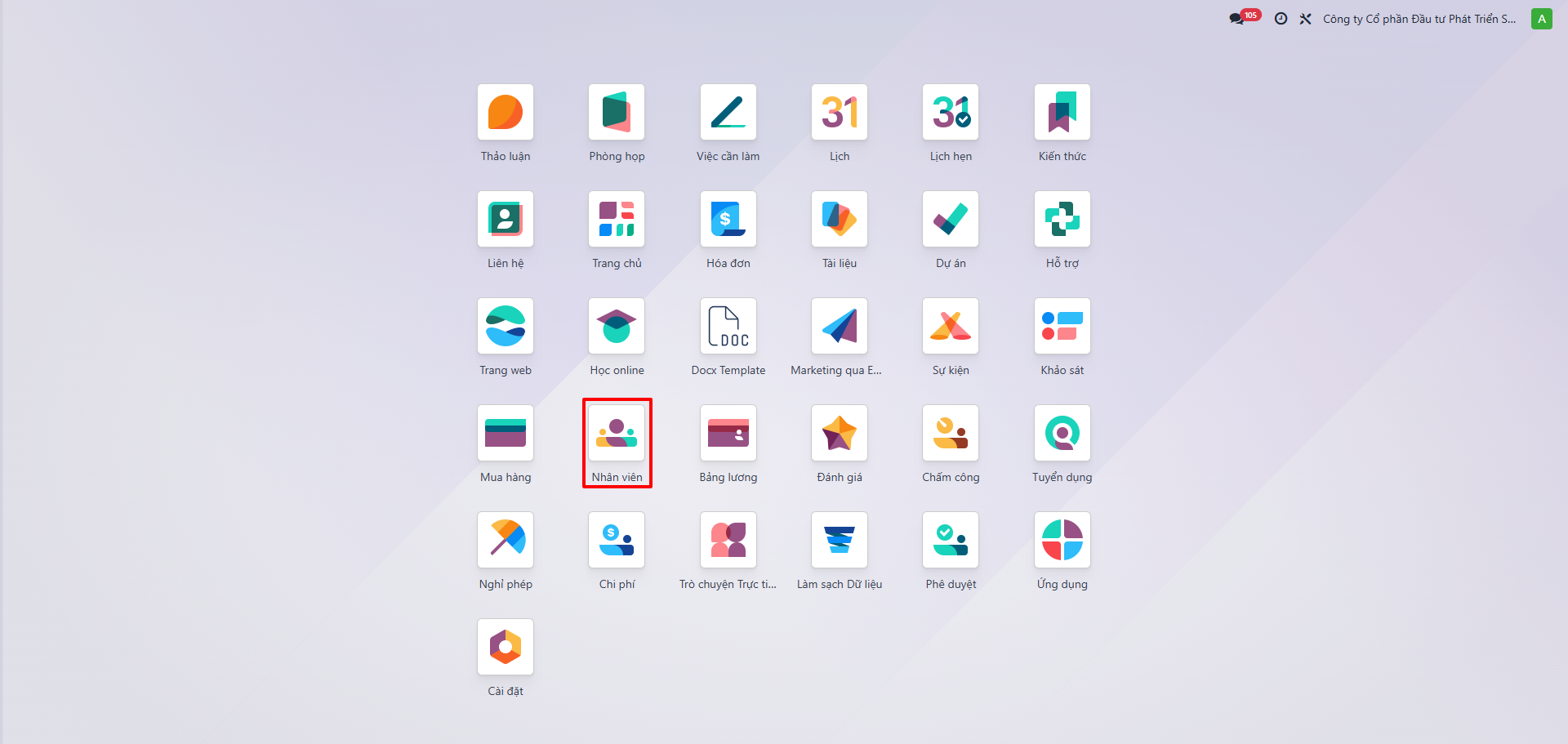
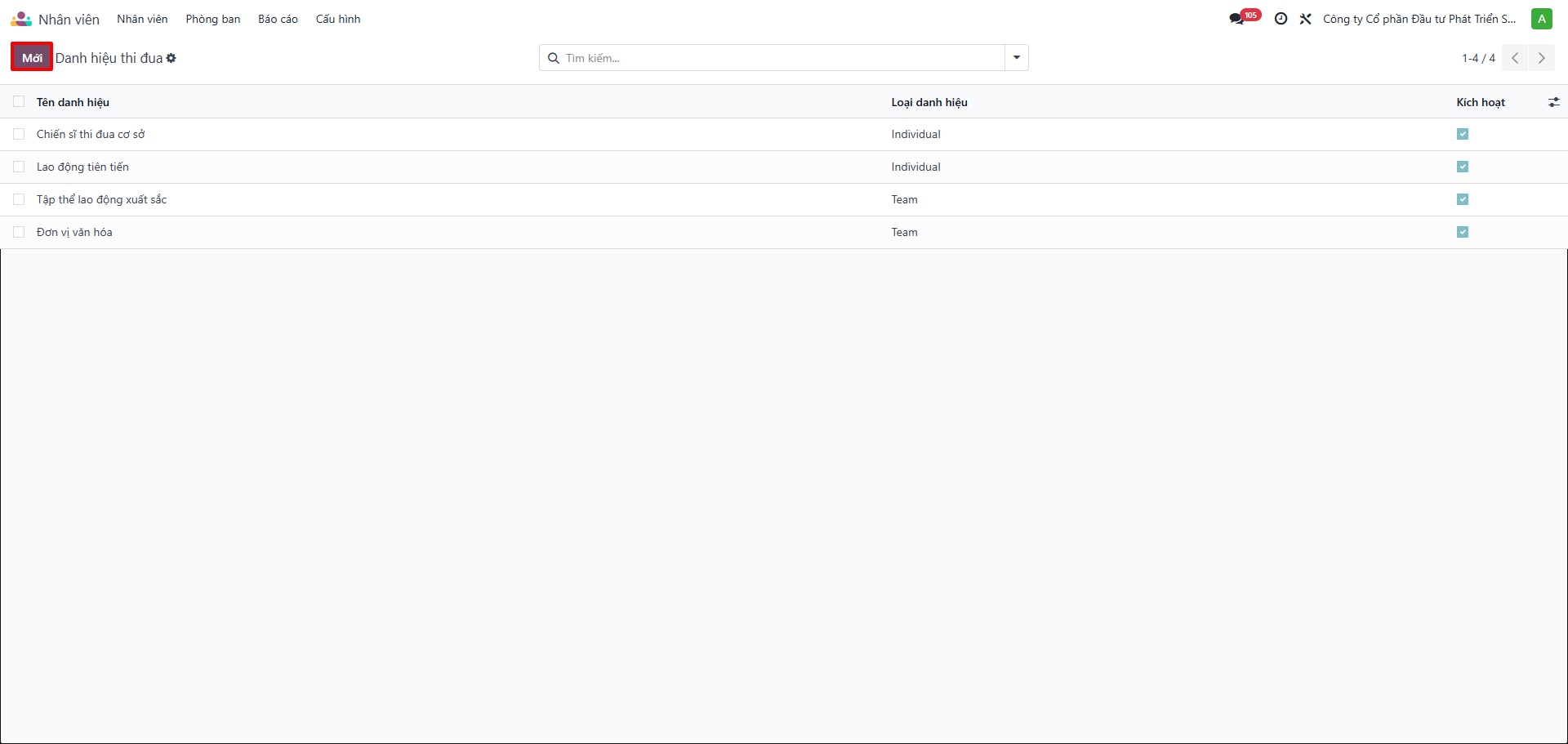
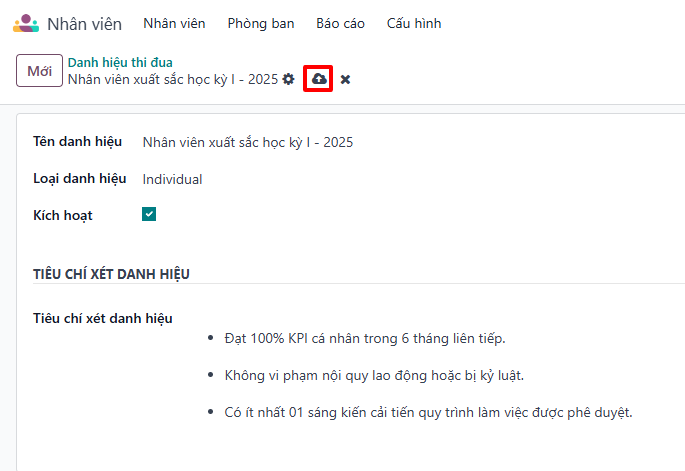
Mở: Nhân viên → Cấu hình → Danh hiệu thi đua → Mới
Điền: Tên danh hiệu (bắt buộc), Loại (Cá nhân/Tập thể), Tiêu chí xét duyệt → lưu.
8.2 Tạo hồ sơ Khen thưởng
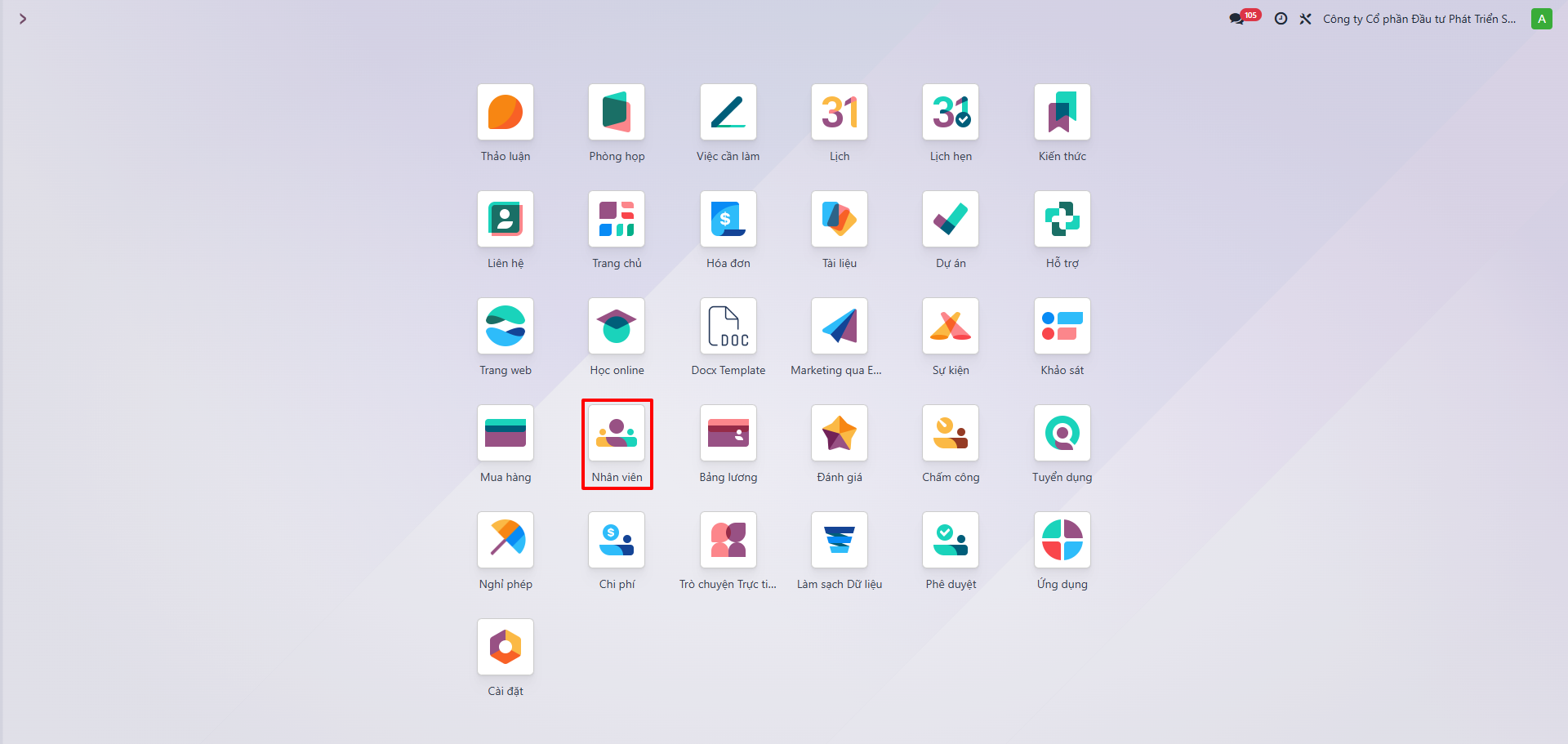
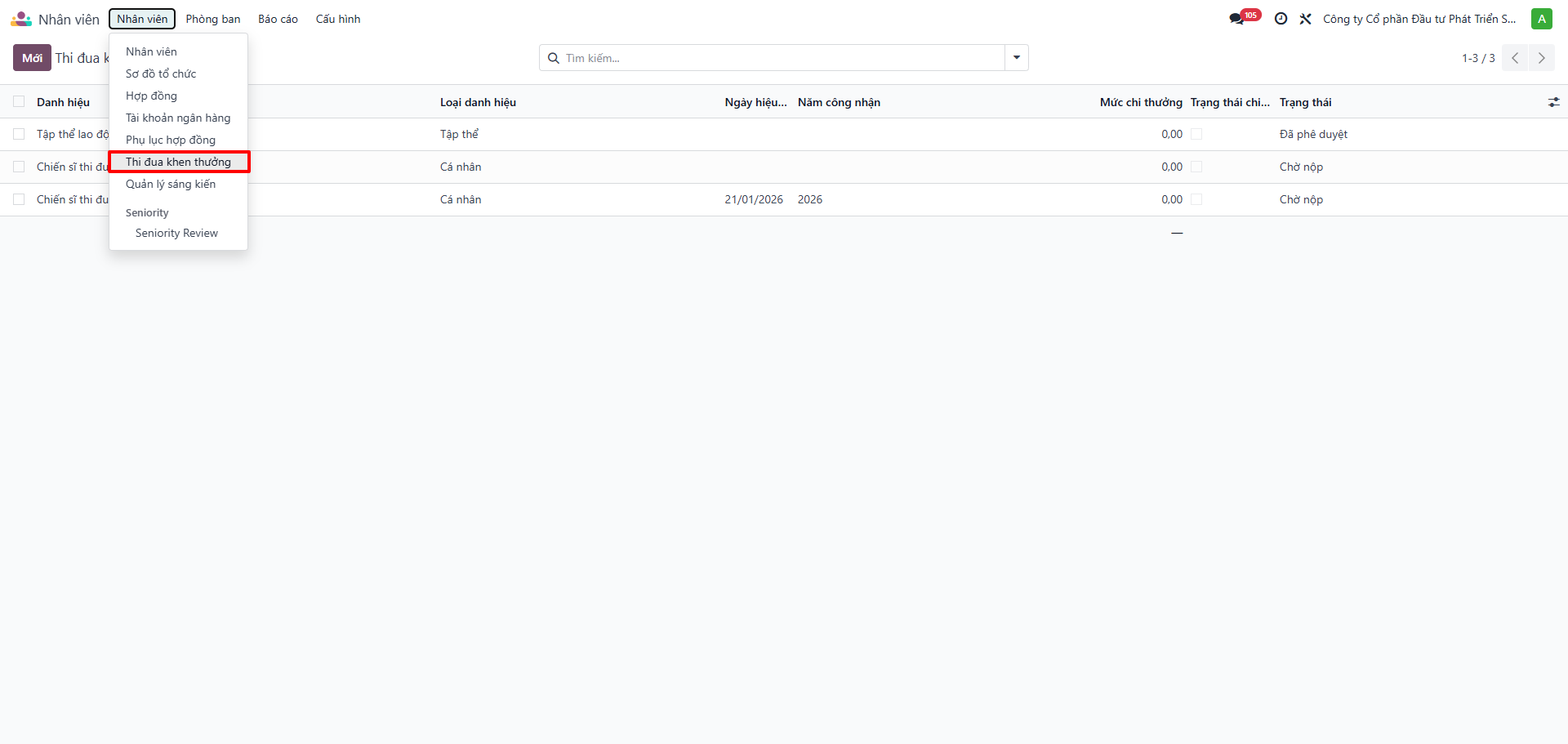
Mở: Nhân viên → Thi đua khen thưởng → Mới
-
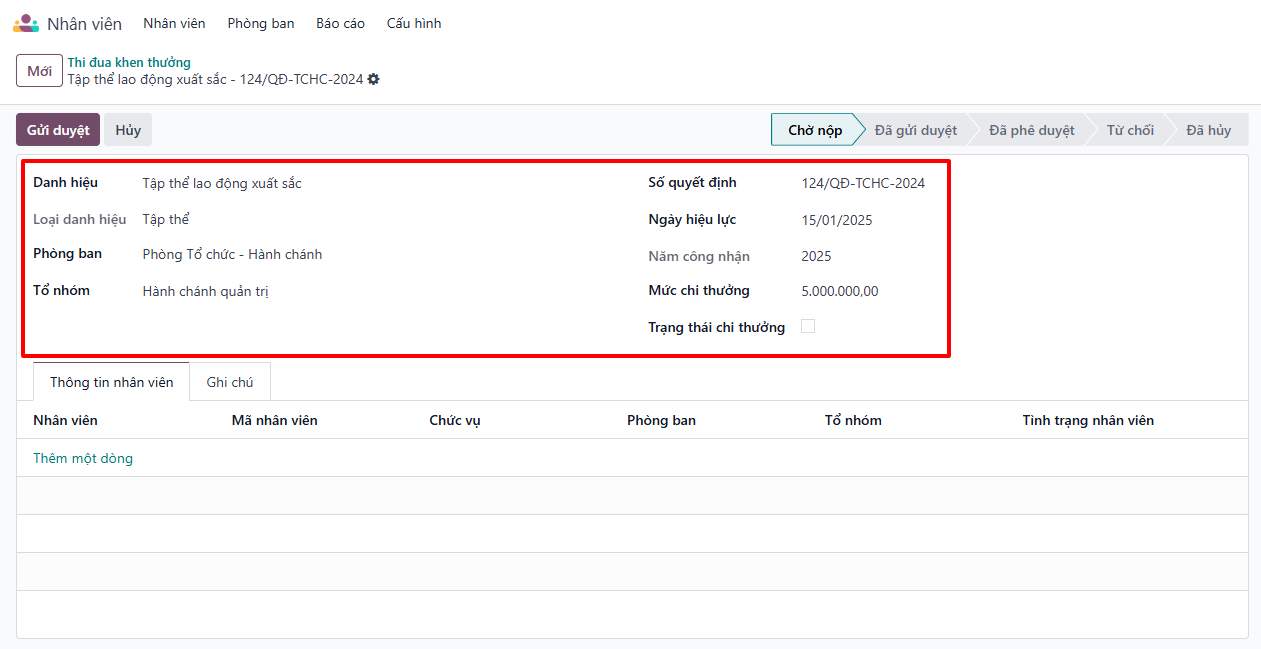
Chọn Danh hiệu, nhập Số quyết định, Ngày hiệu lực

-
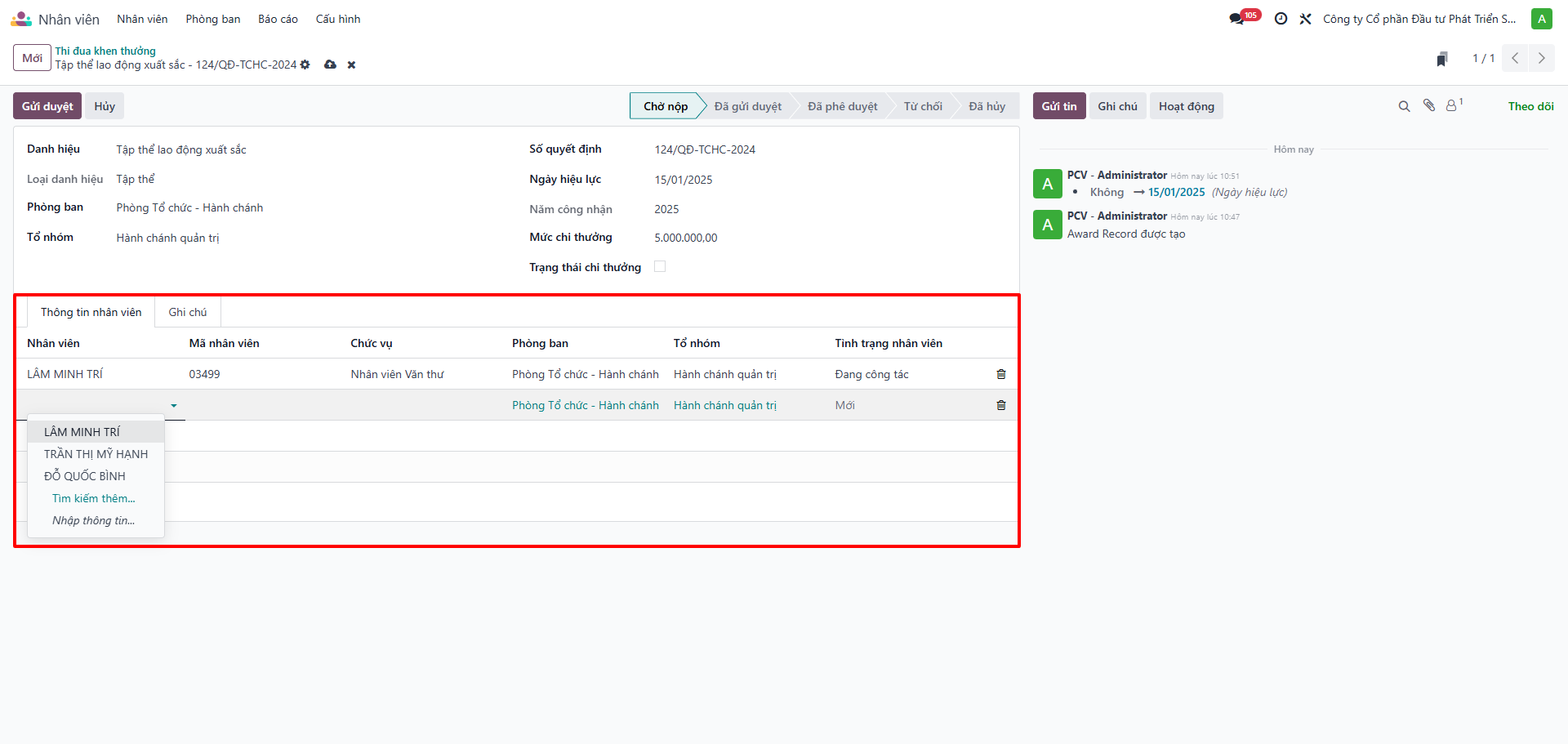
Chọn Đơn vị, Phòng ban/Tổ nhóm (nếu là tập thể)
-
Nhập Mức chi thưởng, Phương thức thanh toán
-
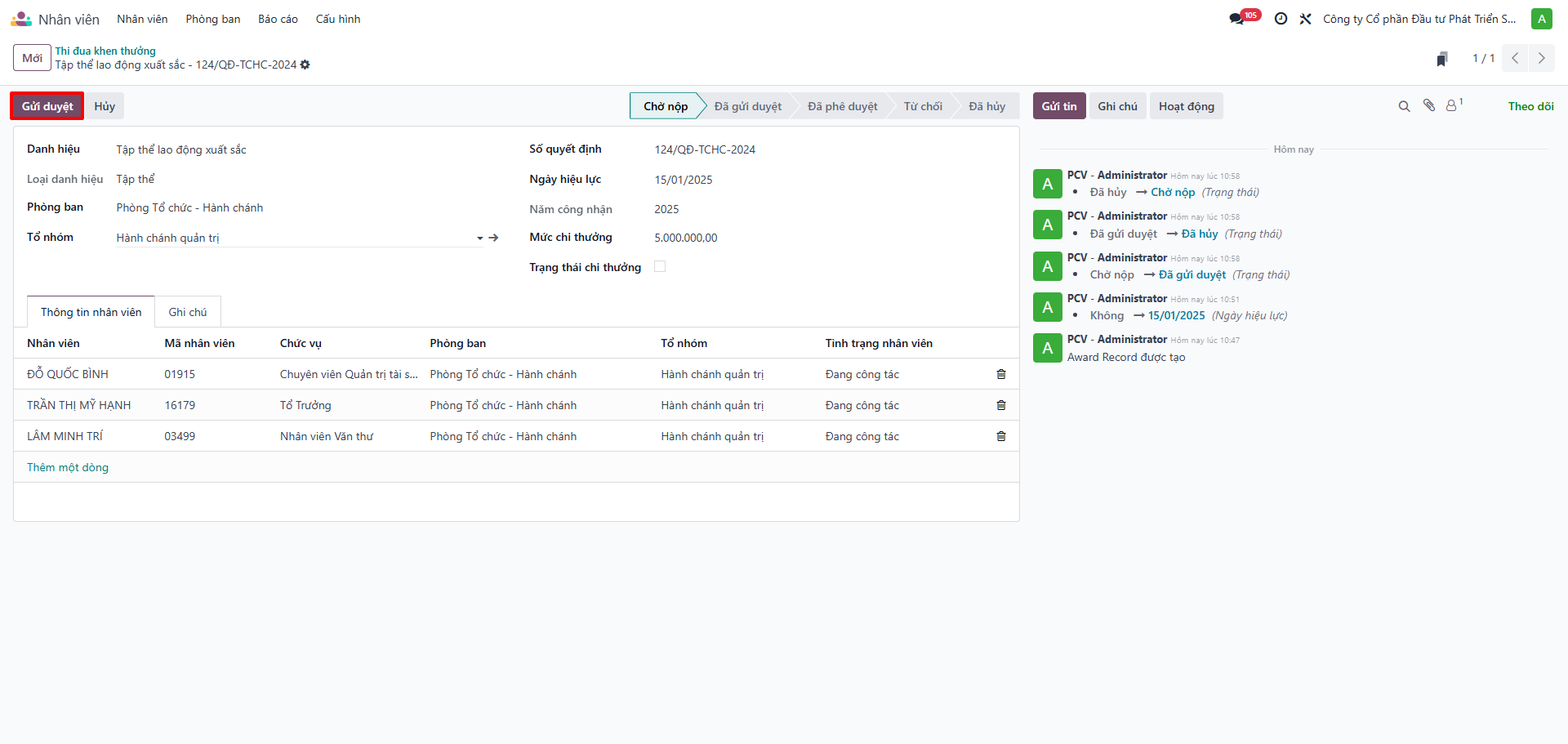
Tab Thông tin nhân viên: chọn nhân viên được khen thưởng
-
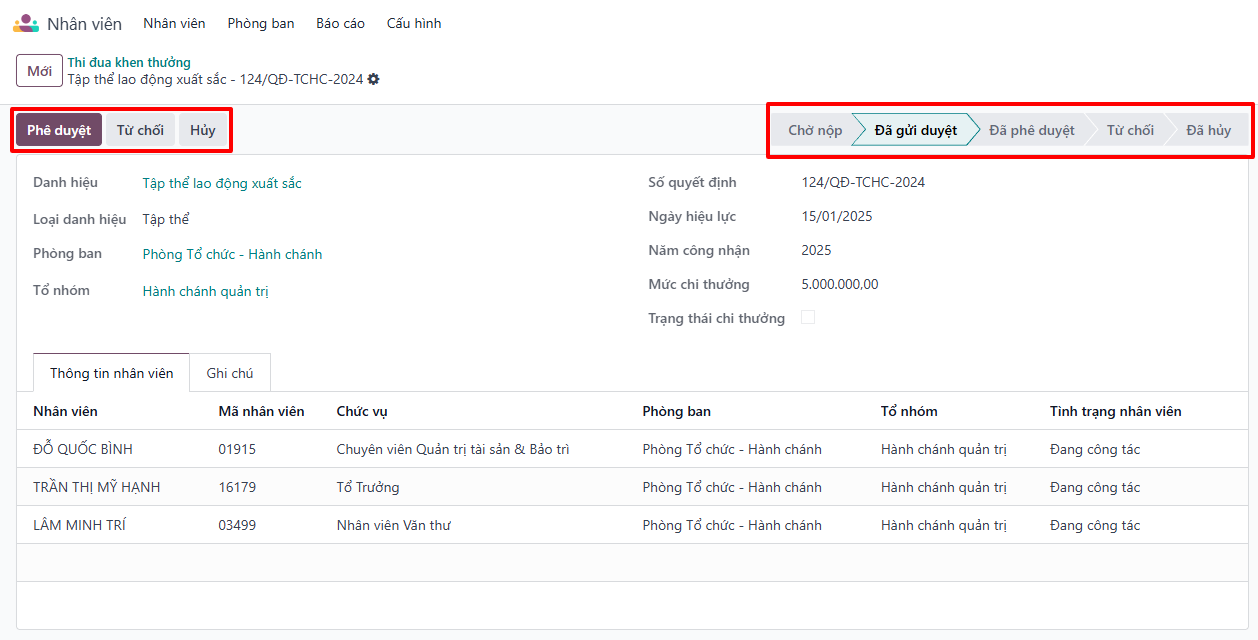
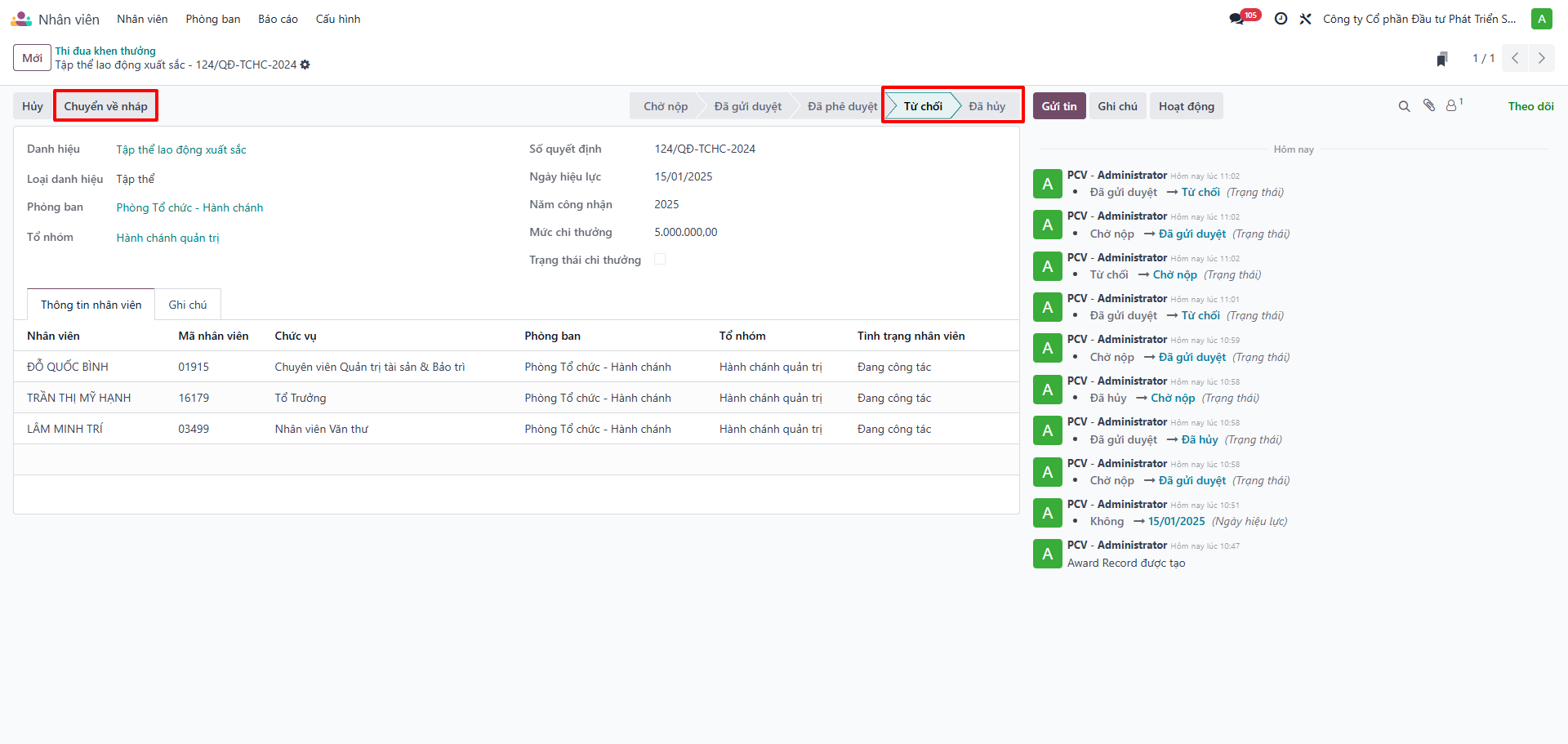
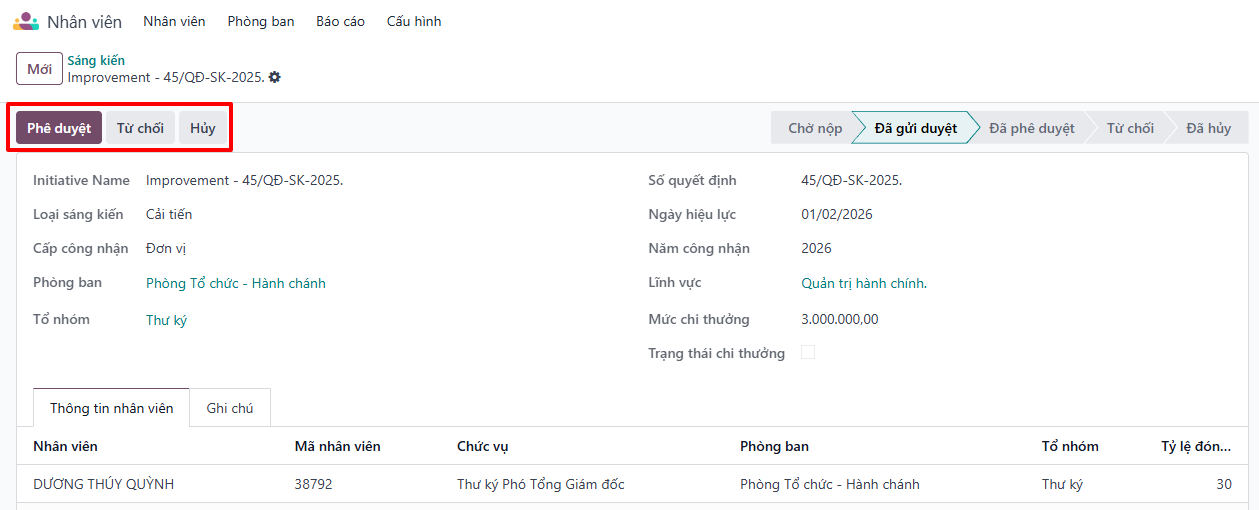
Bấm Gửi duyệt → người có thẩm quyền Phê duyệt / Từ chối / Hủy
8.3 Tạo hồ sơ Sáng kiến
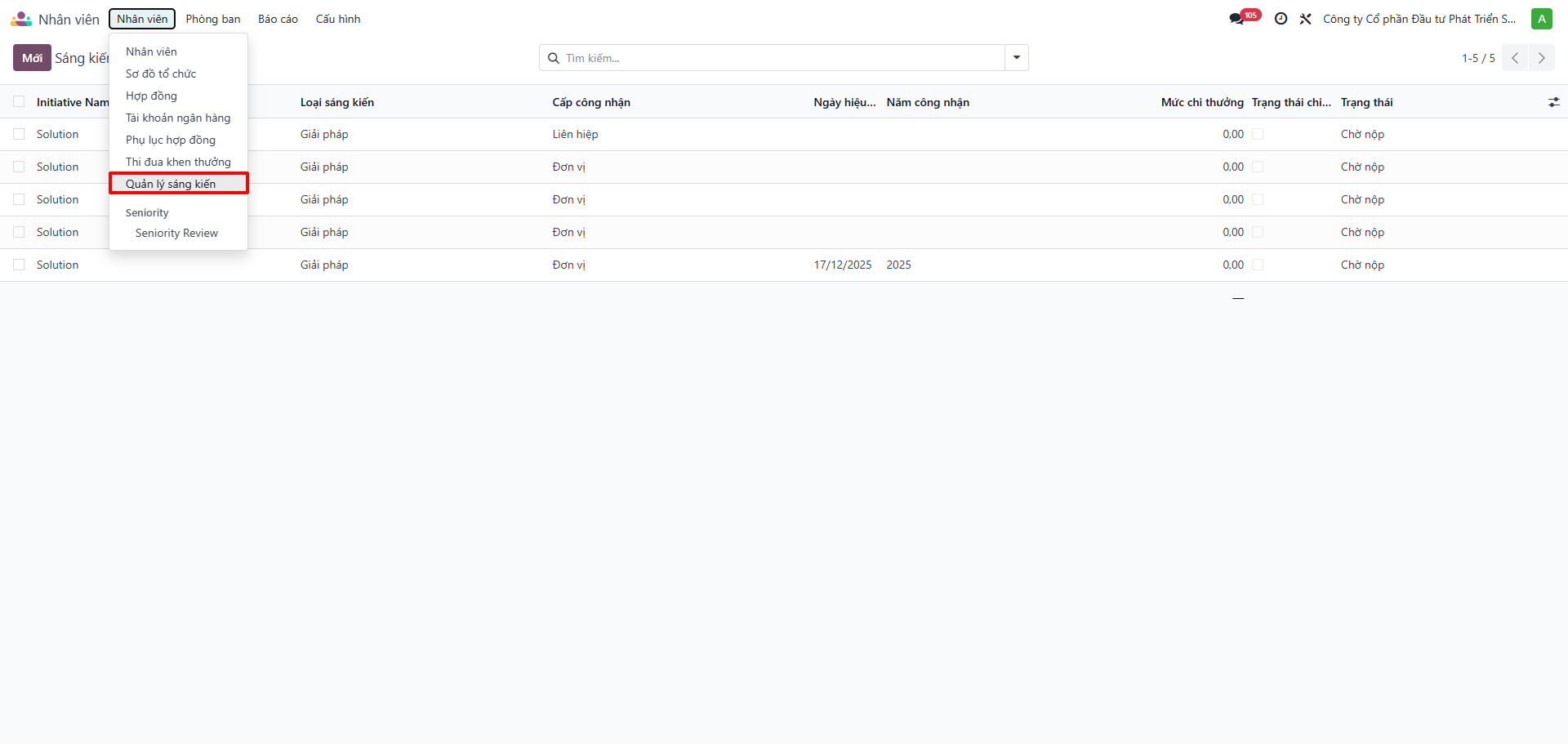
Mở: Nhân viên → Quản lý sáng kiến → Mới
-
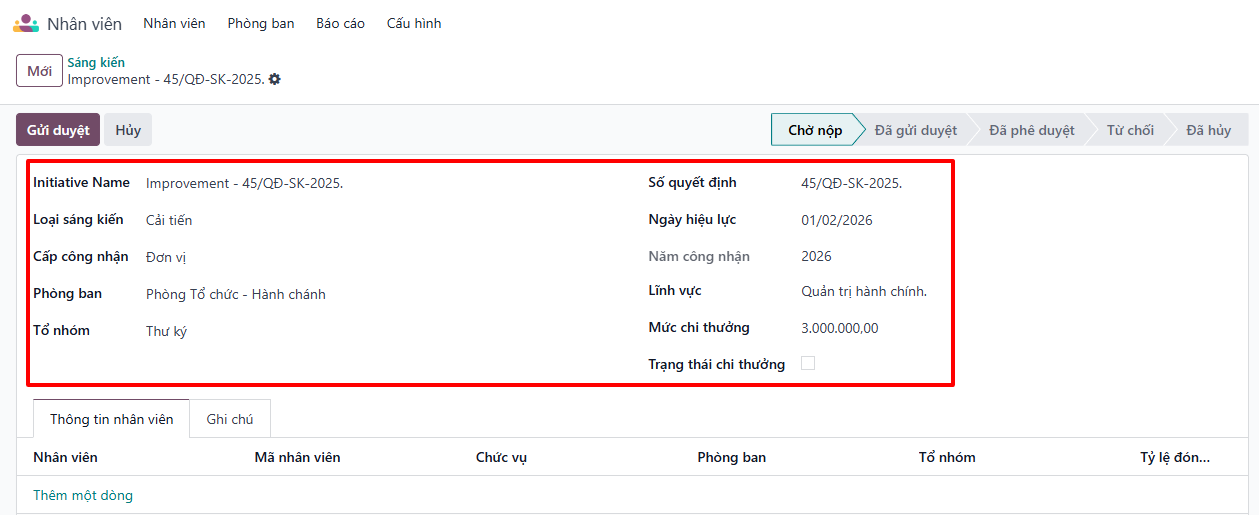
Điền: Tên sáng kiến, Loại (Giải pháp/Sáng kiến/Cải tiến), Cấp công nhận, Lĩnh vực

-
Nhập Số quyết định, Ngày hiệu lực, Đơn vị
-
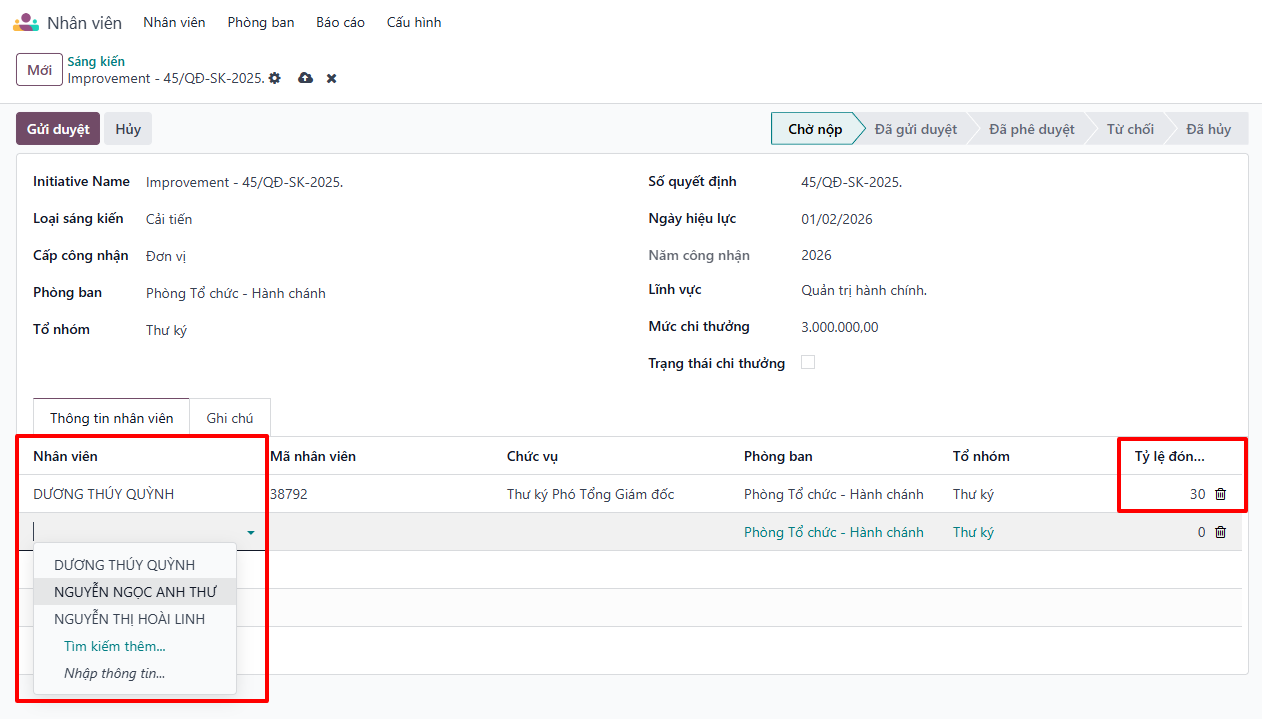
Tab Thông tin nhân viên: chọn tác giả + tỷ lệ đóng góp (%)
-
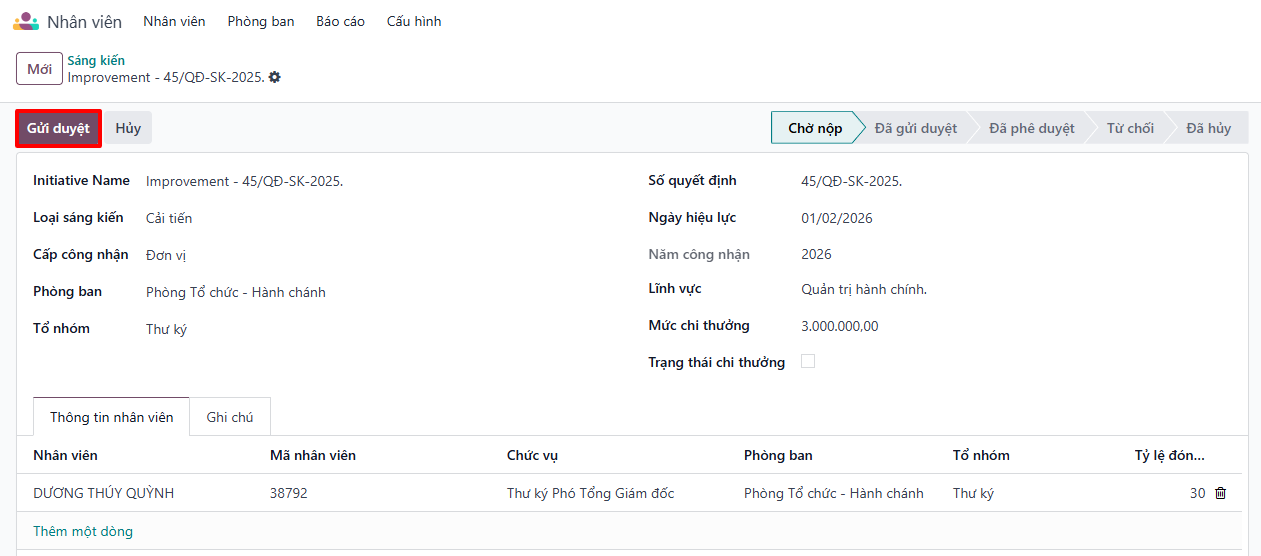
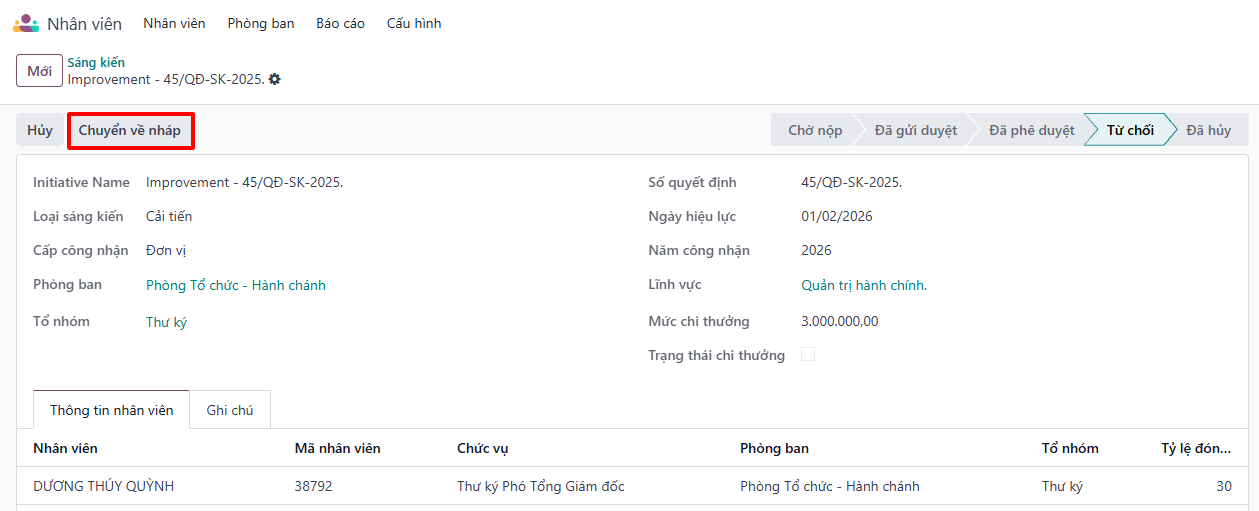
Bấm Gửi duyệt → xử lý phê duyệt tương tự khen thưởng
Phần 9 — Hồ sơ Nghỉ việc
Mở: Nhân viên
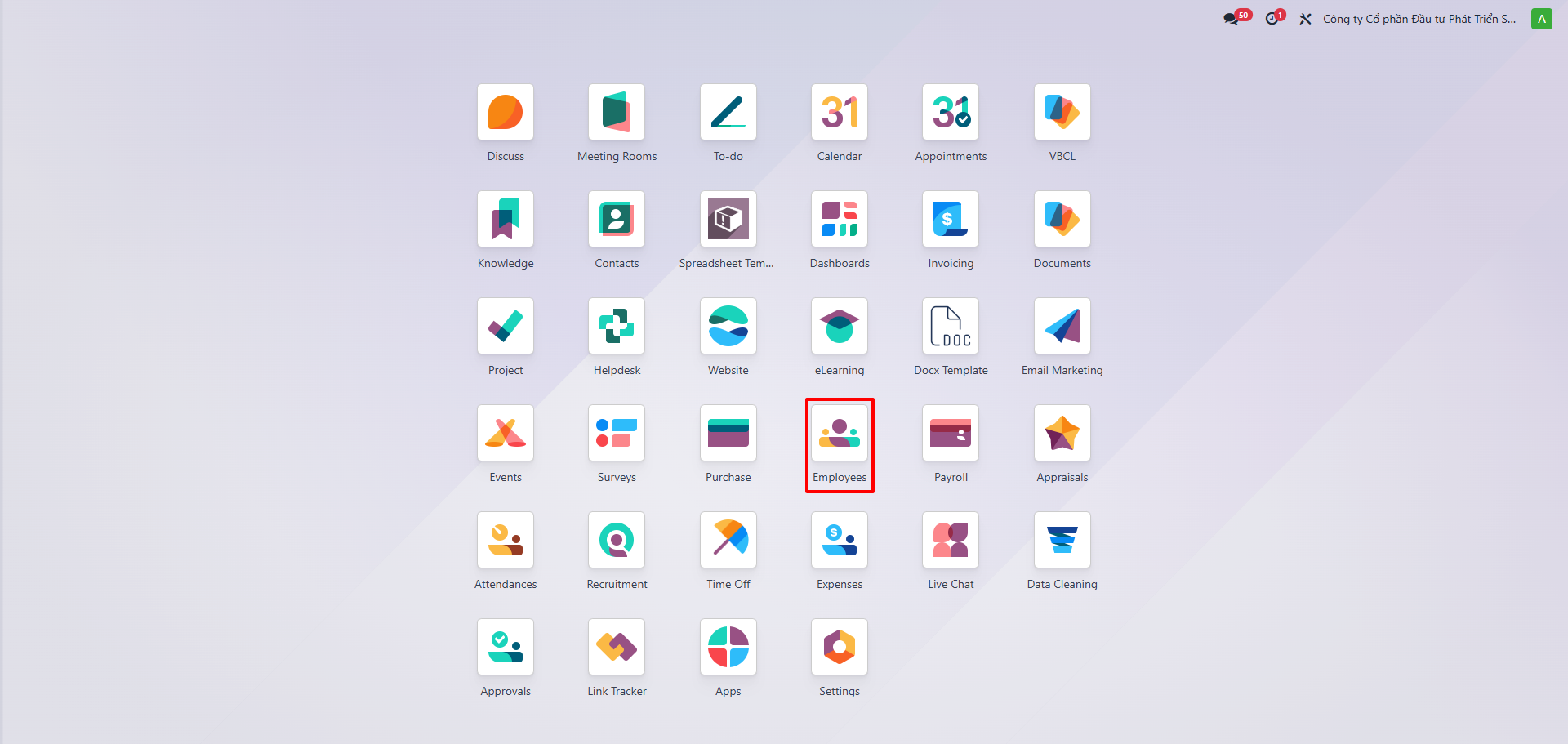
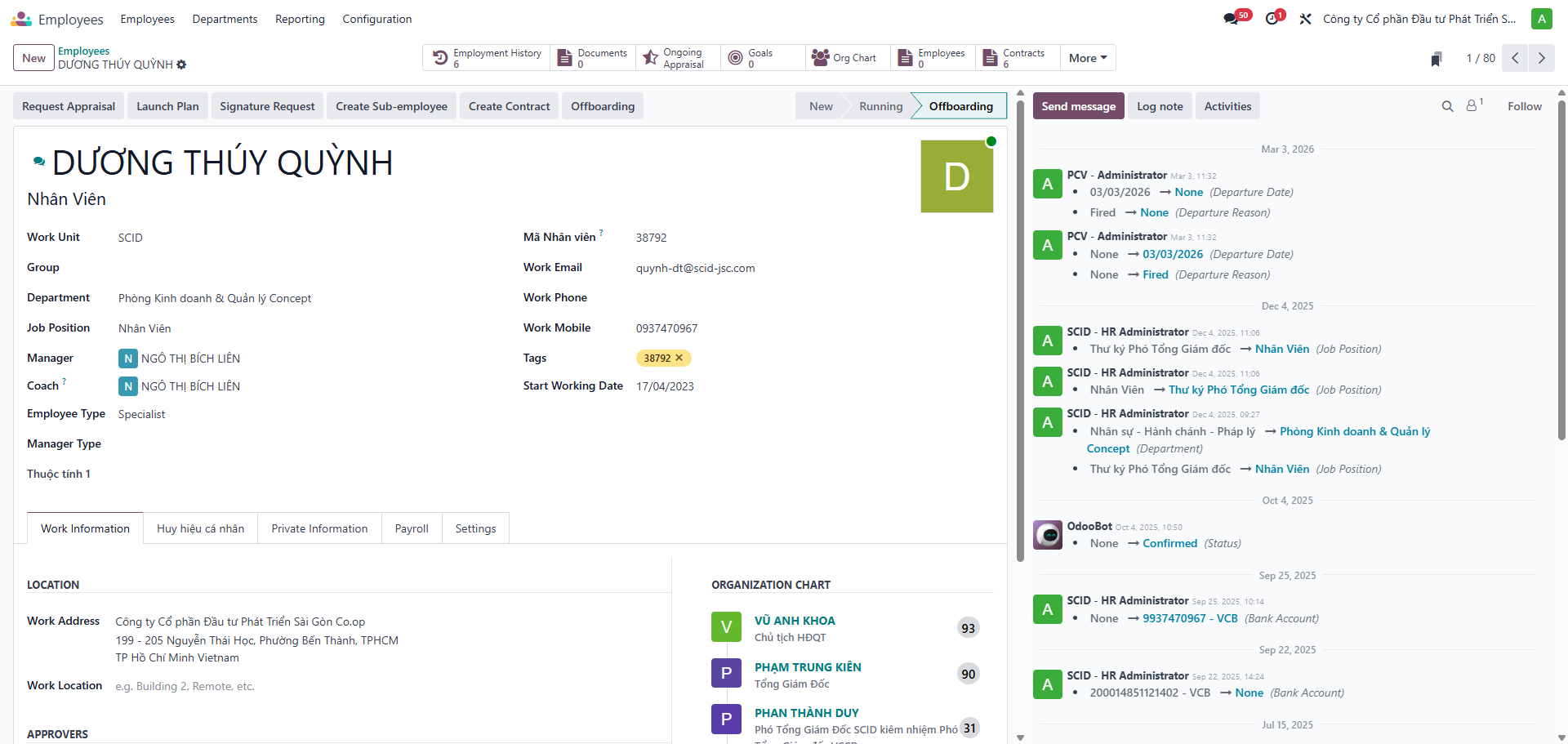
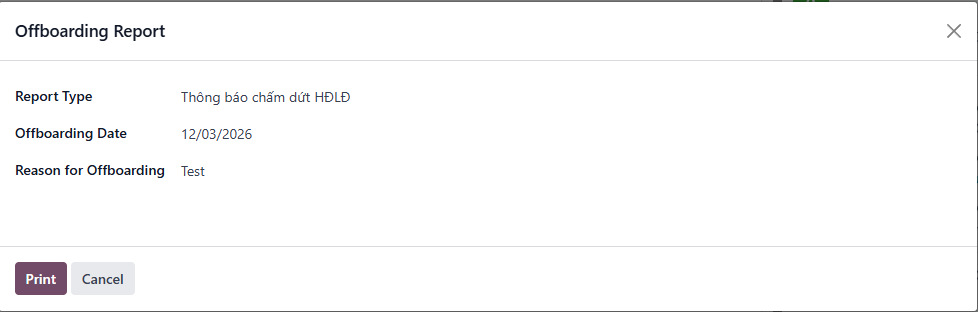
Mở hồ sơ nhân viên → bấm Offboarding
-
Chọn Loại hồ sơ nghỉ việc

-
Nhập Ngày nghỉ và Lý do
-
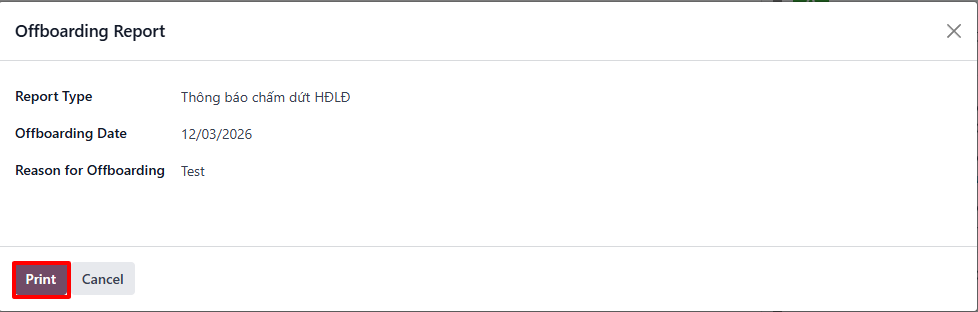
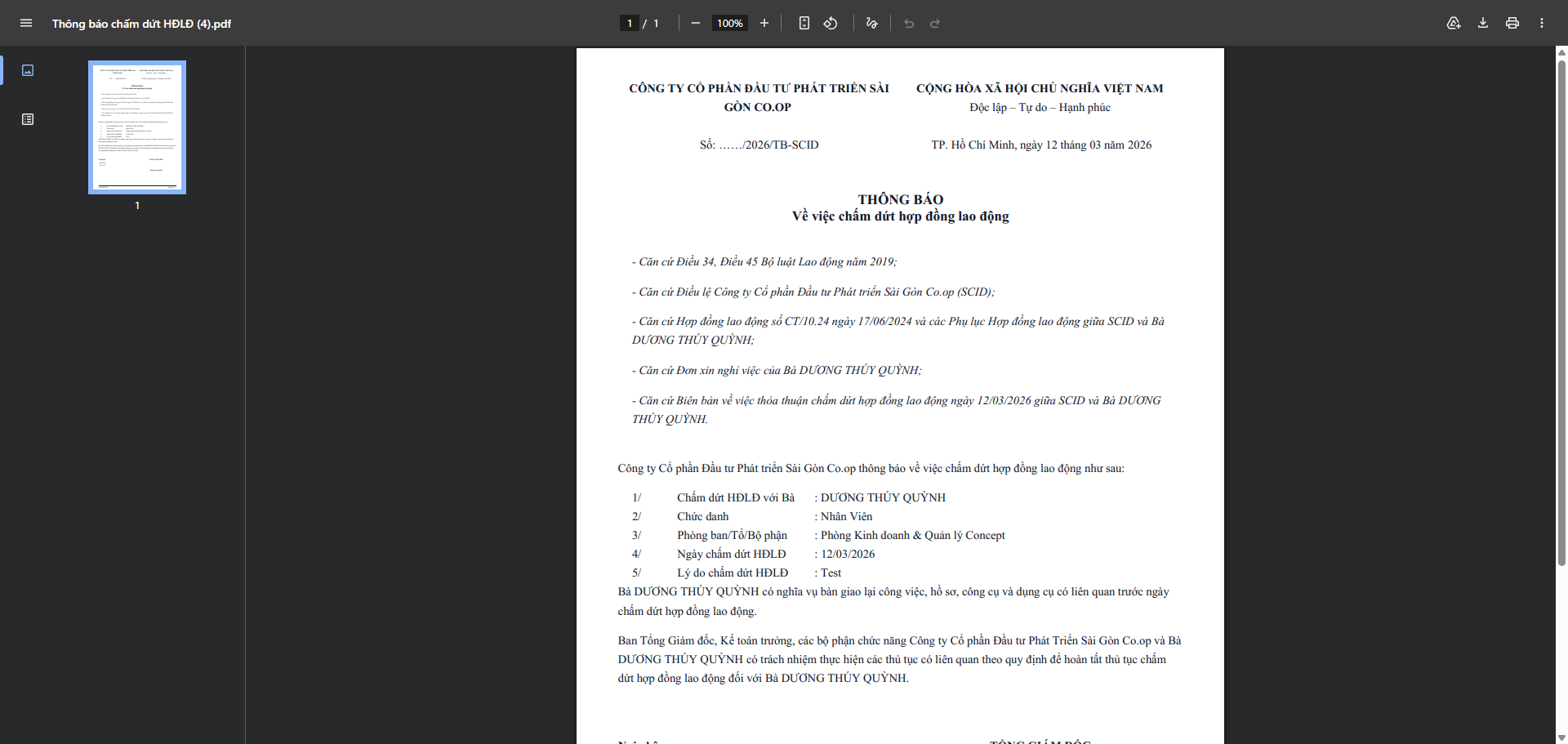
Bấm Print để tải biểu mẫu:
- Thông báo chấm dứt Hợp đồng lao động
- Quyết định nghỉ việc
-
Kiểm tra file → in ra để ký sống
Mẹo sử dụng
| Mẹo | Cách làm |
|---|---|
| Tìm kiếm nhanh | Bấm phím Cách ở trang chủ Odoo |
| Quay lại trang trước | Bấm breadcrumb phía trên (không dùng Back trình duyệt) |
| Xem hợp đồng nhân viên | Từ hồ sơ nhân viên → smart button Hợp đồng |
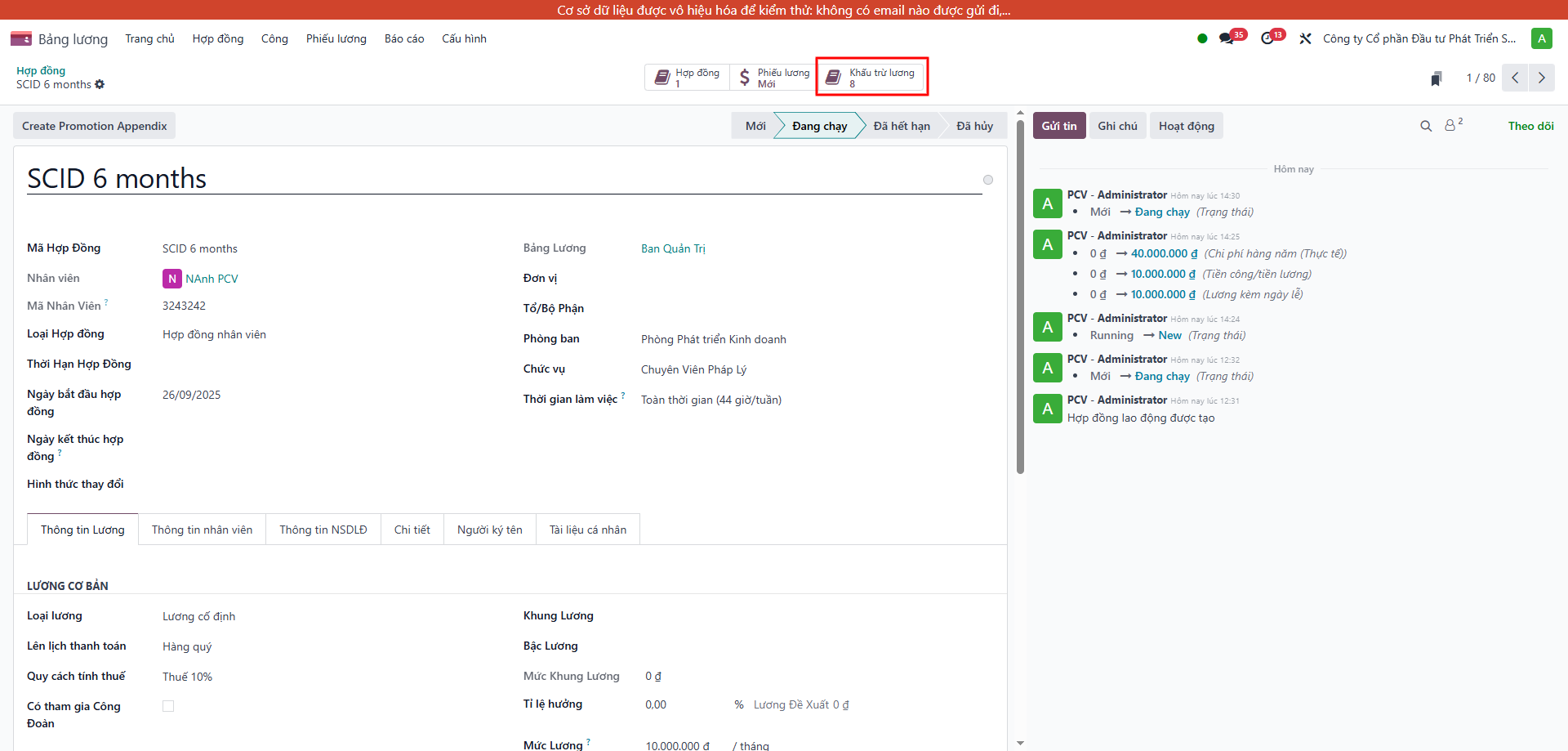
| Xem phụ cấp hiện tại | Từ hợp đồng → smart button Khấu trừ lương |
Tài liệu liên quan
- Hướng dẫn Vận hành Kế toán (AMS) — Hóa đơn, thanh toán, bút toán
- Hướng dẫn Vận hành E-Office (EO) — Phê duyệt, lịch họp, công văn
- Hướng dẫn Vận hành Cho thuê (LMS) — Hợp đồng thuê, khách thuê