Hướng dẫn Vận hành — Phân hệ E-Office (EO)
Info
Tài liệu này hướng dẫn nhân viên thao tác hàng ngày trên phân hệ E-Office: quản lý công việc, phê duyệt, lịch họp, công văn và văn phòng phẩm.
Phần A — Công việc, Phê duyệt & Lịch họp
A1. Quản lý công việc (Việc cần làm)
Mở: Việc cần làm

- Hệ thống hiển thị danh sách công việc theo từng giai đoạn thời gian
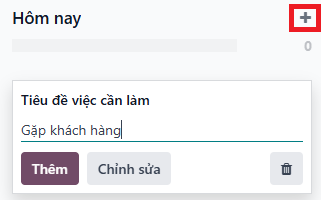
- Bấm Mới hoặc dấu + tại giai đoạn cụ thể để tạo công việc mới
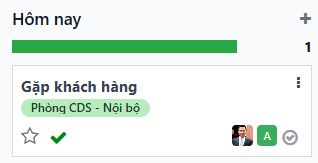
- Nhập Tiêu đề việc cần làm → bấm Thêm
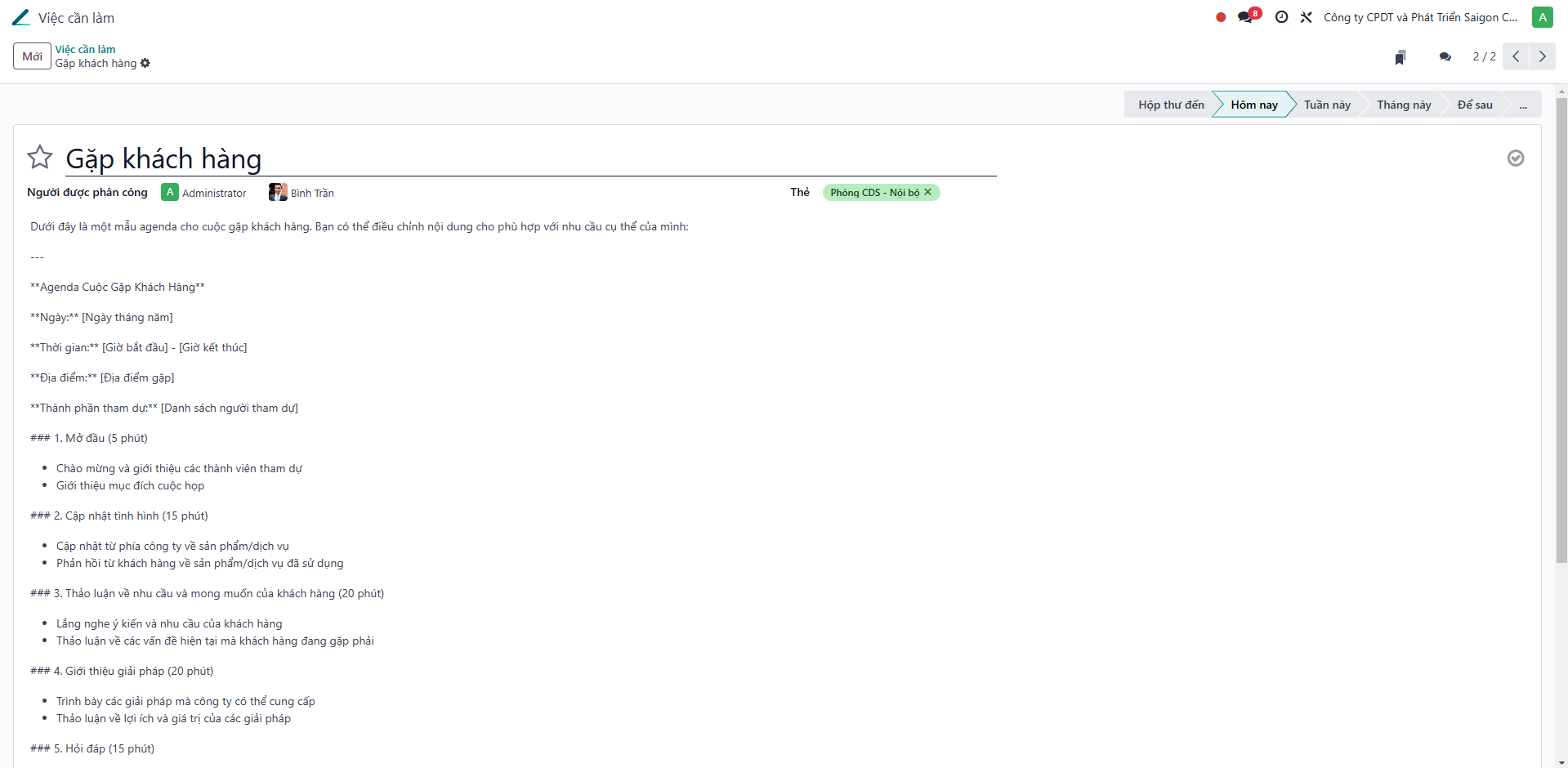
- Bấm vào thẻ công việc để bổ sung chi tiết: mô tả, ngày hạn, người phụ trách
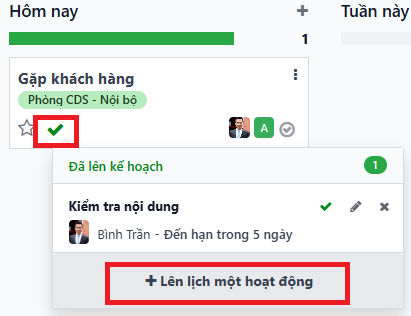
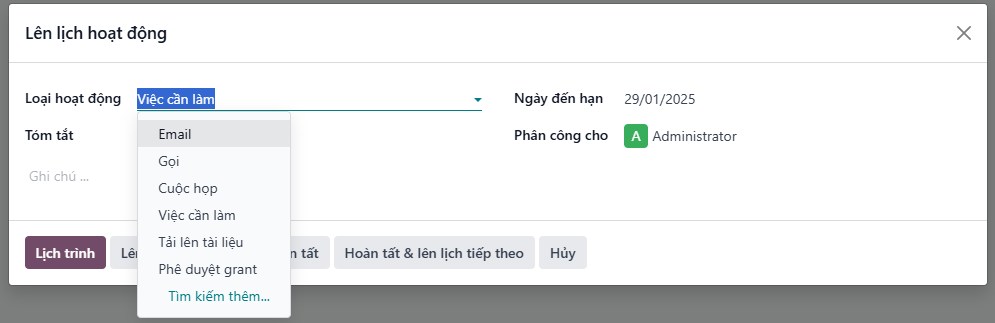
- Để phân công hoạt động: bấm Lên lịch một hoạt động → chọn người thực hiện
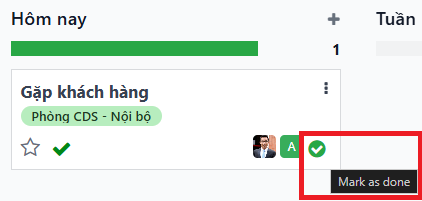
- Khi hoàn thành: bấm Mark as done
Mẹo
Bạn có thể thêm giai đoạn mới theo nhu cầu bằng cách bấm + Thêm giai đoạn trên kanban.
A2. Phê duyệt yêu cầu
Thiết lập loại phê duyệt (dành cho Admin)
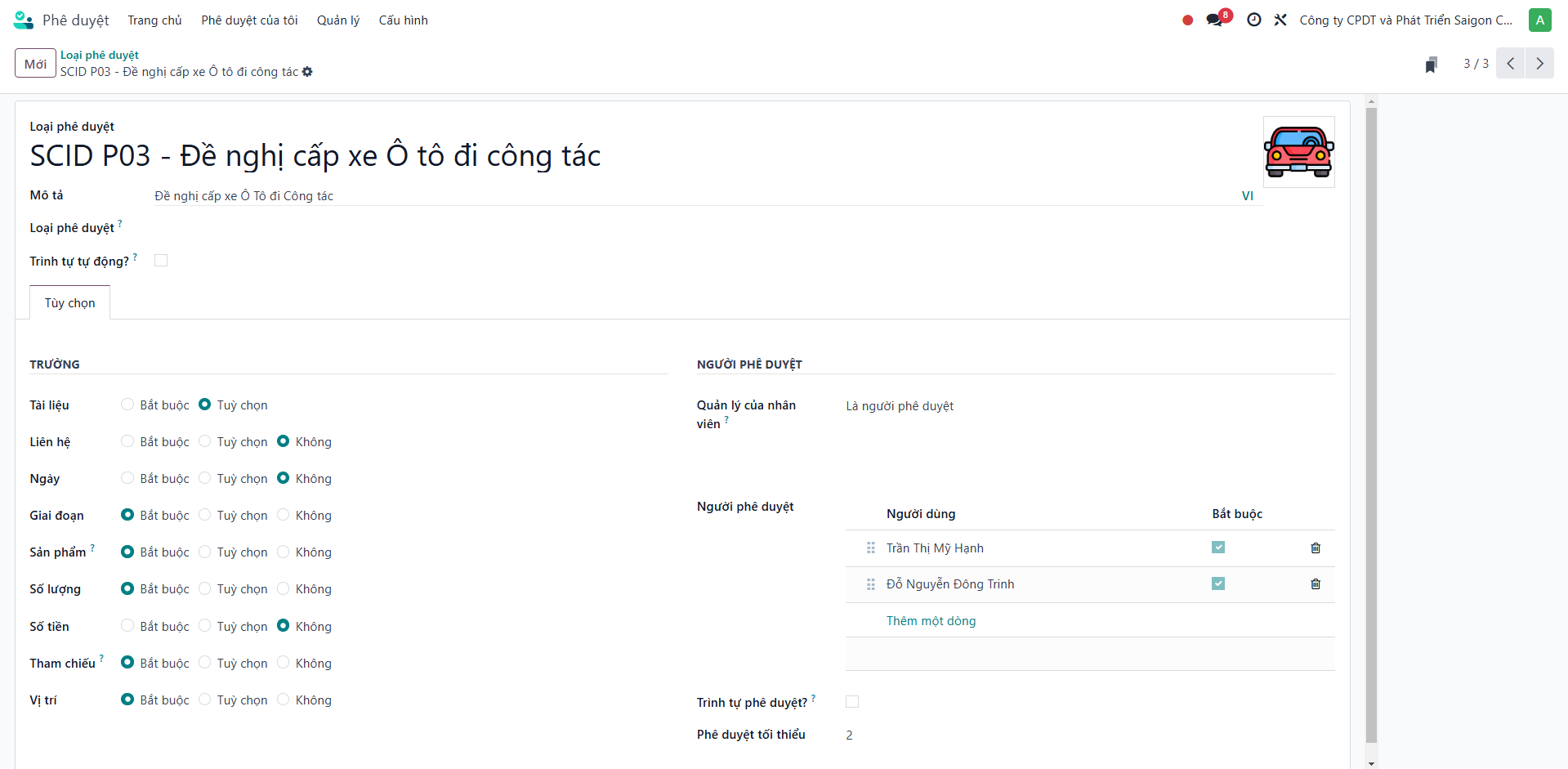
Mở: Phê duyệt → Cấu hình → Loại phê duyệt → Mới
- Nhập tên loại phê duyệt

- Bổ sung thông tin và danh sách người cần phê duyệt
- Bấm Lưu
Tạo yêu cầu phê duyệt (ví dụ: Book xe công tác)
Mở: Phê duyệt → SCID P03 - Đề nghị cấp xe Ô tô đi công tác → Yêu cầu mới
- Điền đầy đủ thông tin yêu cầu → bấm Lưu

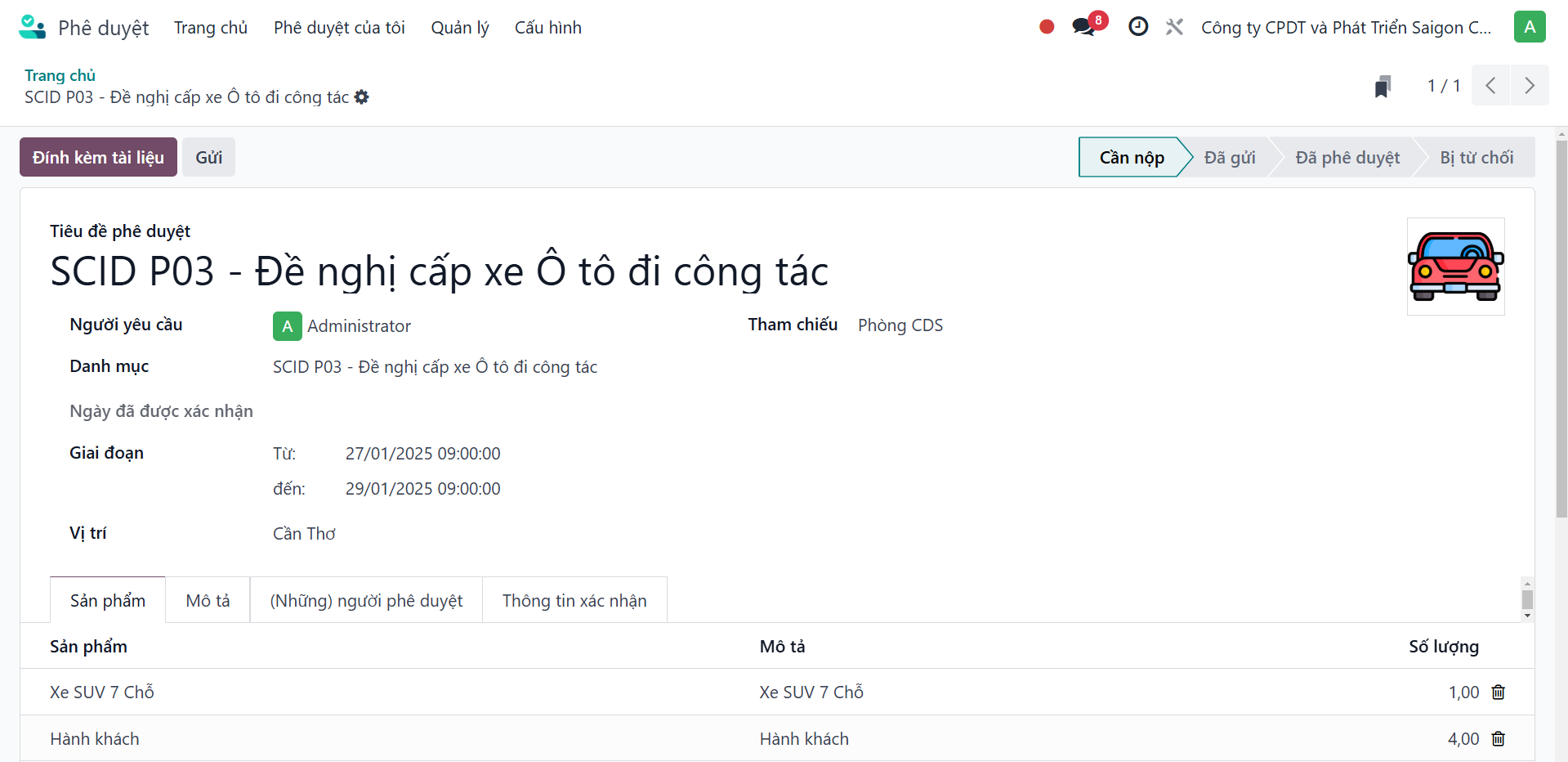
- Bấm Gửi để hệ thống gửi thông báo đến người cần phê duyệt

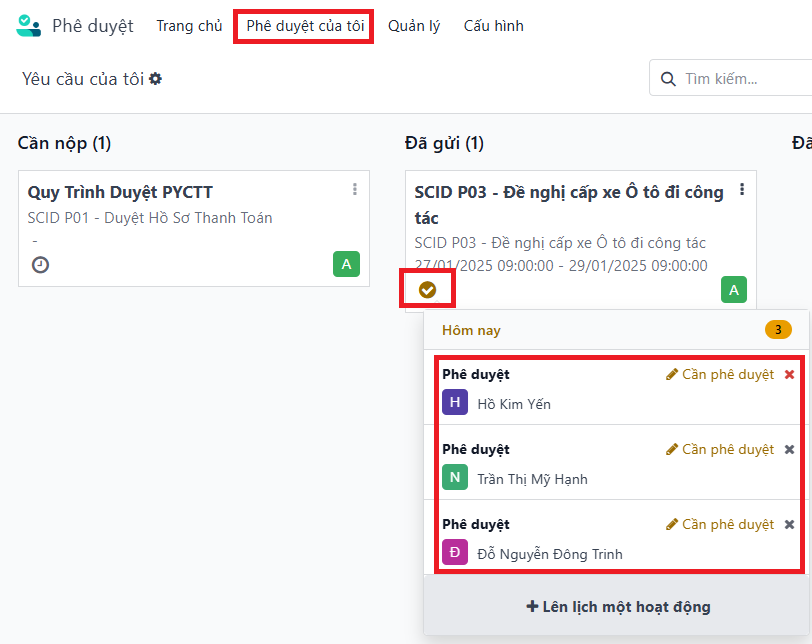
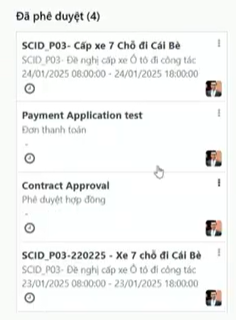
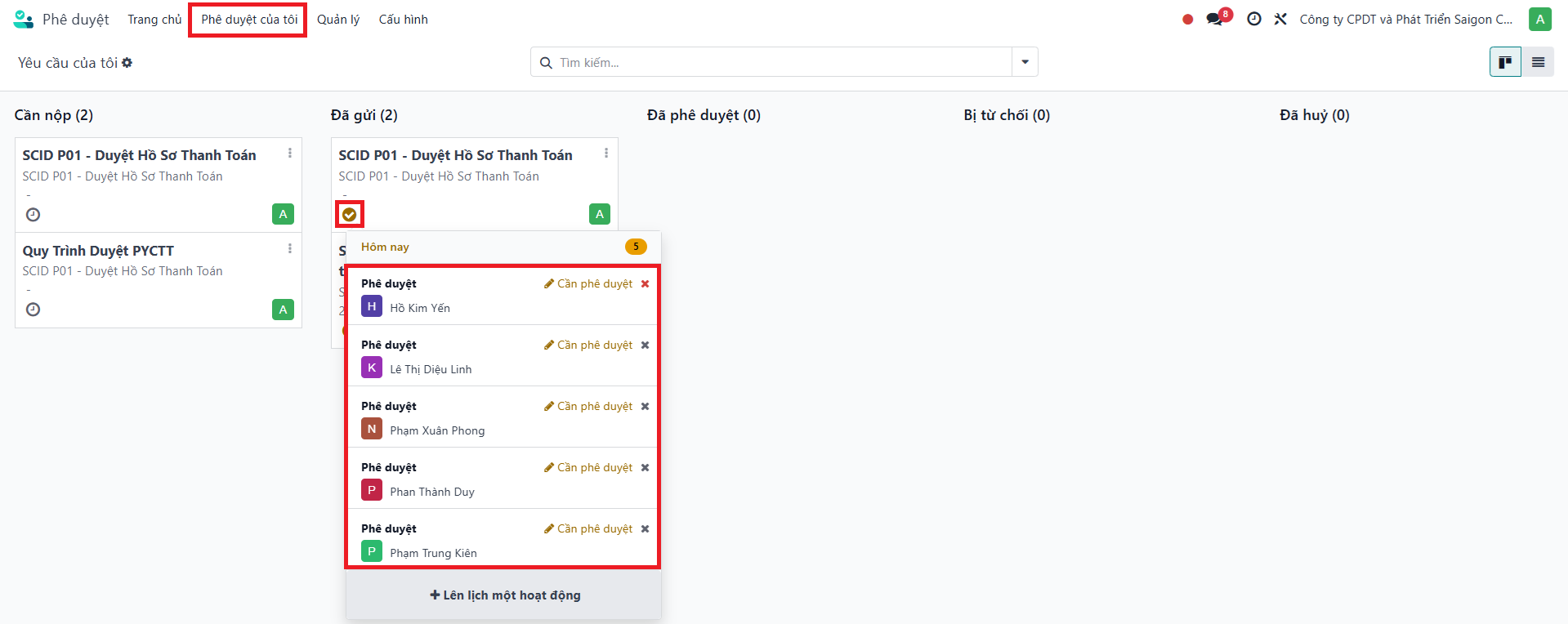
- Theo dõi trạng thái tại: Phê duyệt → Phê duyệt của tôi
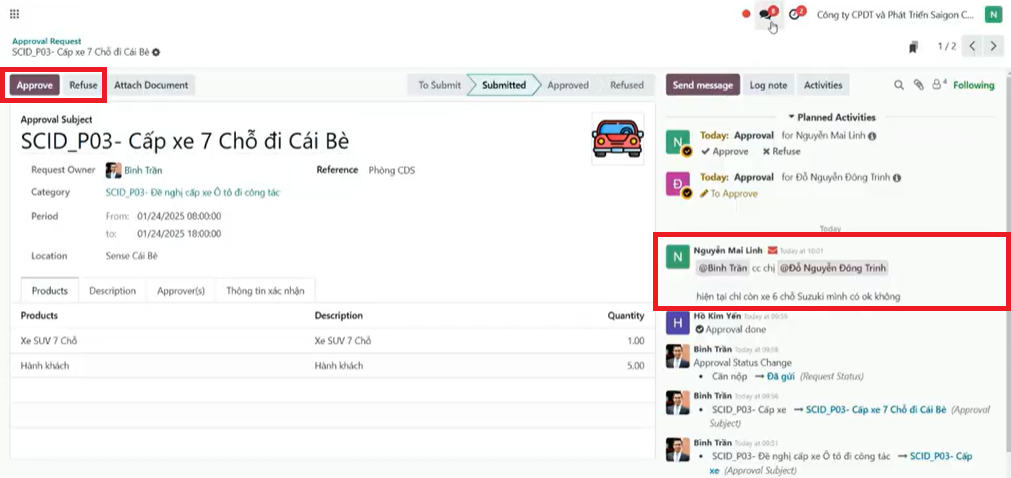
Xử lý phê duyệt (dành cho người duyệt)
- Approve — Phê duyệt yêu cầu
- Refuse — Từ chối yêu cầu
- Log note — Phản hồi, ghi chú (có thể tag
@cá nhân cụ thể)
Info
Khi tất cả người duyệt đã Approve → yêu cầu chuyển sang trạng thái Đã phê duyệt.
A3. Phê duyệt thanh toán chi phí
Mở: Phê duyệt → SCID P01 - Duyệt Hồ Sơ Thanh Toán → Yêu cầu mới
- Điền thông tin thanh toán → đính kèm tài liệu liên quan → bấm Lưu

- Bấm Gửi → theo dõi tại Phê duyệt của tôi
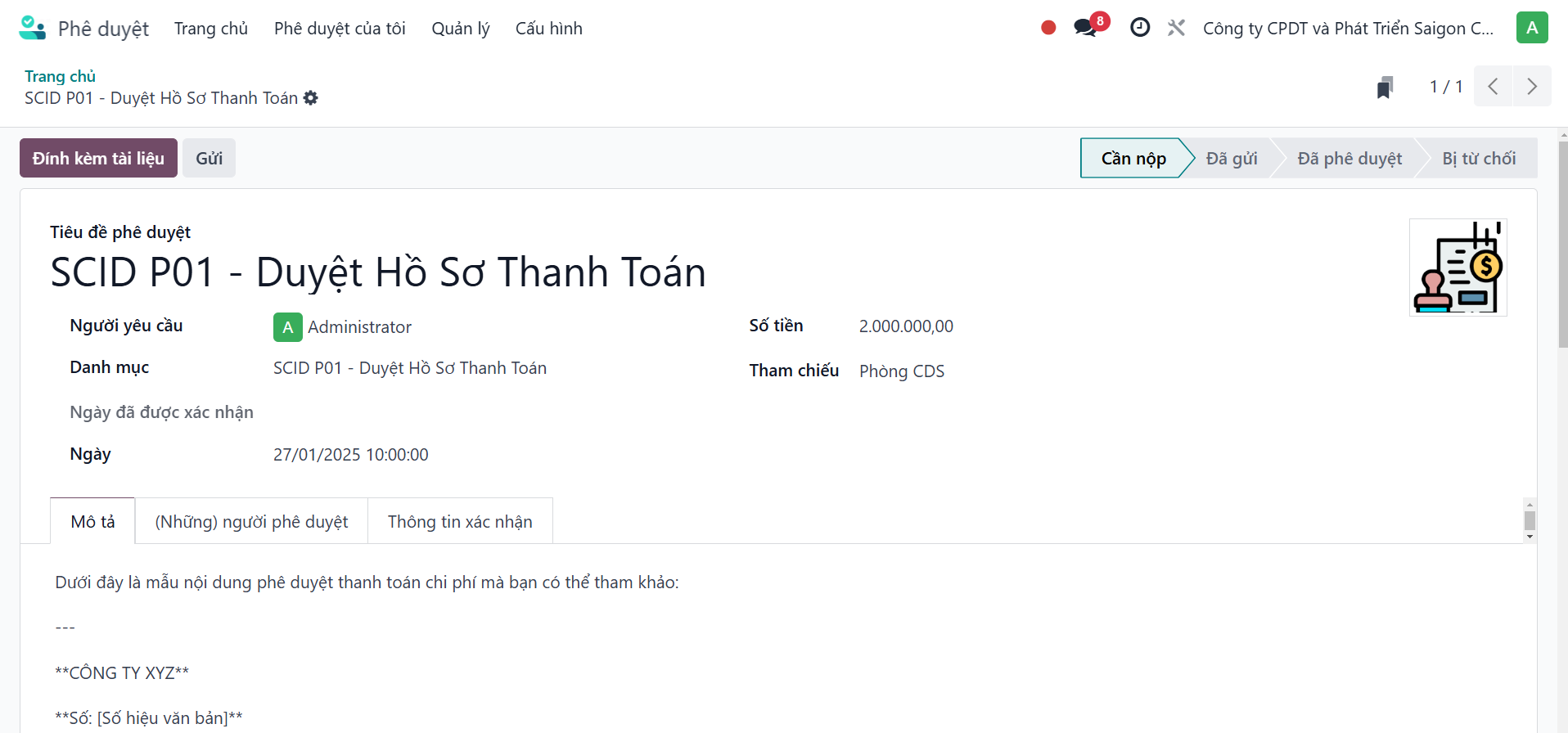
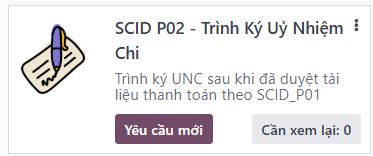
- Sau khi SCID P01 được duyệt → tiếp tục thực hiện SCID P02 - Trình Ký Ủy Nhiệm Chi
A4. Tạo lịch họp
Mở: Lịch
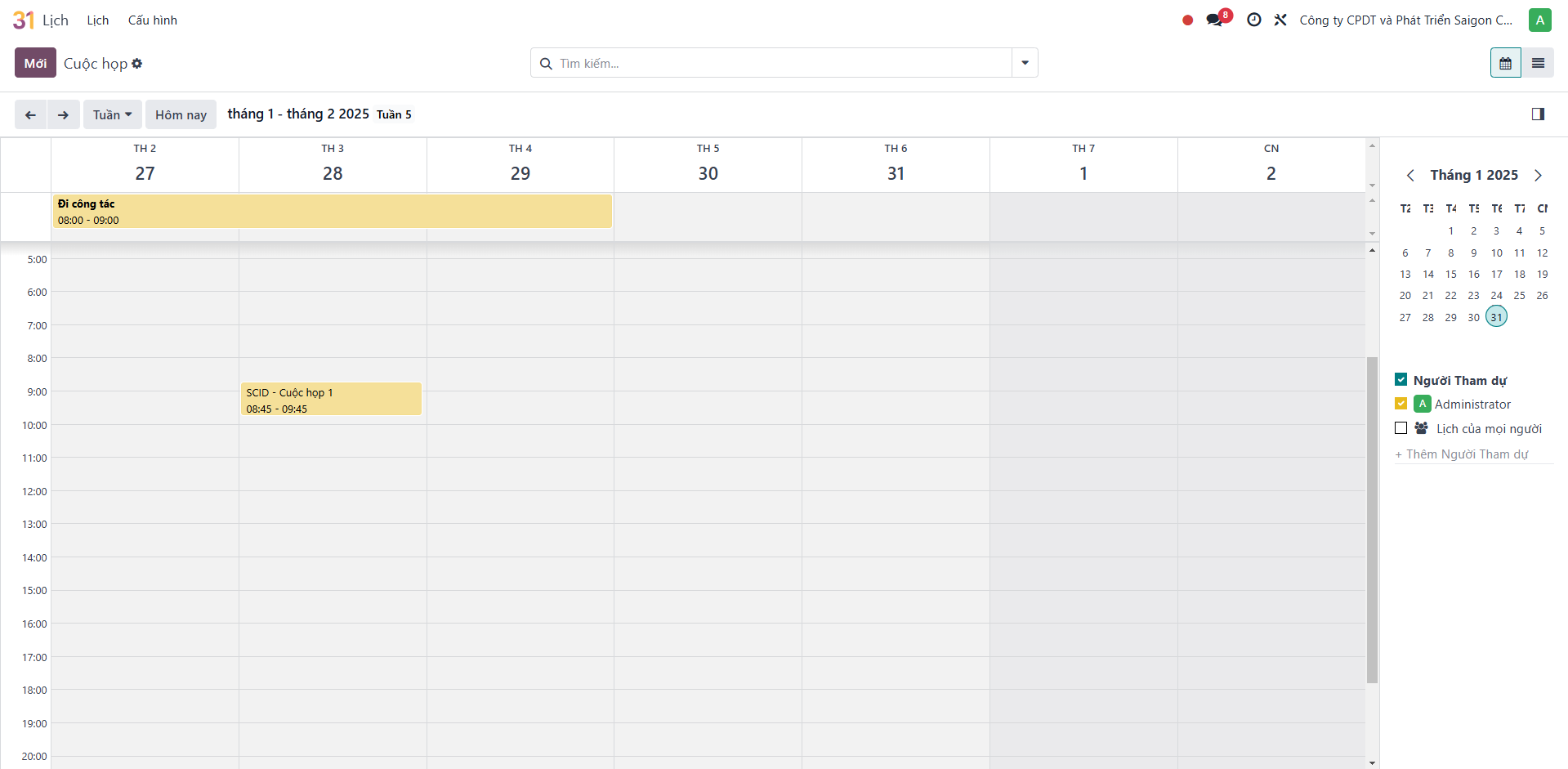
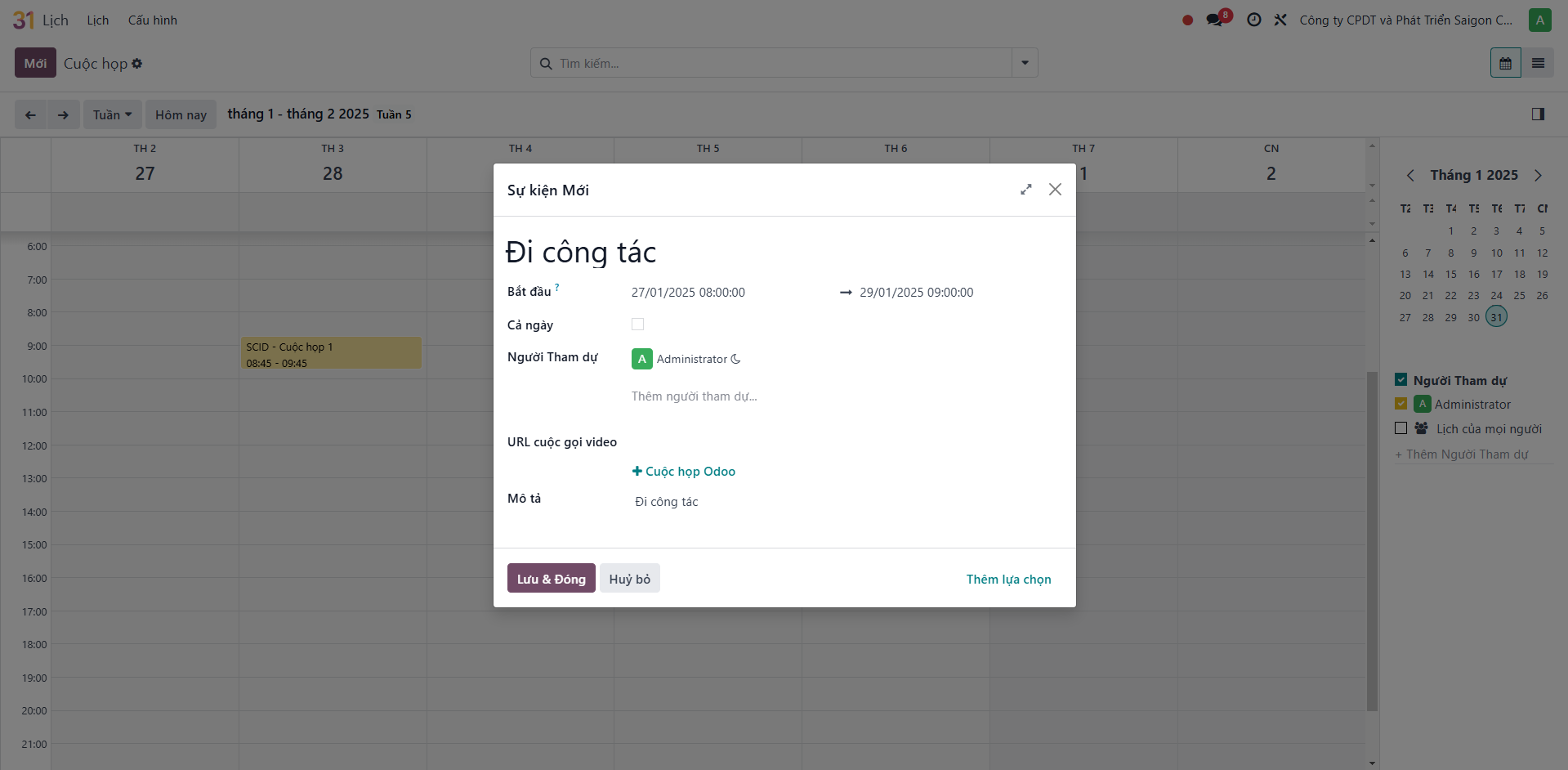
- Bấm vào vùng thời gian cần tạo → cửa sổ popup hiện ra
- Nhập nội dung sự kiện → bấm Lưu & Đóng
- Để chỉnh sửa chi tiết: bấm vào sự kiện → bấm Chỉnh sửa
- Bổ sung: Người tham dự, Chuẩn bị nội dung, Thành phần tham gia, Mô tả
A5. Book phòng họp
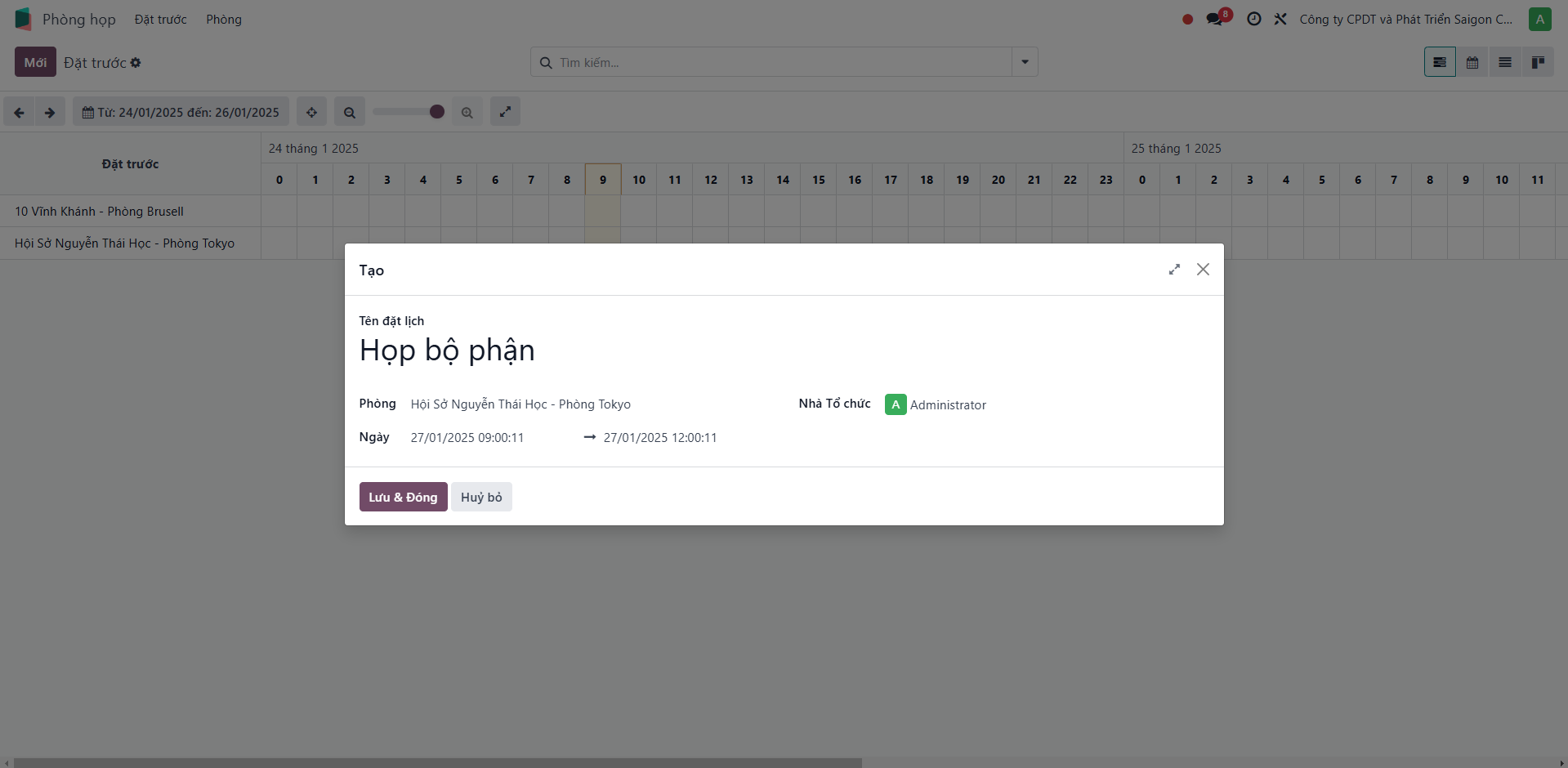
Mở: Phòng họp → Mới
- Nhập thông tin: tên cuộc họp, thời gian, phòng cần book

- Bấm Lưu & Đóng
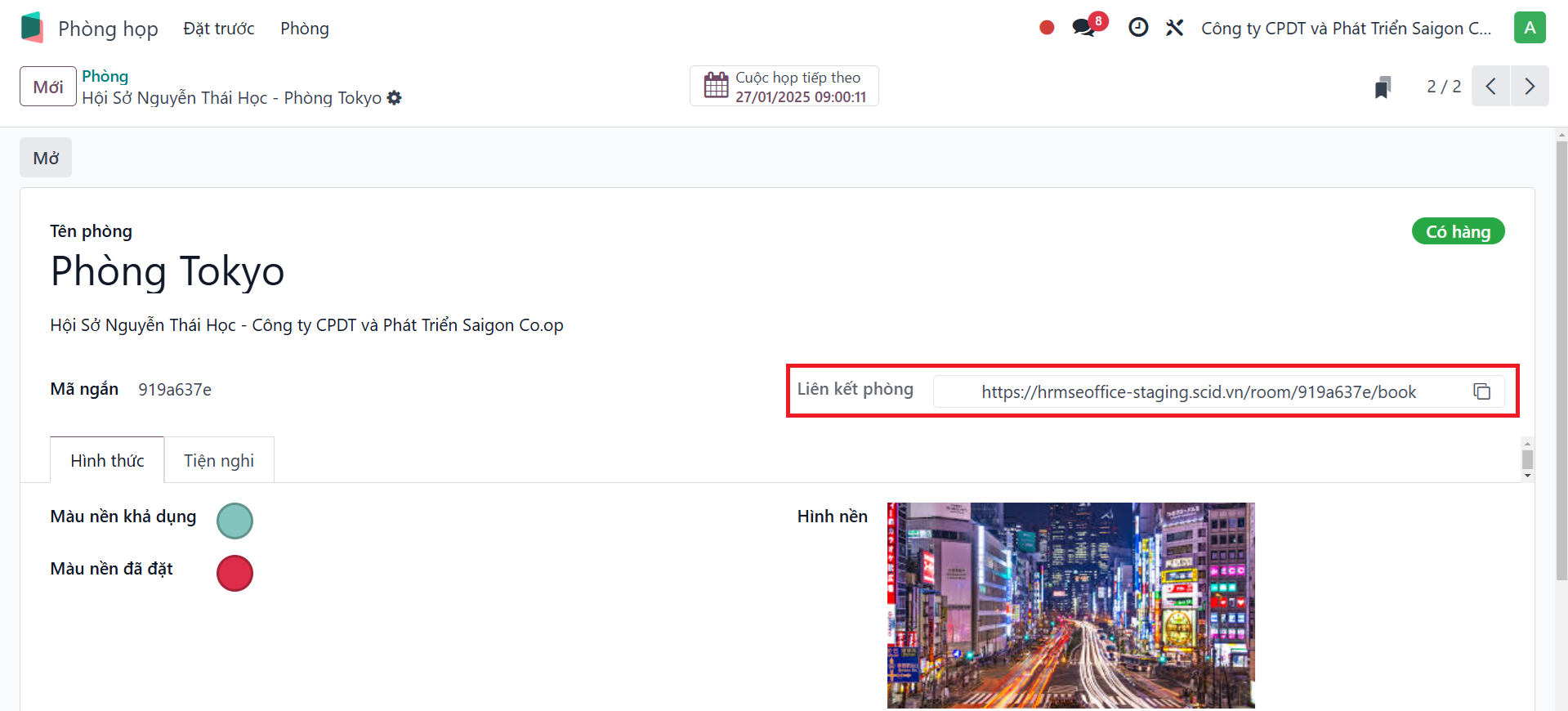
Chia sẻ lịch phòng cho toàn công ty:
- Vào Phòng họp → Phòng → chọn phòng

- Copy Liên kết phòng → gửi cho nhân viên
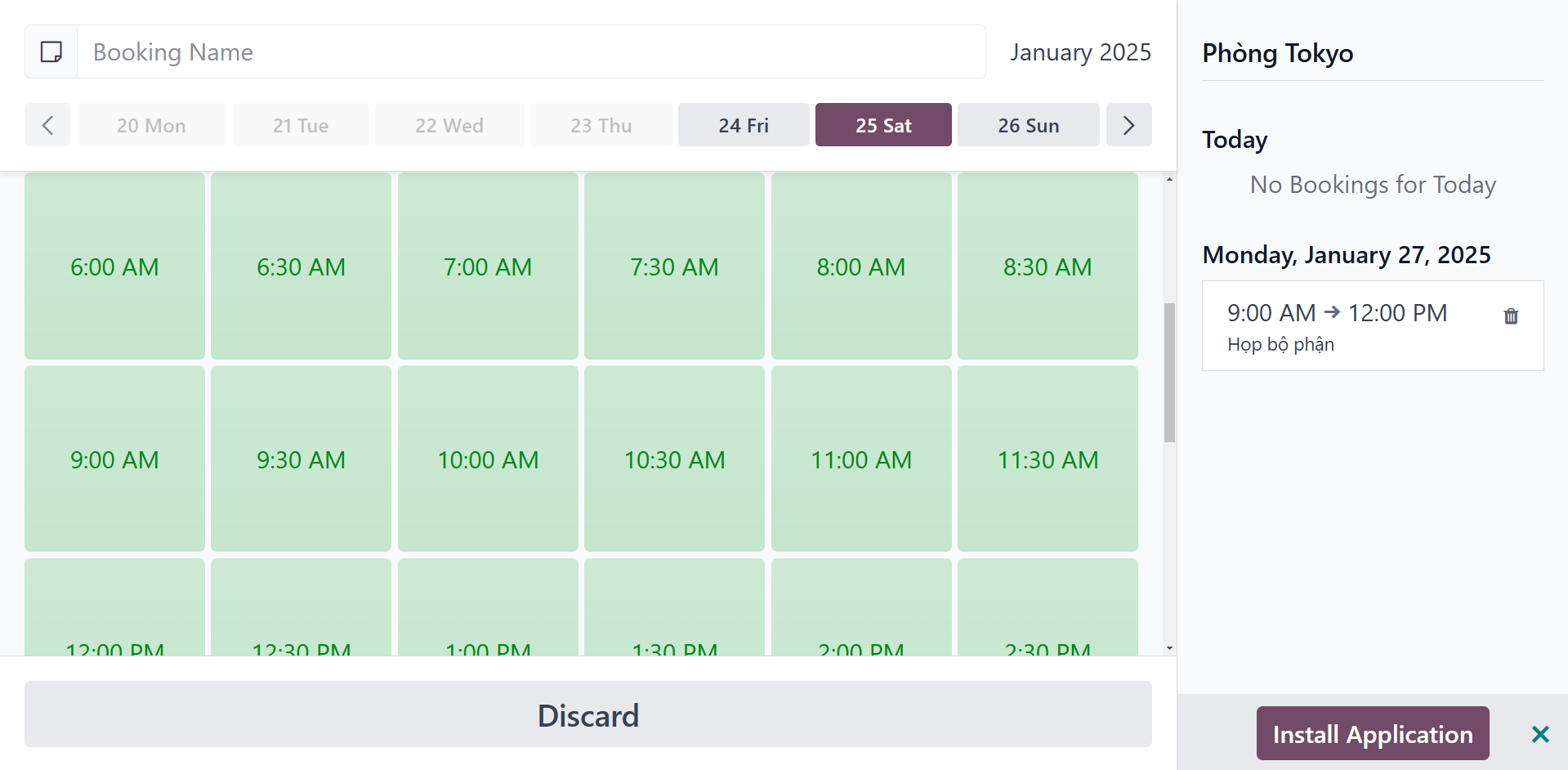
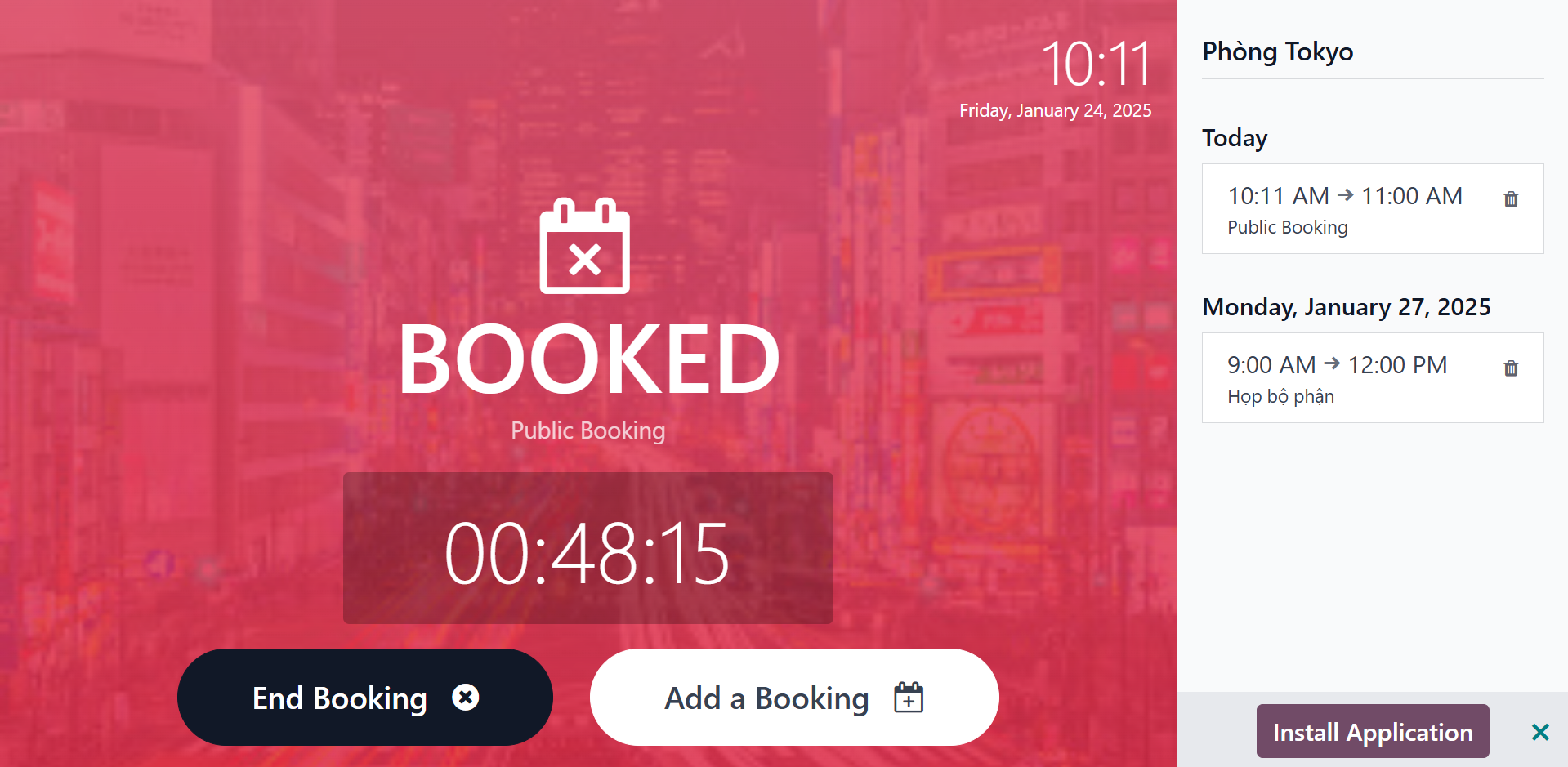
- Nhân viên truy cập link → xem lịch và đặt trực tiếp (Add a Booking)
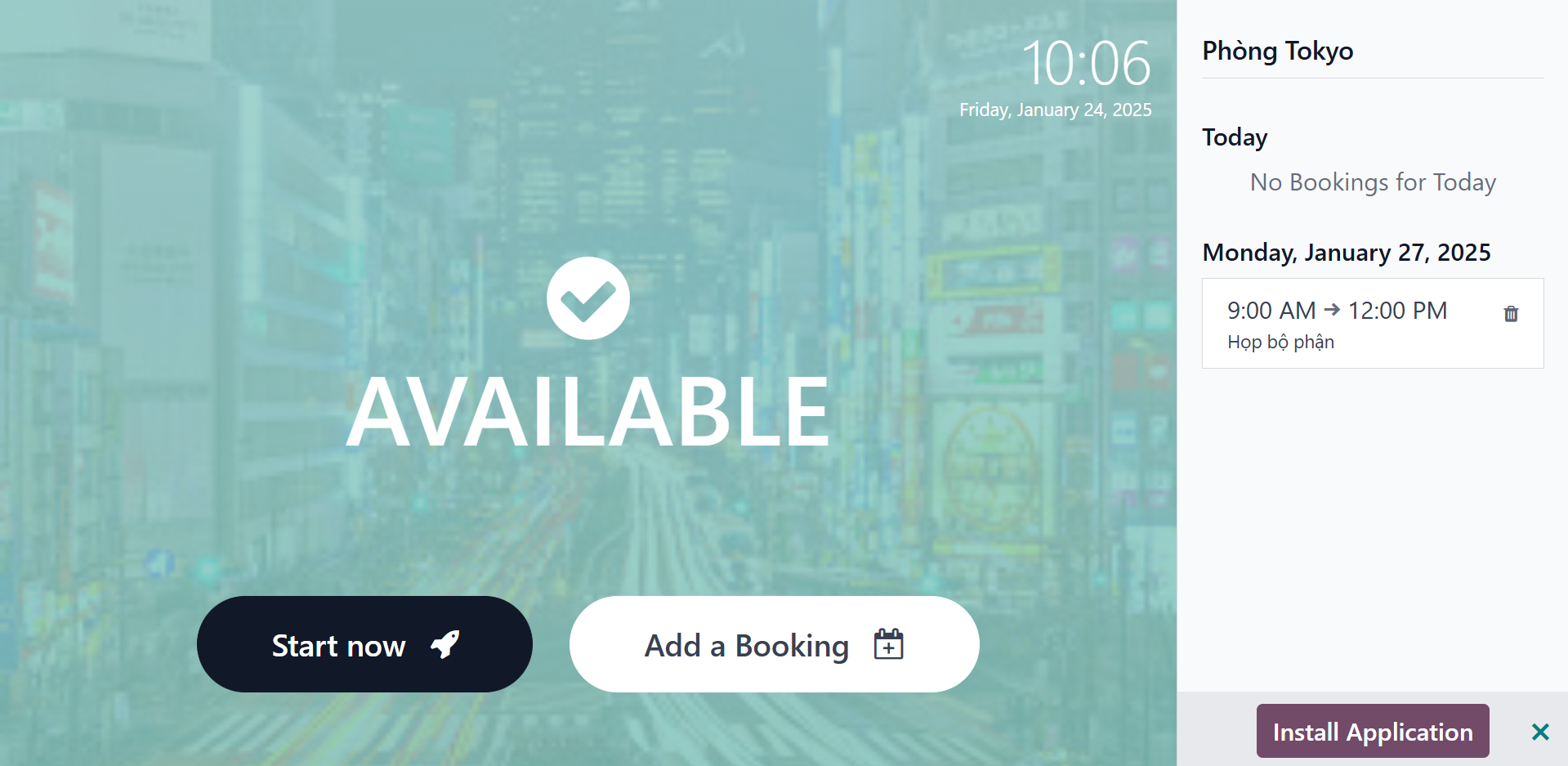
- Phòng đang được sử dụng sẽ hiển thị trạng thái Booked
Phần B — Quản lý Văn phòng phẩm (VPP)
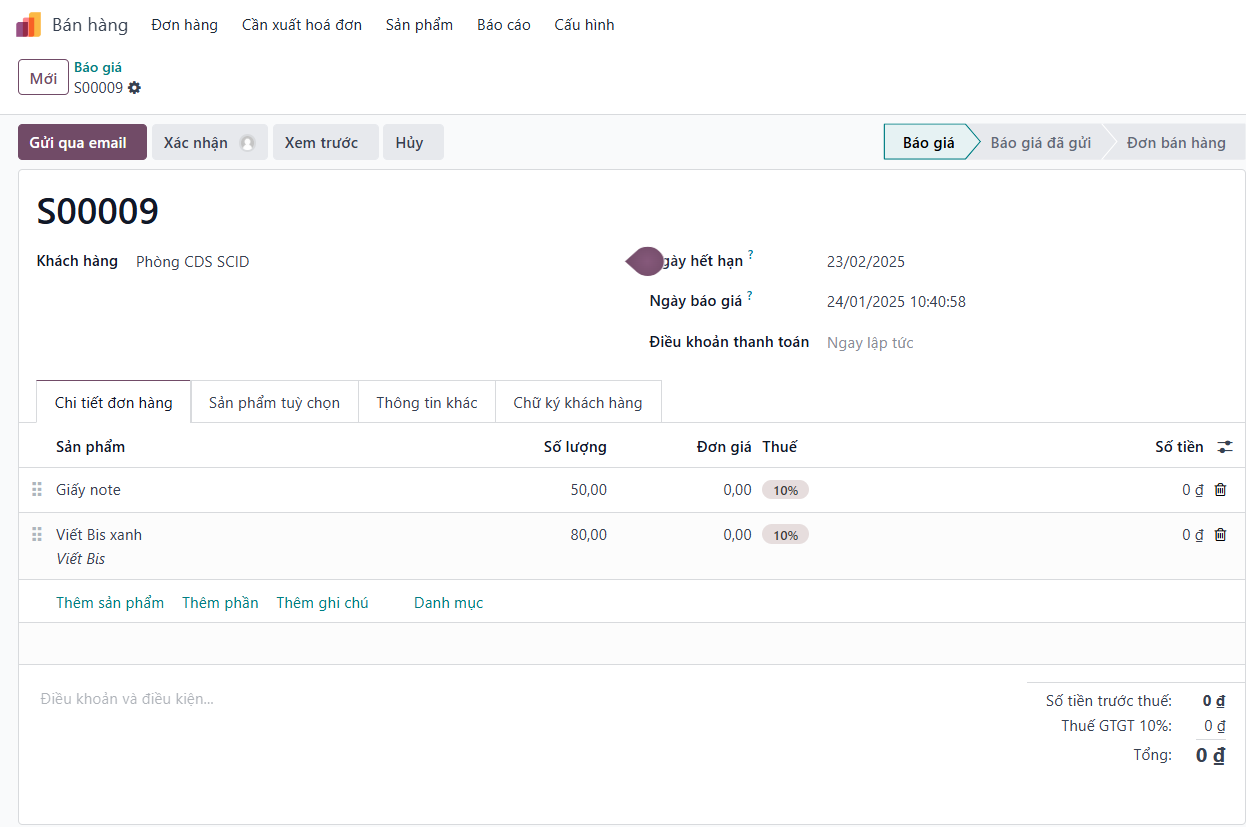
Mở: Bán hàng → Mới
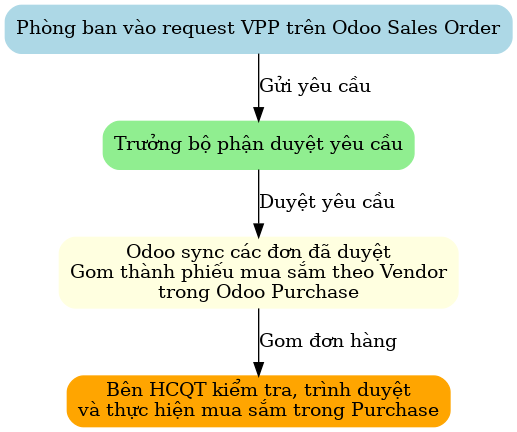
- Điền thông tin yêu cầu VPP → bấm Xác nhận

- Phiếu gửi đến HCQT để xác nhận và gộp đơn
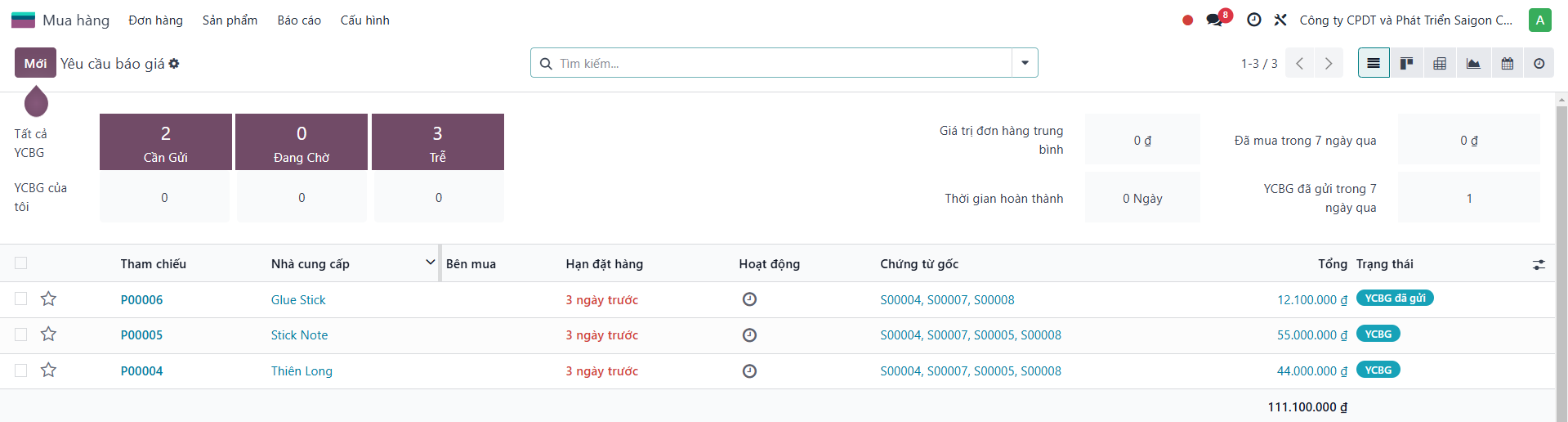
- Hệ thống tự động tạo đơn mua hàng theo nhà cung cấp đã thiết lập sẵn
- Theo dõi tại: Mua hàng — danh sách đơn được tổng hợp tự động
Info
Xem báo cáo mua/bán VPP qua menu Báo cáo trong ứng dụng Bán hàng hoặc Mua hàng.
Phần C — Lịch làm việc & Công tác
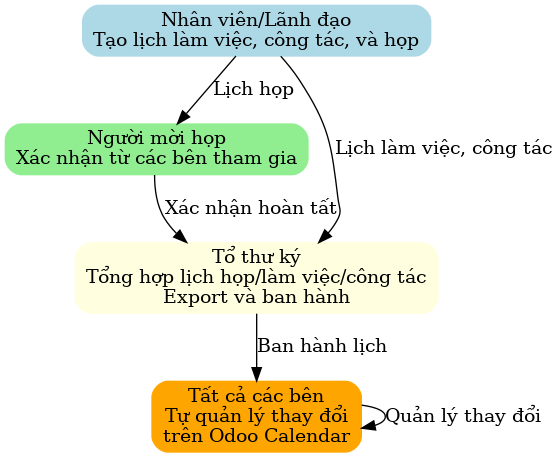
Mở: Lịch
- Xem lịch cá nhân hoặc chọn xem lịch của người dùng khác / tất cả mọi người
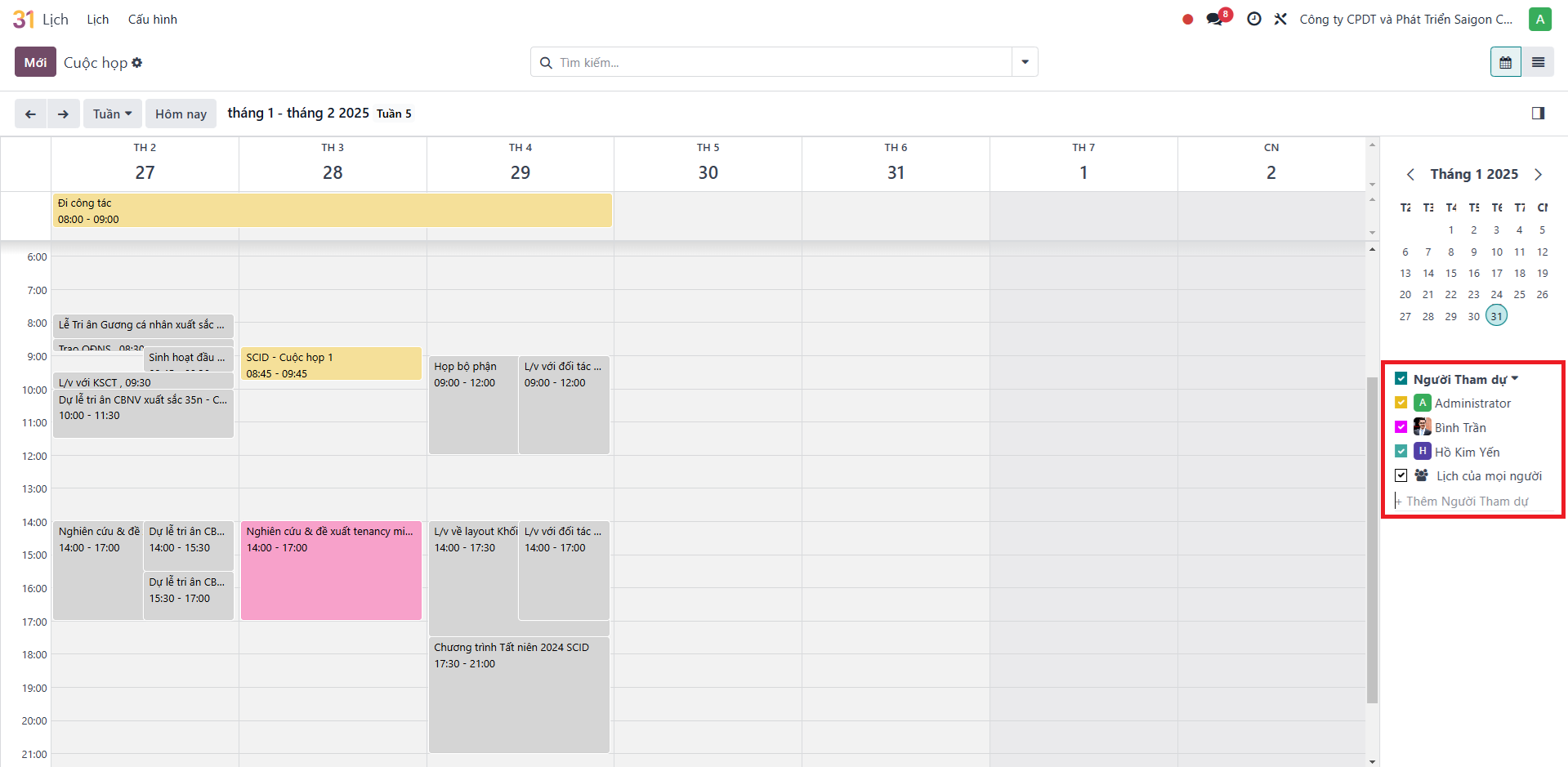
- Bấm vào vùng thời gian → nhập nội dung → bấm Lưu & Đóng
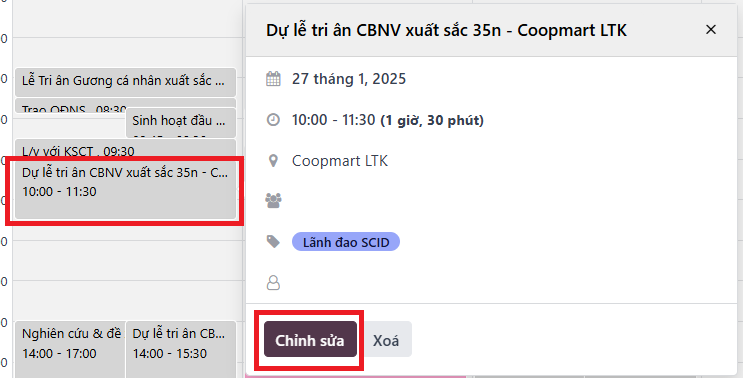
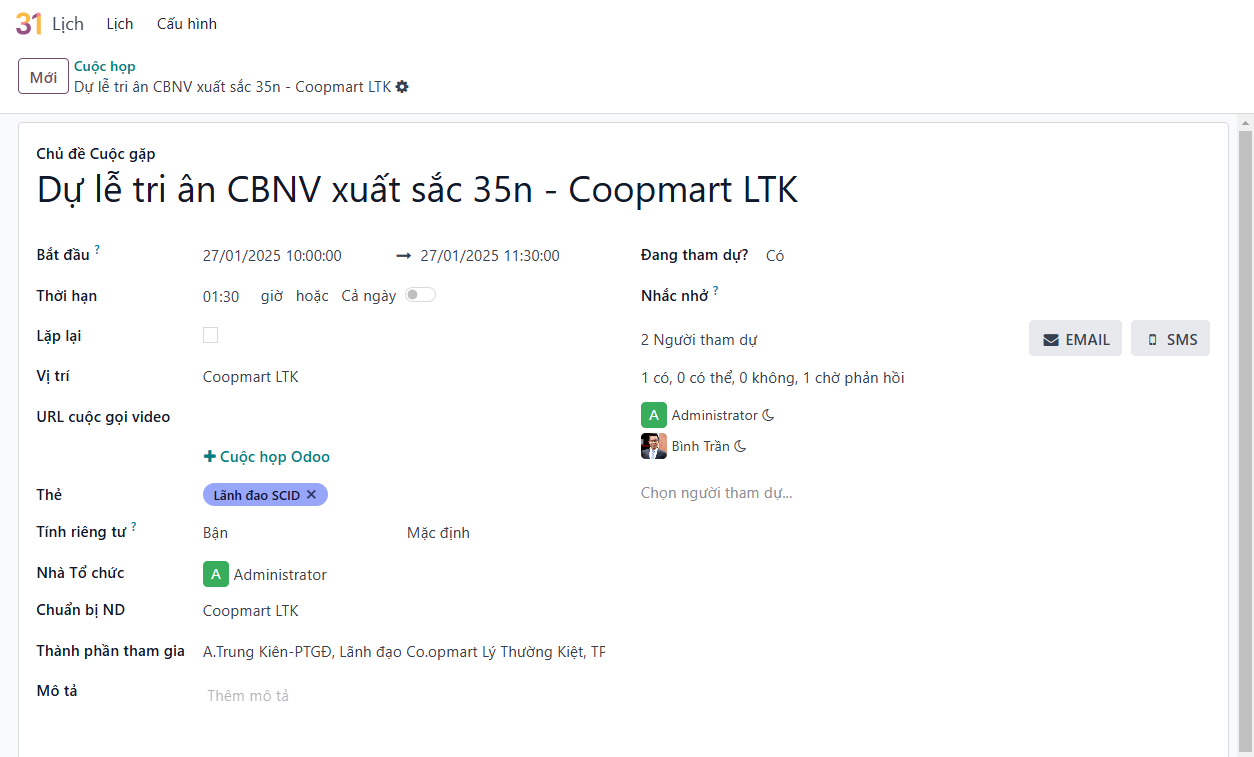
- Chỉnh sửa sự kiện: bấm vào sự kiện → Chỉnh sửa → bổ sung người tham dự, ghi chú
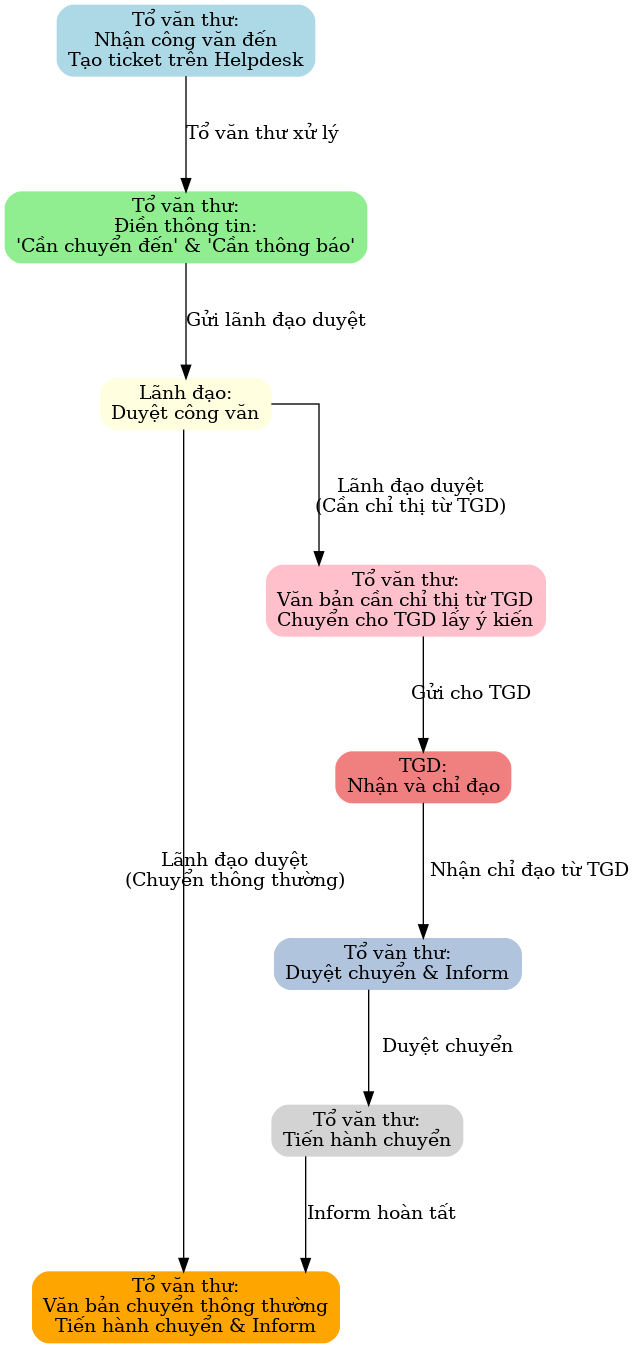
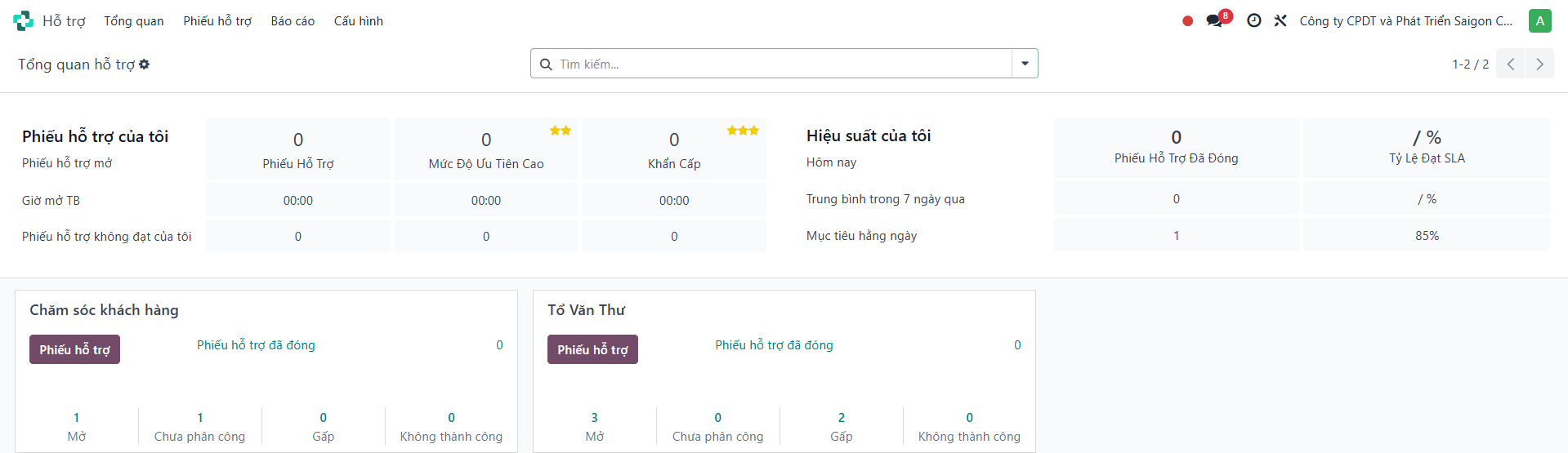
Phần D — Quản lý Công văn đến/đi
Mở: Hỗ trợ → Tạo phiếu hỗ trợ mới
- Chọn team phù hợp với loại công văn
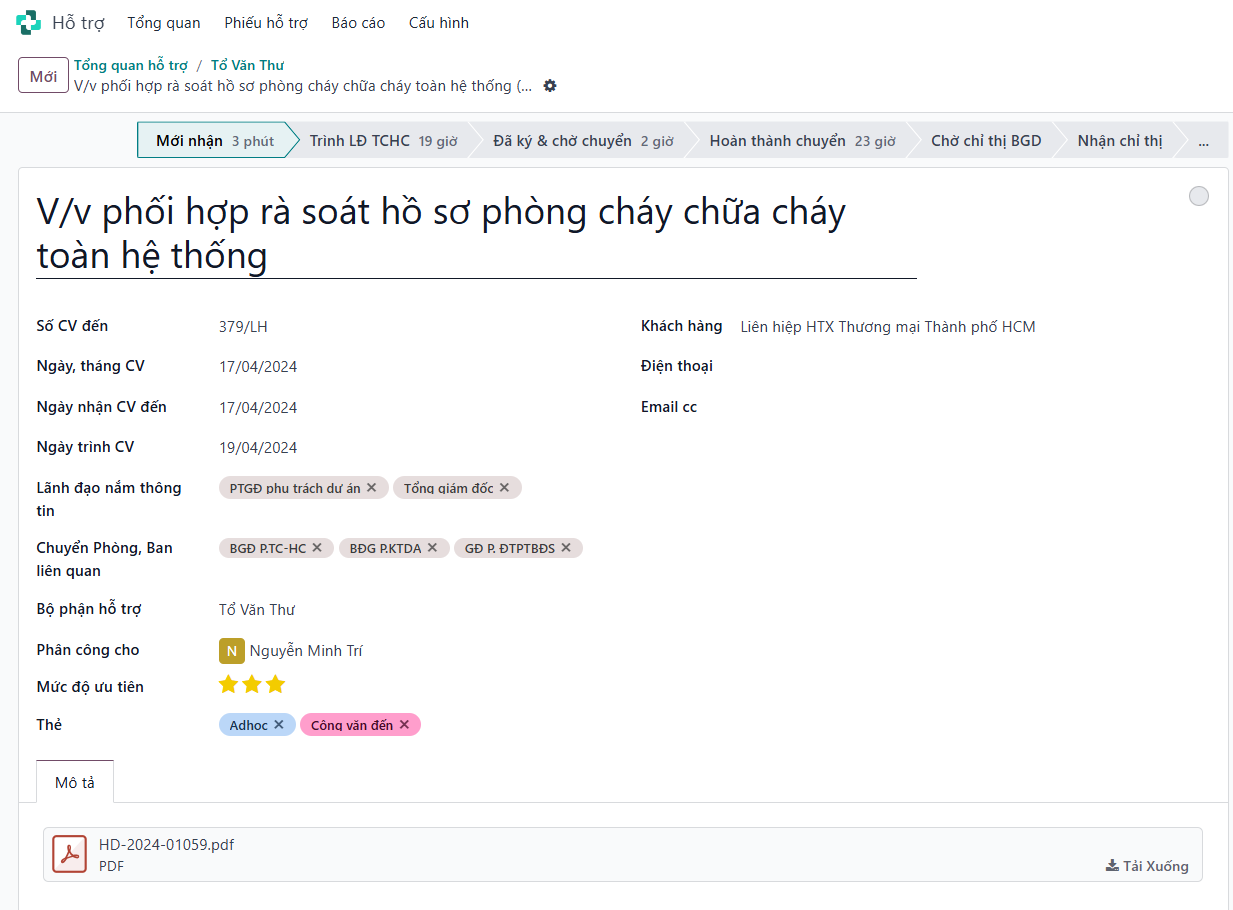
- Nhập thông tin công văn → bấm Lưu
- Di chuyển trạng thái theo từng giai đoạn xử lý của công văn
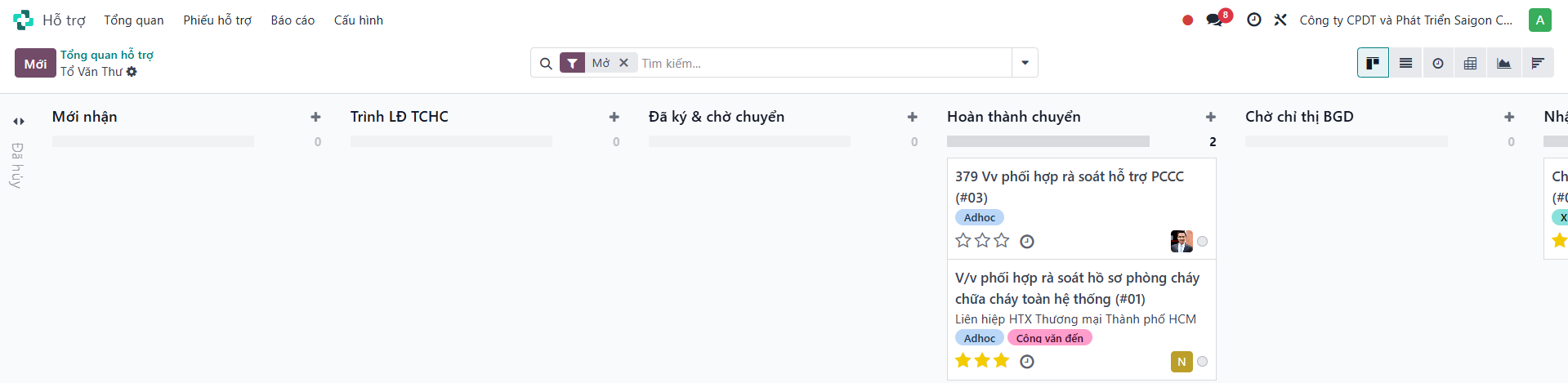
Công văn đến cần chỉ thị BGĐ:
| Trạng thái | Ý nghĩa |
|---|---|
| Chờ chỉ thị BGĐ | Đã chuyển hỏi ý kiến chỉ đạo |
| Nhận chỉ thị BGĐ | BGĐ đã gửi trả chỉ thị |
| Ban hành | Đang thực hiện chỉ đạo |
Sau khi có chỉ đạo → Văn Thư giao việc (Activities) cho các phòng ban theo chỉ đạo.
Mẹo sử dụng
| Mẹo | Cách làm |
|---|---|
| Tìm kiếm nhanh | Bấm phím Cách ở trang chủ Odoo |
| Quay lại trang trước | Bấm breadcrumb phía trên (không dùng nút Back trình duyệt) |
| Tag người trong ghi chú | Gõ @ + tên → người được tag sẽ nhận thông báo |
| Xem yêu cầu của mình | Phê duyệt → Phê duyệt của tôi → Yêu cầu của tôi |
Tài liệu liên quan
- Hướng dẫn Vận hành Kế toán (AMS) — Hóa đơn, thanh toán, bút toán
- Hướng dẫn Vận hành Cho thuê (LMS) — Hợp đồng, khách thuê
- Hướng dẫn Vận hành Nhân sự (HRMS) — Hợp đồng lao động, bảng lương