Hướng dẫn Vận hành — Phân hệ Nhân sự (HRMS)
Info
Tài liệu này hướng dẫn bộ phận Nhân sự thao tác trên Odoo: quản lý hồ sơ nhân viên, hợp đồng, bảng lương, nghỉ phép, chấm công và thi đua khen thưởng.
Phần 1 — Hồ sơ Nhân viên
1.1 Tạo nhân viên mới
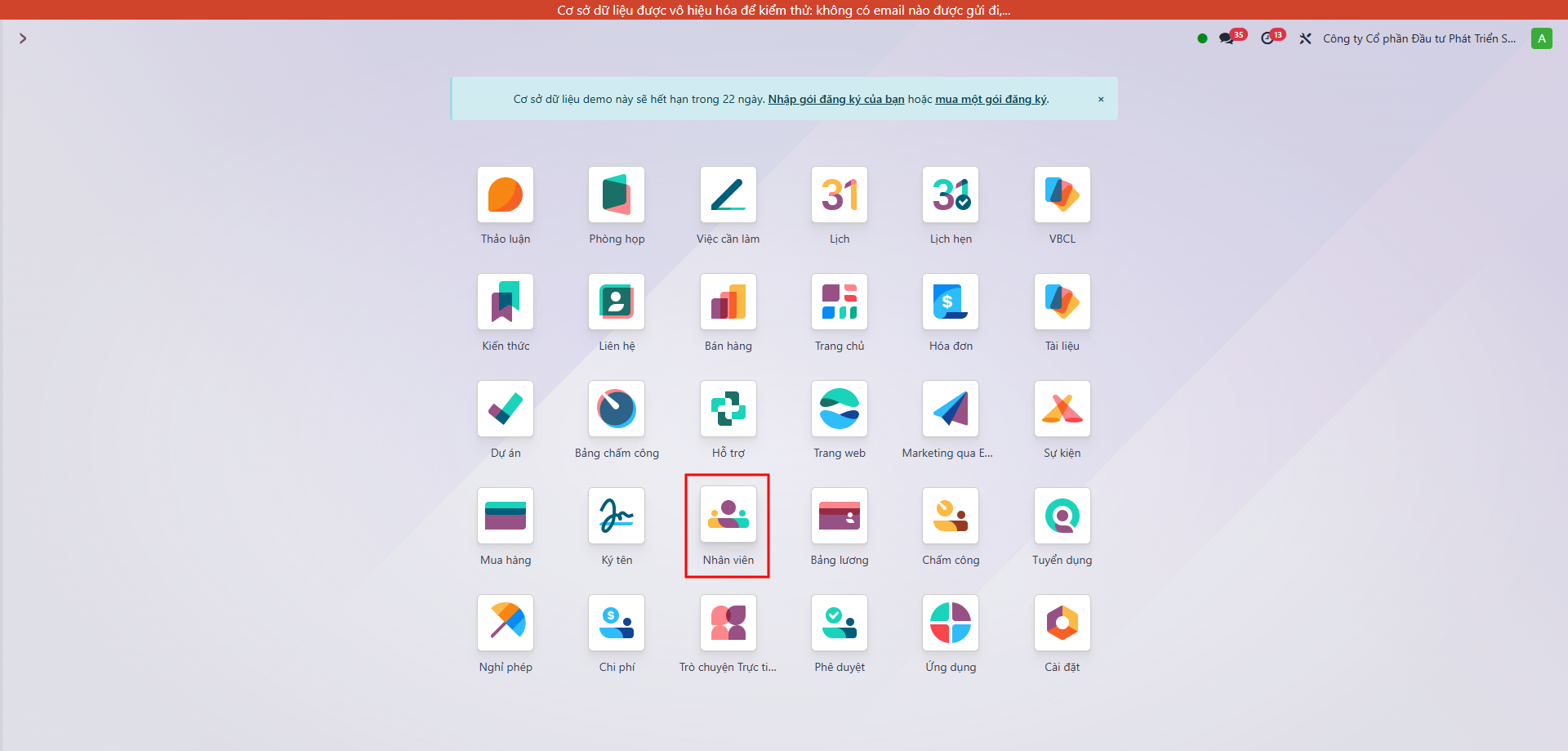
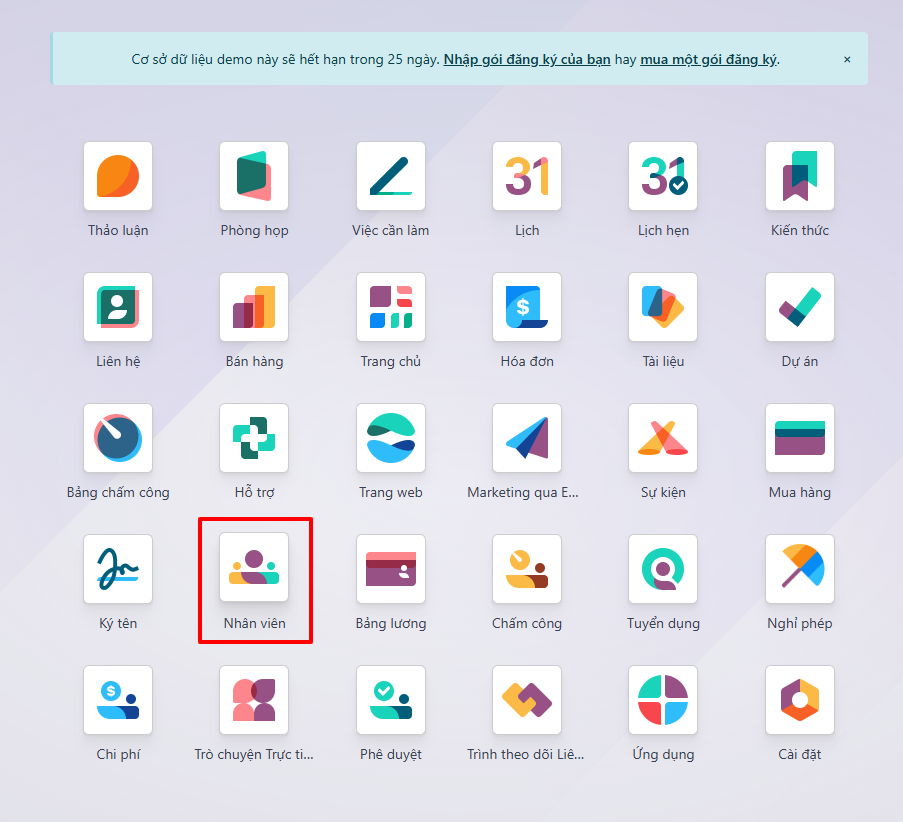
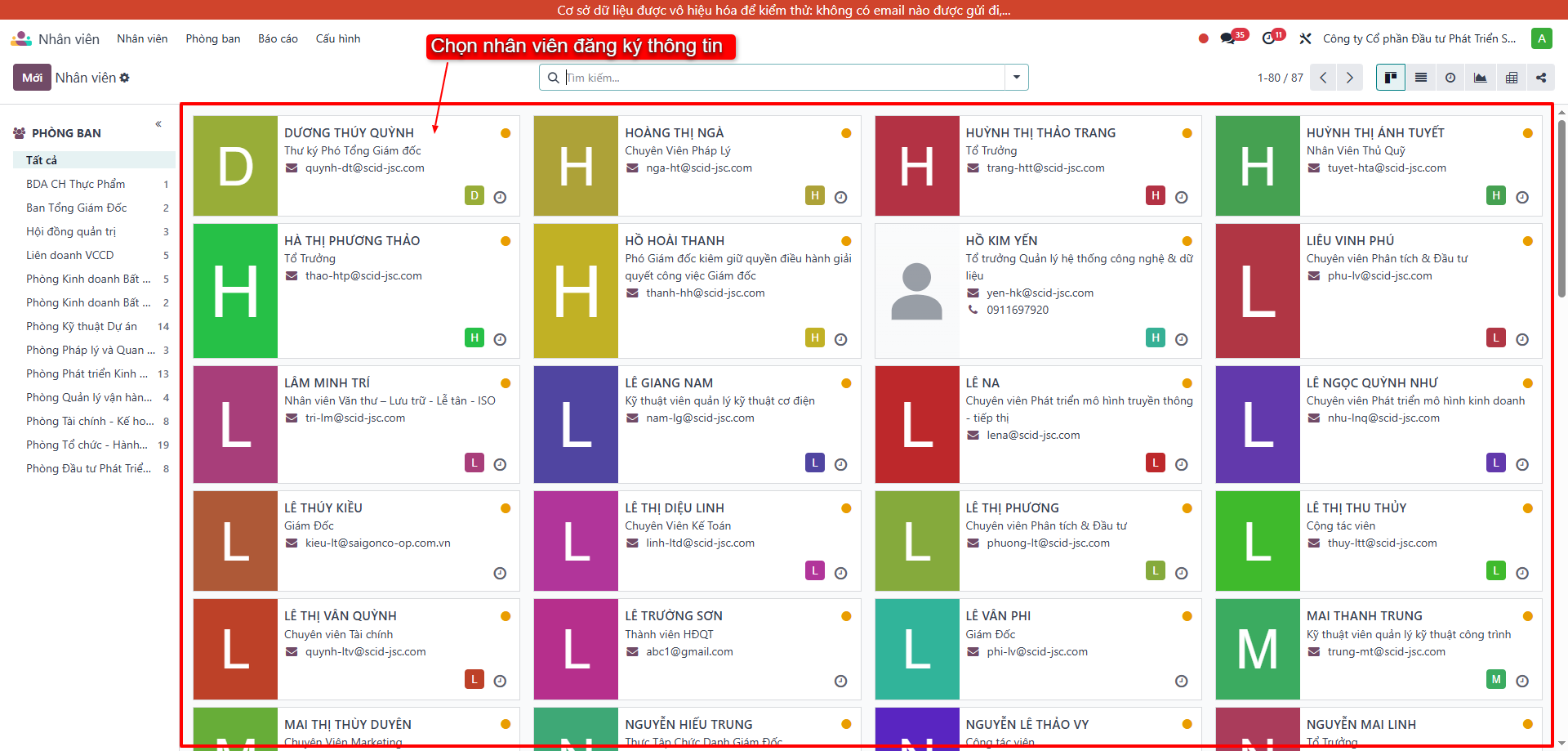
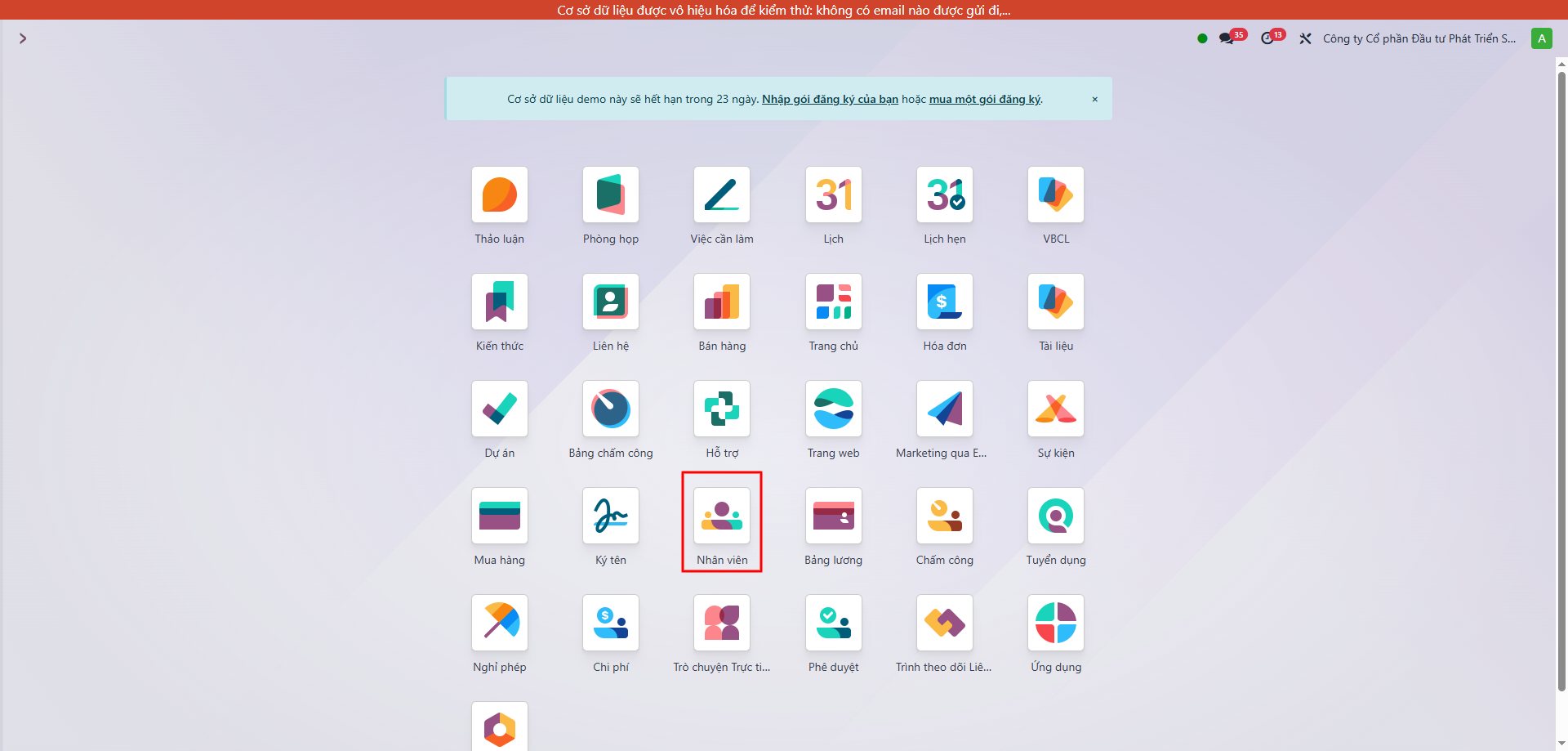
Mở: Nhân viên (Employees) → Mới
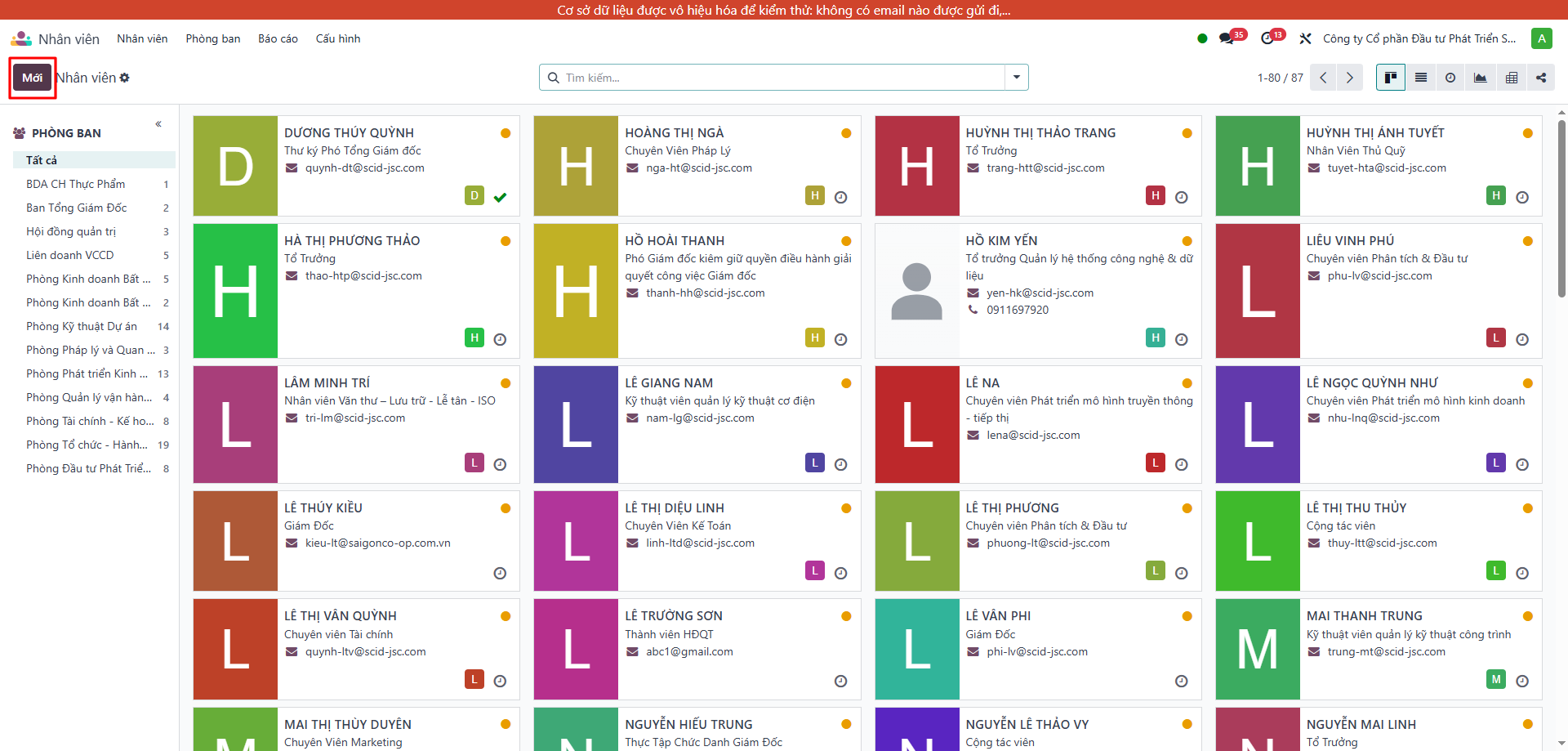
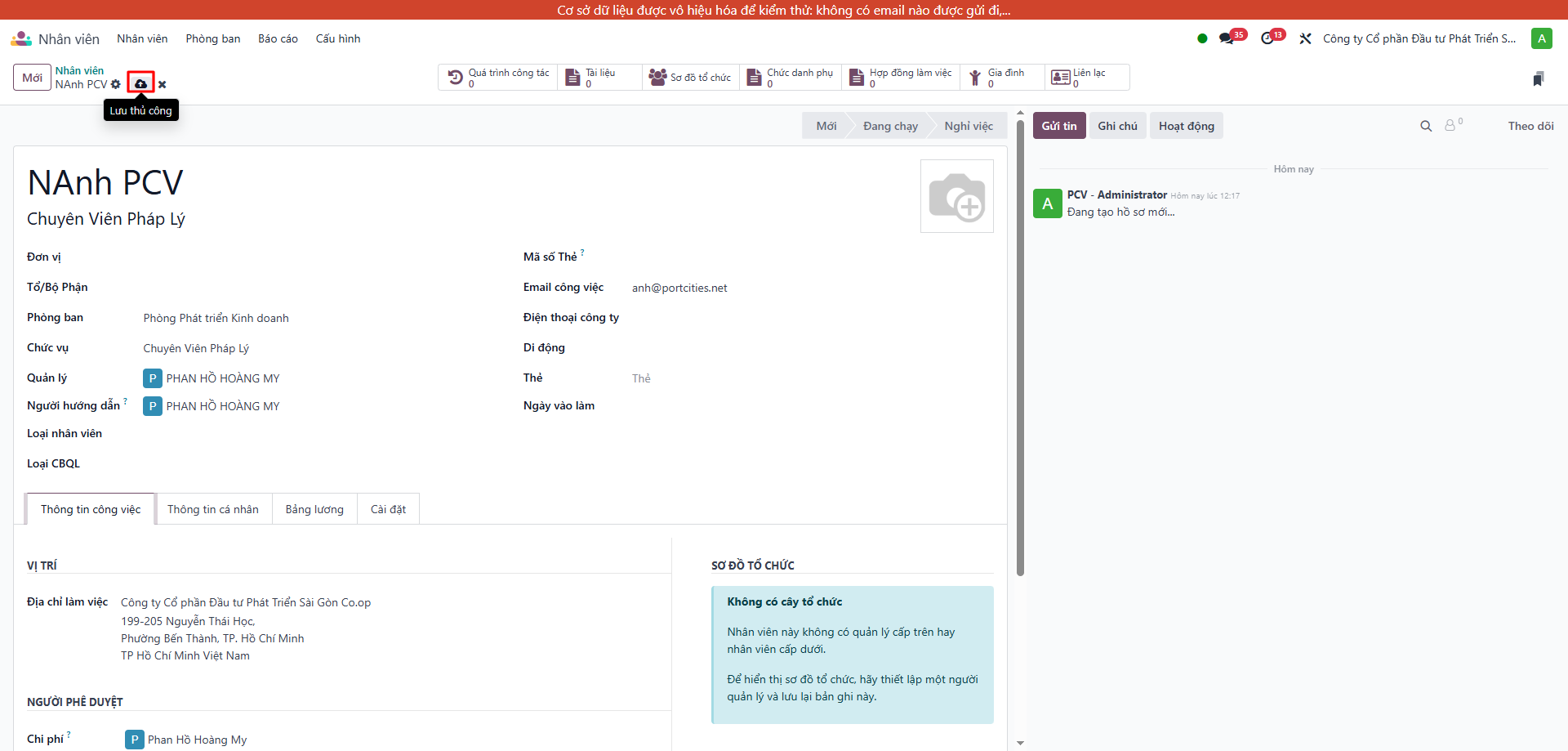
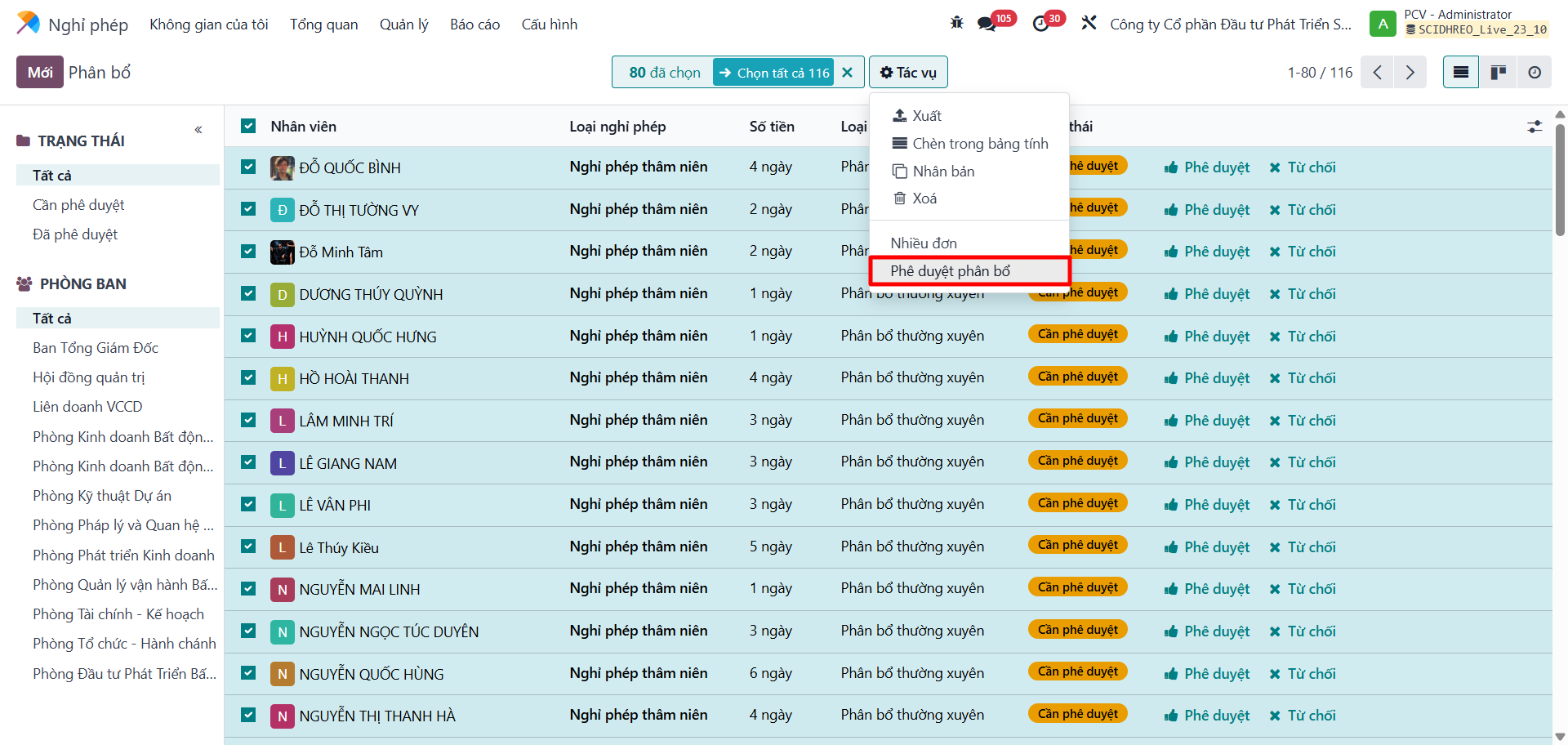
- Điền thông tin cơ bản: Họ tên, Chức danh, Phòng ban, Quản lý trực tiếp
- Bổ sung thông tin cá nhân tại các tab: Thông tin làm việc, Thông tin cá nhân, Cài đặt HR
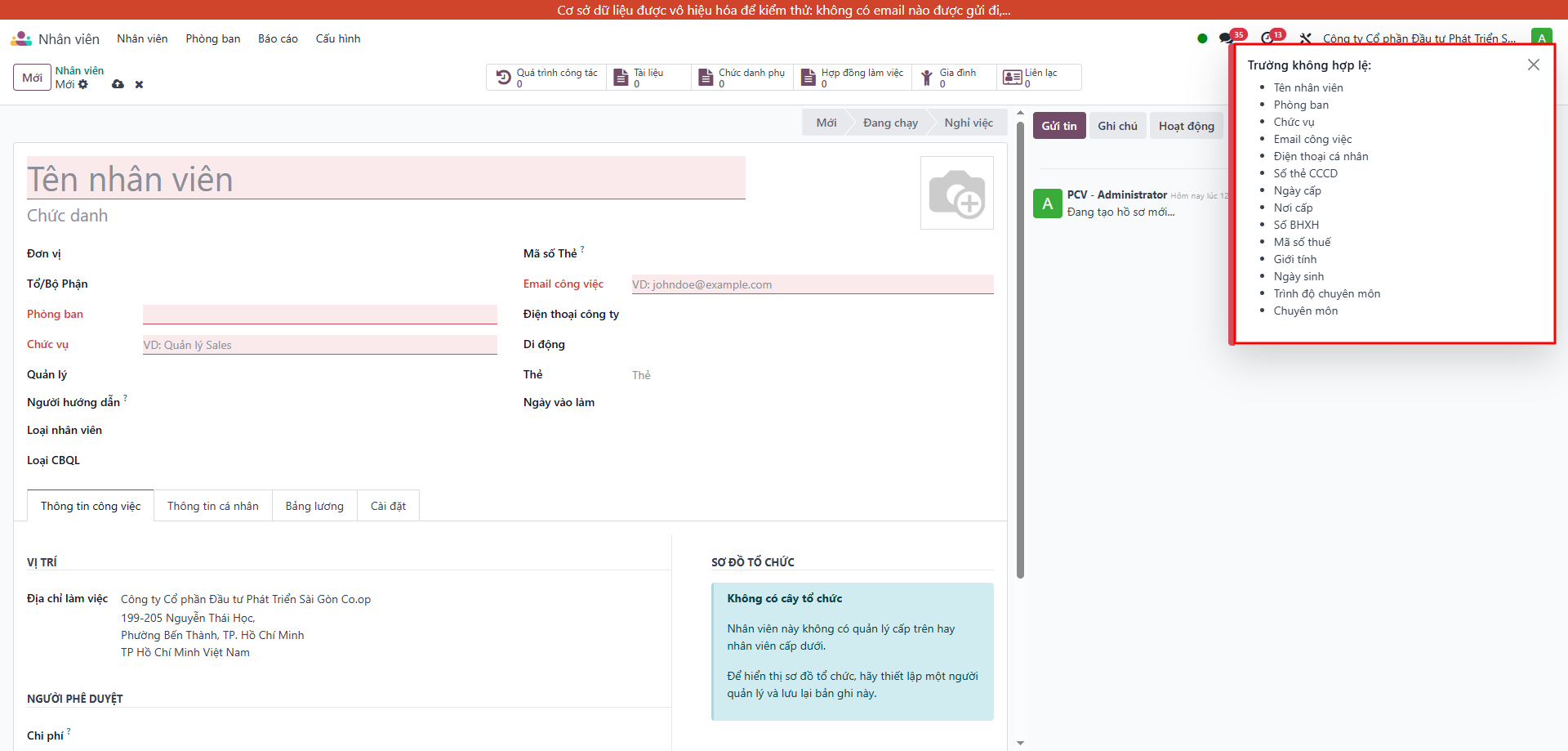
- Bấm biểu tượng đám mây để lưu
Mẹo
Trường có gạch chân đậm là bắt buộc nhập. Hãy điền đầy đủ trước khi lưu.
1.2 Đăng ký thông tin người thân / người phụ thuộc
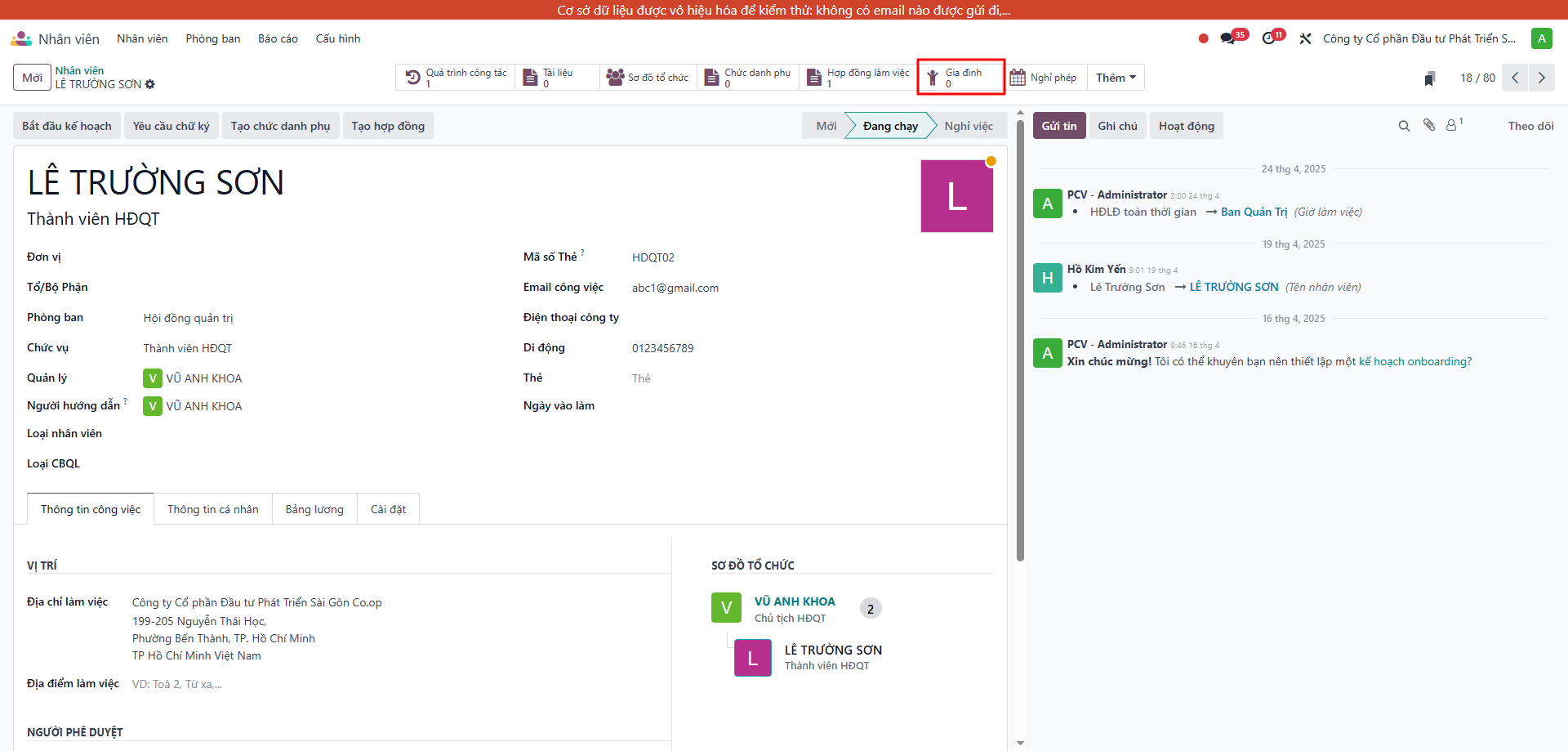
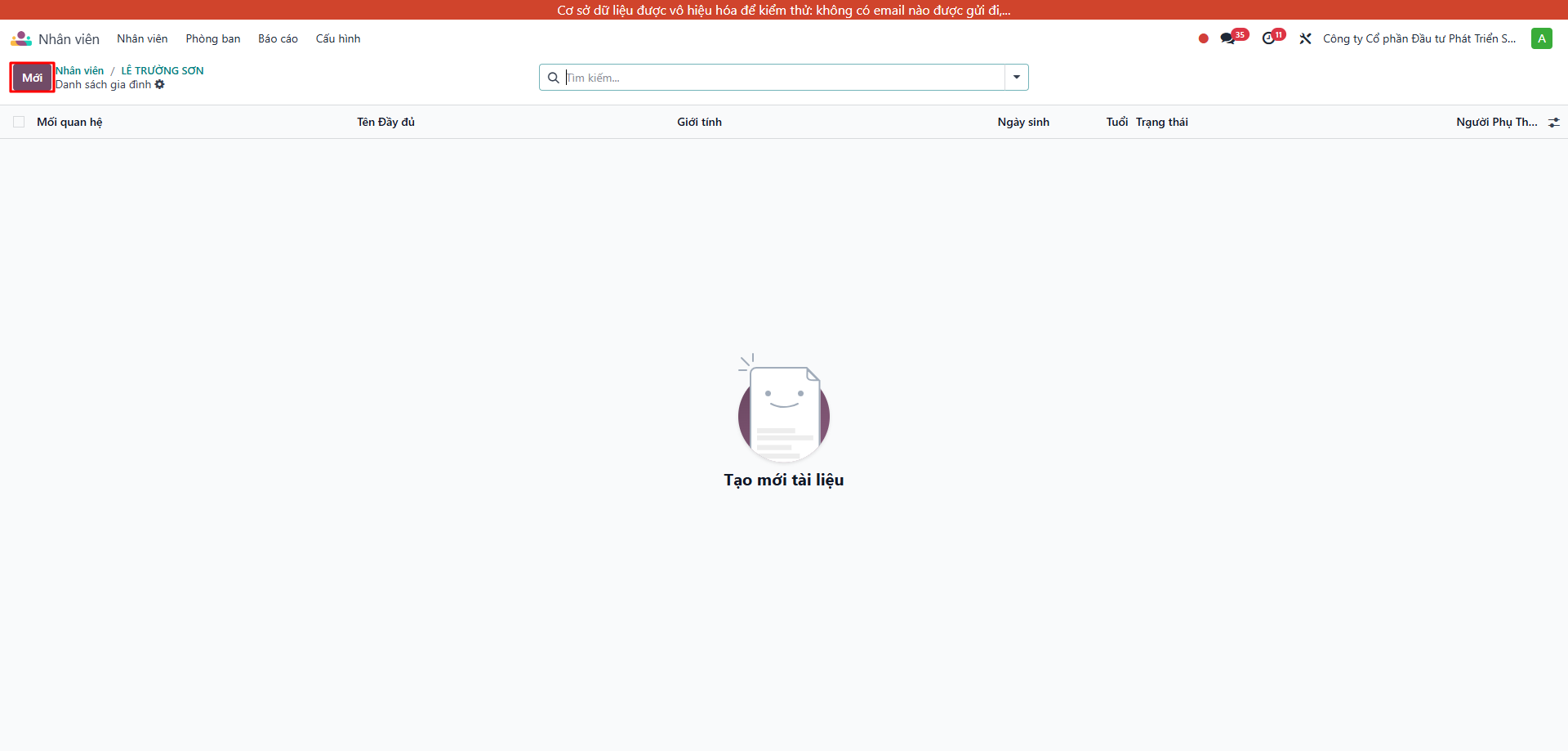
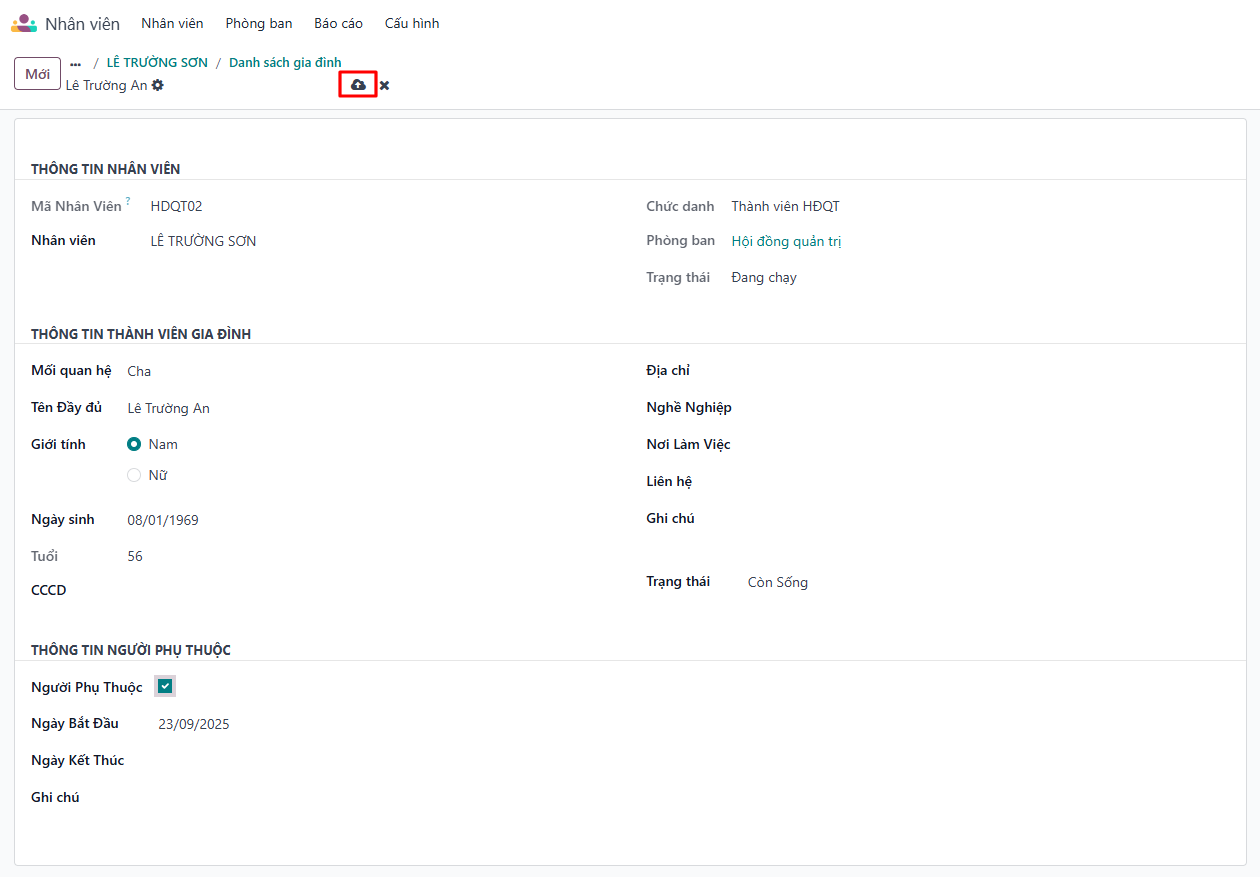
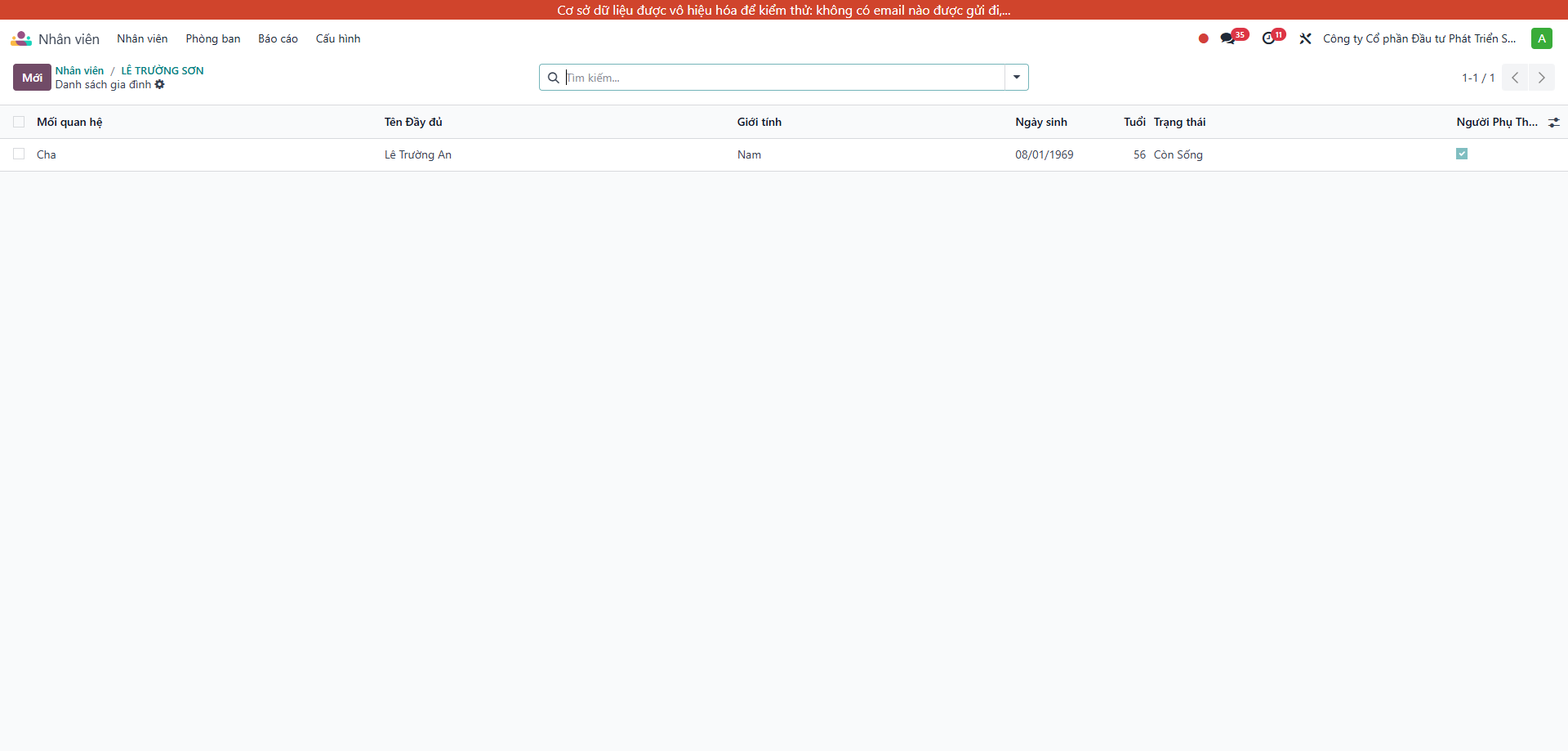
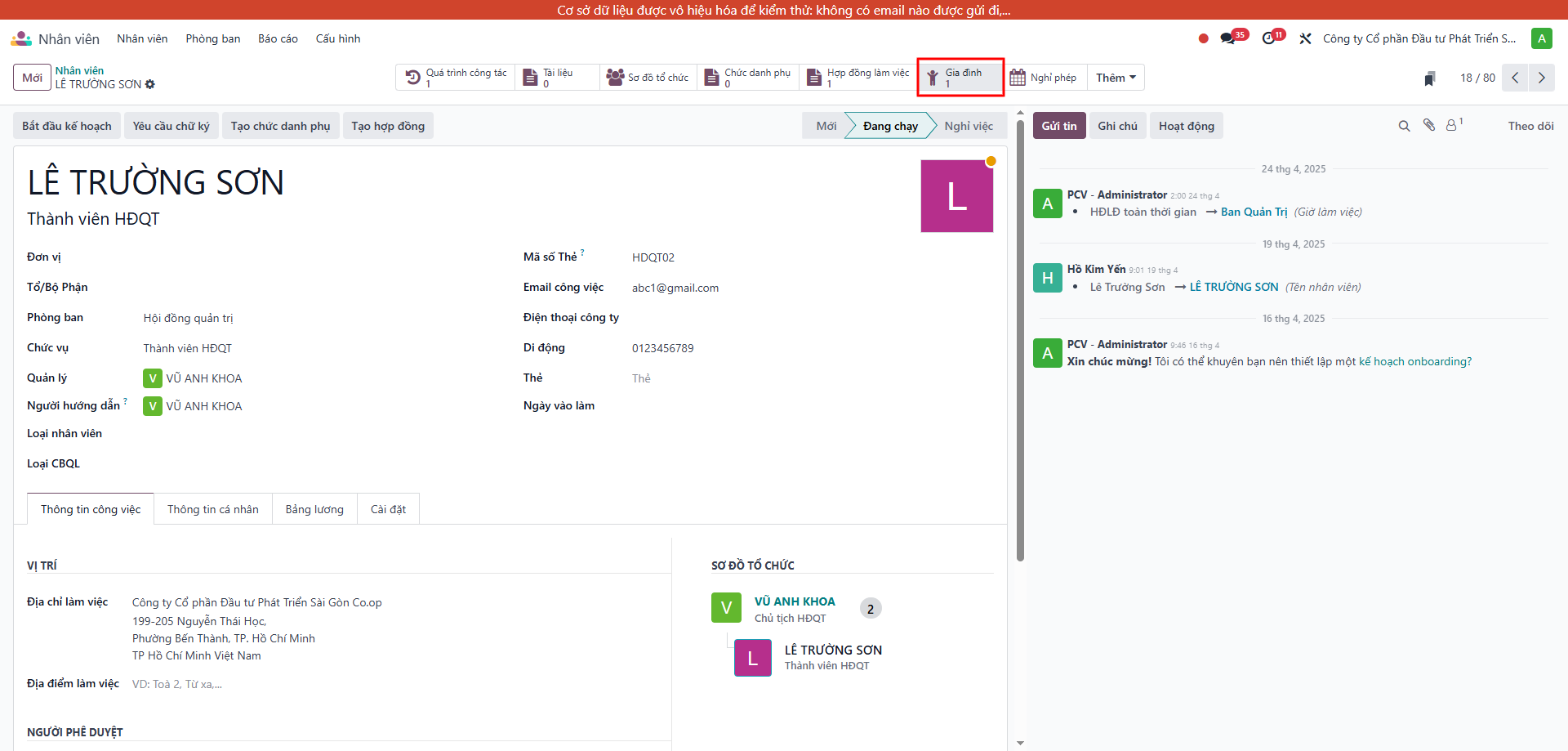
Mở hồ sơ nhân viên → bấm smart button Gia đình
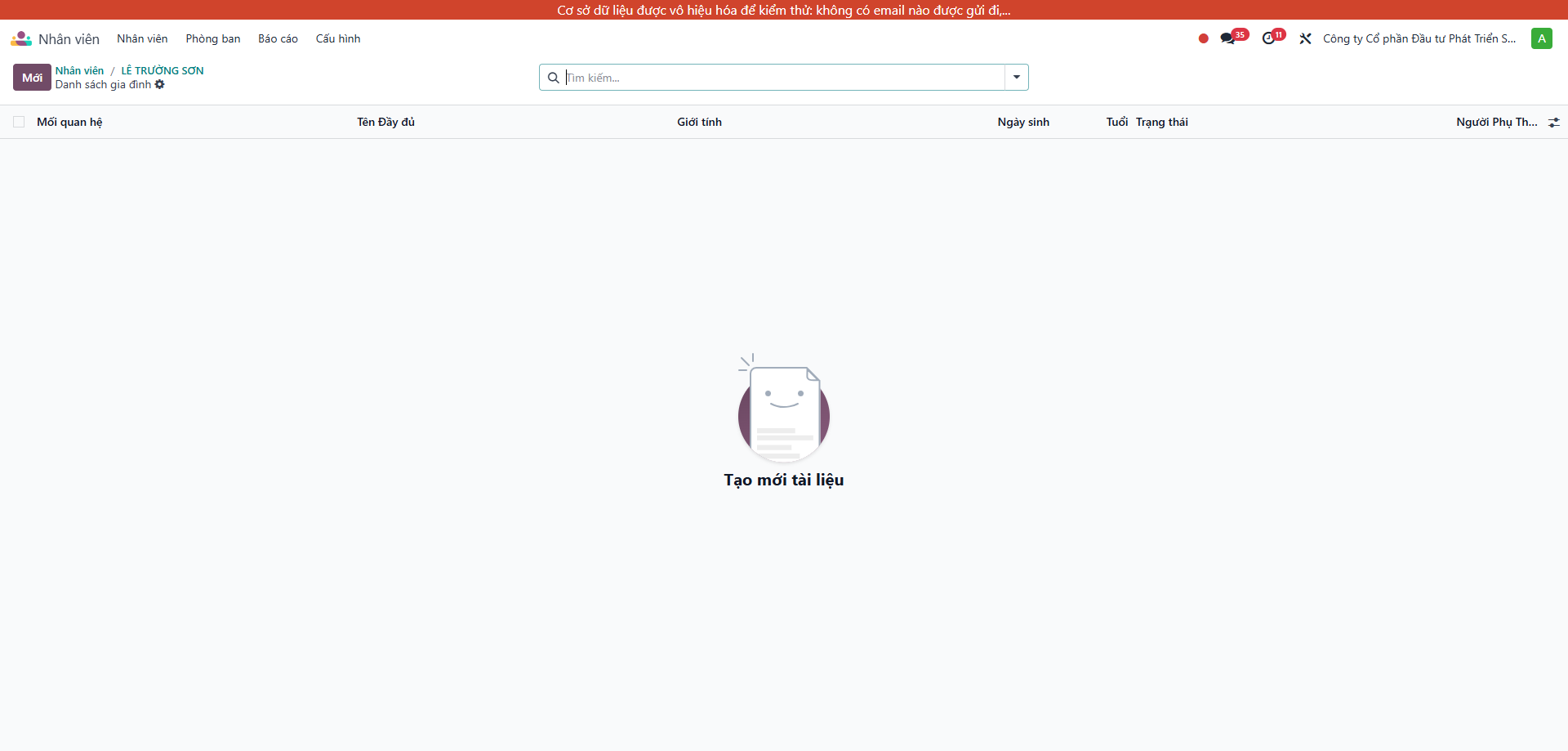
- Bấm New để mở form đăng ký
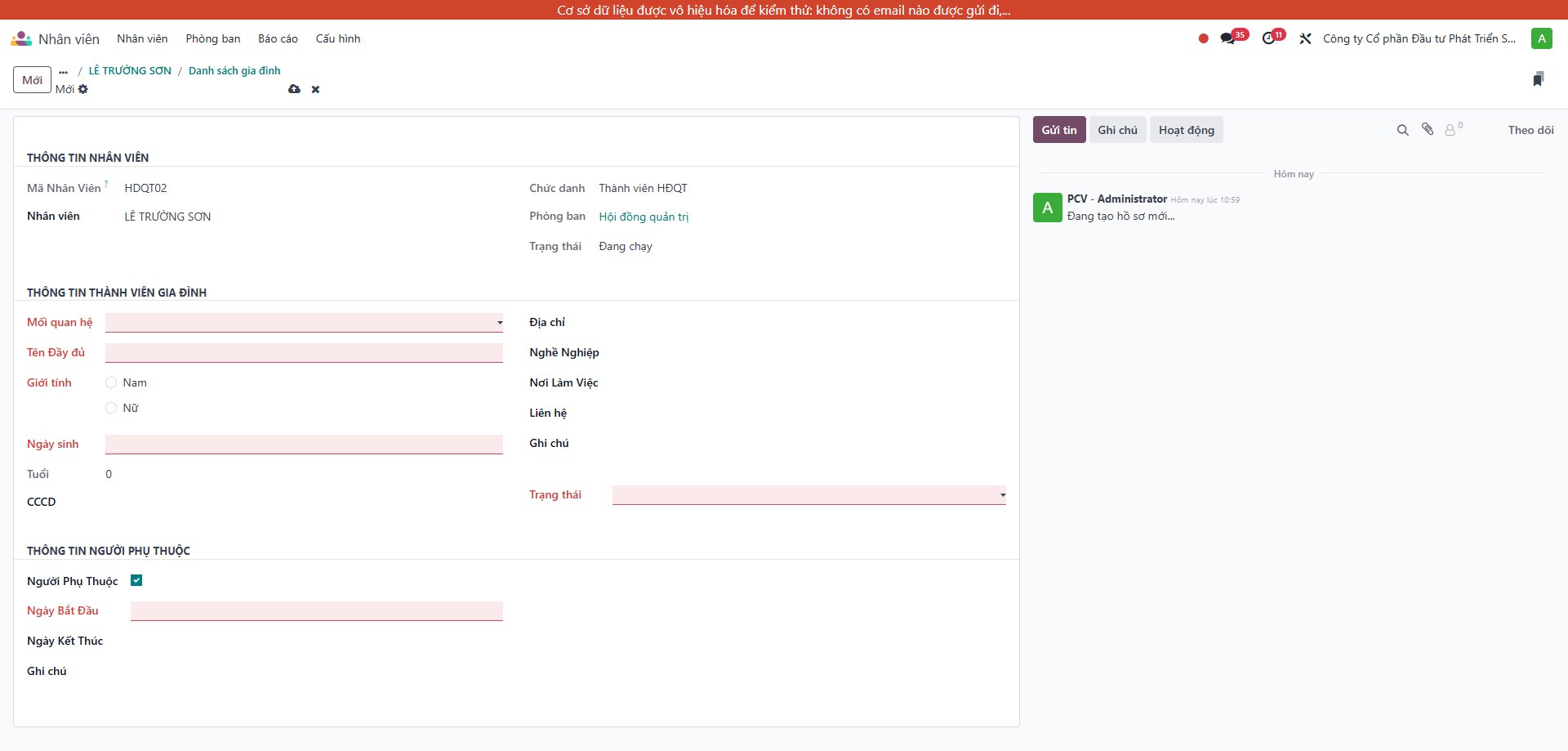
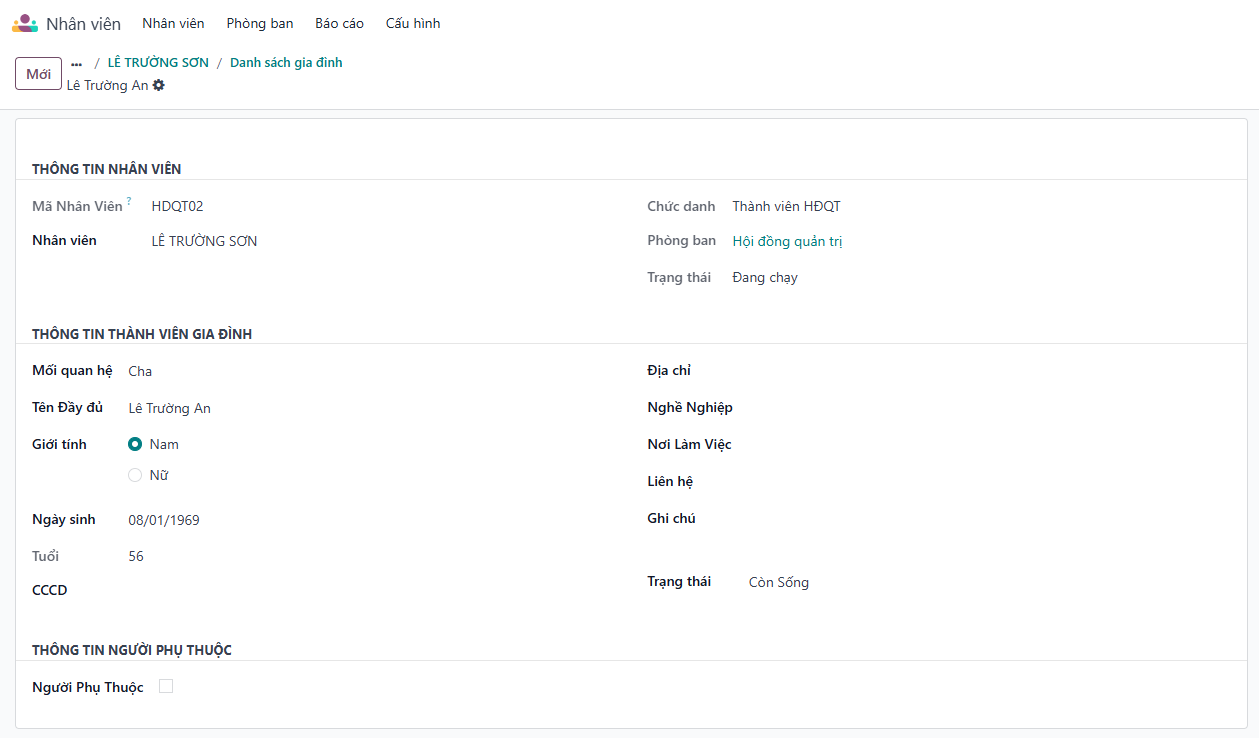
- Điền đầy đủ thông tin người thân
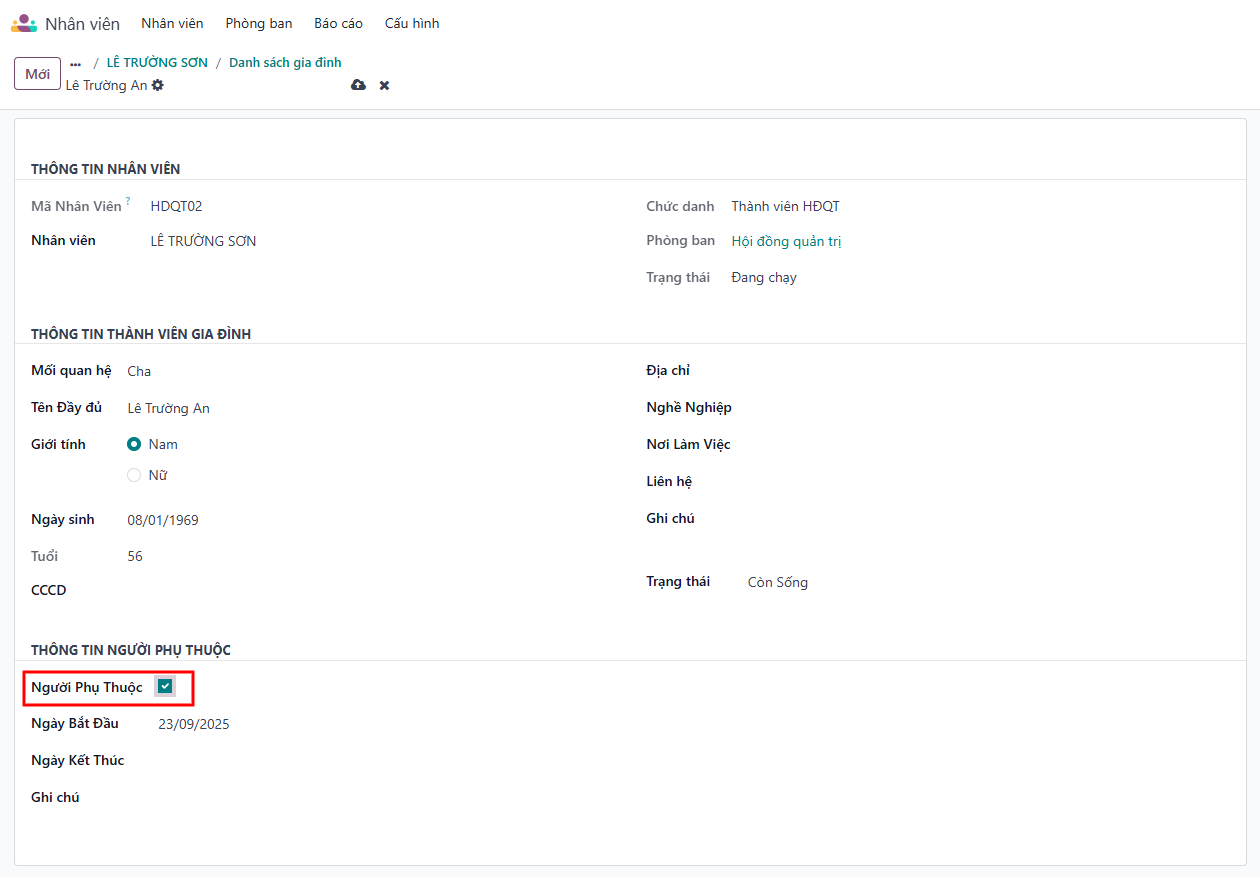
- Nếu là người phụ thuộc: tick chọn Người phụ thuộc → hệ thống hiện thêm 3 trường:
- Ngày Bắt đầu (bắt buộc), Ngày Kết thúc, Ghi chú
- Bấm biểu tượng đám mây để lưu
Info
Số lượng người thân trong hồ sơ nhân viên sẽ tự tăng thêm 1 sau khi lưu.
Phần 2 — Hợp đồng Lao động
2.1 Tạo hợp đồng mới
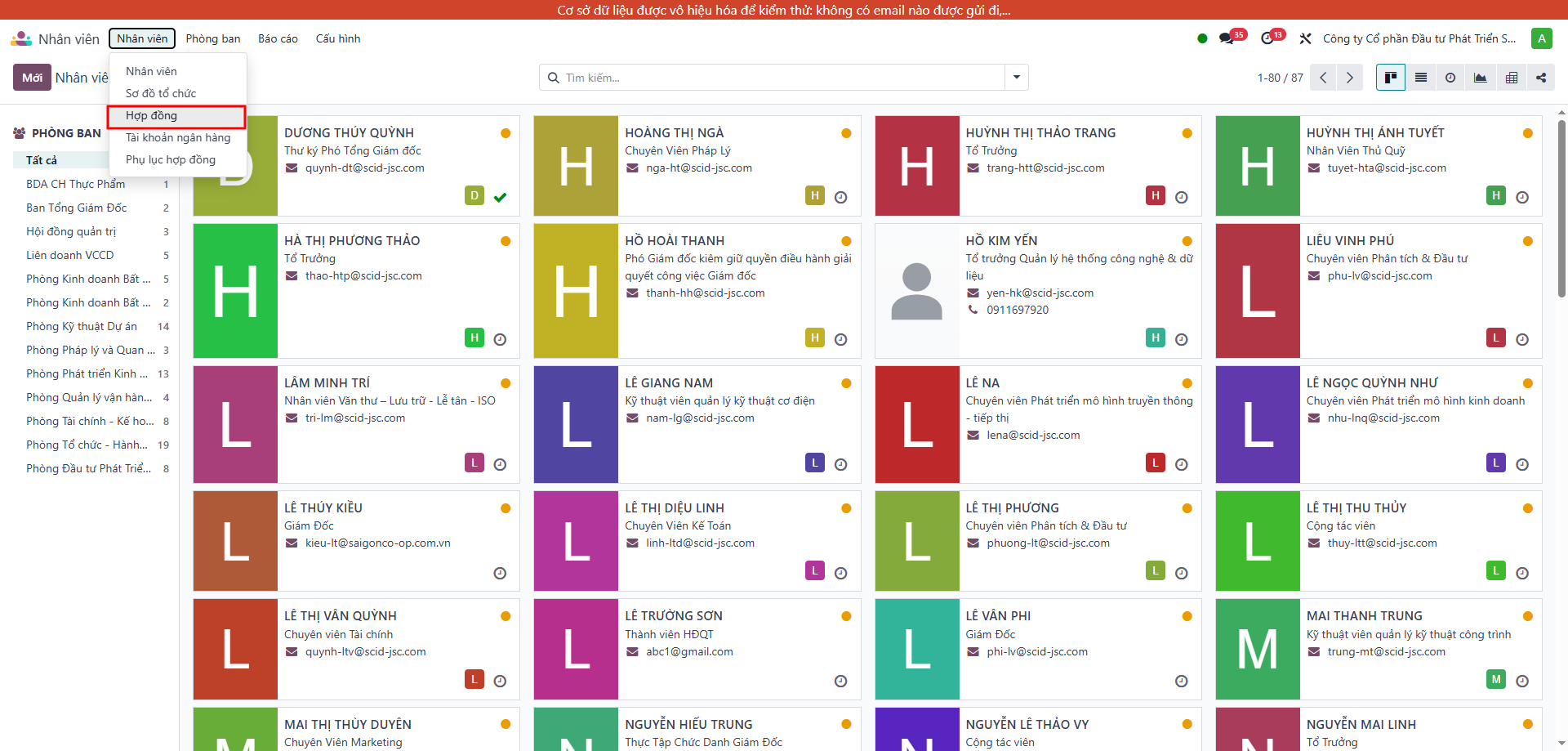
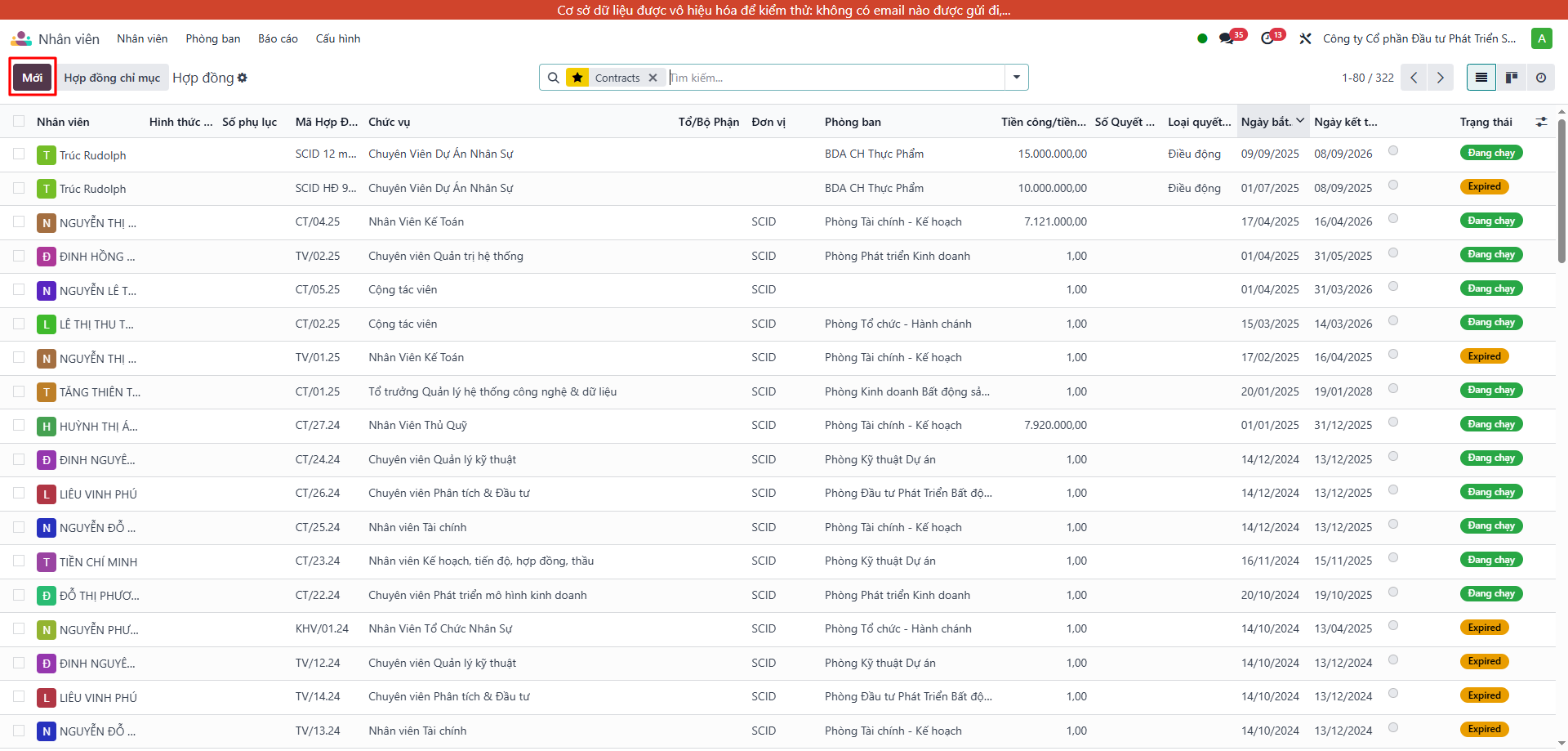
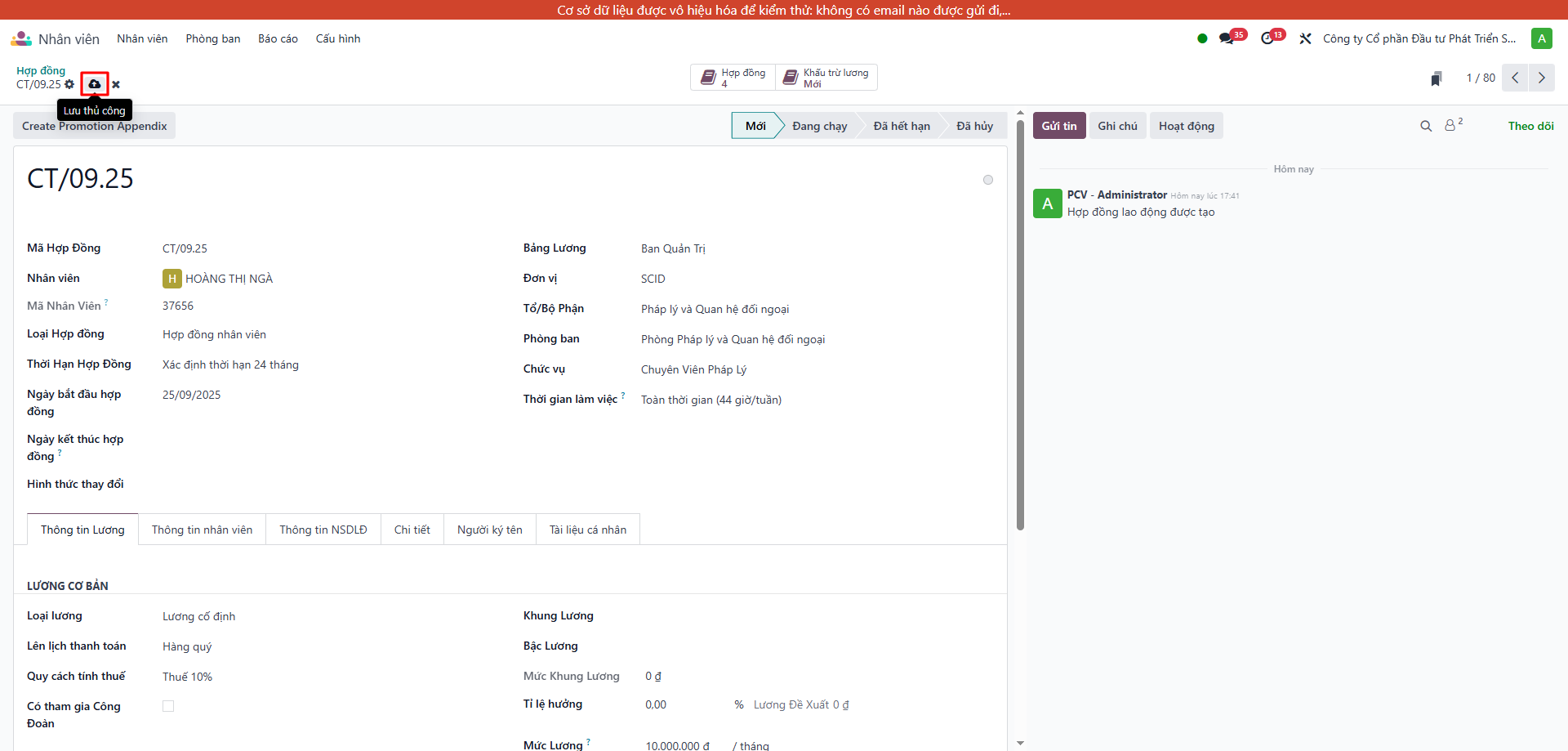
Mở: Nhân viên → Hợp đồng → Mới
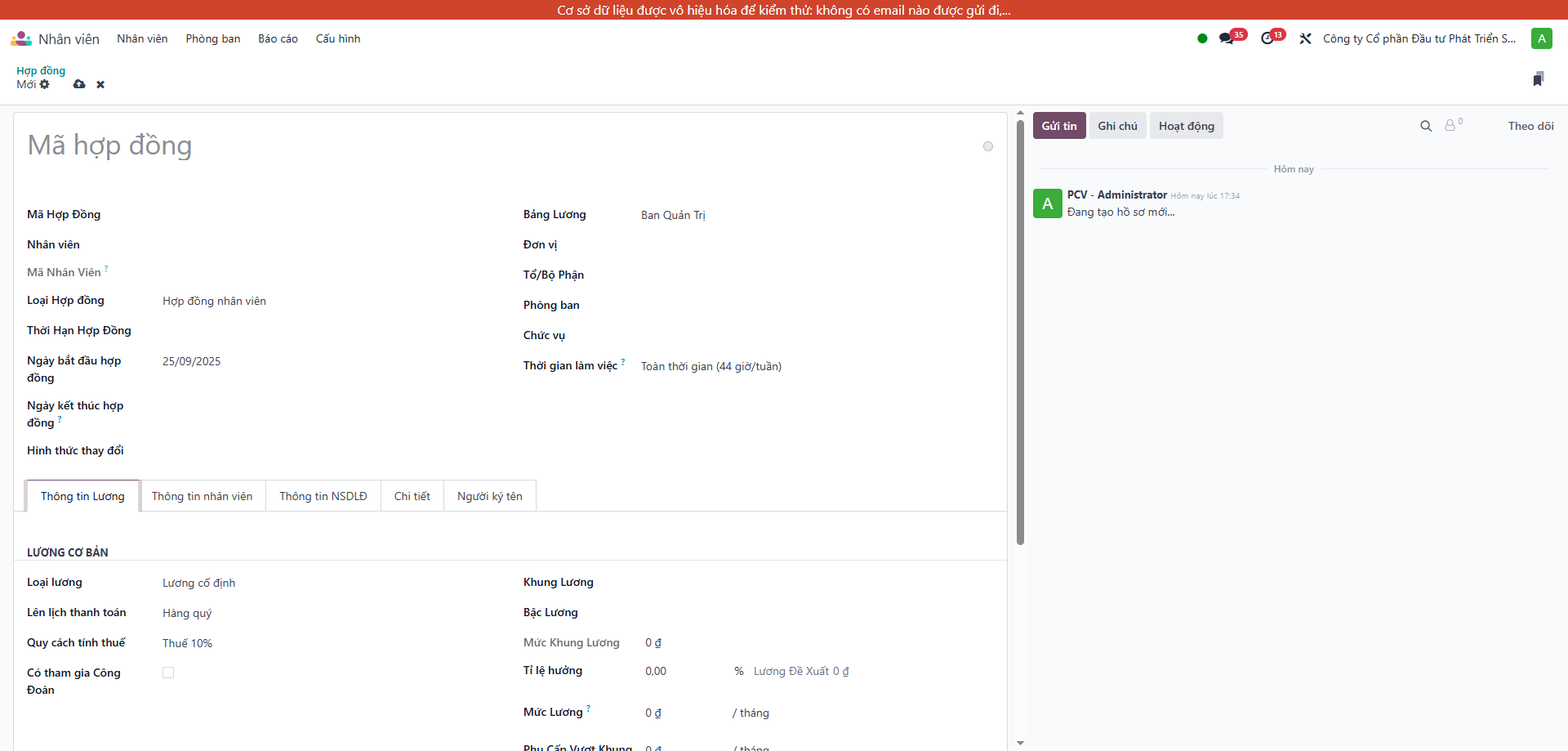
- Chọn nhân viên, điền Loại hợp đồng, Ngày bắt đầu
- Vào tab Thông tin lương: điền Cơ cấu lương, Bảng lương, Lương cơ bản
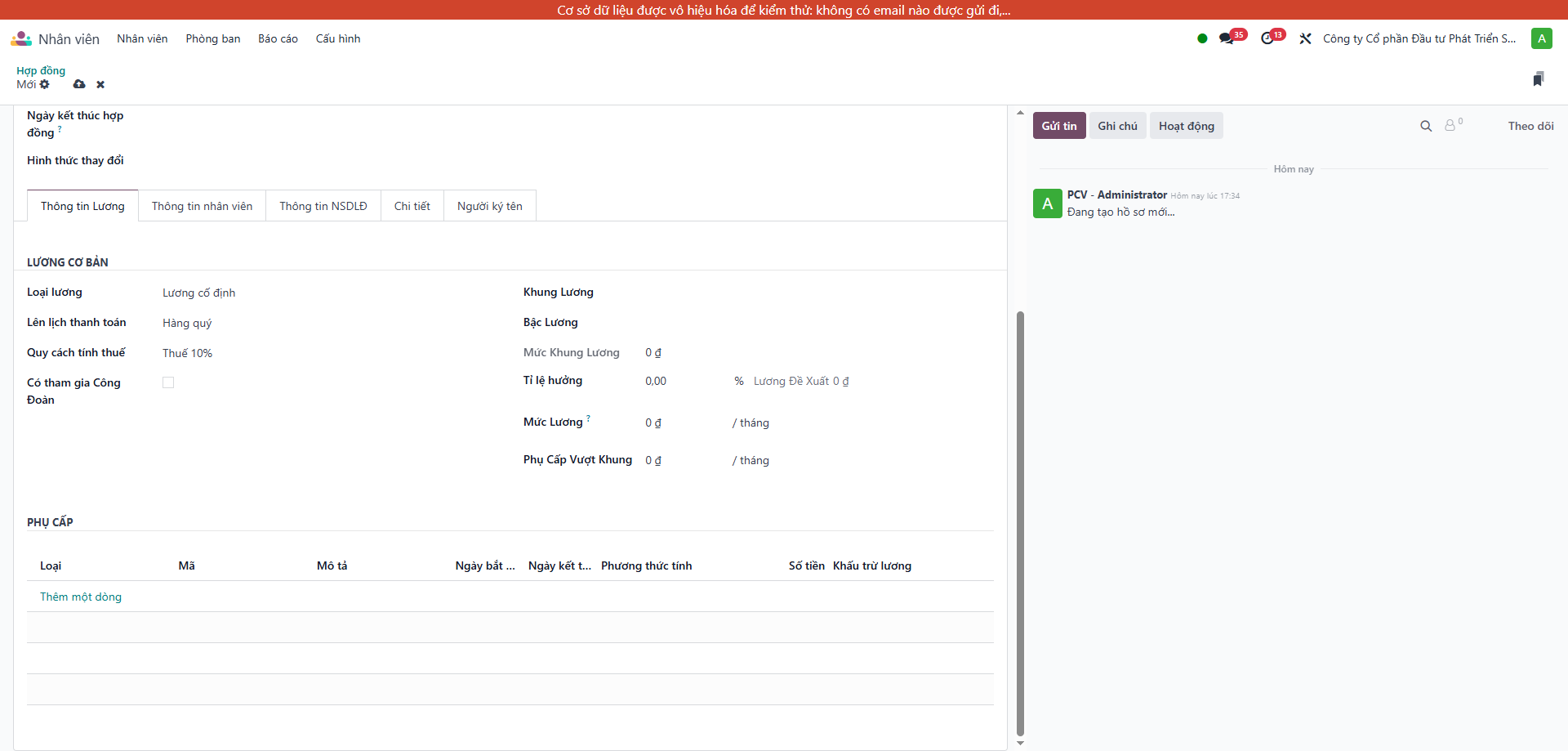
- Bấm biểu tượng đám mây để lưu
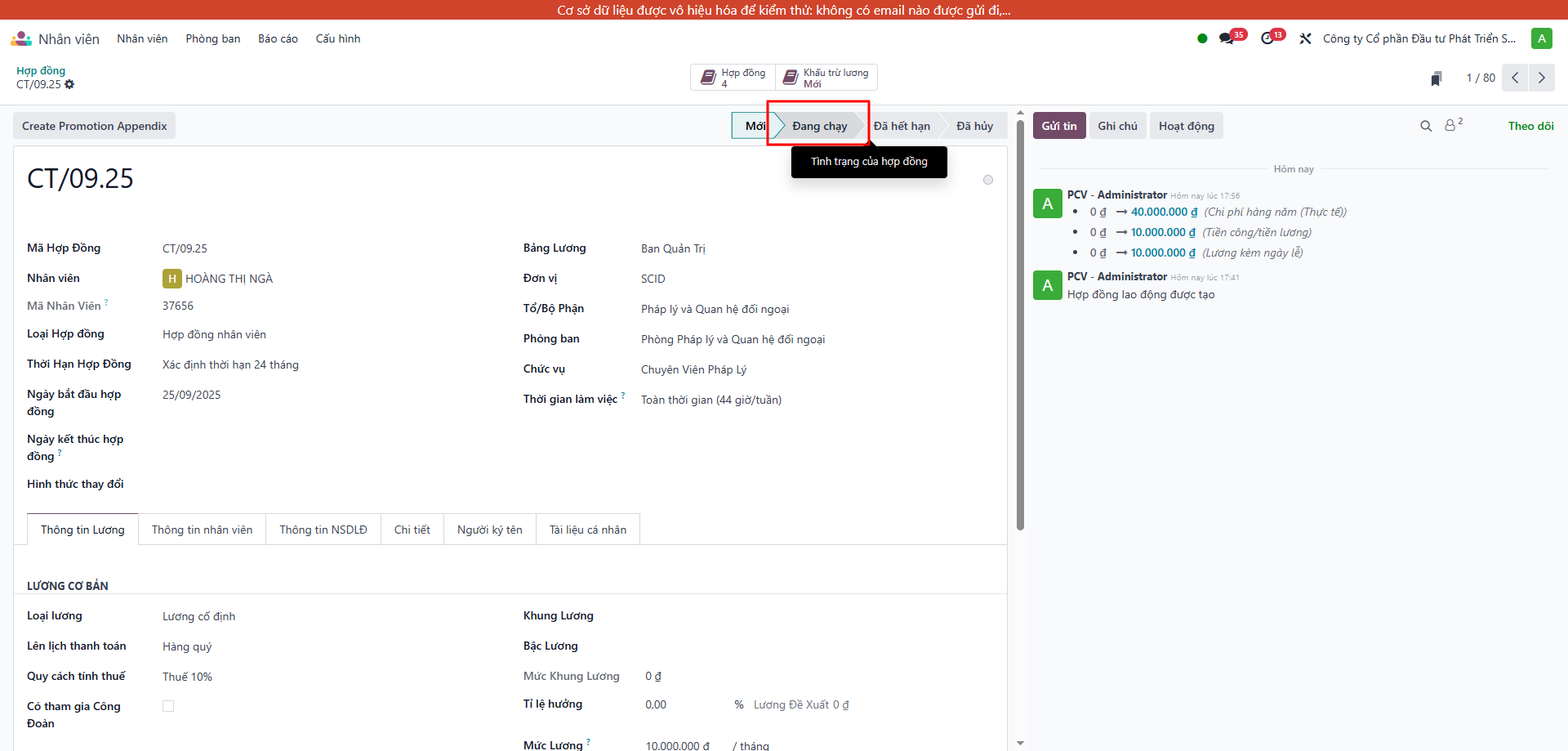
- Bấm Đang chạy để kích hoạt hợp đồng
2.2 Tạo Phụ lục hợp đồng
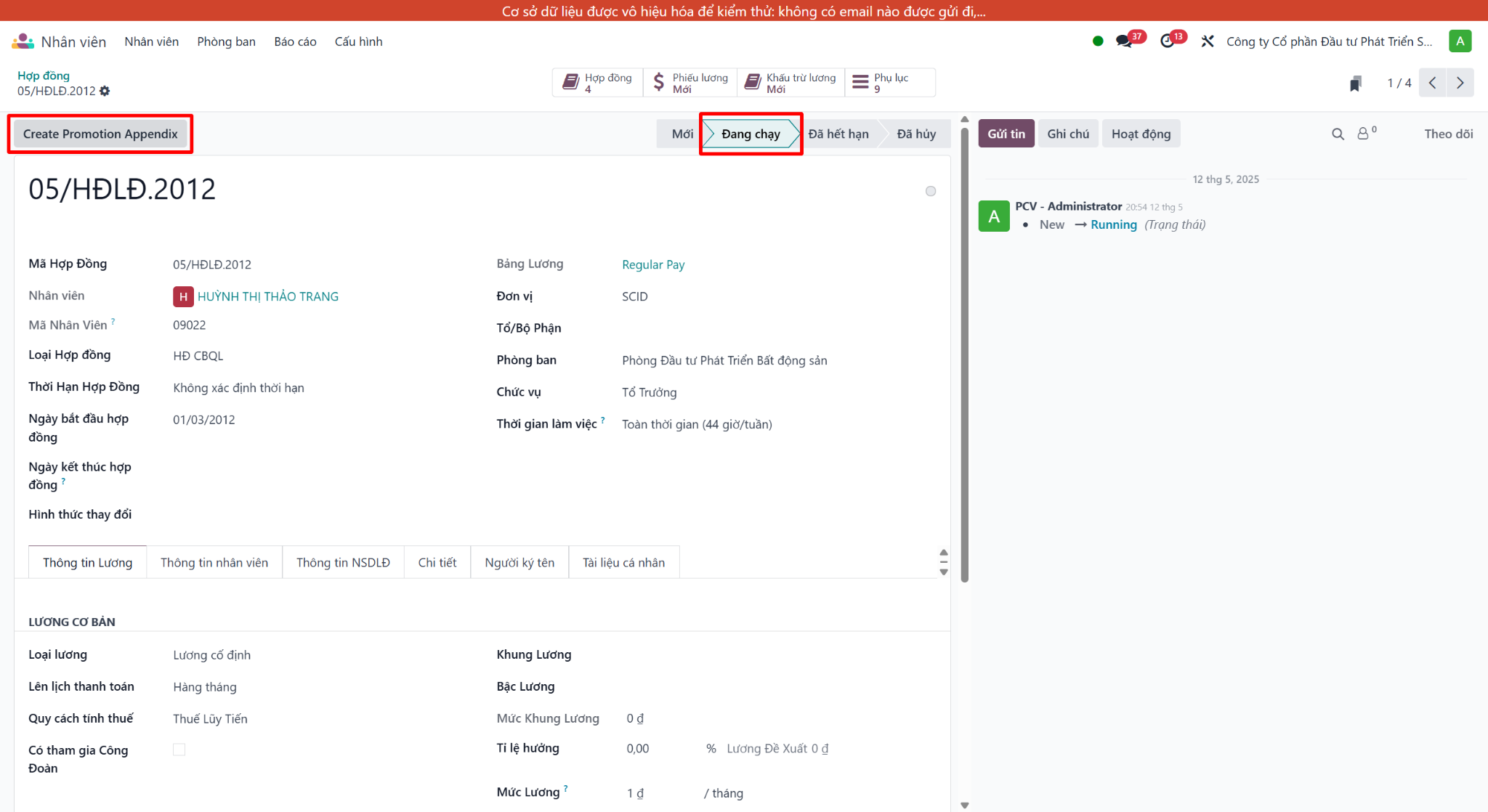
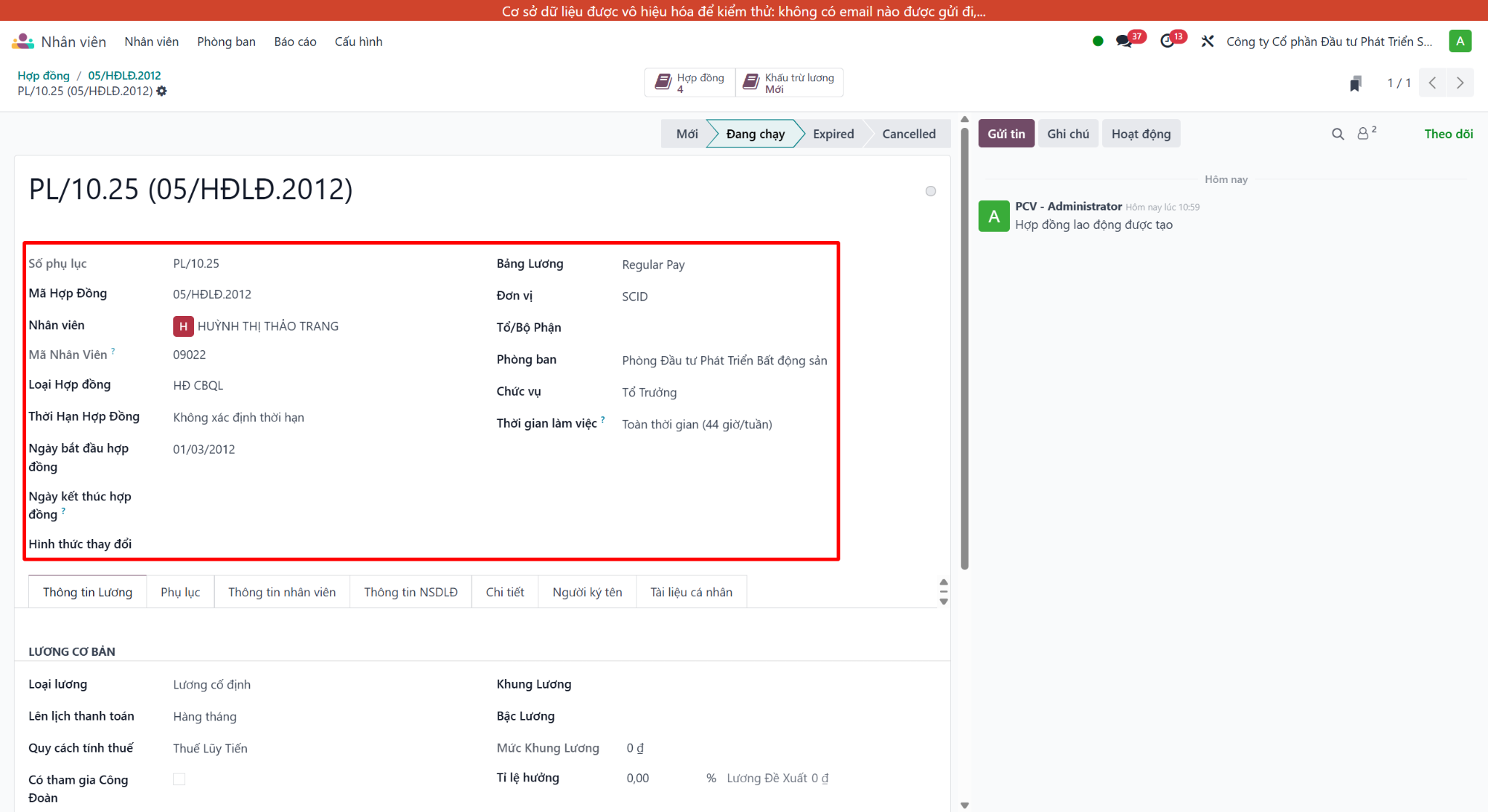
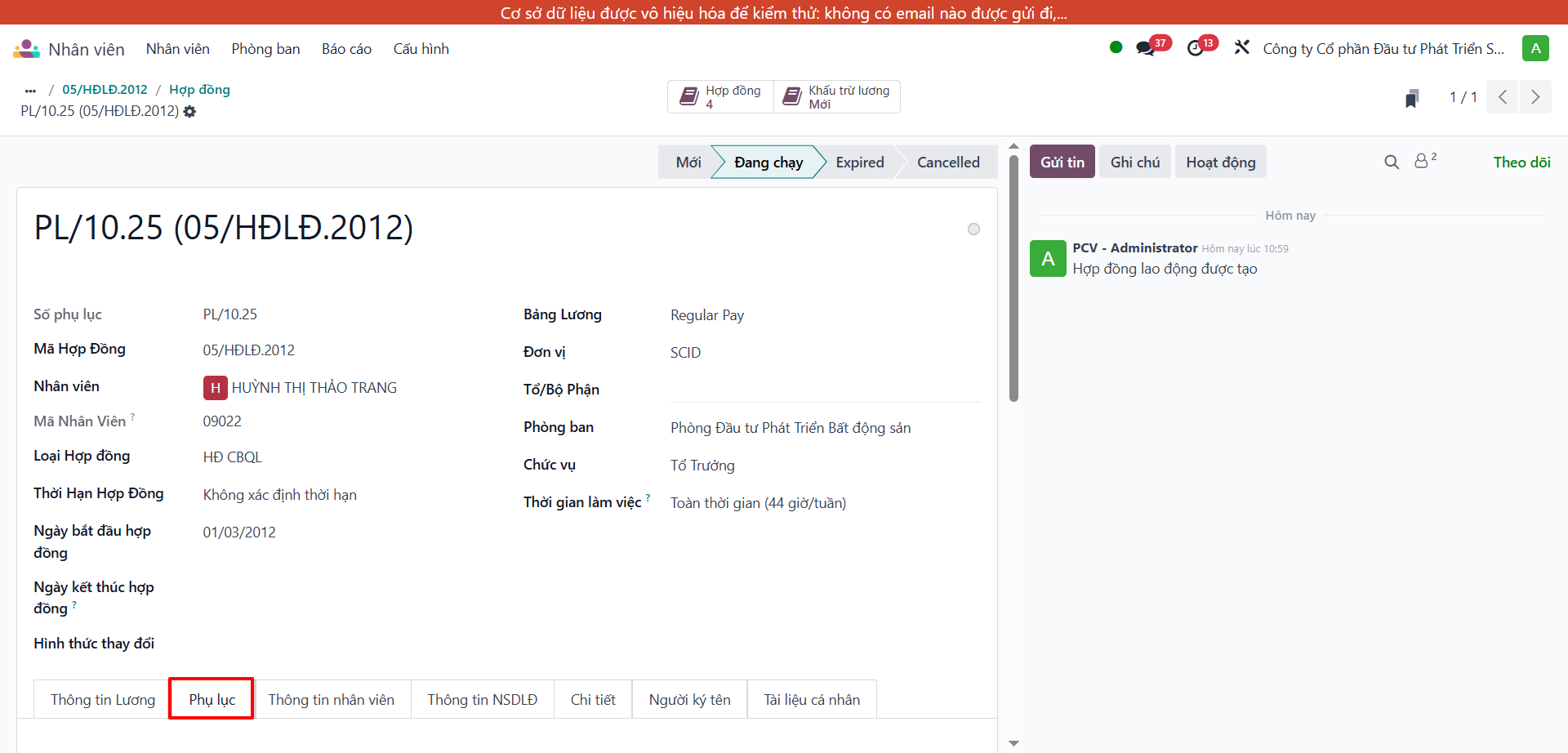
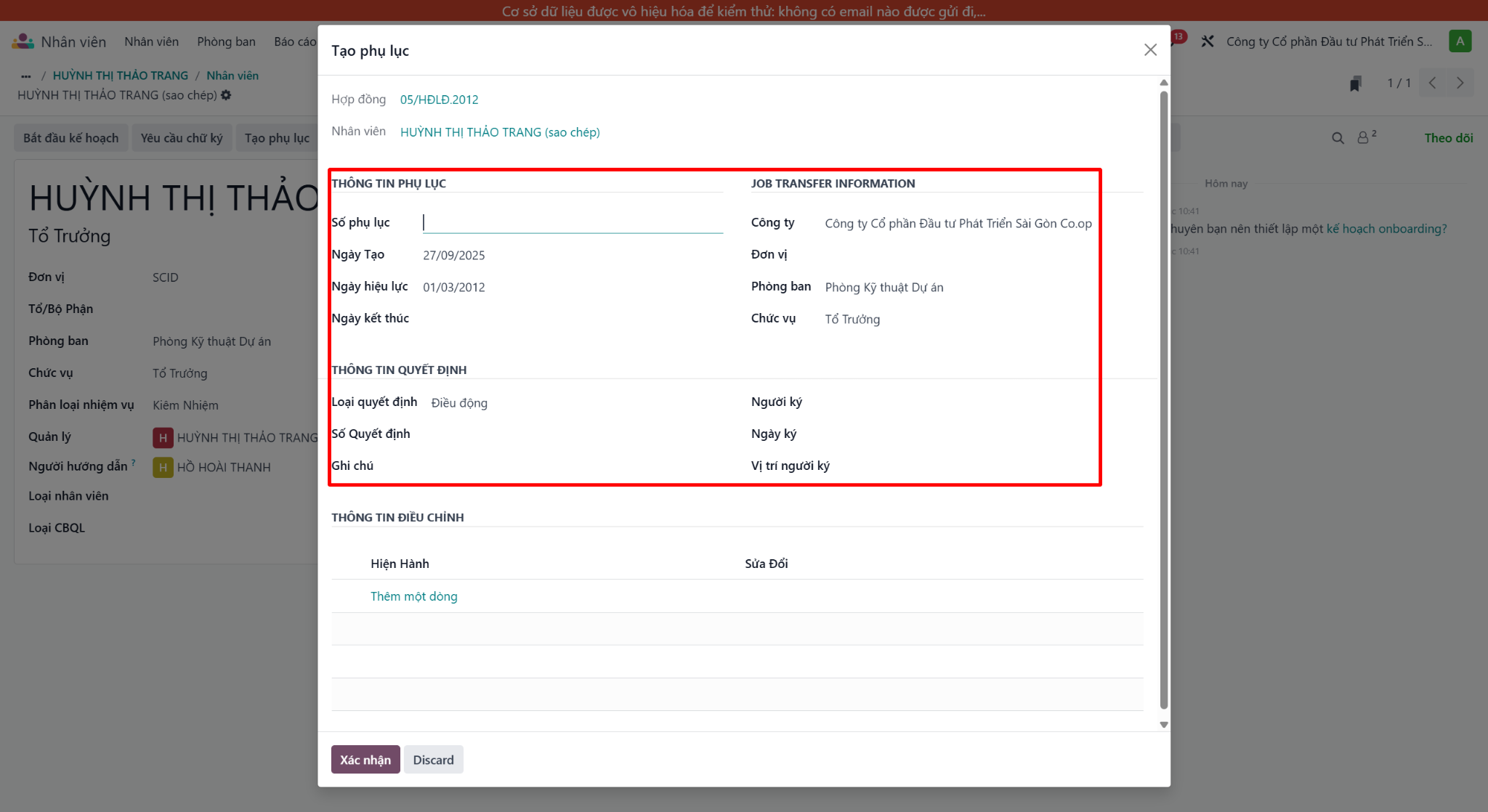
Mở hợp đồng đang chạy → bấm Tạo Phụ lục (Create Promotion Appendix)
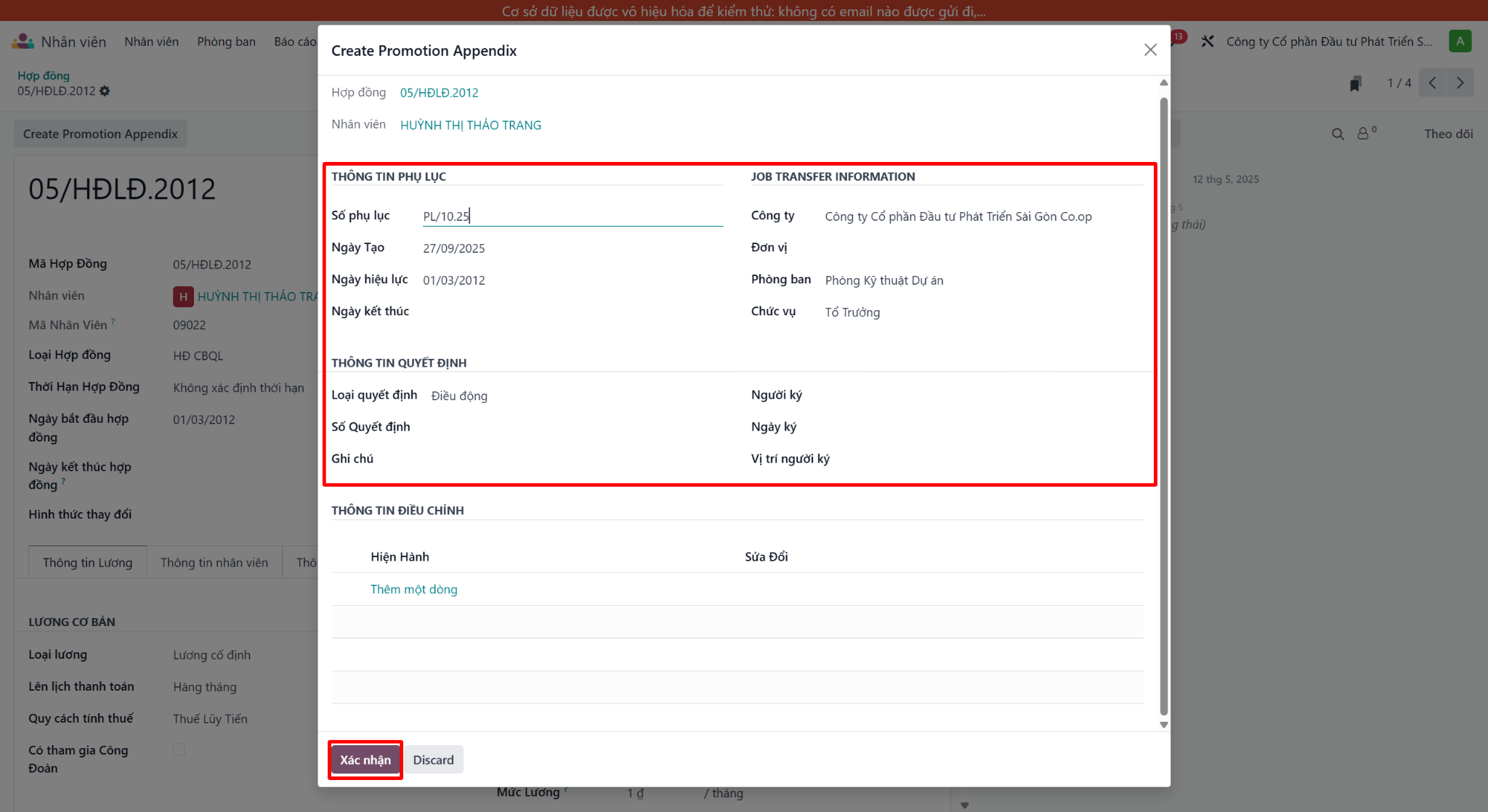
- Điền số phụ lục, thông tin quyết định
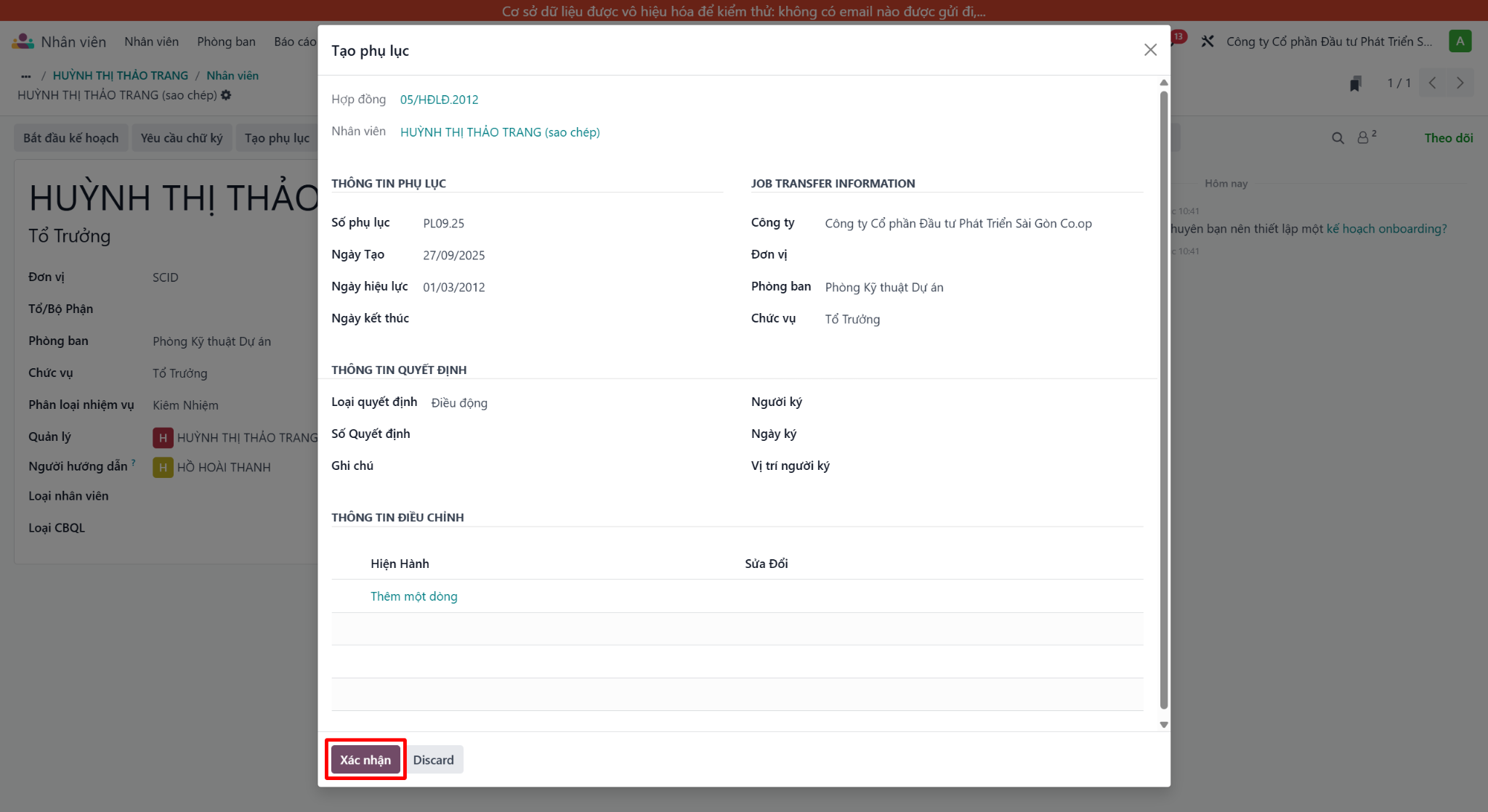
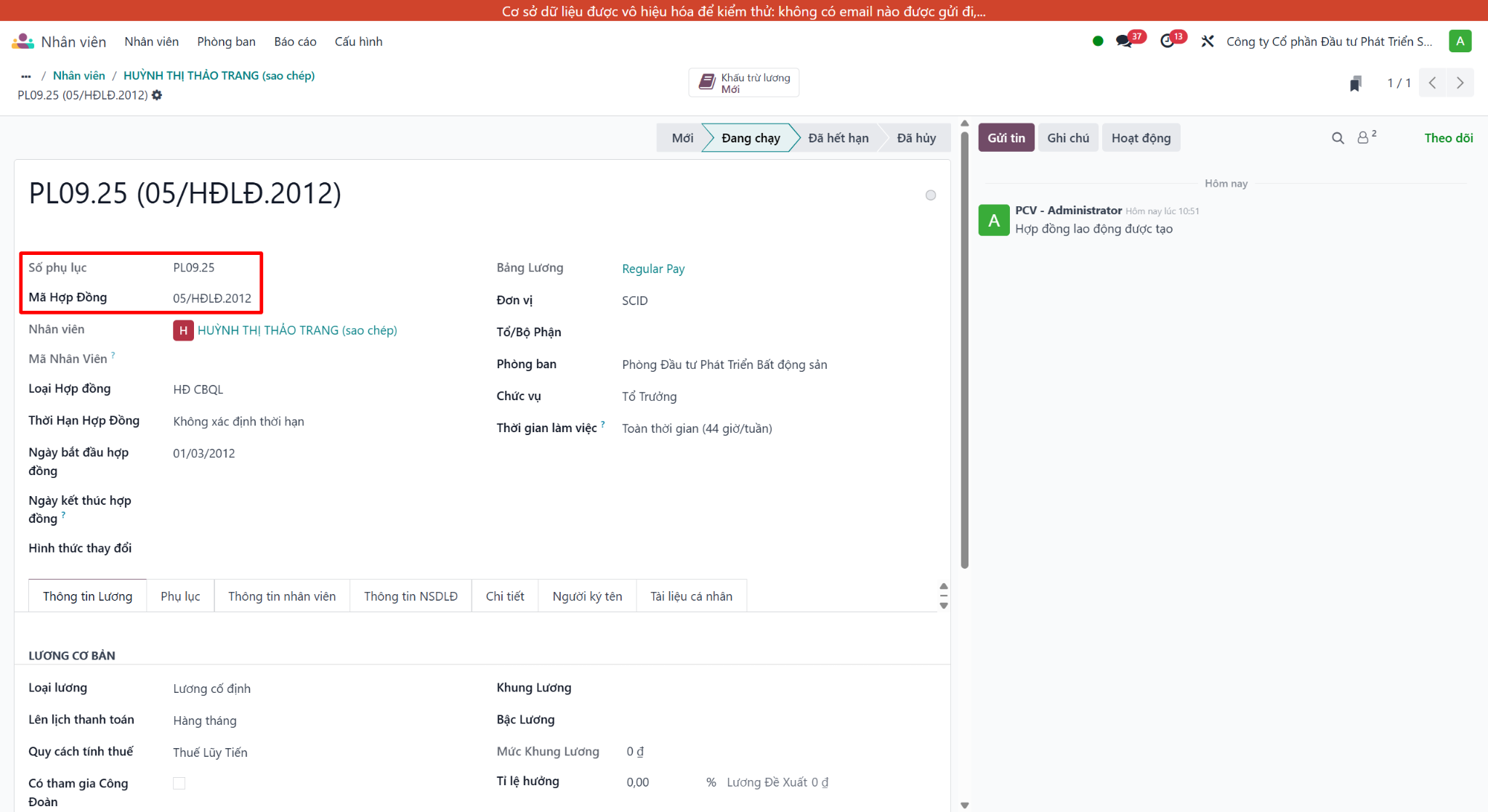
- Bấm Xác nhận → hệ thống tạo form phụ lục
- Kiểm tra thông tin phụ lục vừa tạo trong tab Phụ lục
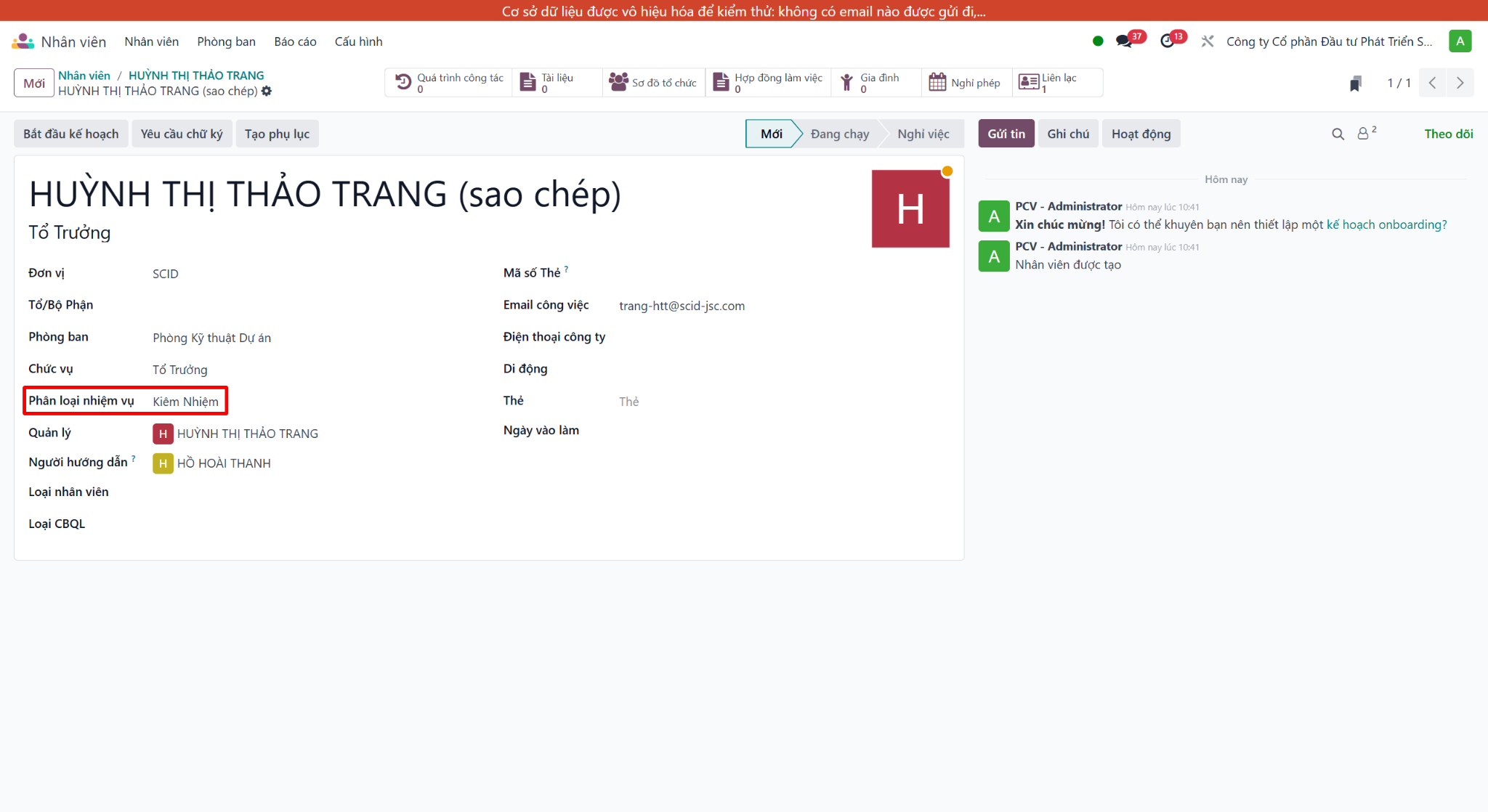
2.3 Nhân viên kiêm nhiệm (Chức danh phụ)
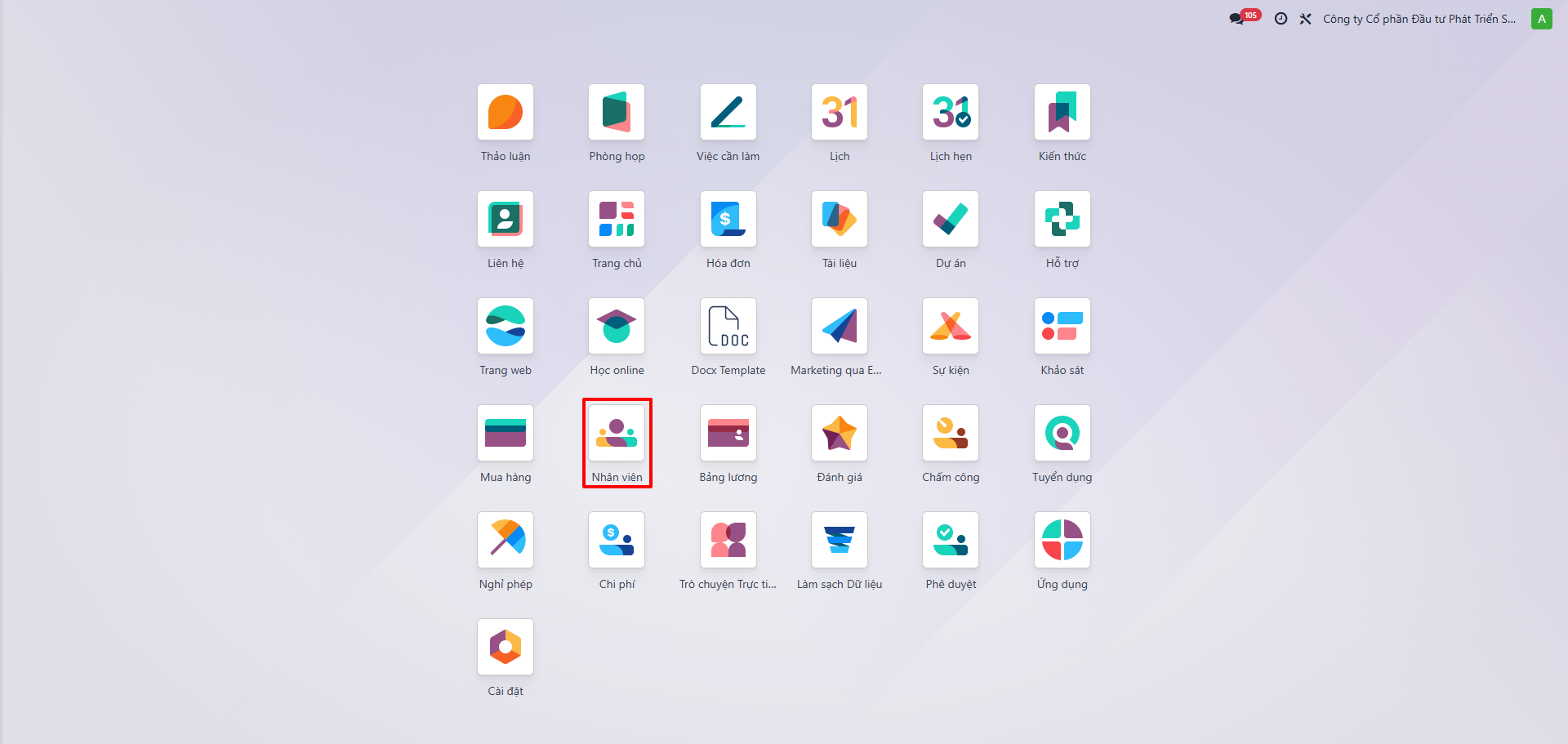
Mở: Nhân viên
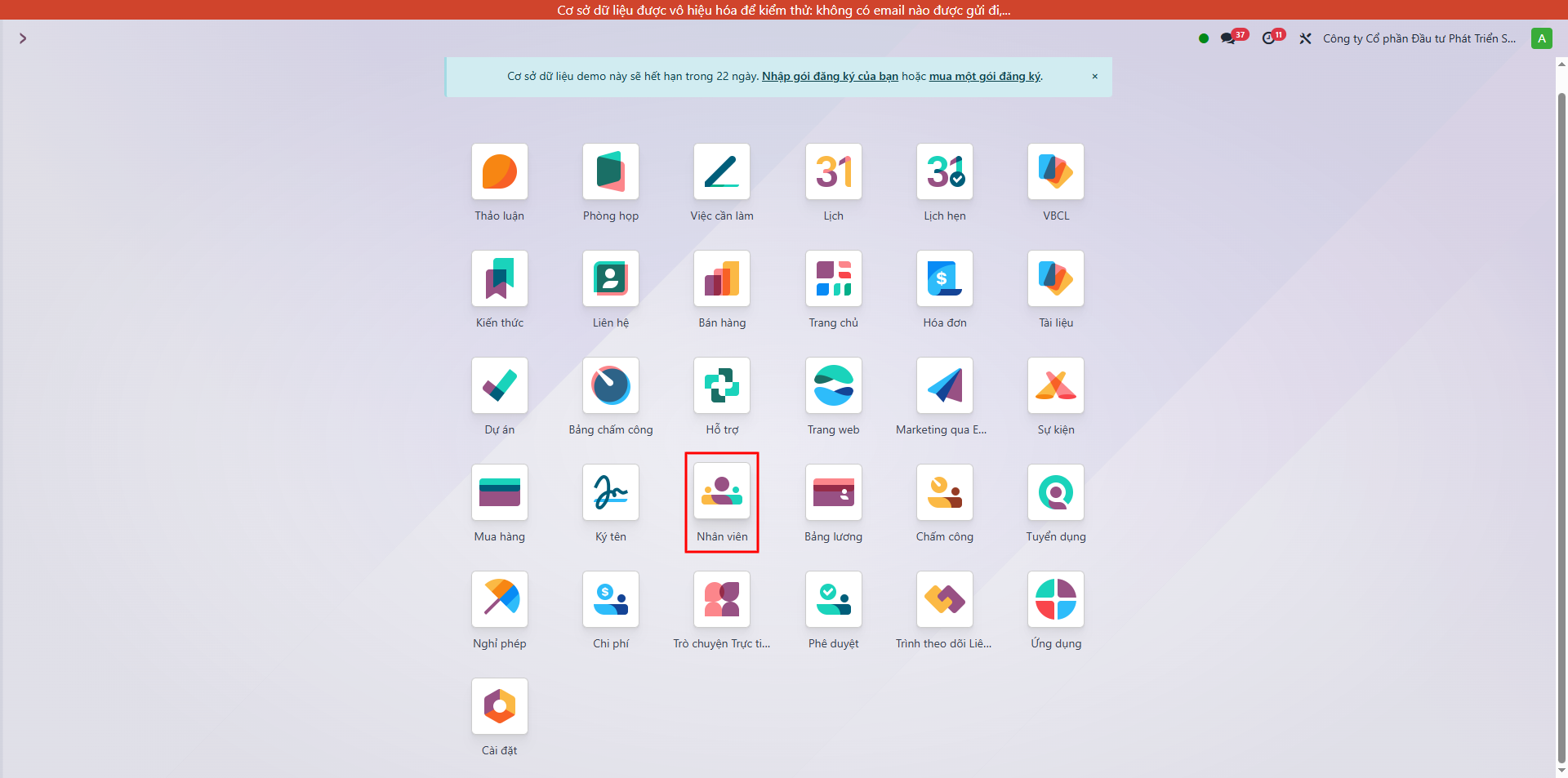
Mở hồ sơ nhân viên chính → bấm Tạo chức danh phụ
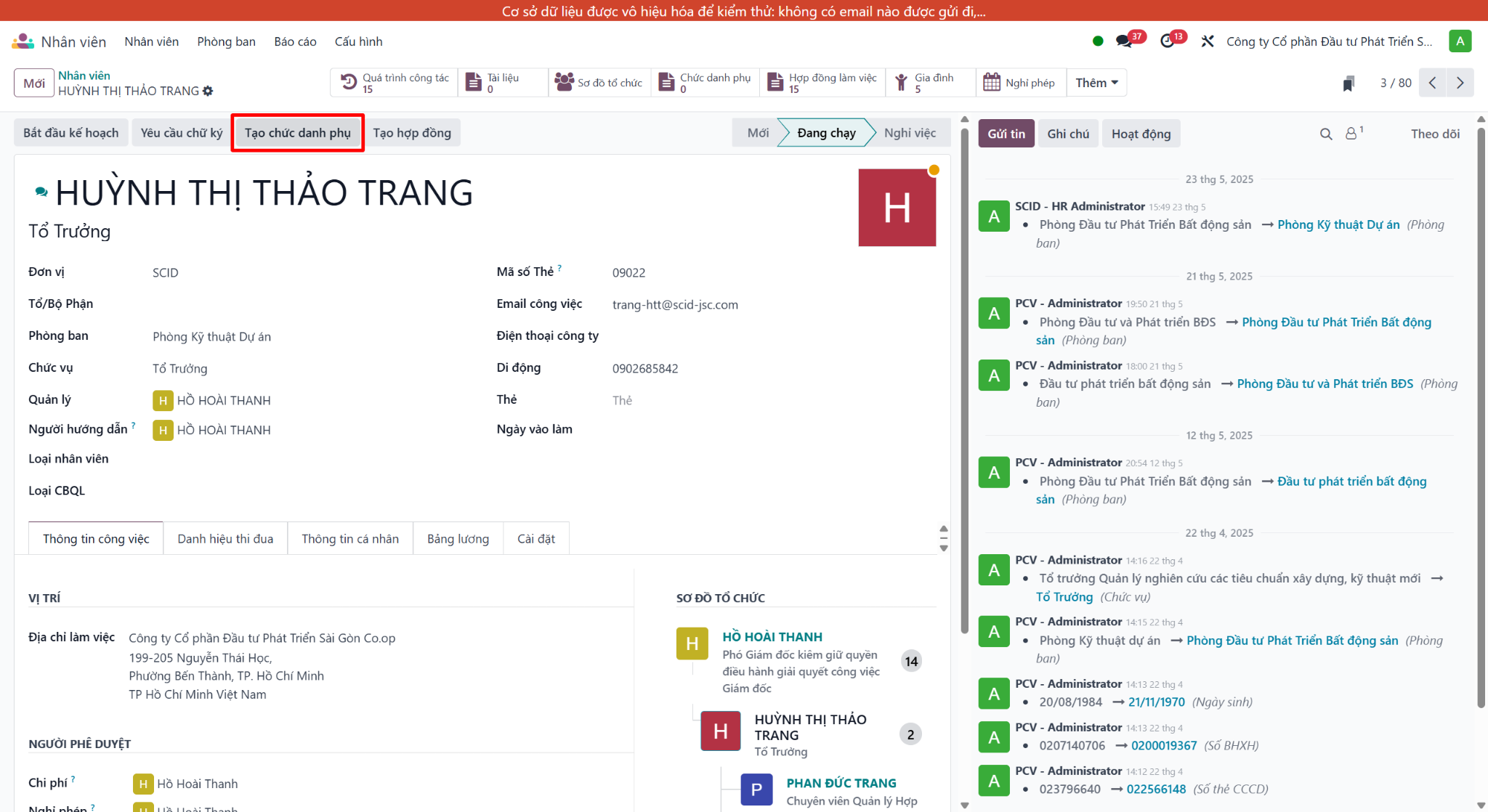
- Hệ thống sinh ra nhân viên kiêm nhiệm liên kết với nhân viên chính
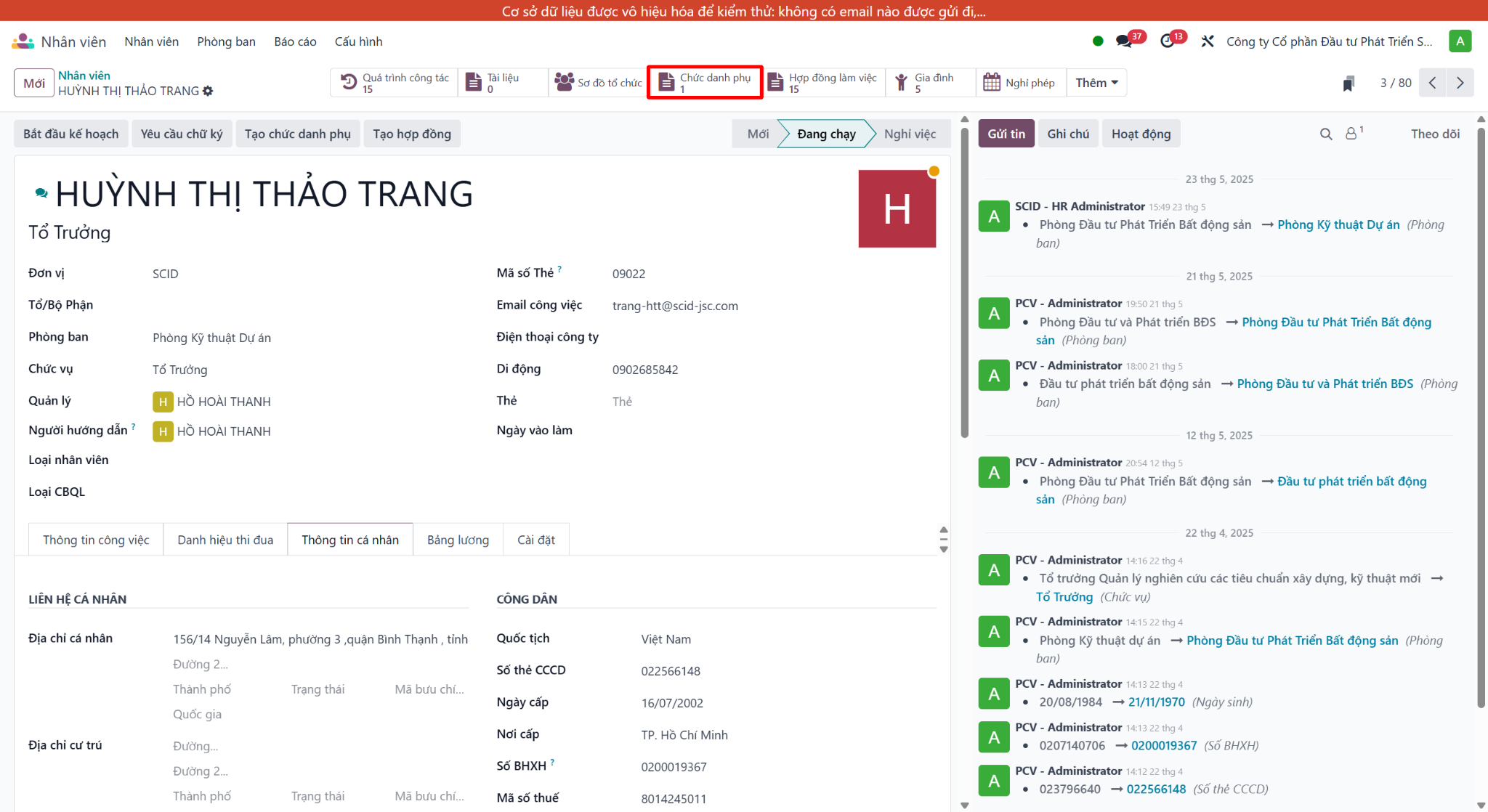
- Vào tab Thông tin cá nhân để bổ sung thông tin kiêm nhiệm
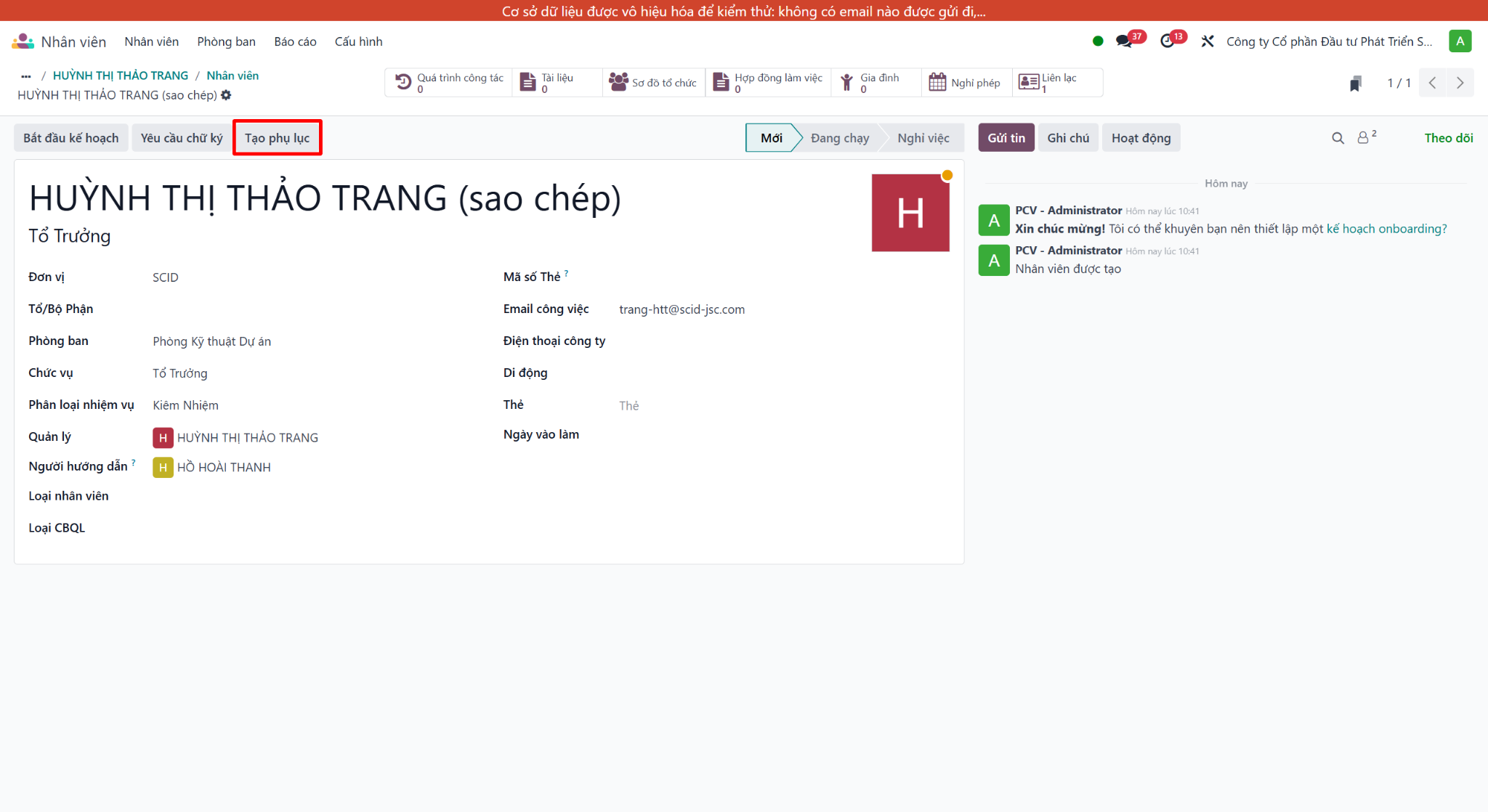
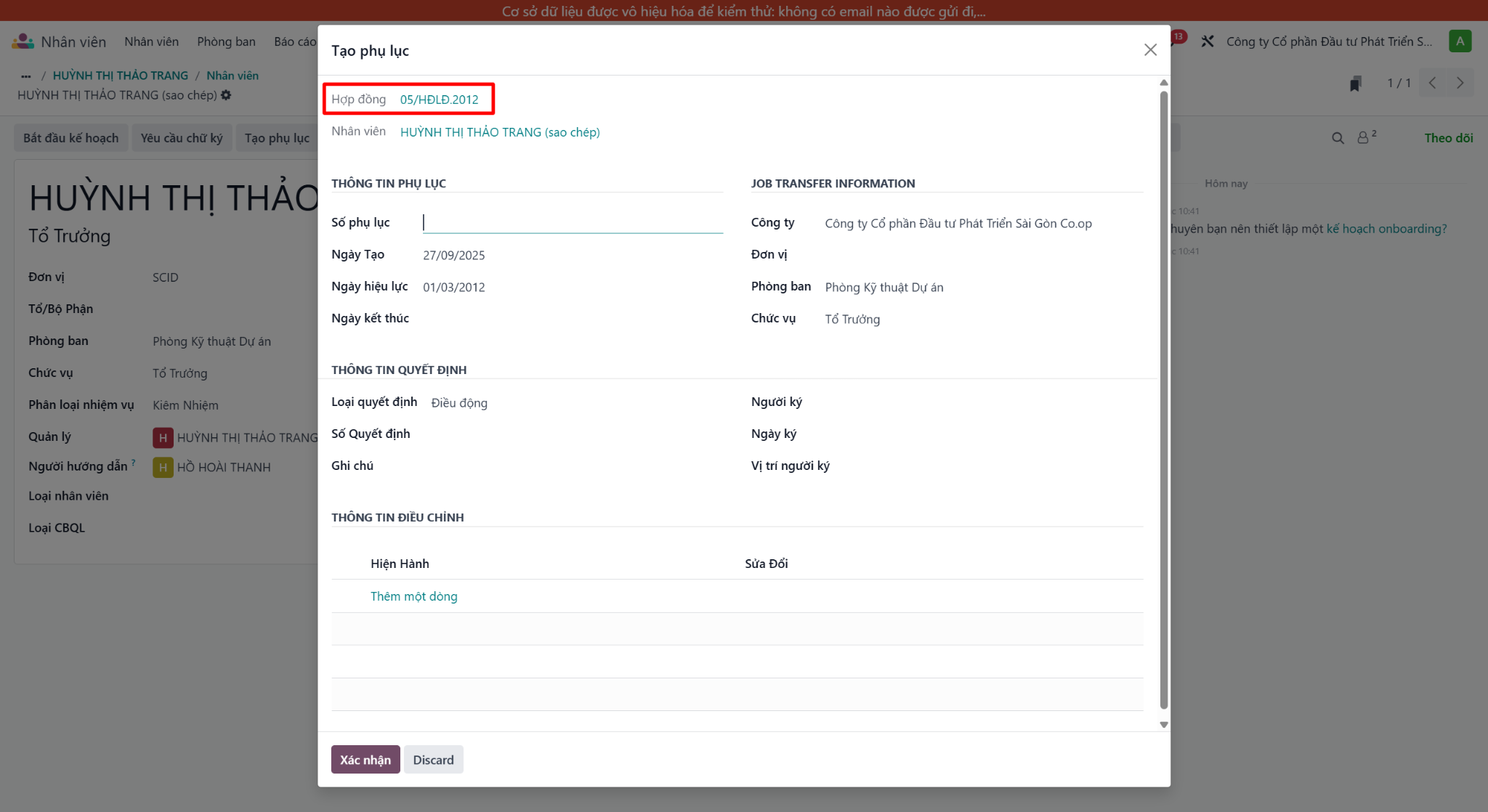
- Mở sub-employee → bấm Tạo phụ lục để tạo hợp đồng kiêm nhiệm
Phần 3 — Phụ cấp
3.1 Khai báo loại phụ cấp
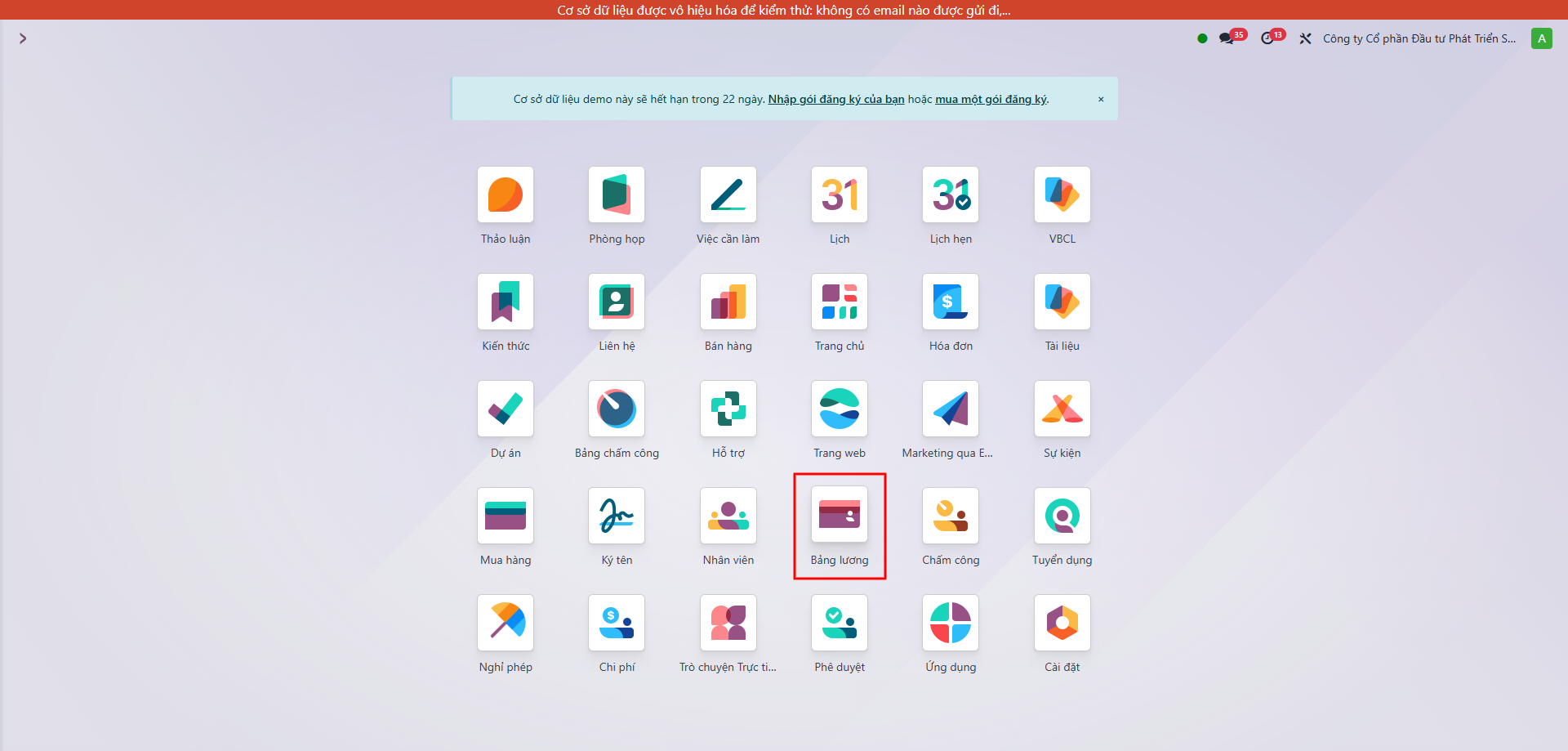
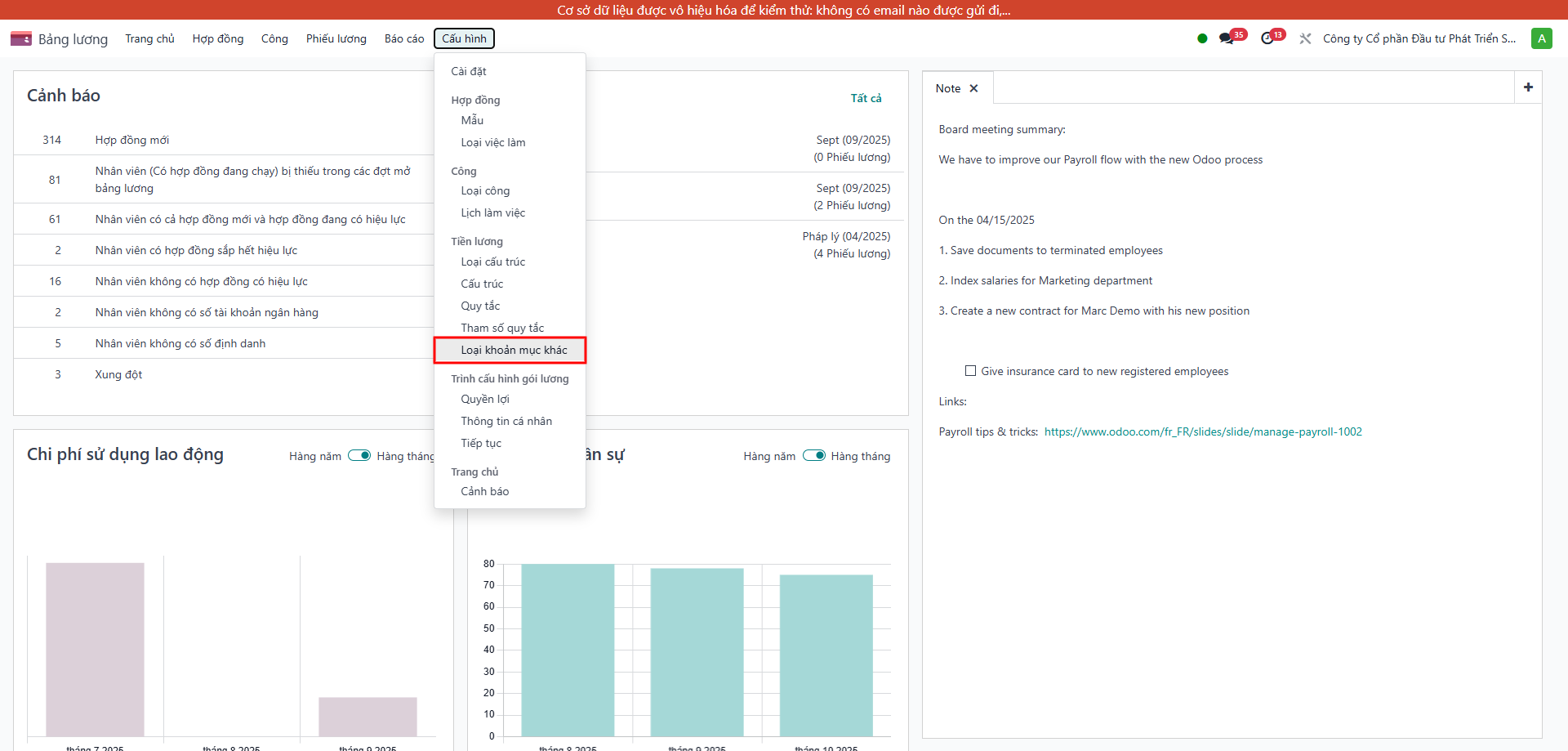
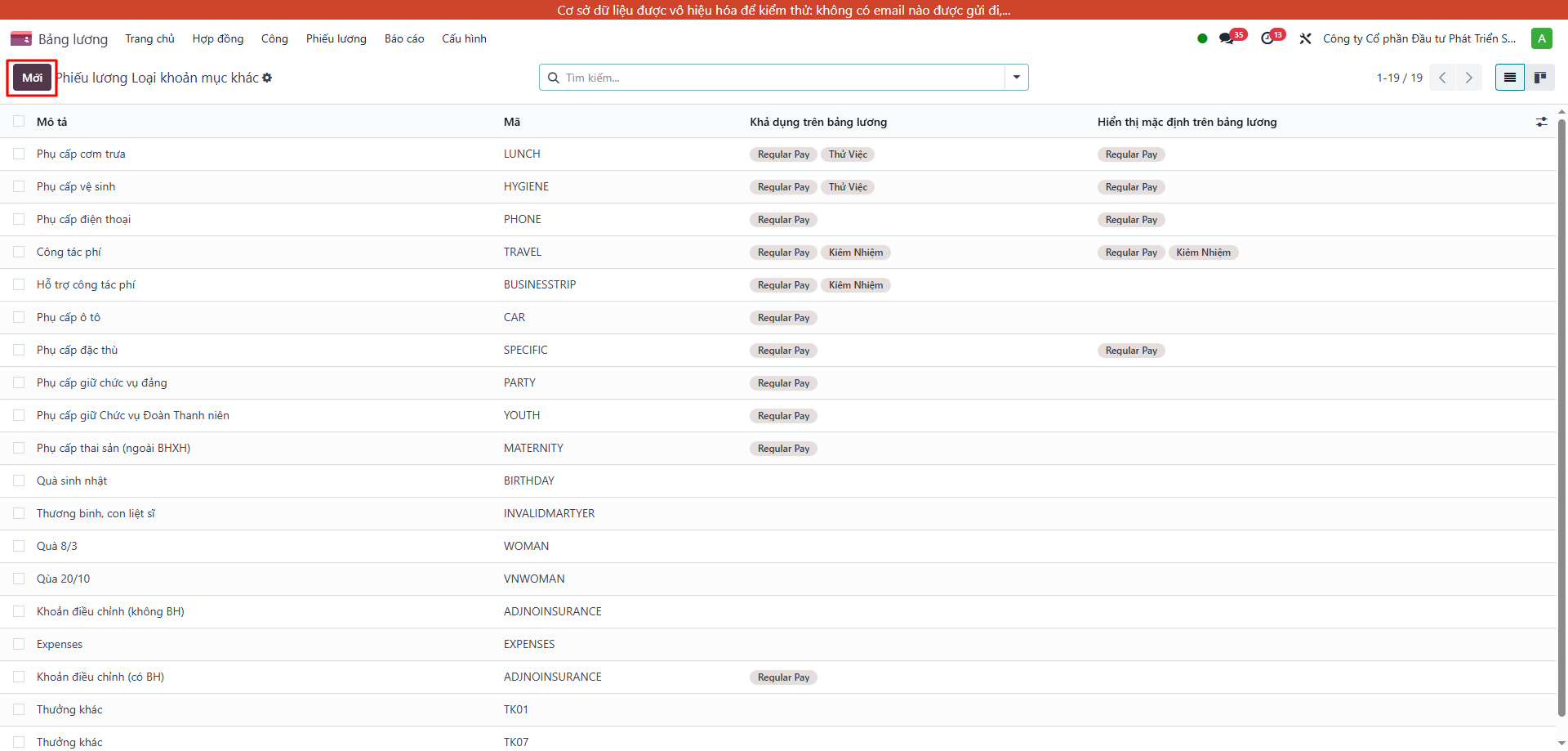
Mở: Bảng lương → Cấu hình → Loại khoản mục khác → Mới
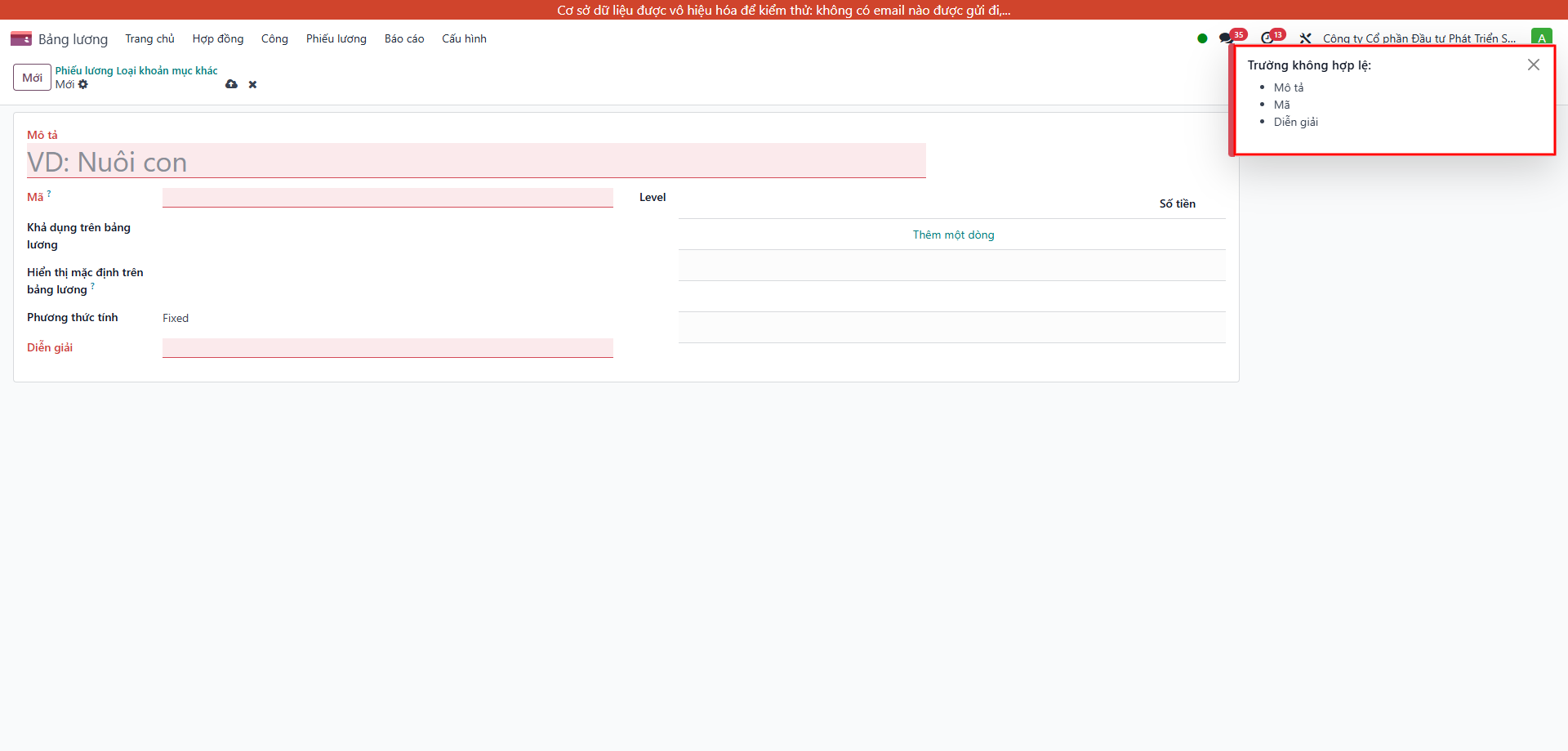
Điền tên phụ cấp, loại, phương thức tính → bấm Lưu.
3.2 Gán phụ cấp vào hợp đồng
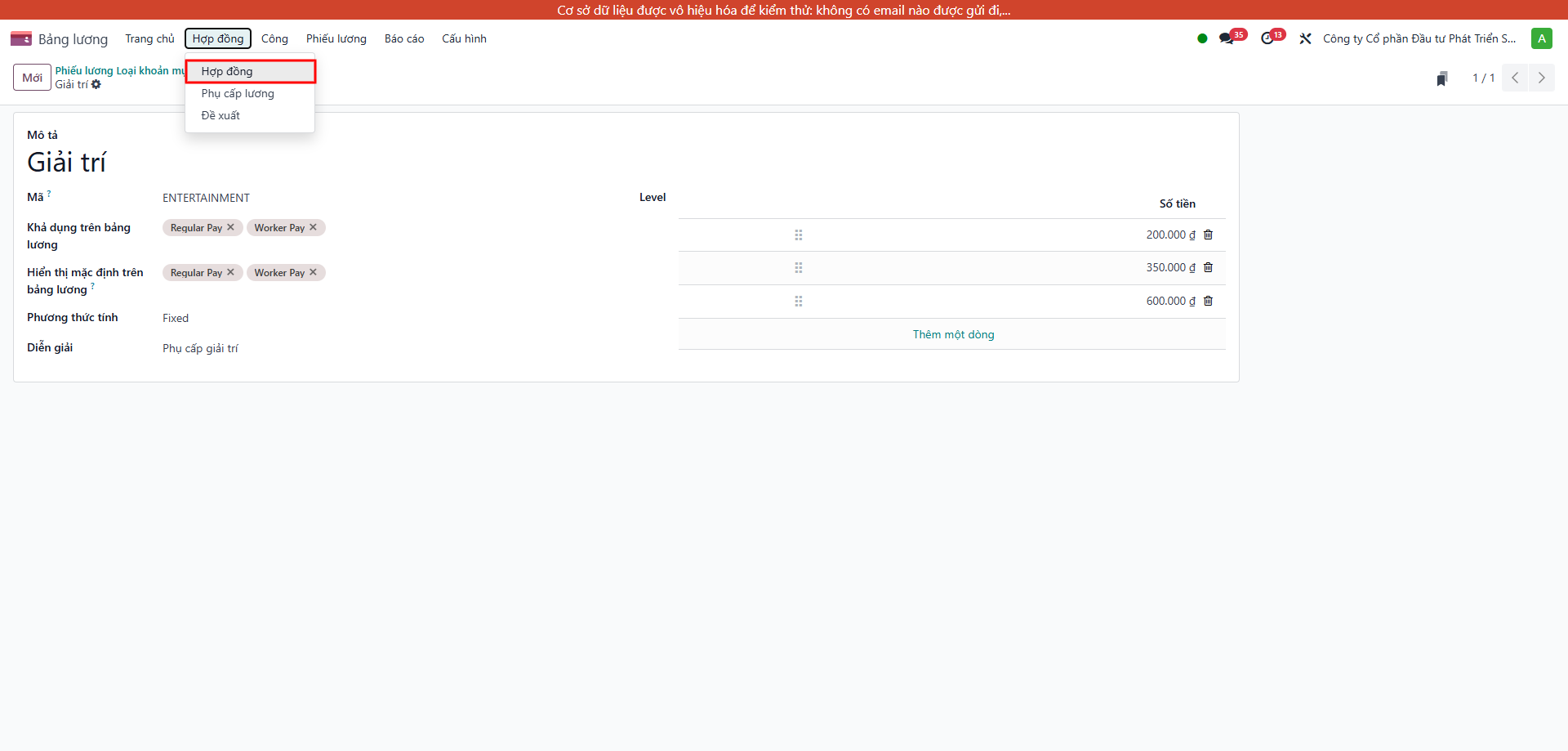
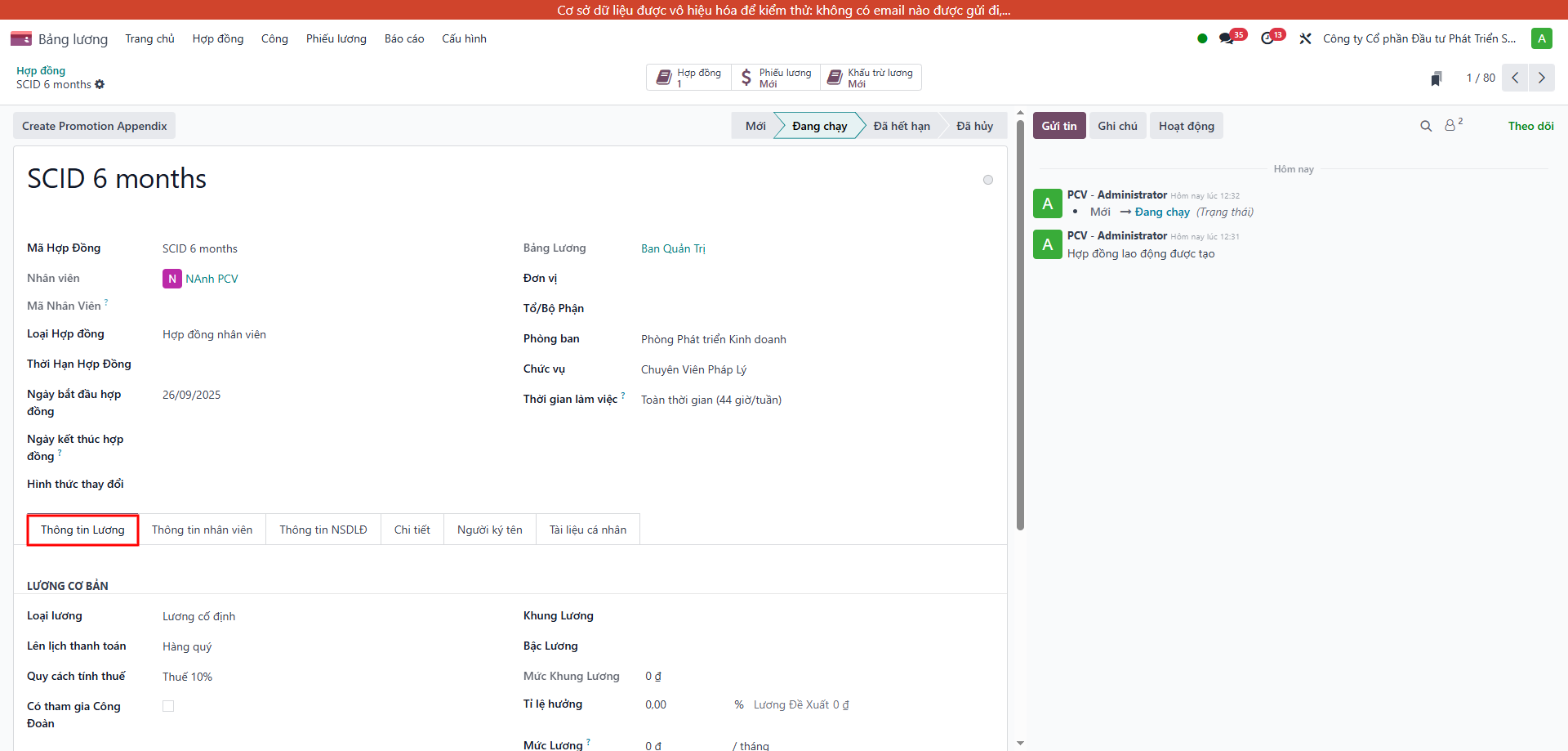
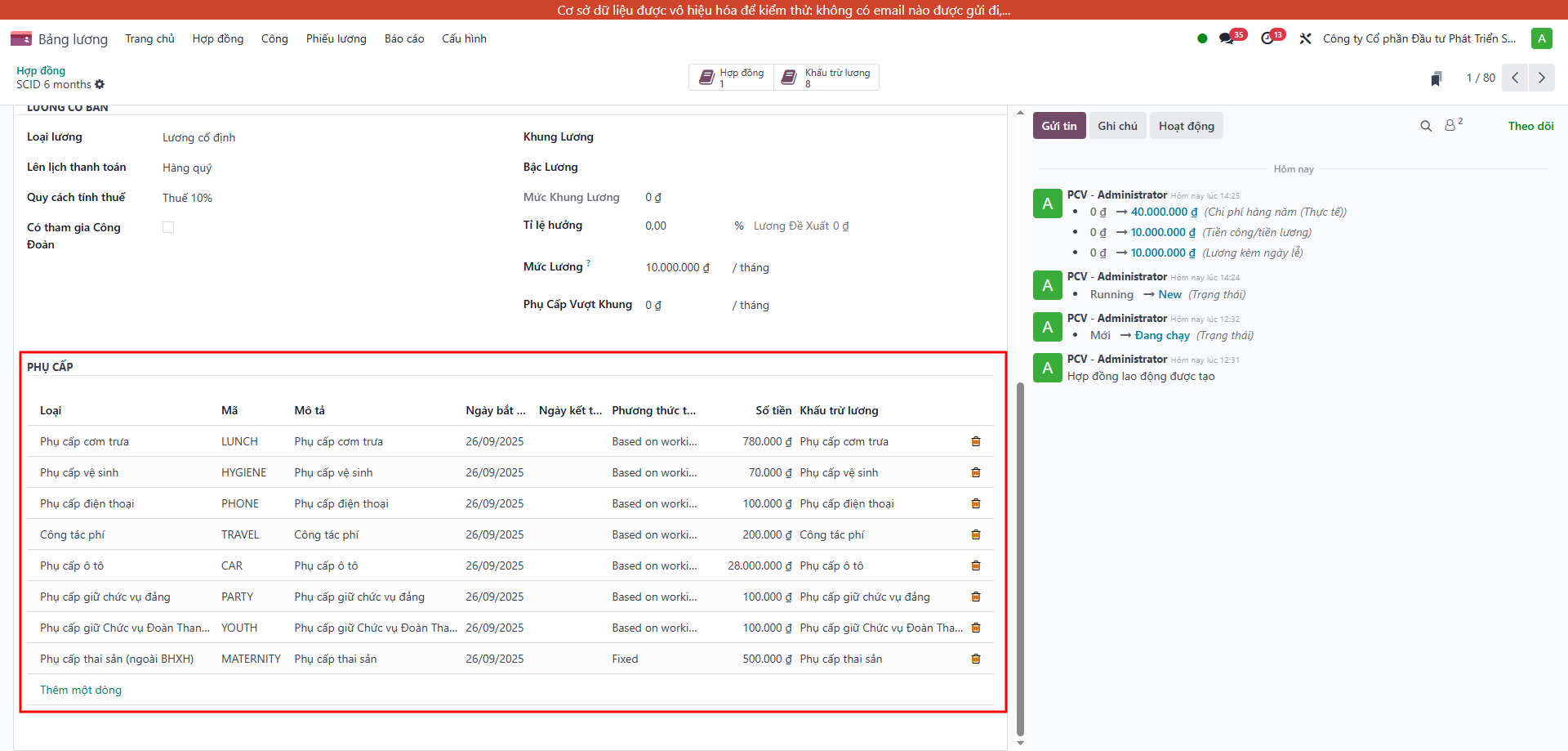
Mở hợp đồng nhân viên → tab Thông tin lương → phần Phụ cấp
- Bấm Thêm một dòng → chọn loại phụ cấp đã khai báo
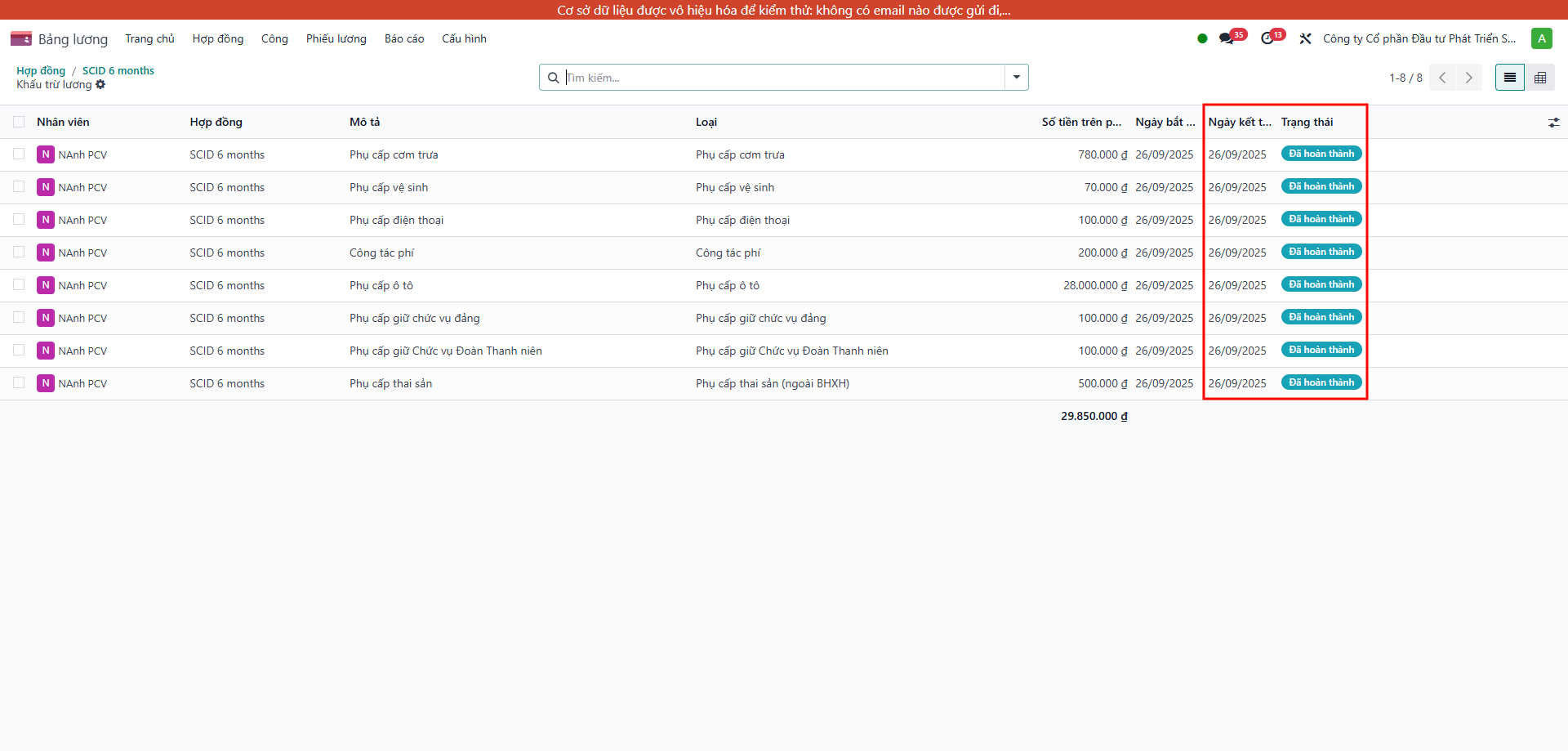
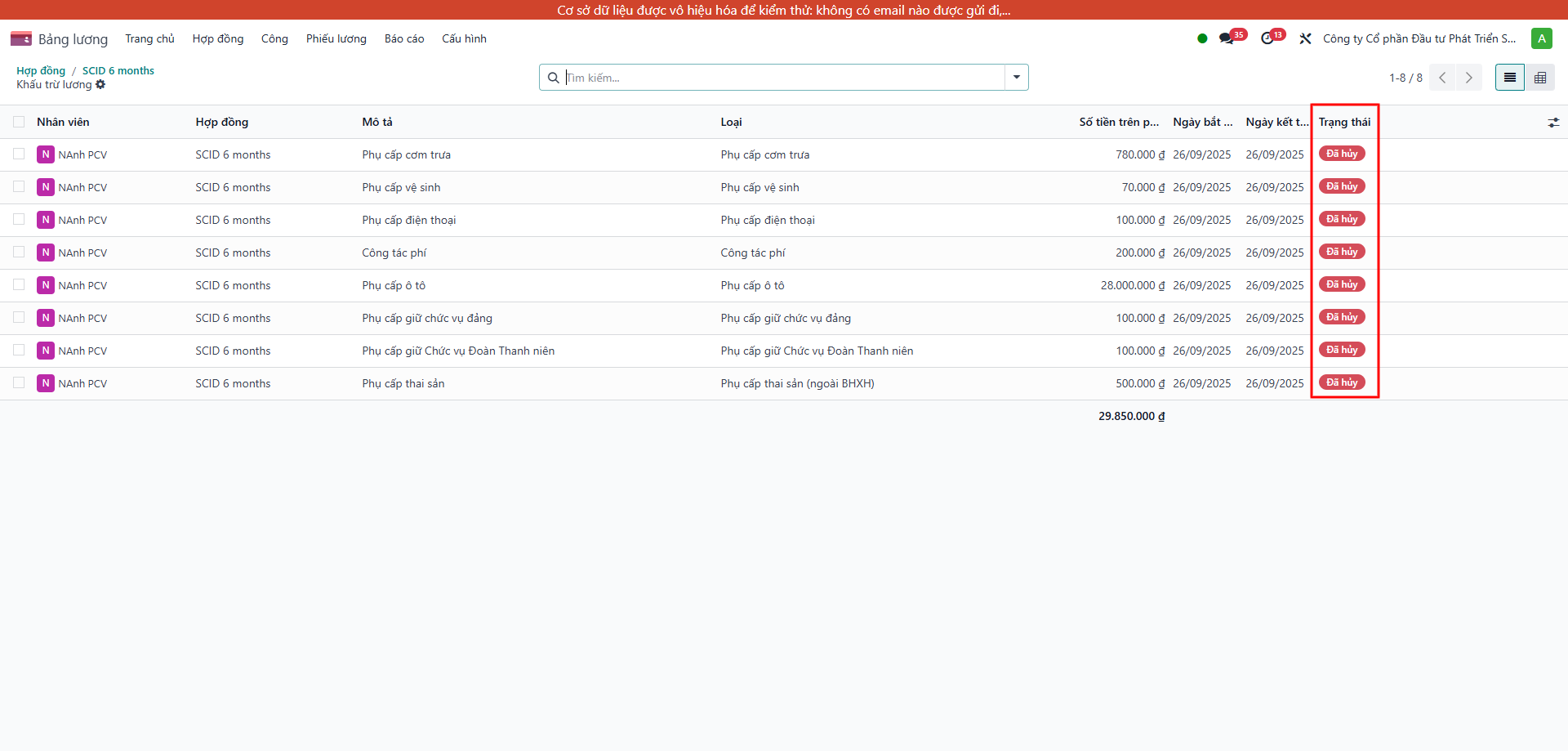
3.3 Trạng thái phụ cấp tự động
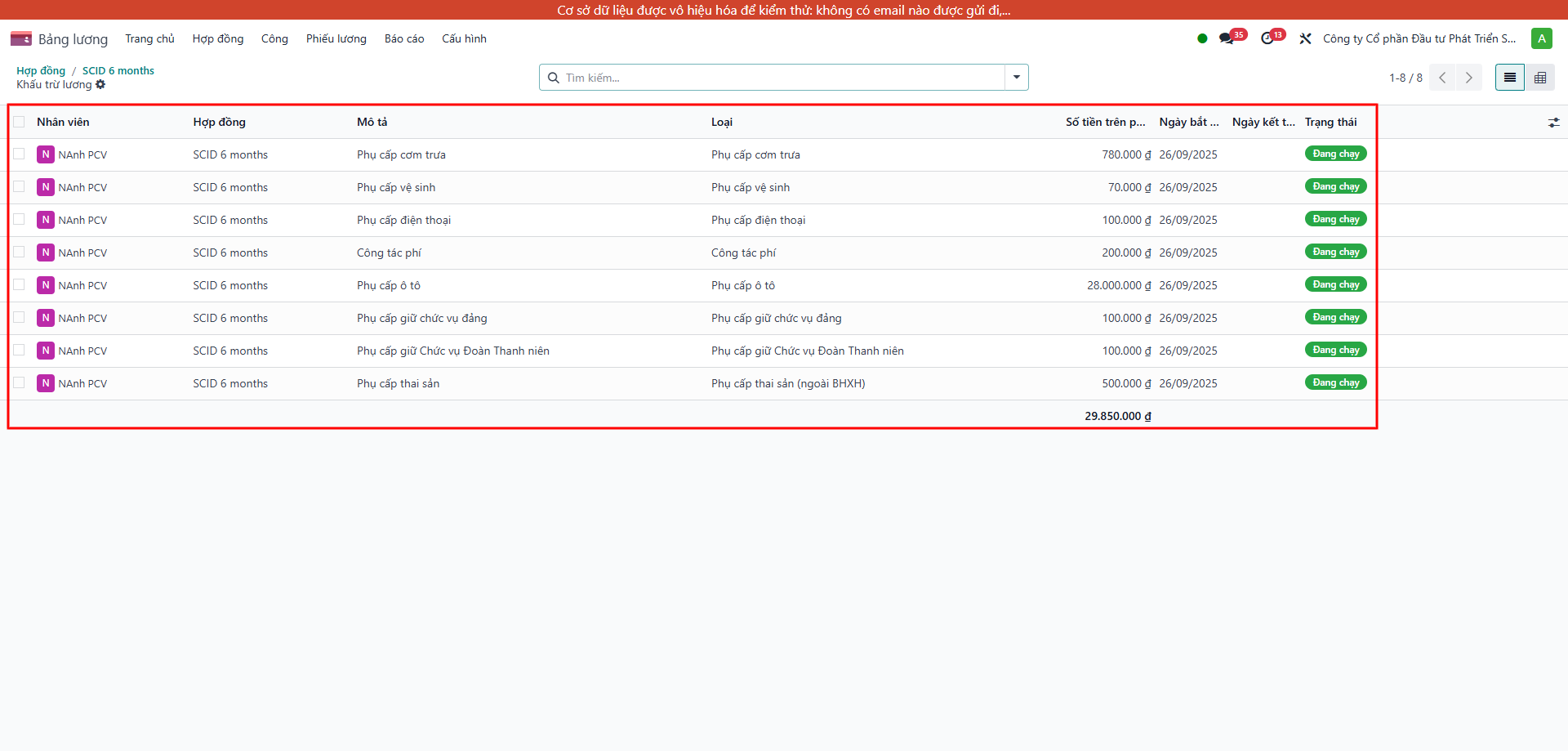
| Trạng thái HĐ | Trạng thái phụ cấp |
|---|---|
| Đang chạy | Hệ thống tạo record phụ cấp |
| Đã hết hạn | Chuyển thành Đã hoàn thành, cập nhật Ngày kết thúc |
| Đã hủy | Chuyển thành Đã hủy |
Phần 4 — Bảng lương
4.1 Tạo phiếu lương
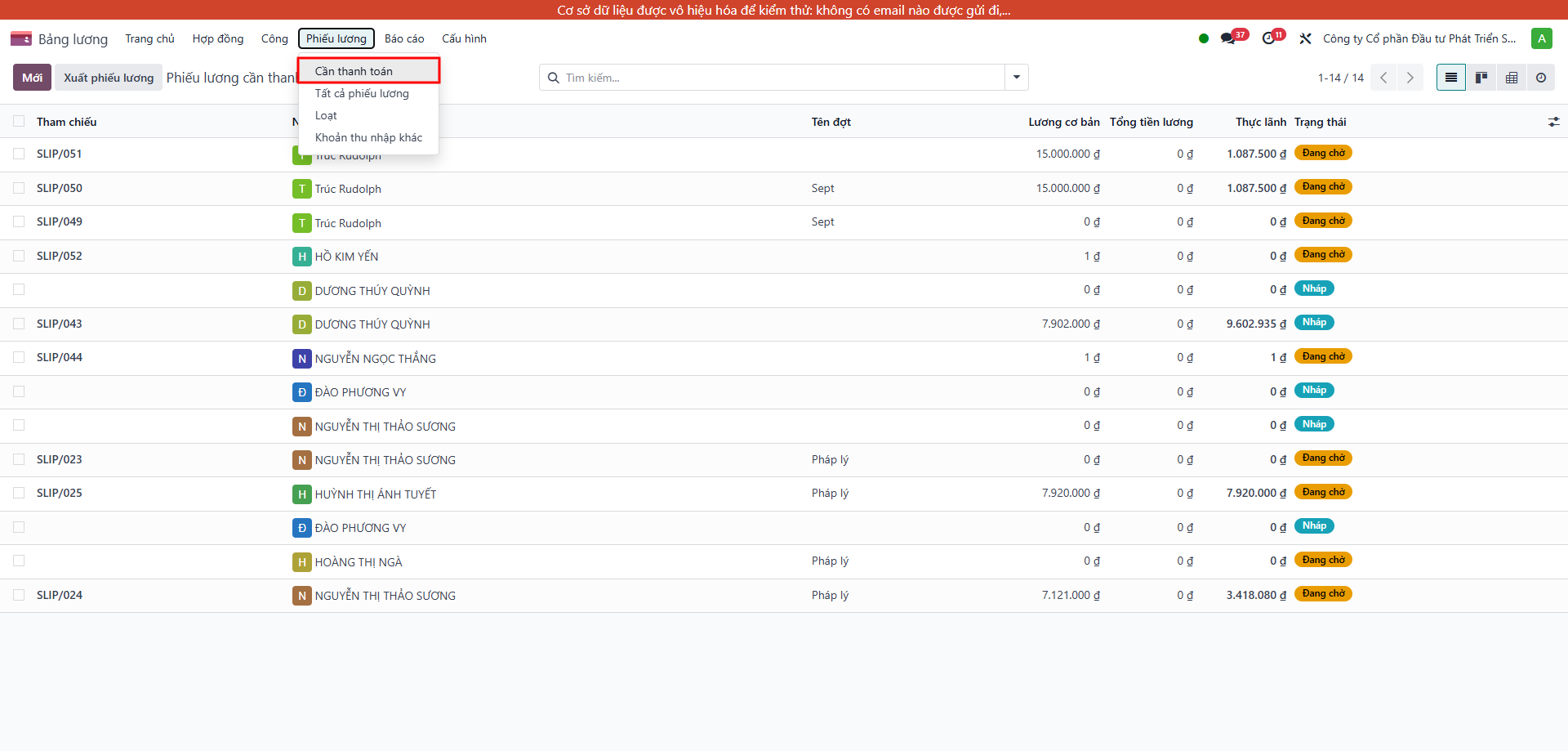
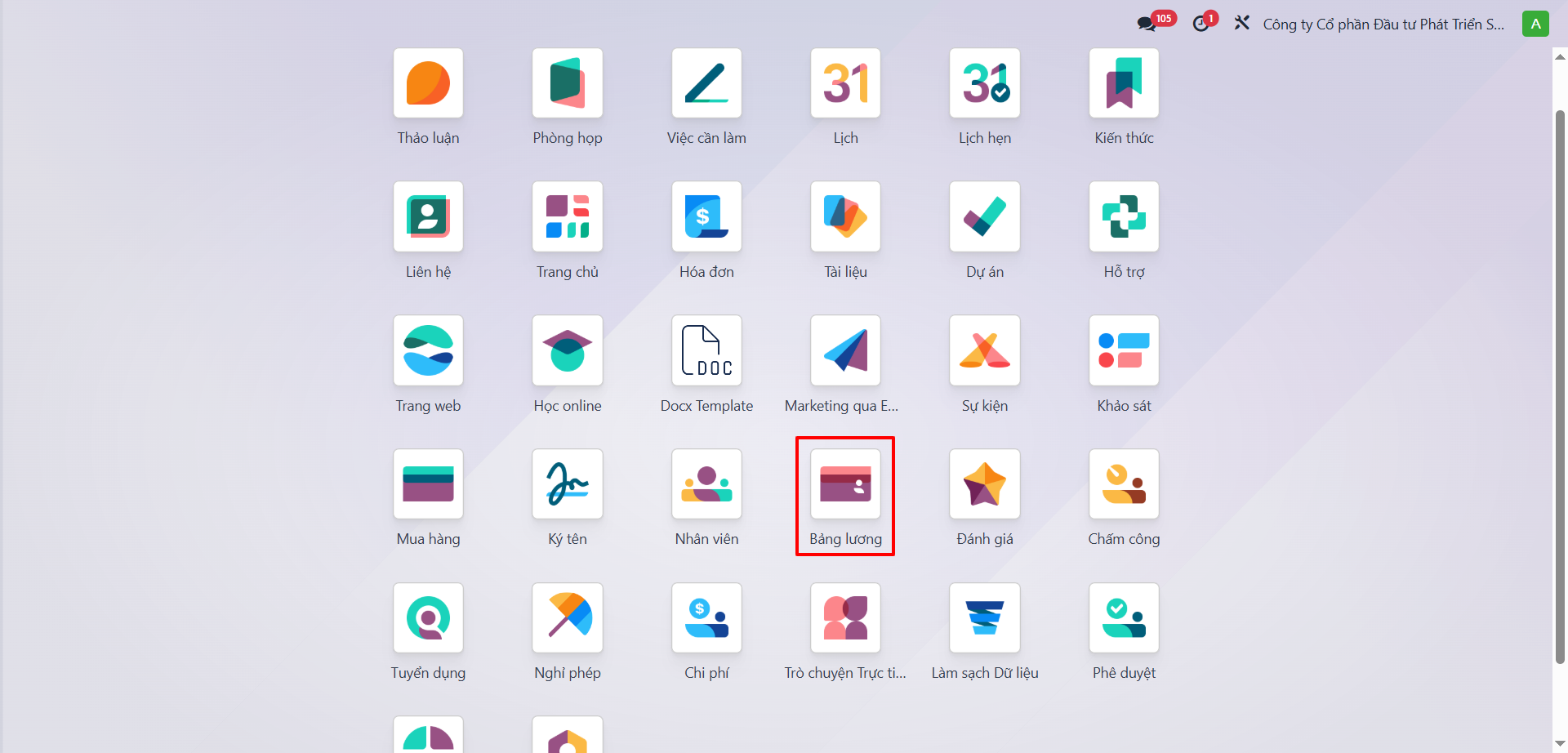
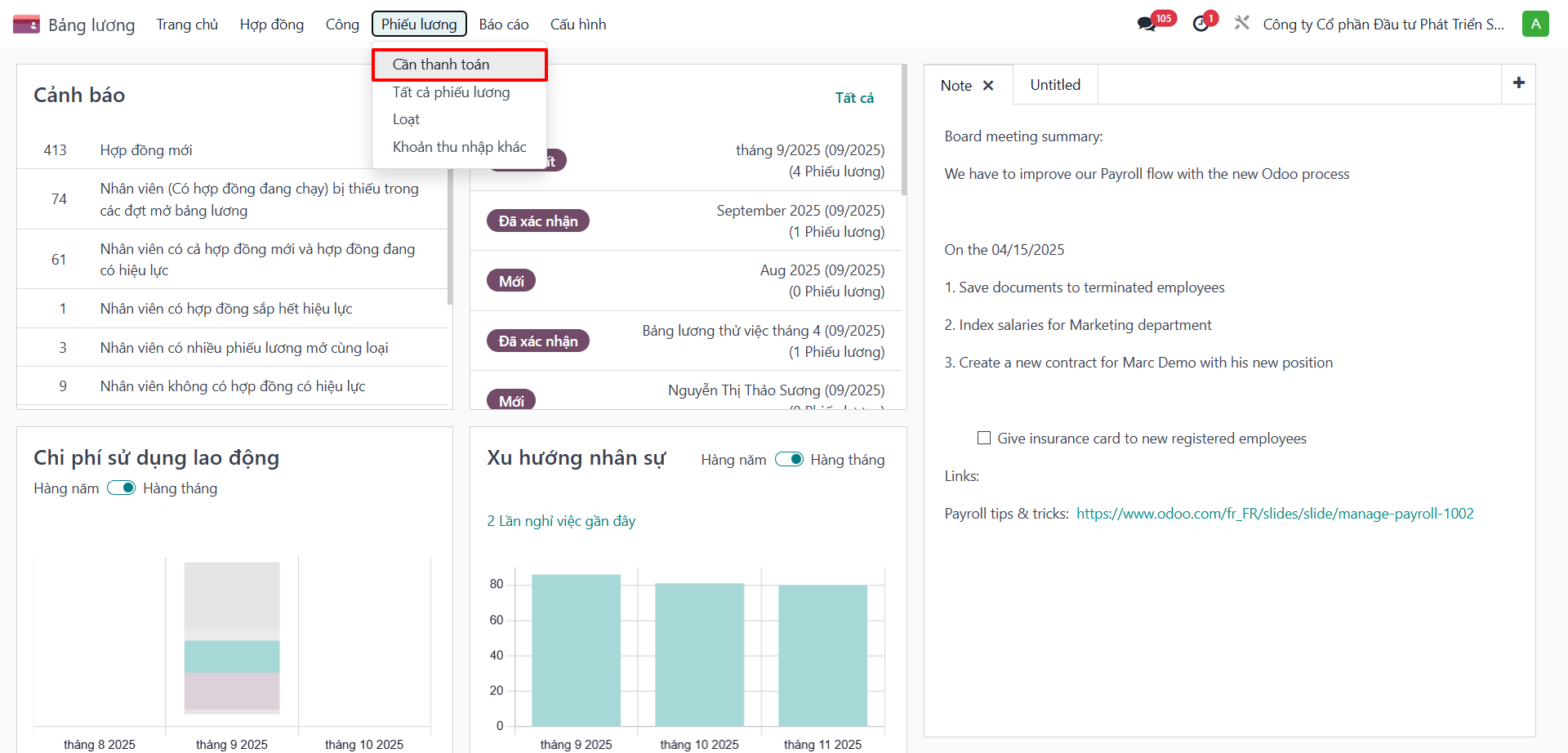
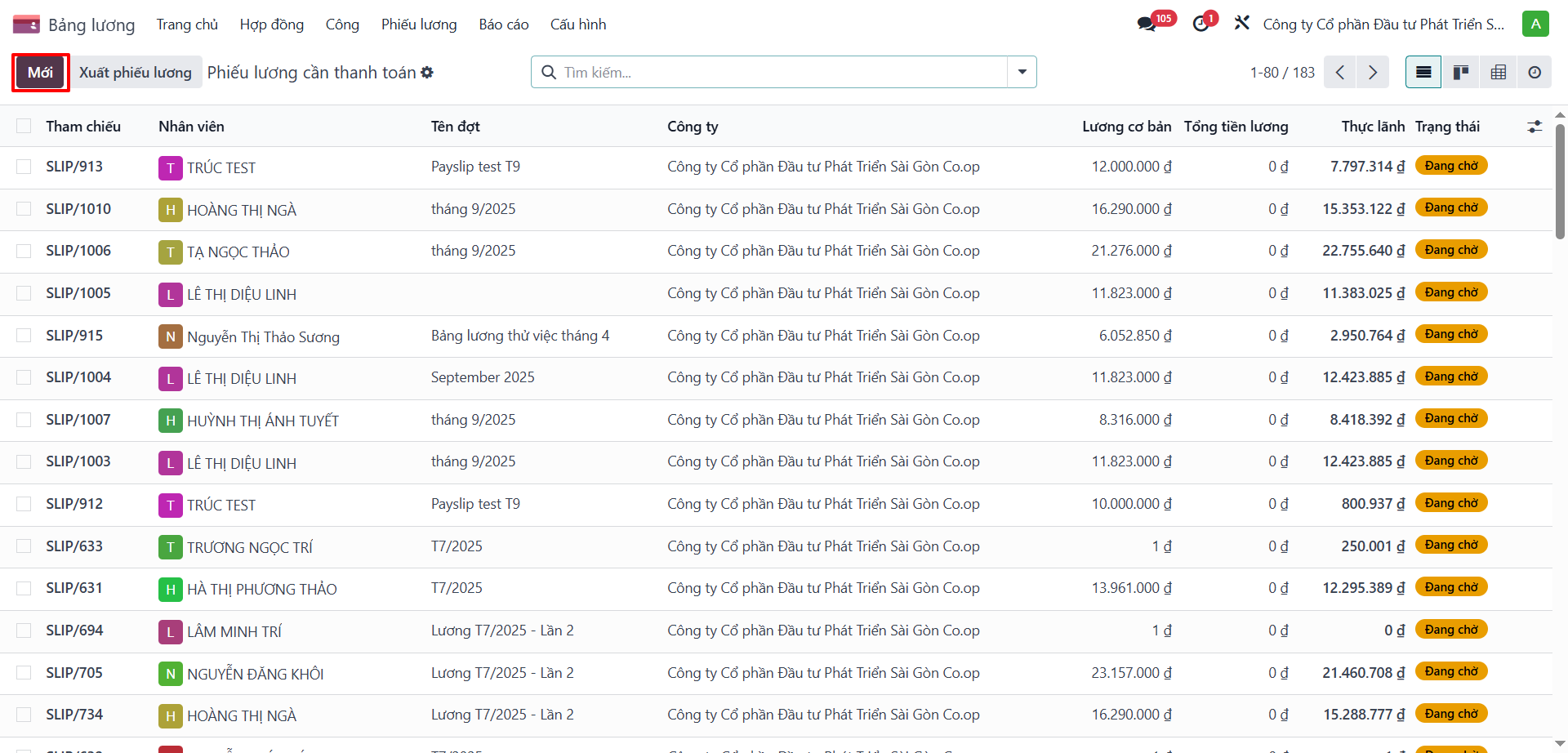
Mở: Bảng lương → Phiếu lương → Cần thanh toán → Mới
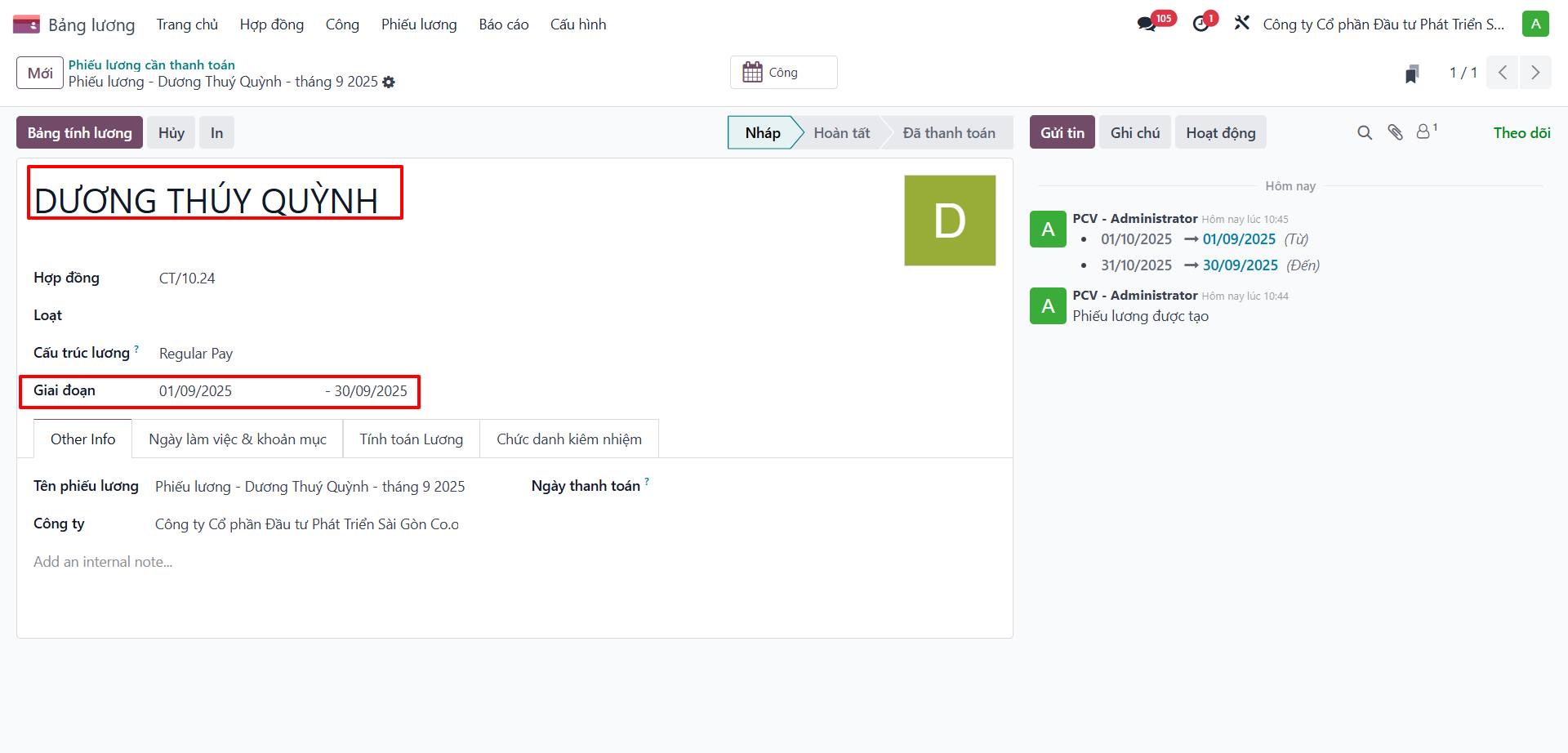
- Nhập tên nhân viên và Giai đoạn phiếu lương
- Các trường khác tự động điền từ hợp đồng
- Bấm Bảng tính lương → hệ thống tính tự động
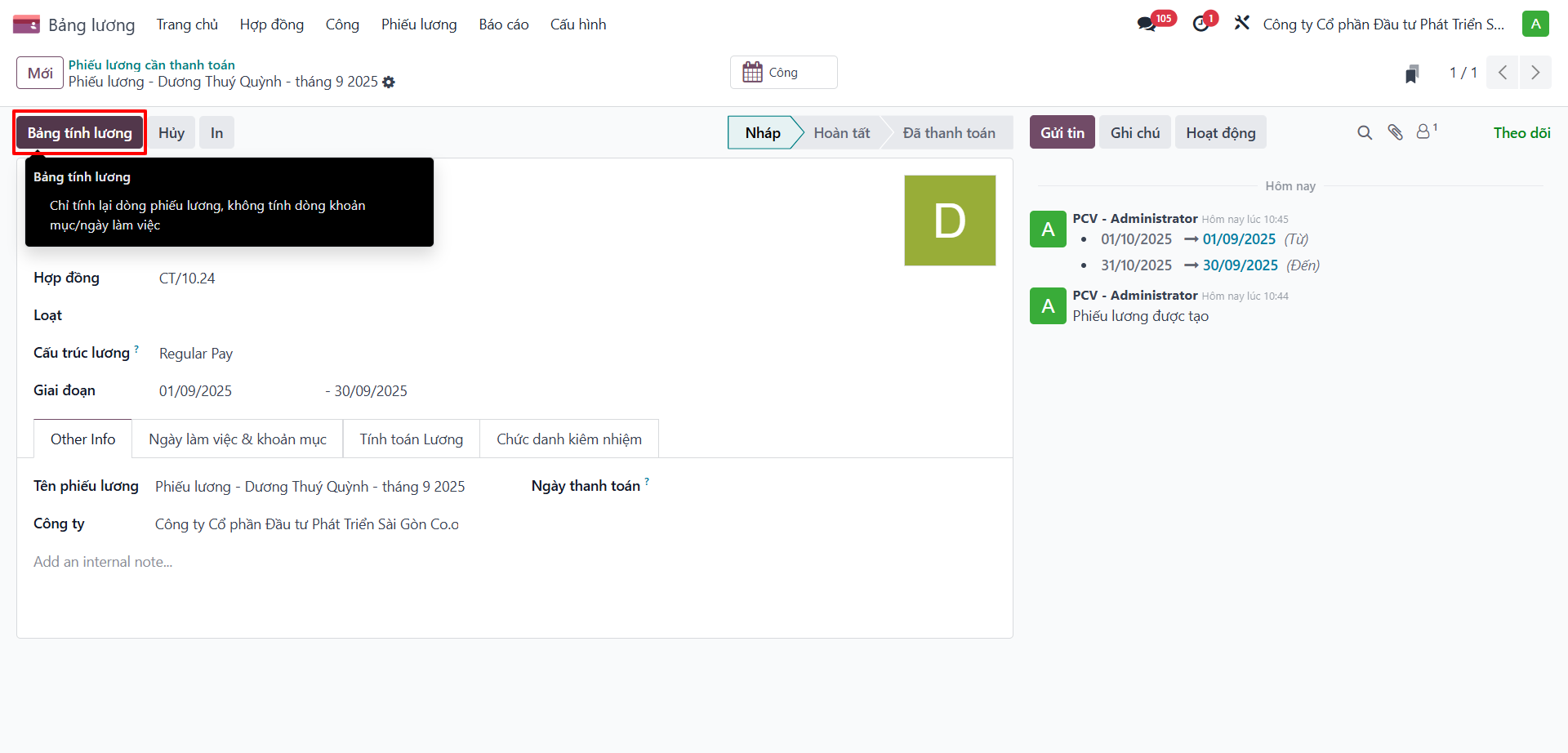
- Xem chi tiết:
- Tab Ngày làm việc & Khoản mục — thông tin công và phụ cấp
- Tab Tính toán lương — bảng lương chi tiết
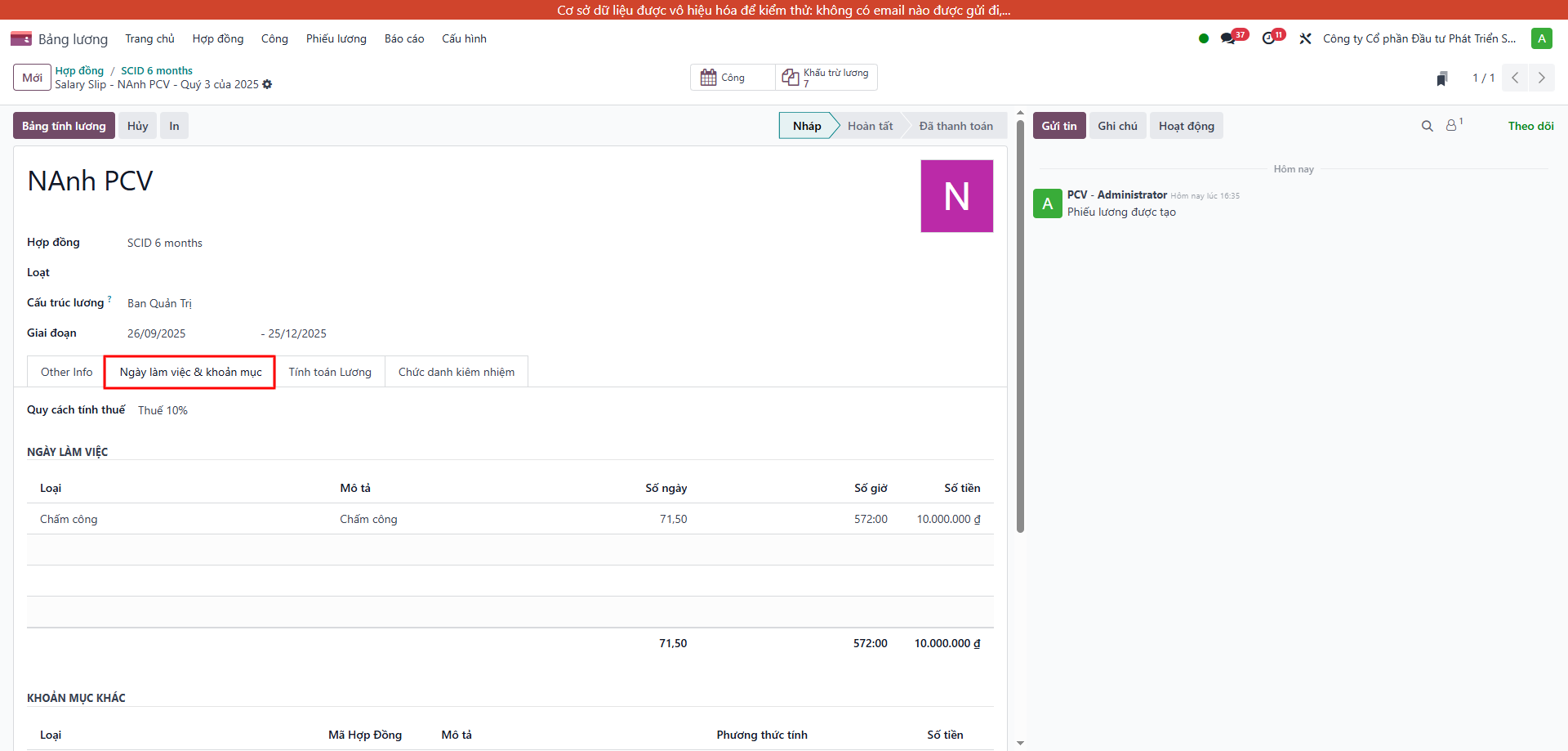
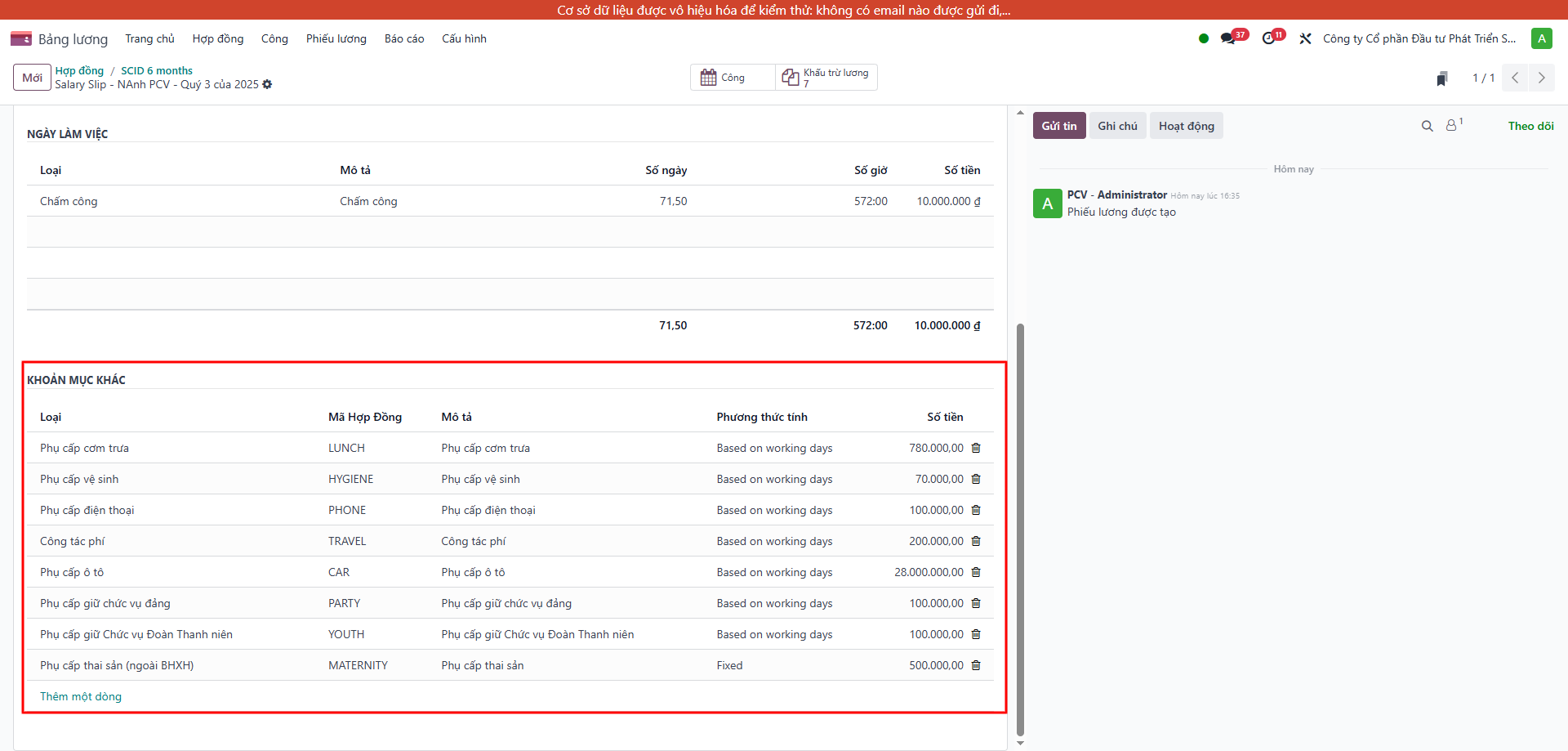
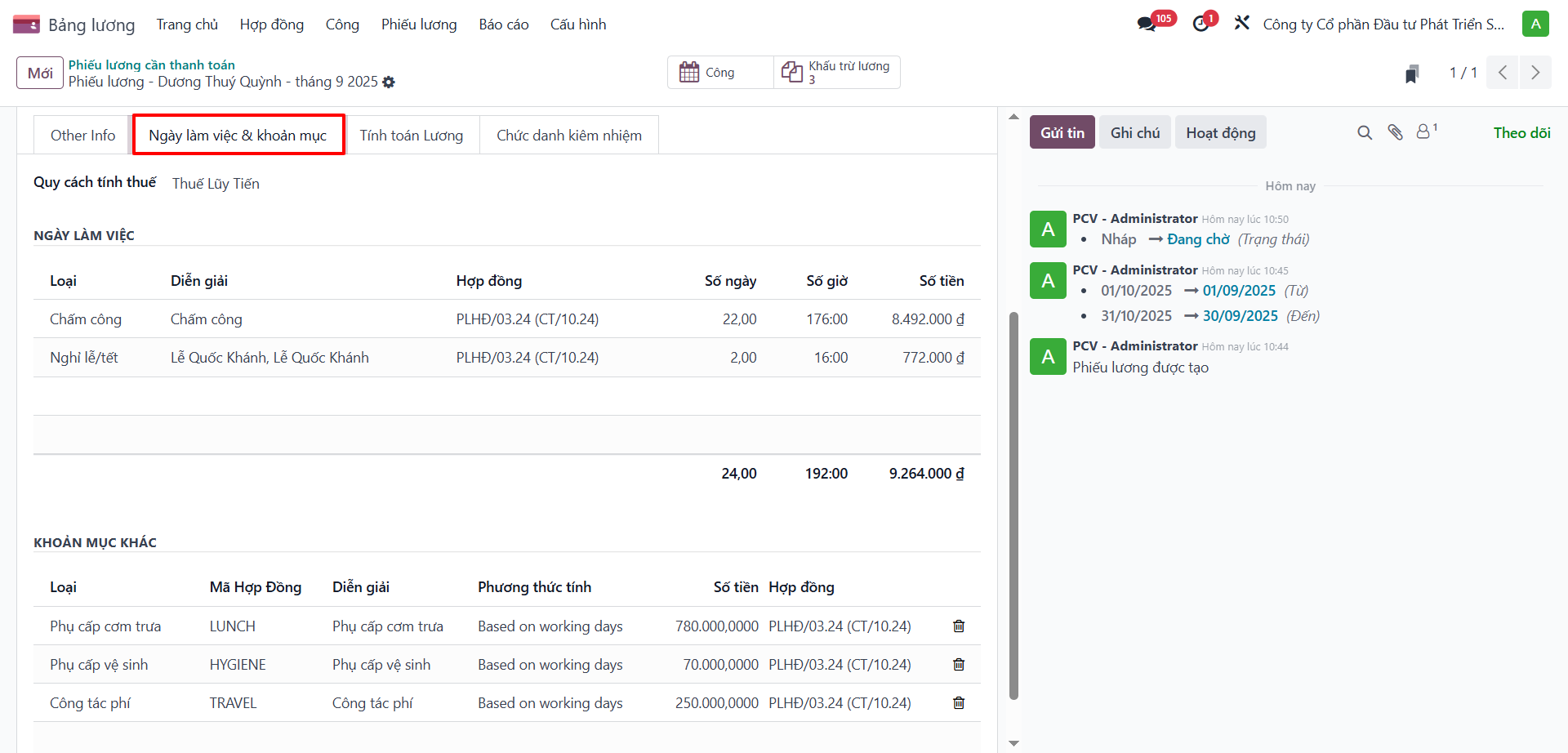
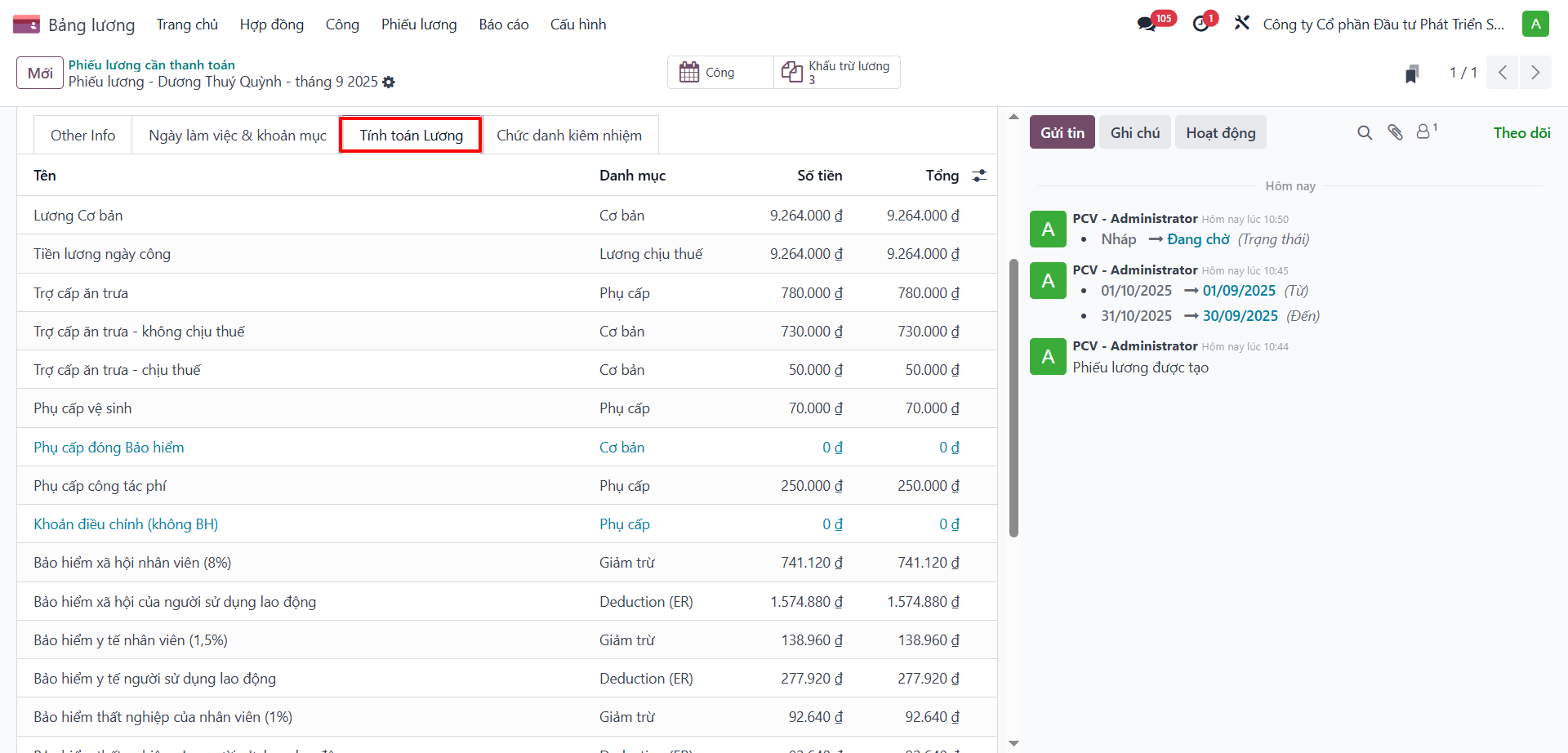
4.2 Cấu hình thuế TNCN lũy tiến
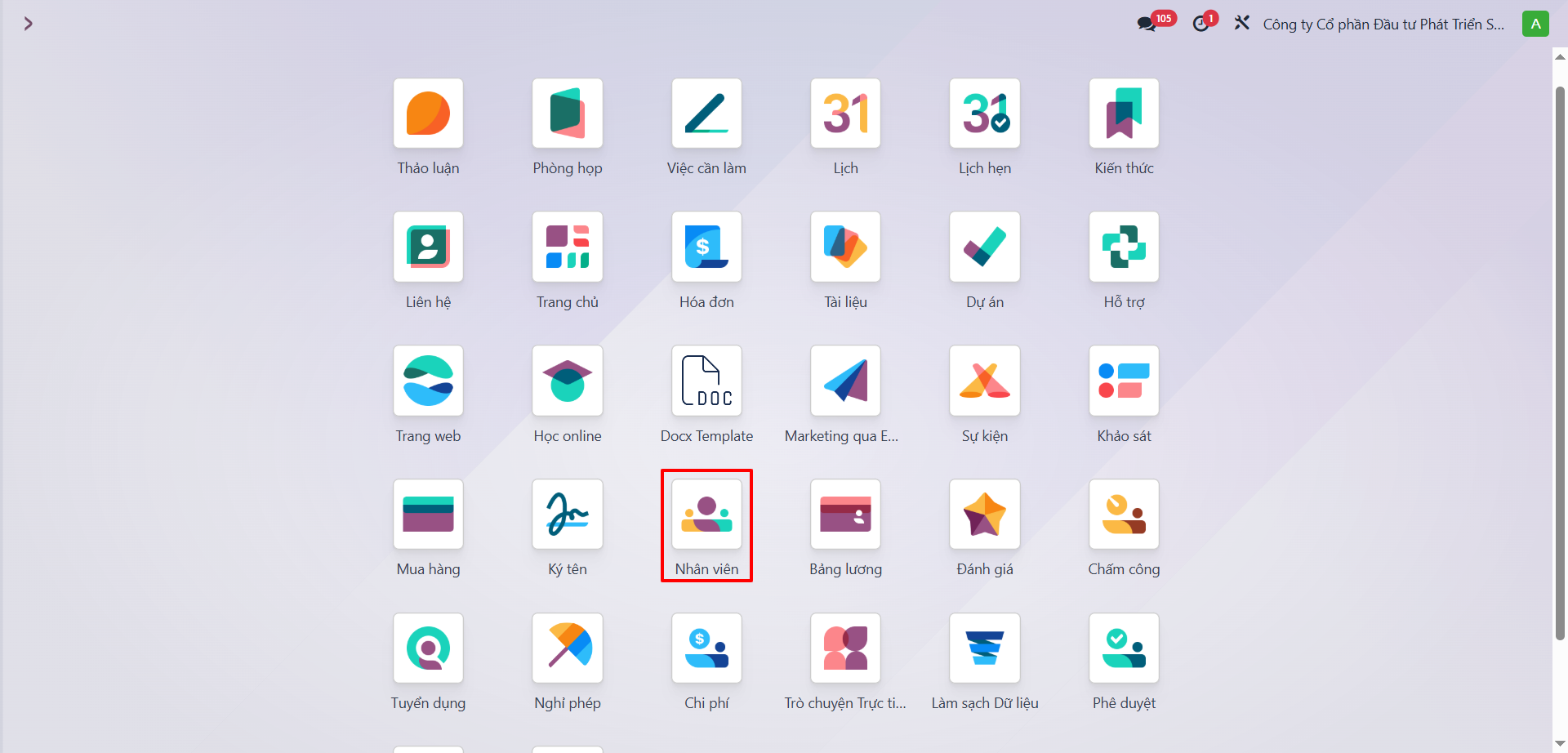
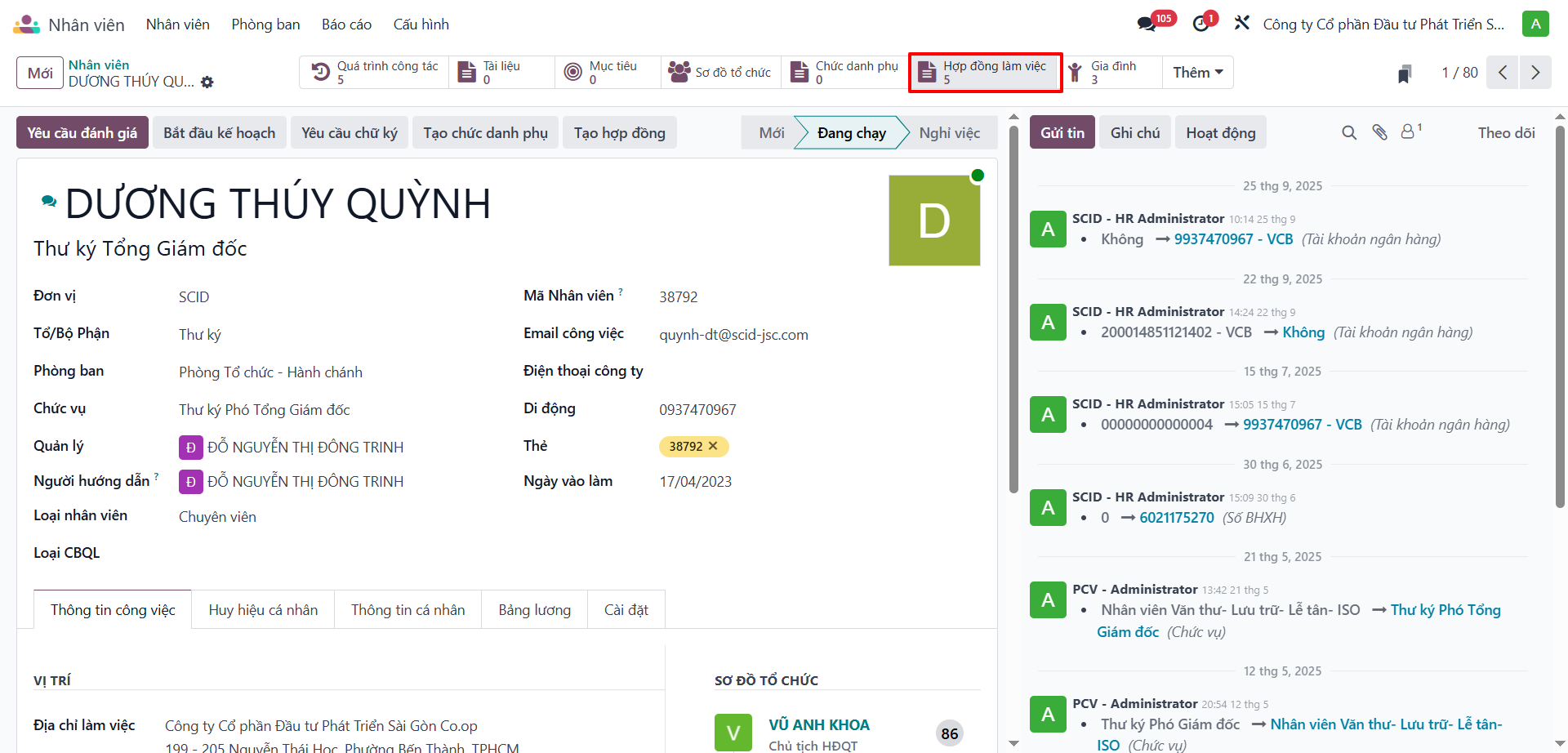
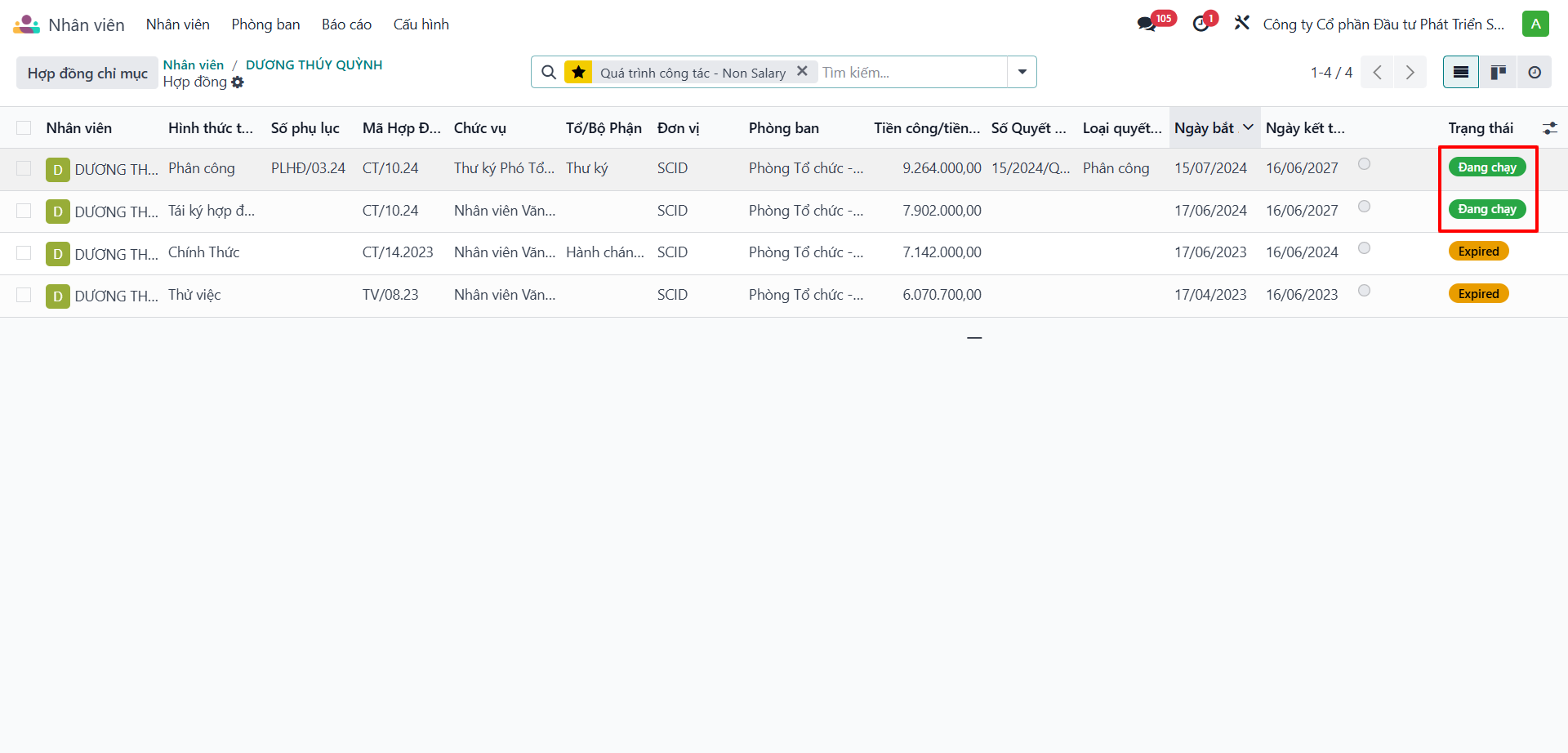
Mở hồ sơ nhân viên → smart button Hợp đồng → chọn hợp đồng hiệu lực
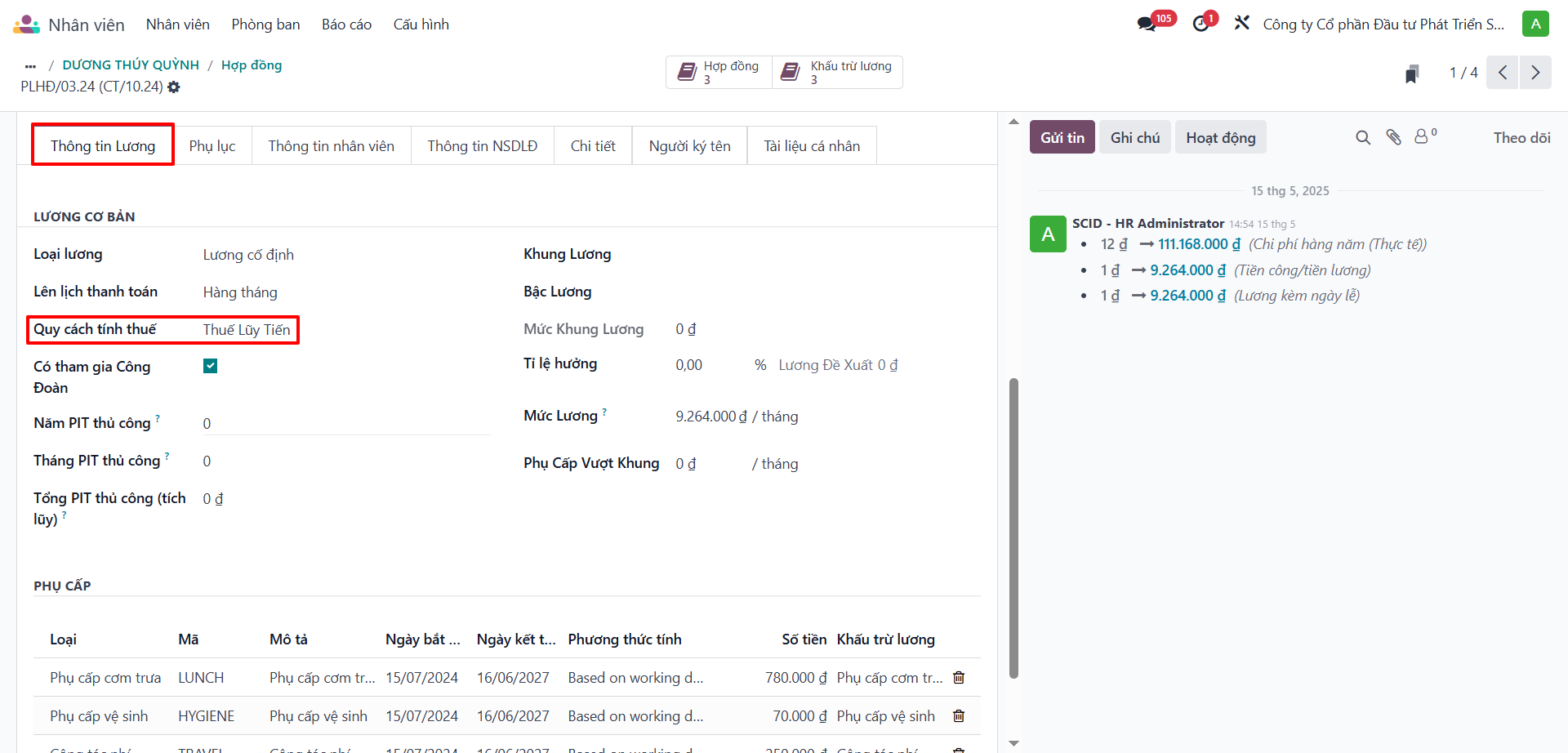
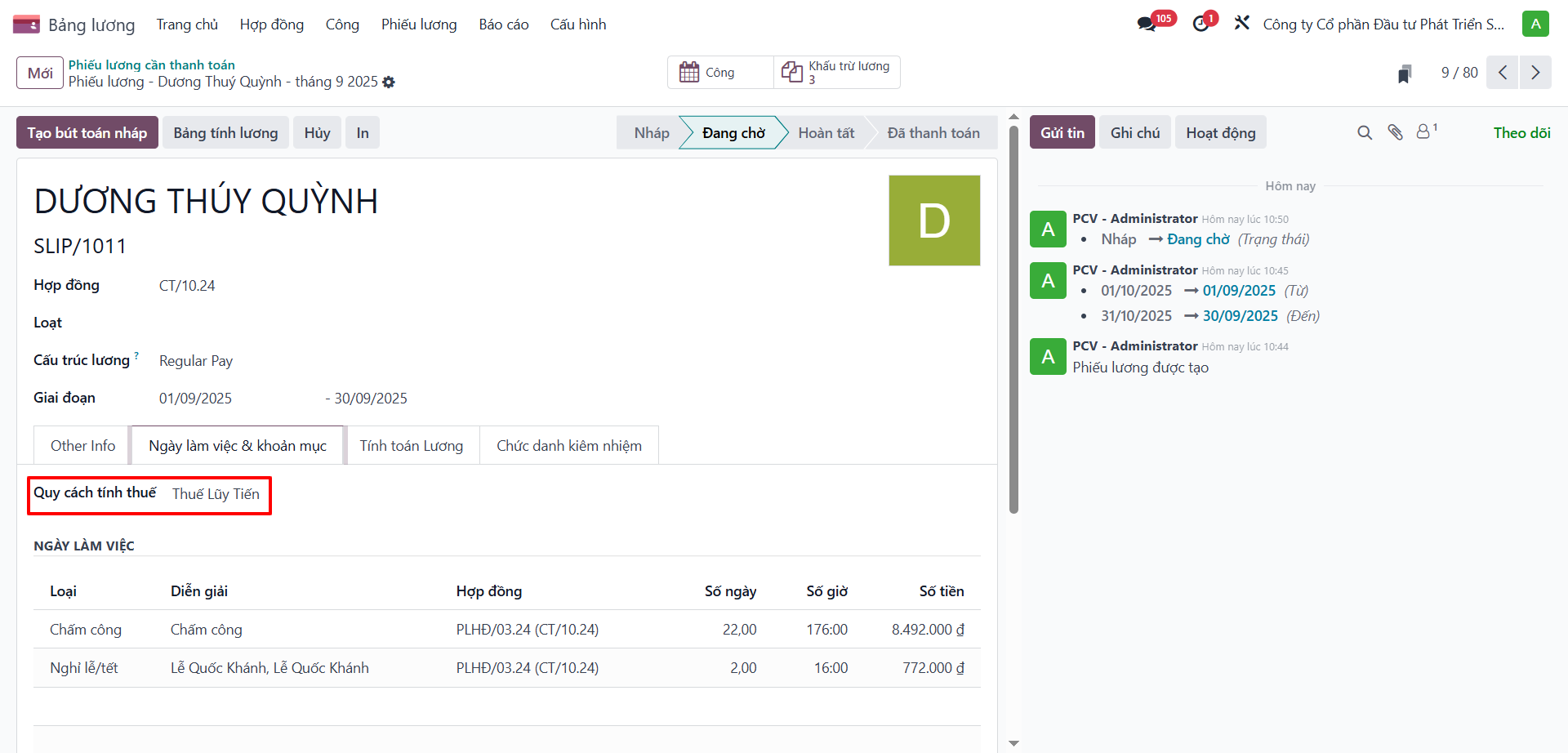
- Tab Thông tin lương → trường Quy cách tính thuế → chọn Thuế lũy tiến
Info
Sau khi cấu hình, mục thuế TNCN lũy tiến trung bình sẽ hiển thị trên phiếu lương của nhân viên.
Phần 5 — Nghỉ phép
5.1 Thiết lập luồng phê duyệt nghỉ phép (Admin)
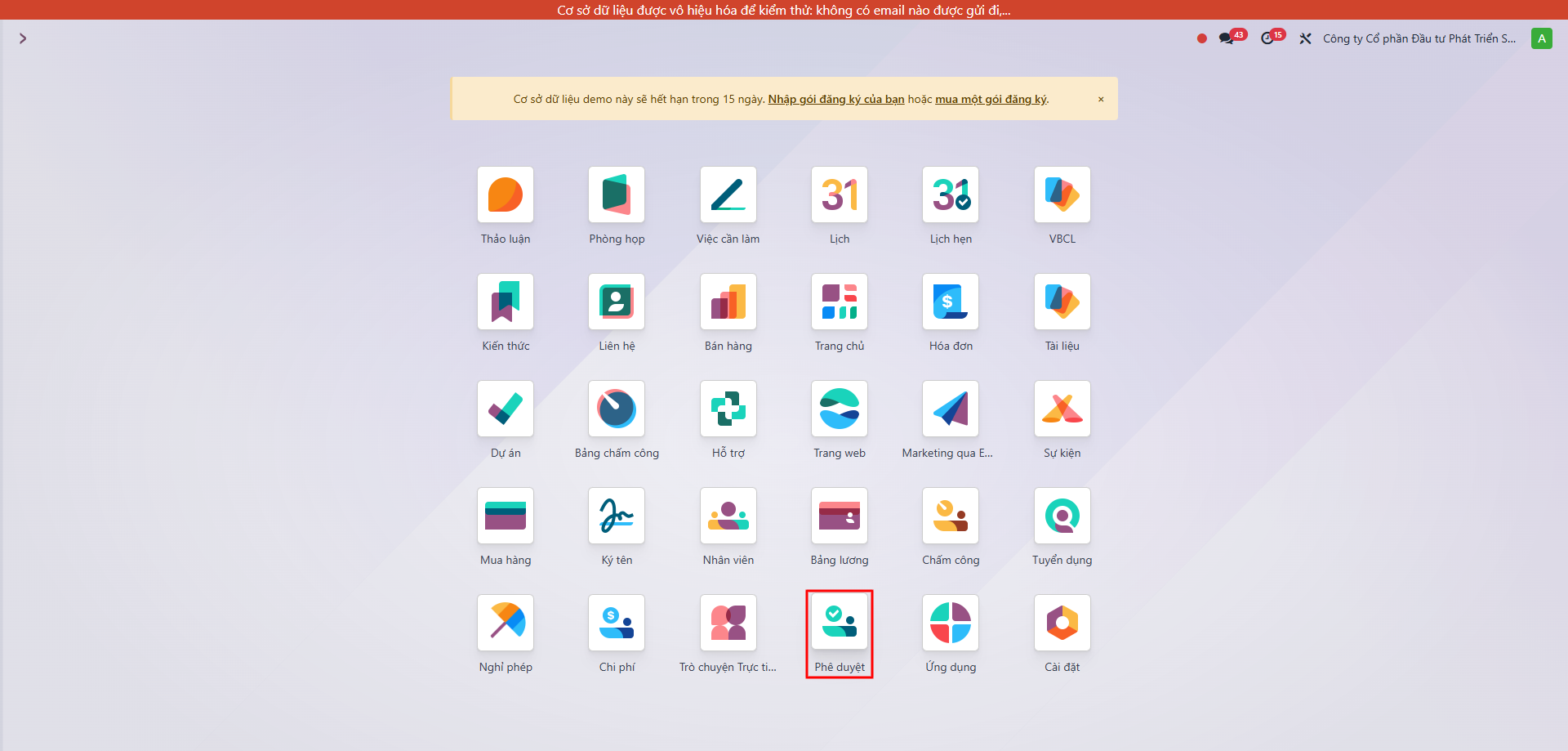
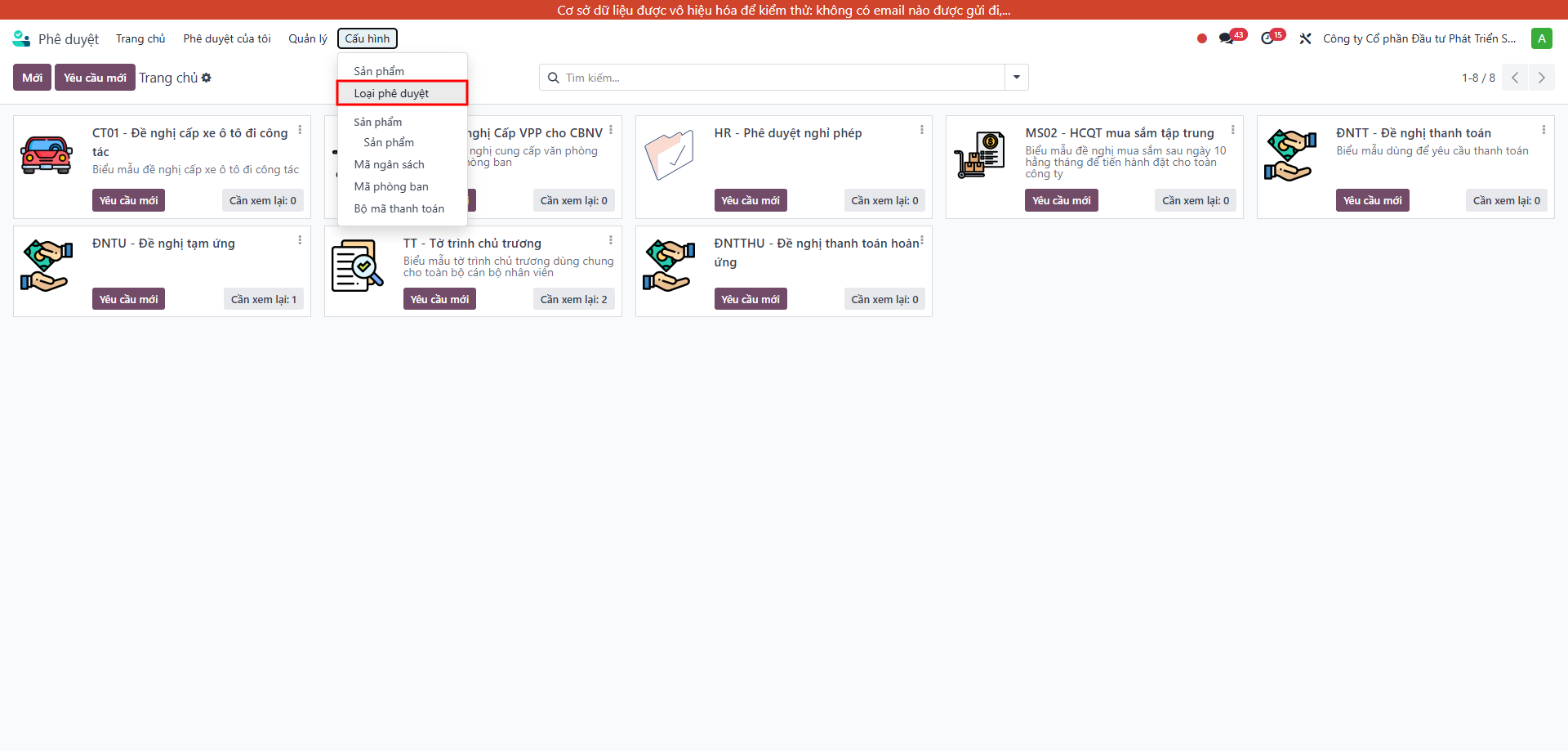
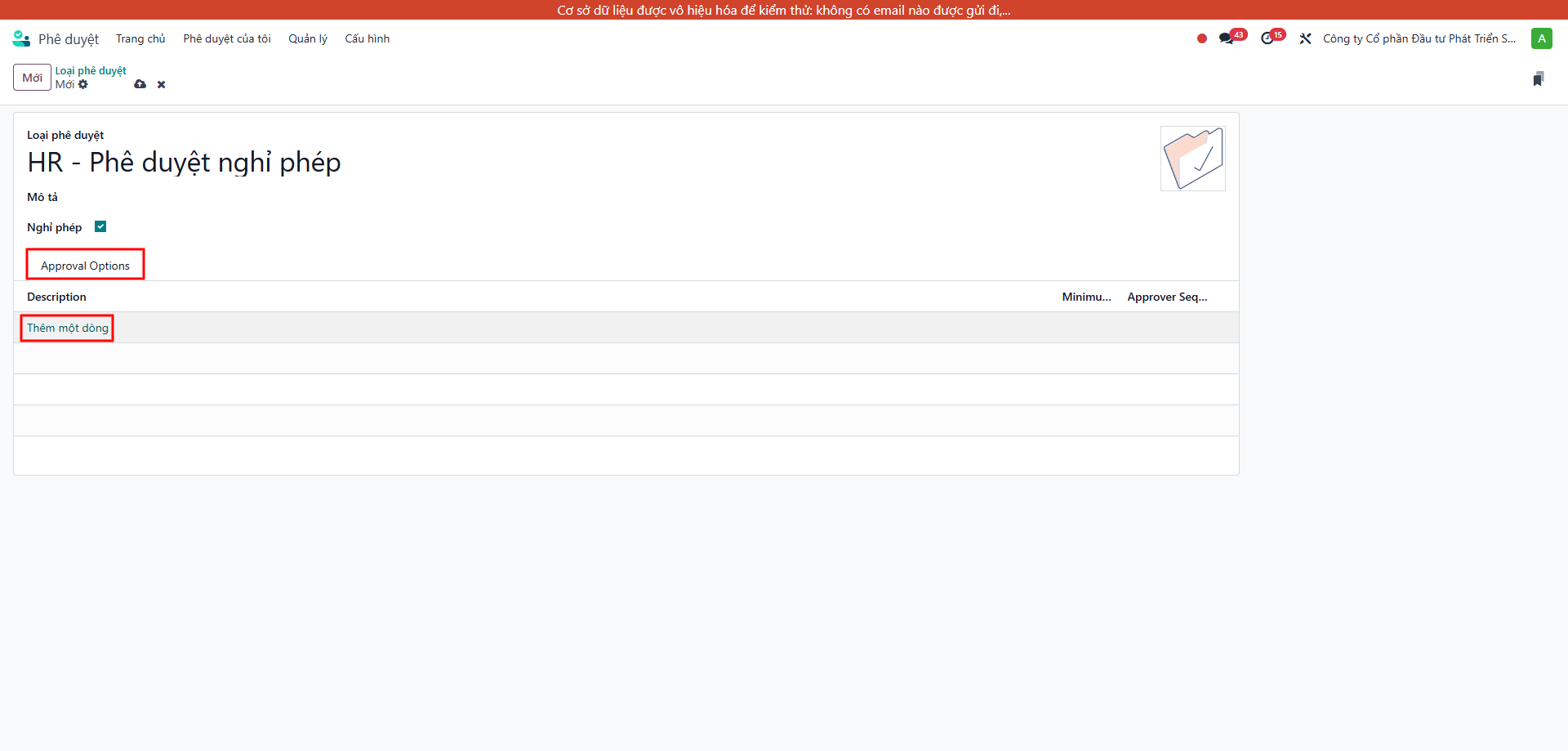
Mở: Phê duyệt → Cấu hình → Loại Phê duyệt → Mới
- Nhập tên, tick chọn Nghỉ phép
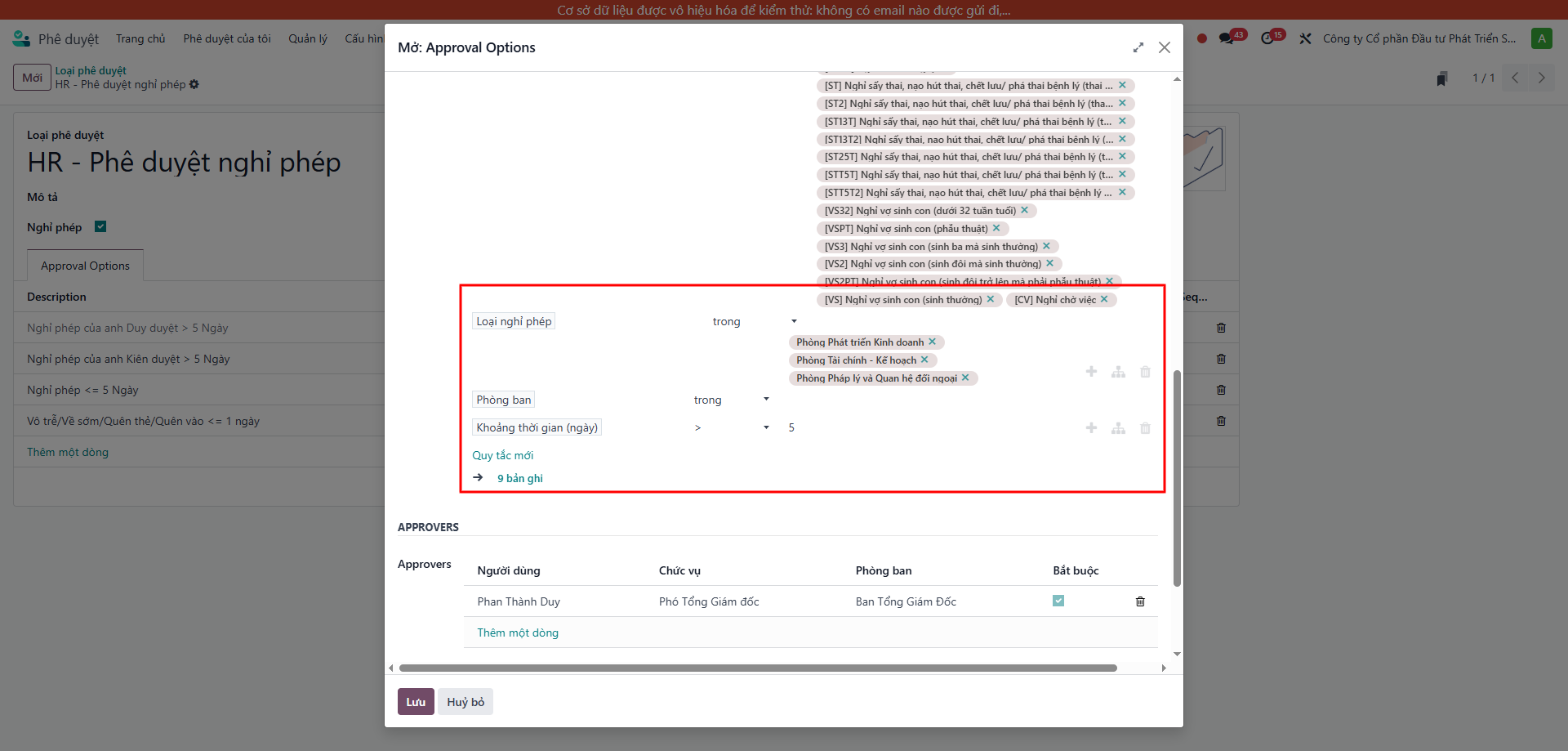
- Tab Approval Options → bấm Thêm một dòng để tạo điều kiện:
- Description, Condition (loại nghỉ, phòng ban, số ngày)

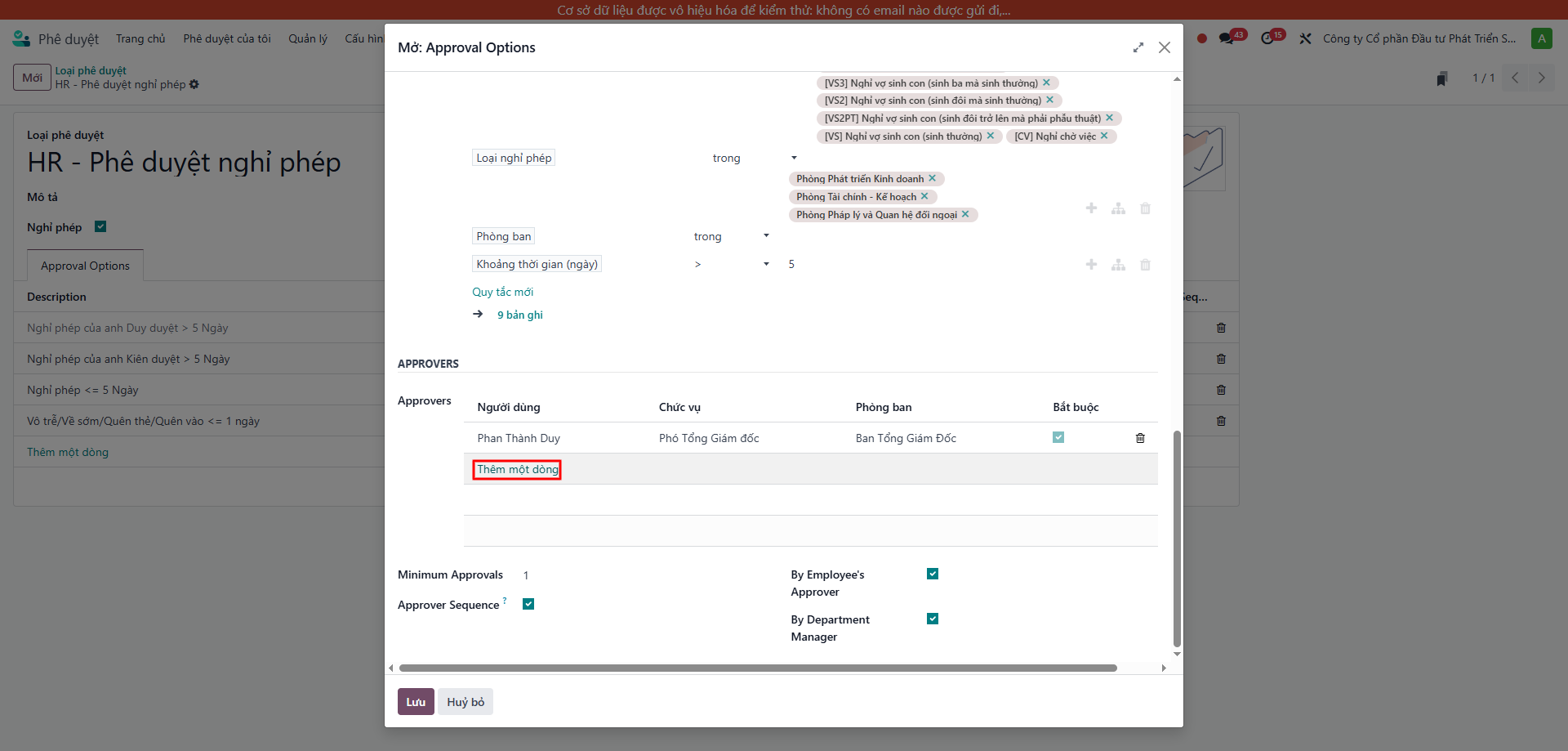
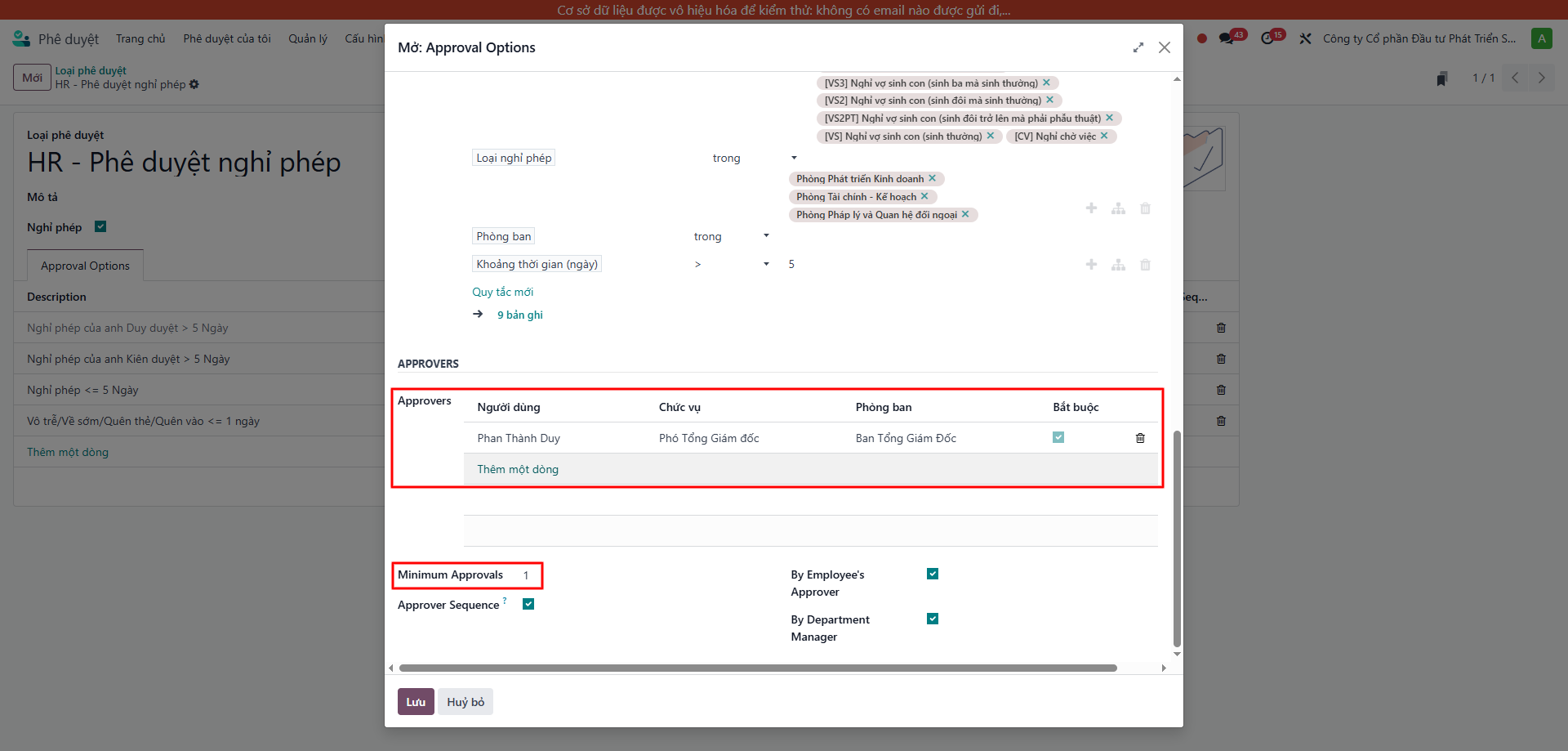
- Tab Approvers → thêm người duyệt:
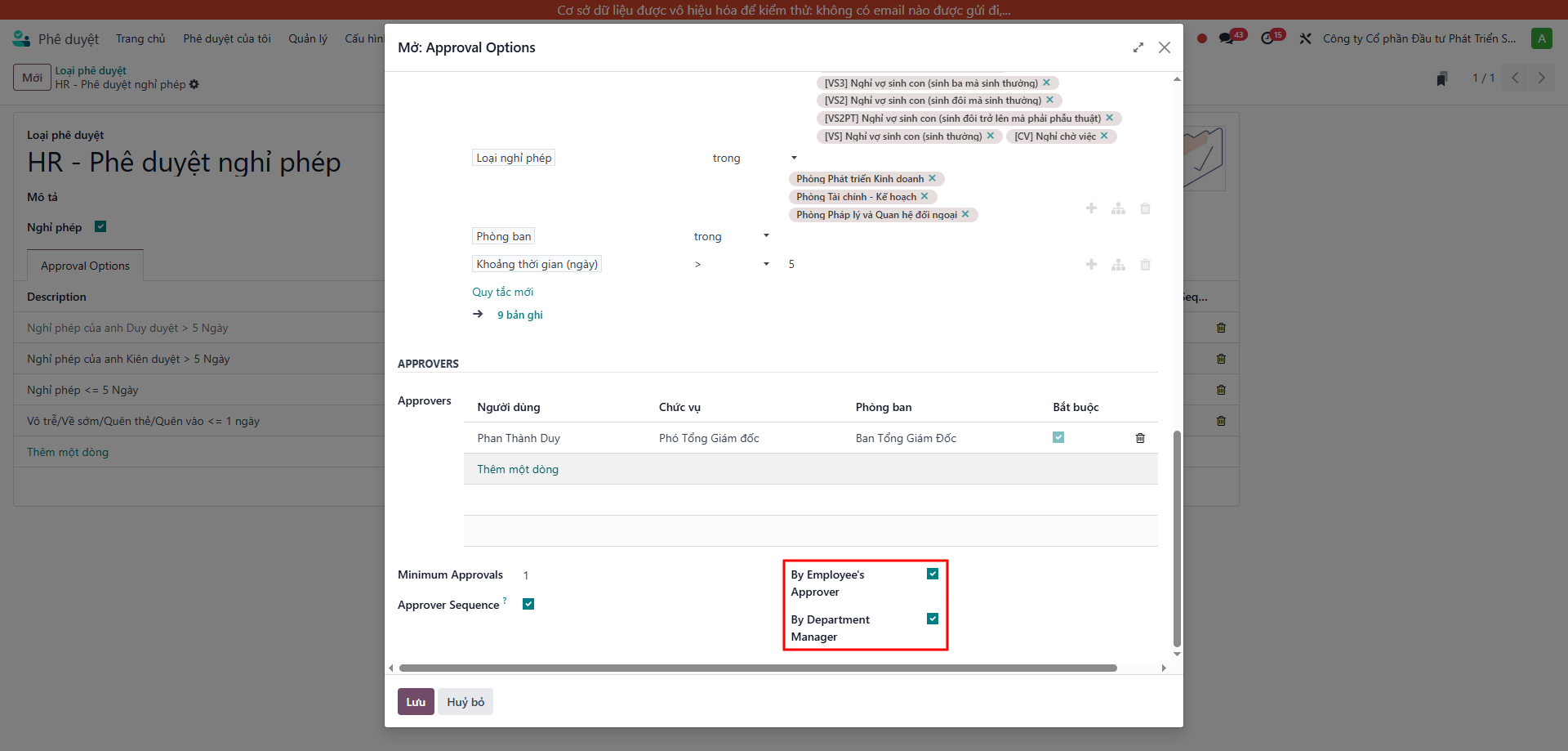
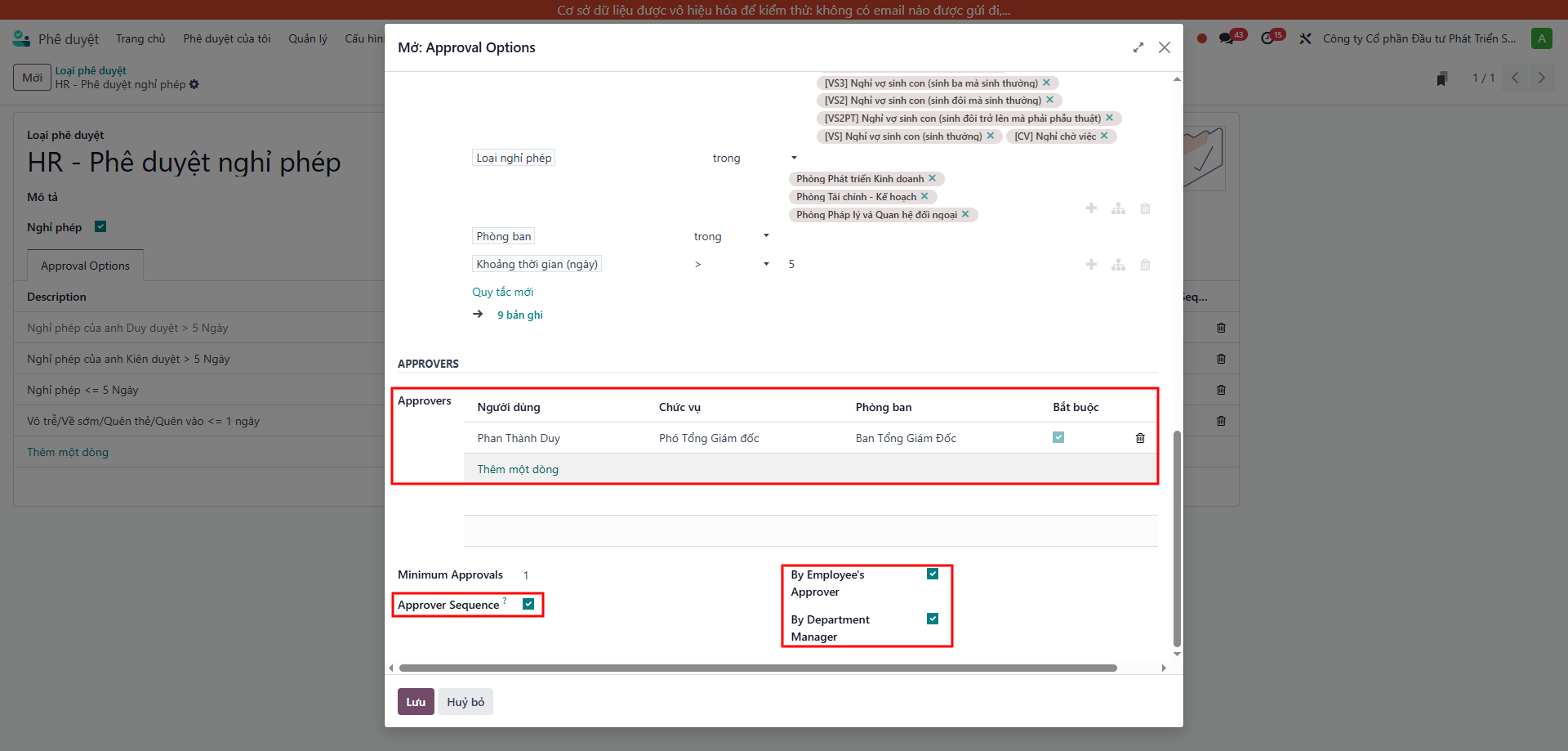
- Tick By Employee's Approver / By Department Manager — tự thêm quản lý trực tiếp và trưởng phòng
- Tick Bắt buộc nếu cần
- Cấu hình Minimum Approval (số người duyệt tối thiểu)
- Cấu hình Approver Sequence (thứ tự duyệt từ trên xuống)
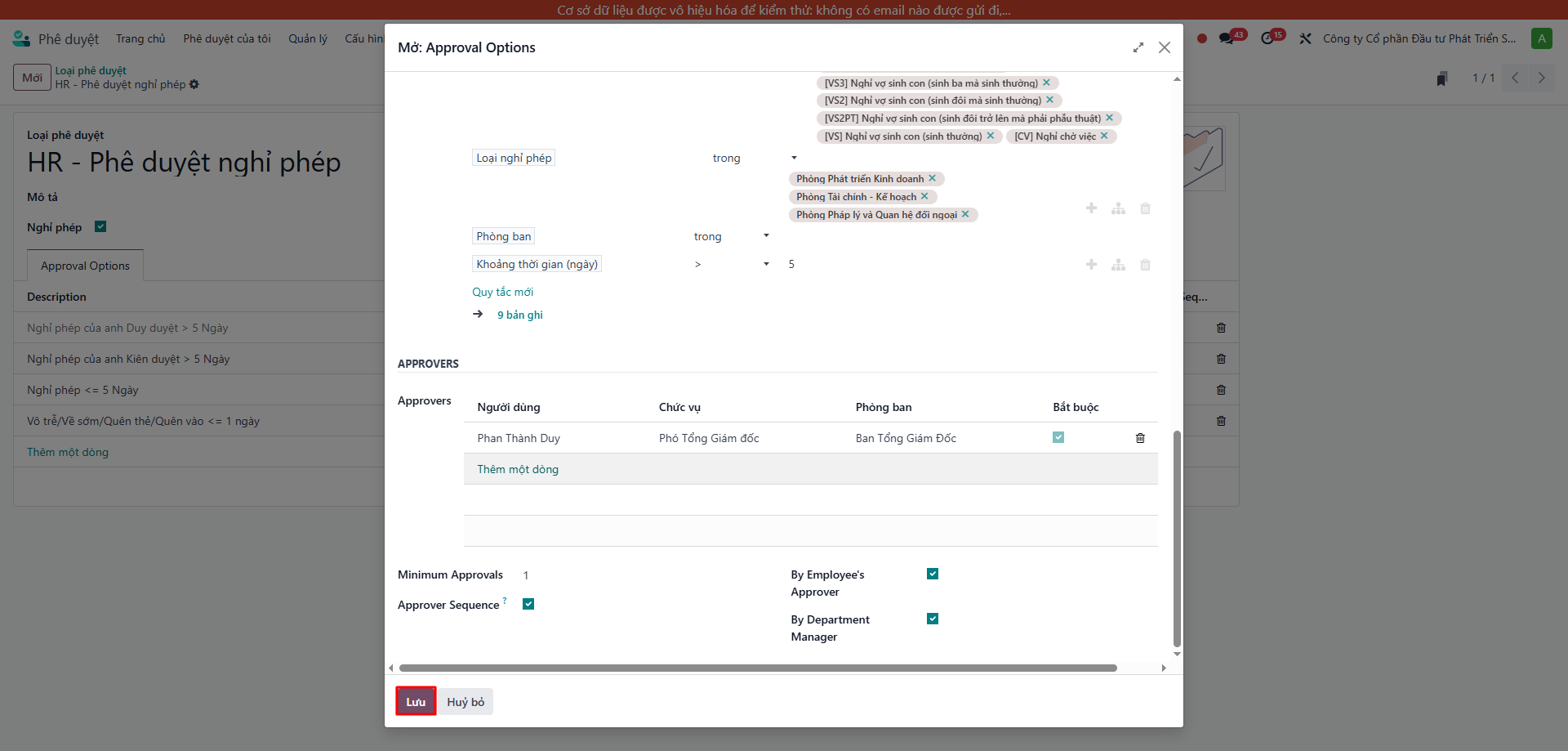
- Bấm Lưu
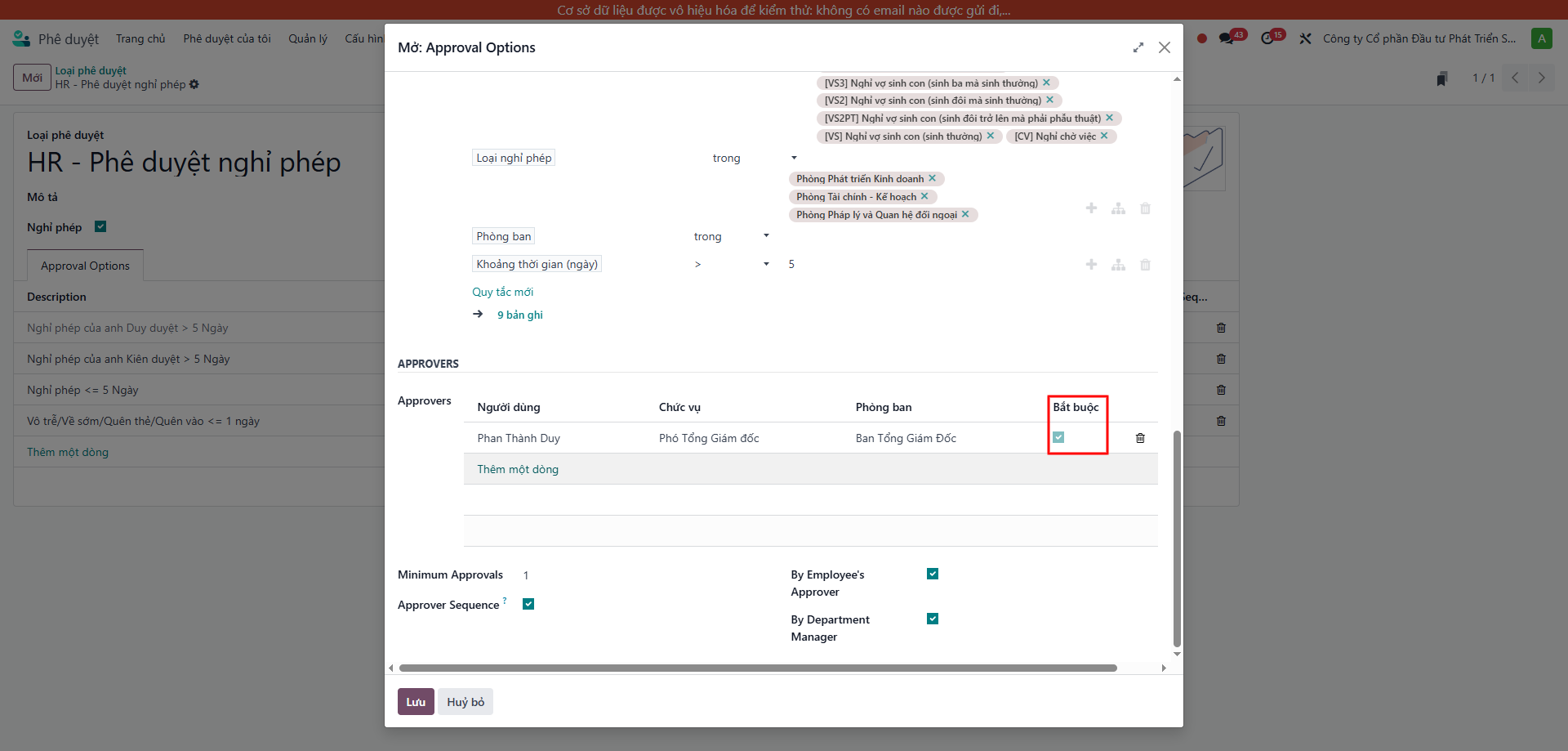
Lưu ý
Chỉ chạy 1 luồng phê duyệt tại một thời điểm. Thứ tự mặc định: Quản lý trực tiếp → Trưởng phòng → Danh sách Approvers.
5.2 Nhân viên nộp đơn xin phép
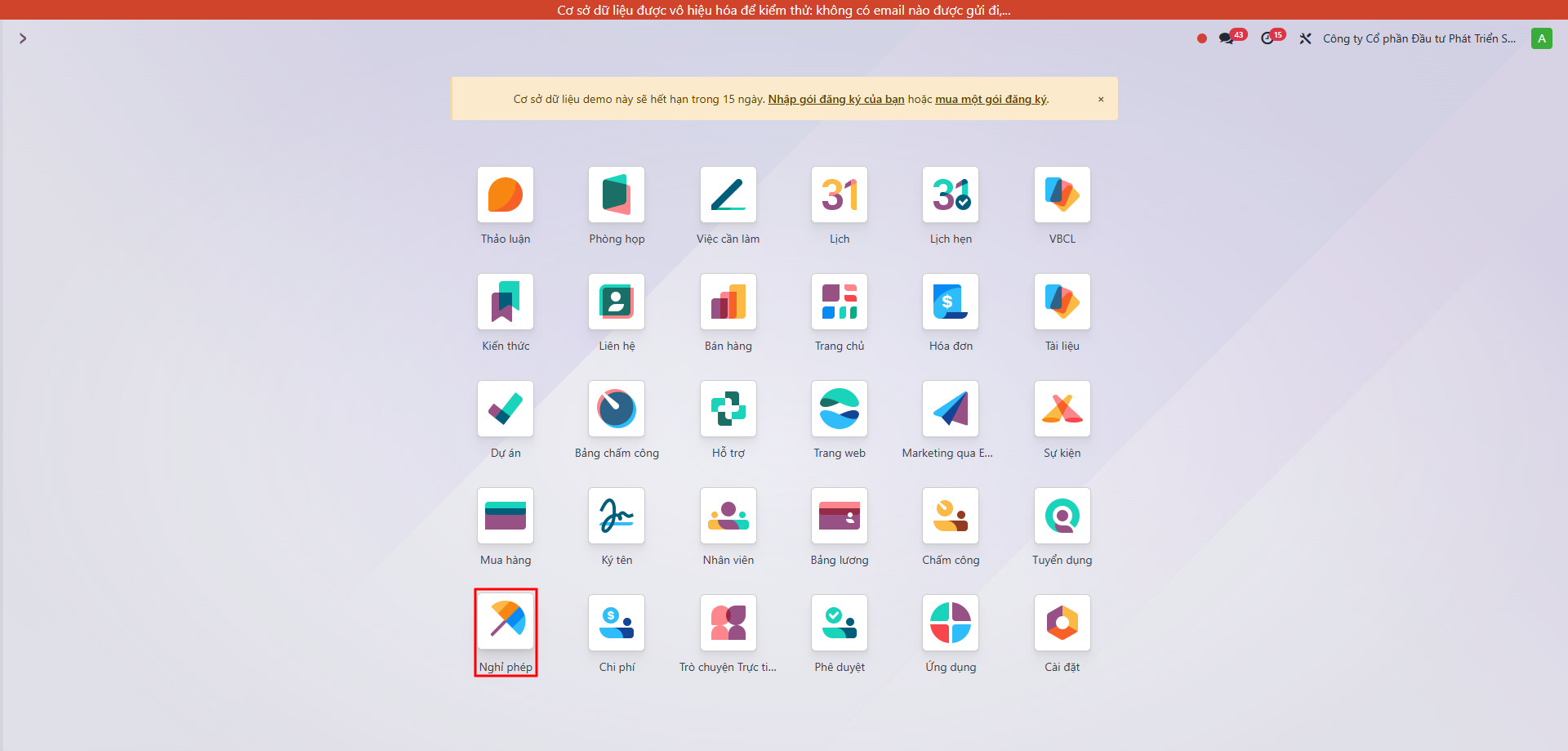
Mở: Nghỉ phép → Mới (hoặc kéo trực tiếp trên lịch)
- Điền ngày nghỉ, loại nghỉ phép
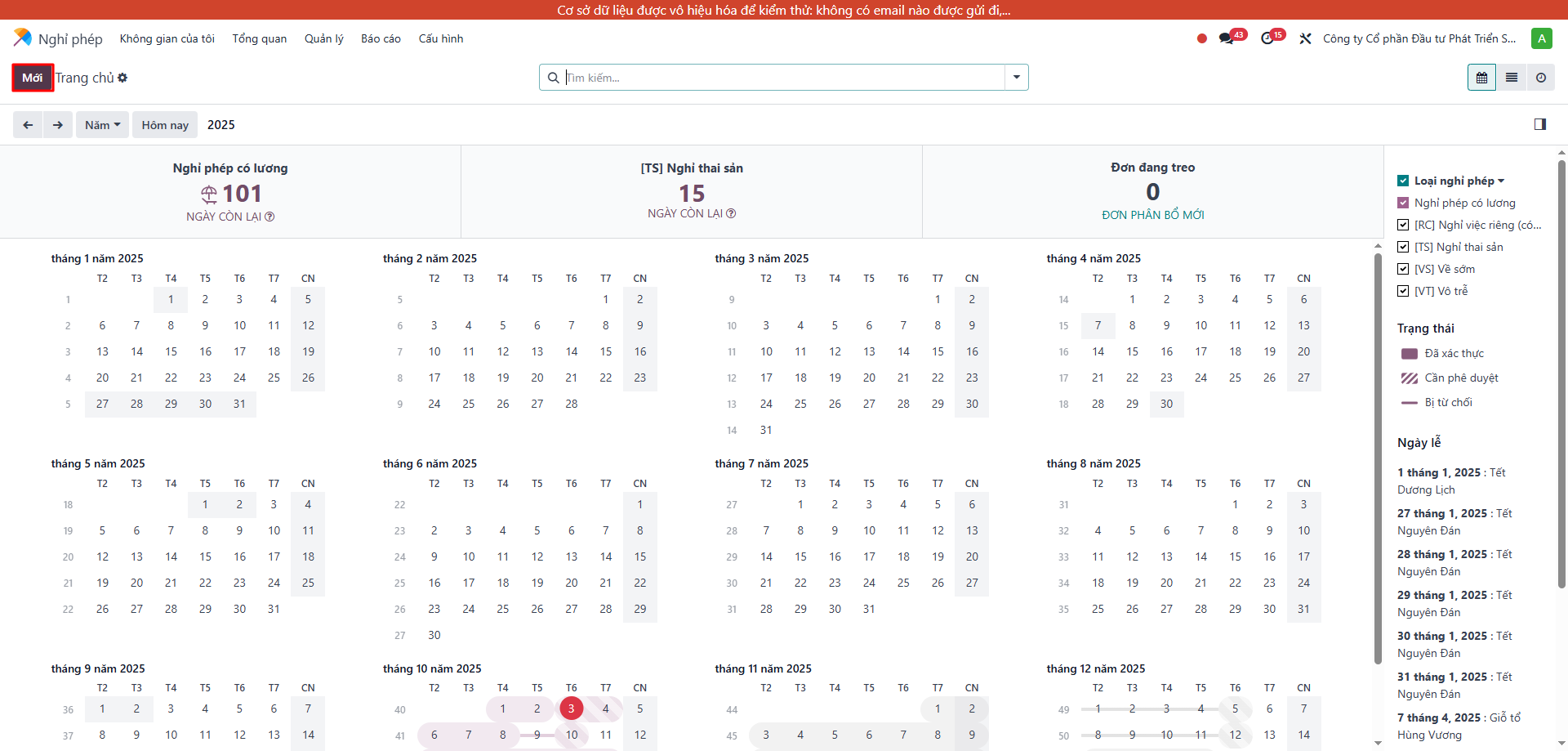
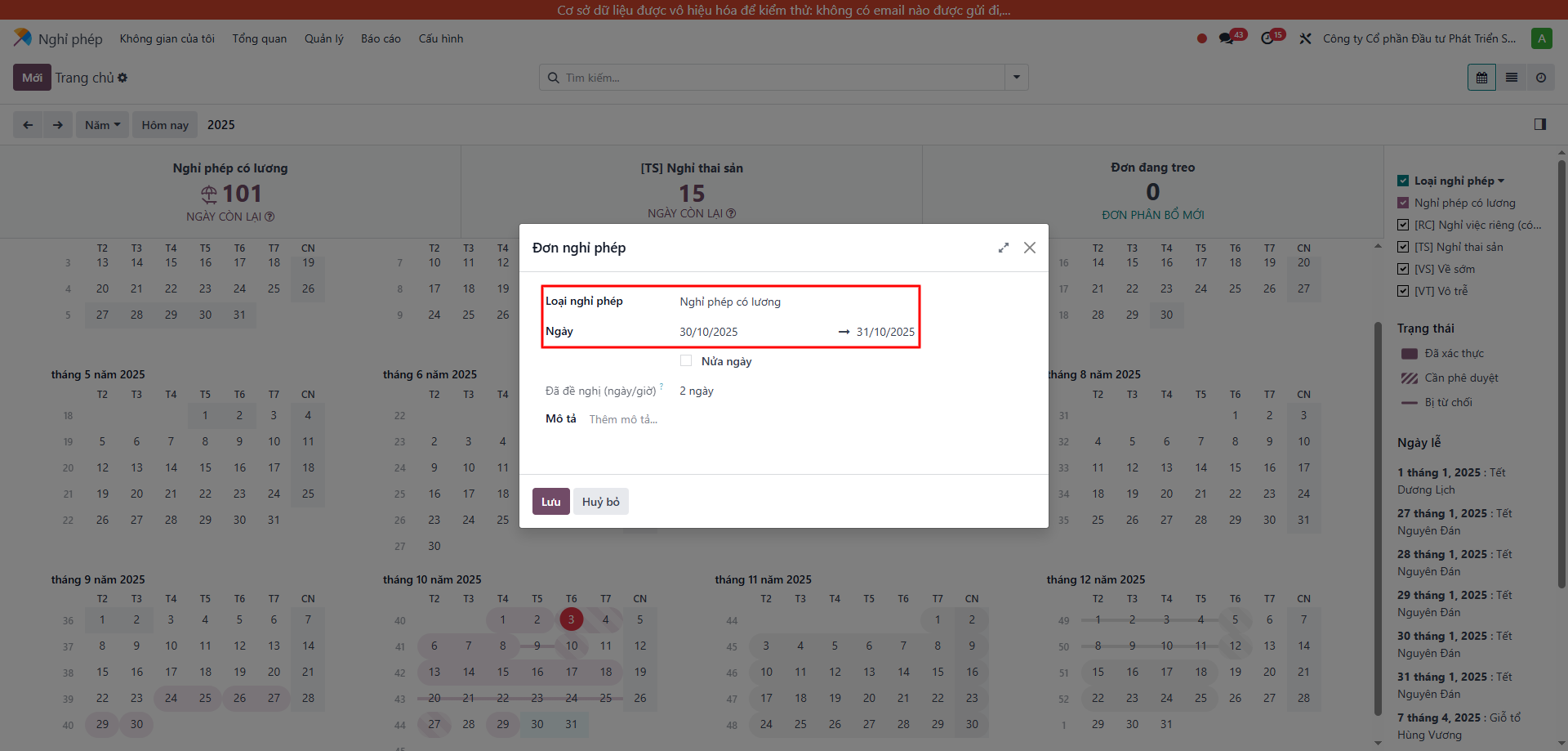
- Bấm Lưu để gửi yêu cầu phê duyệt
Theo dõi trạng thái:
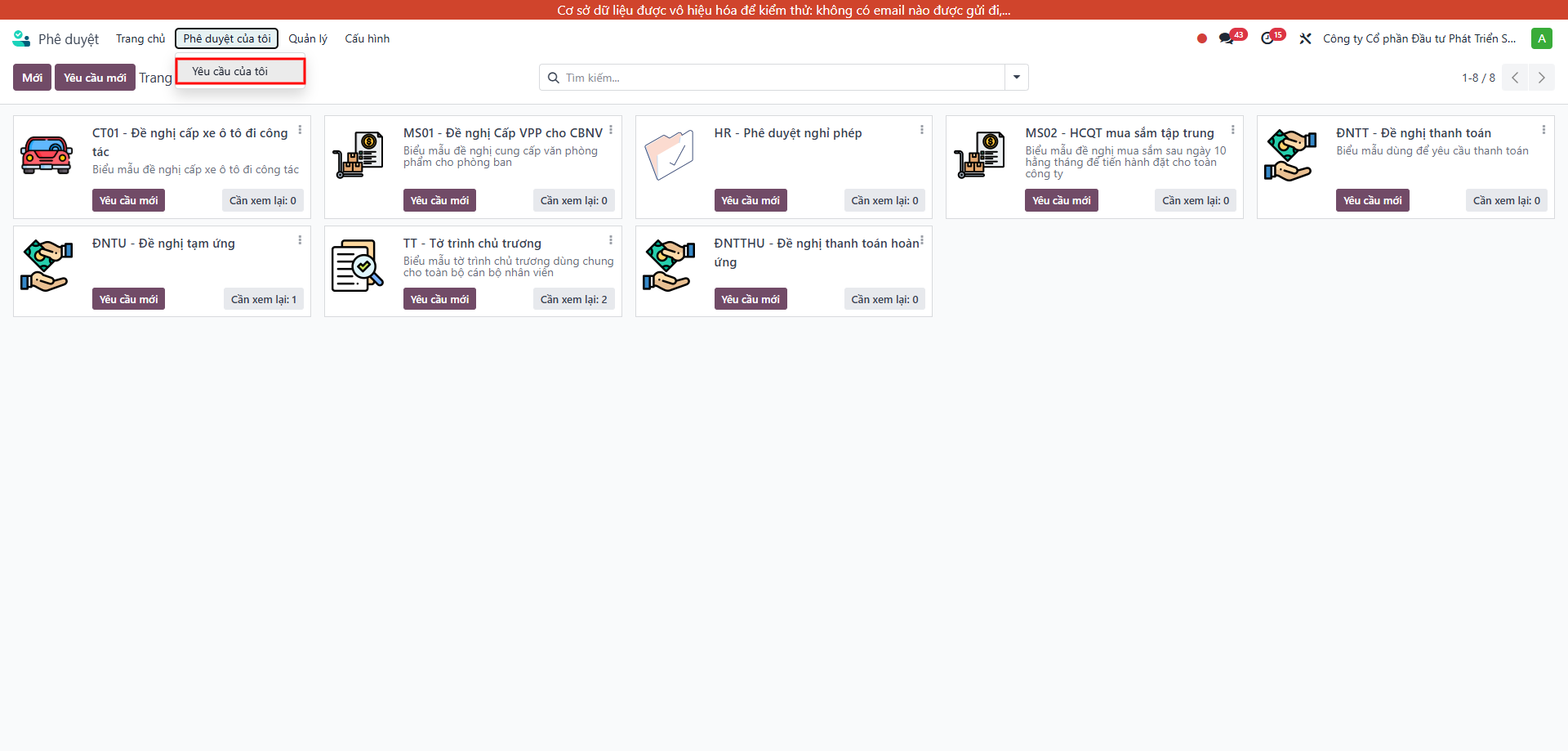
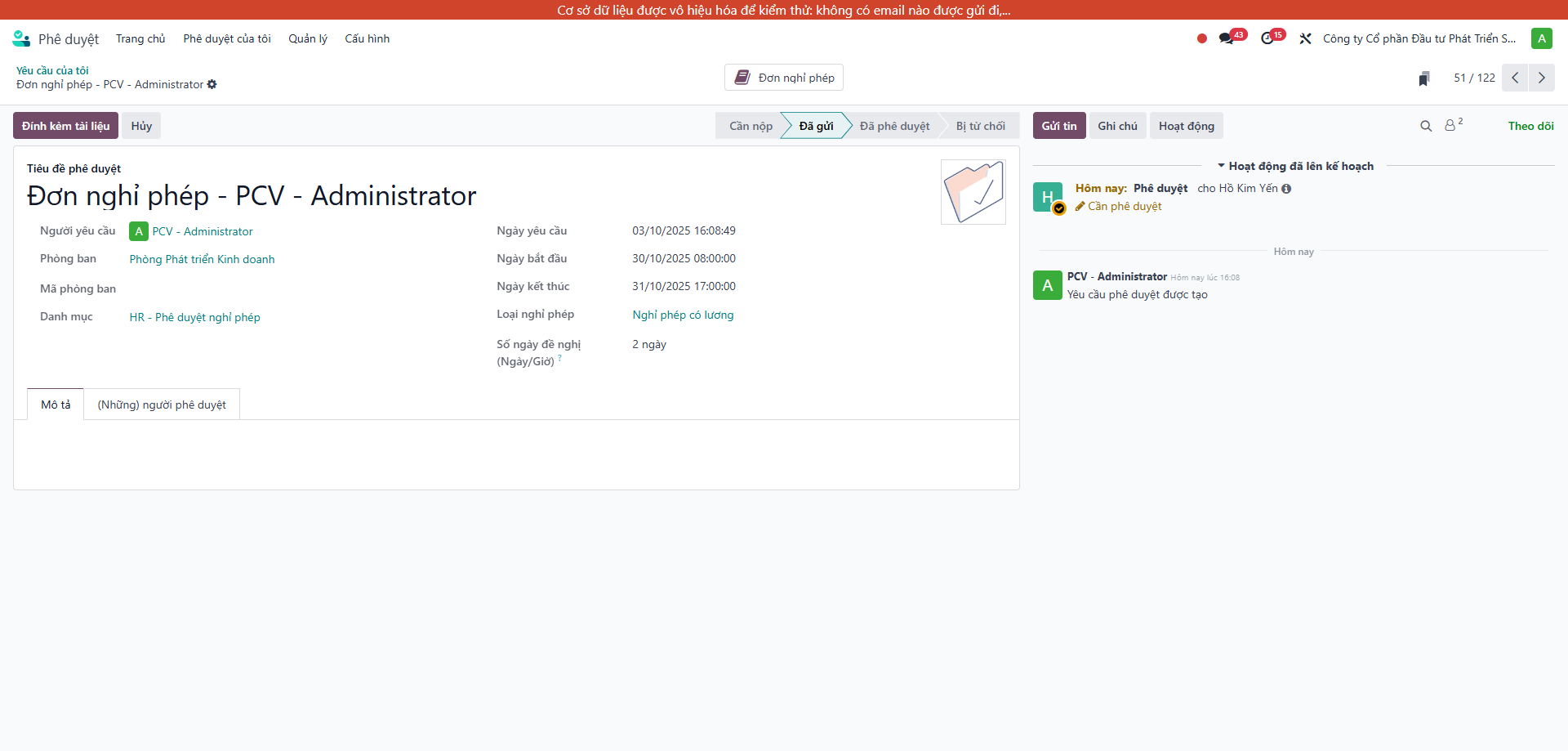
- Phê duyệt → Phê duyệt của tôi → Yêu cầu của tôi
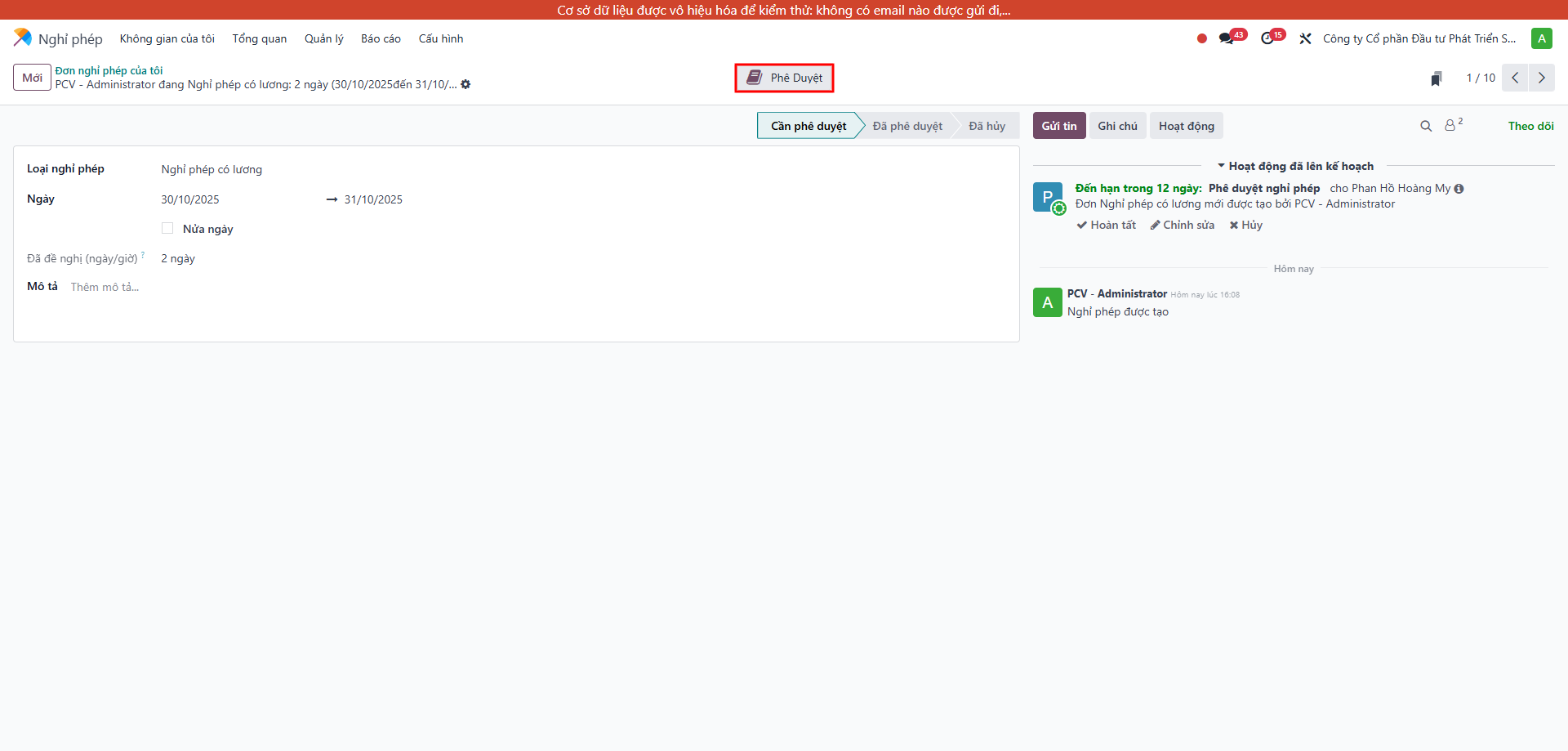
- Hoặc vào đơn xin phép → bấm smart button Phê duyệt
5.3 Người duyệt xử lý đơn nghỉ phép
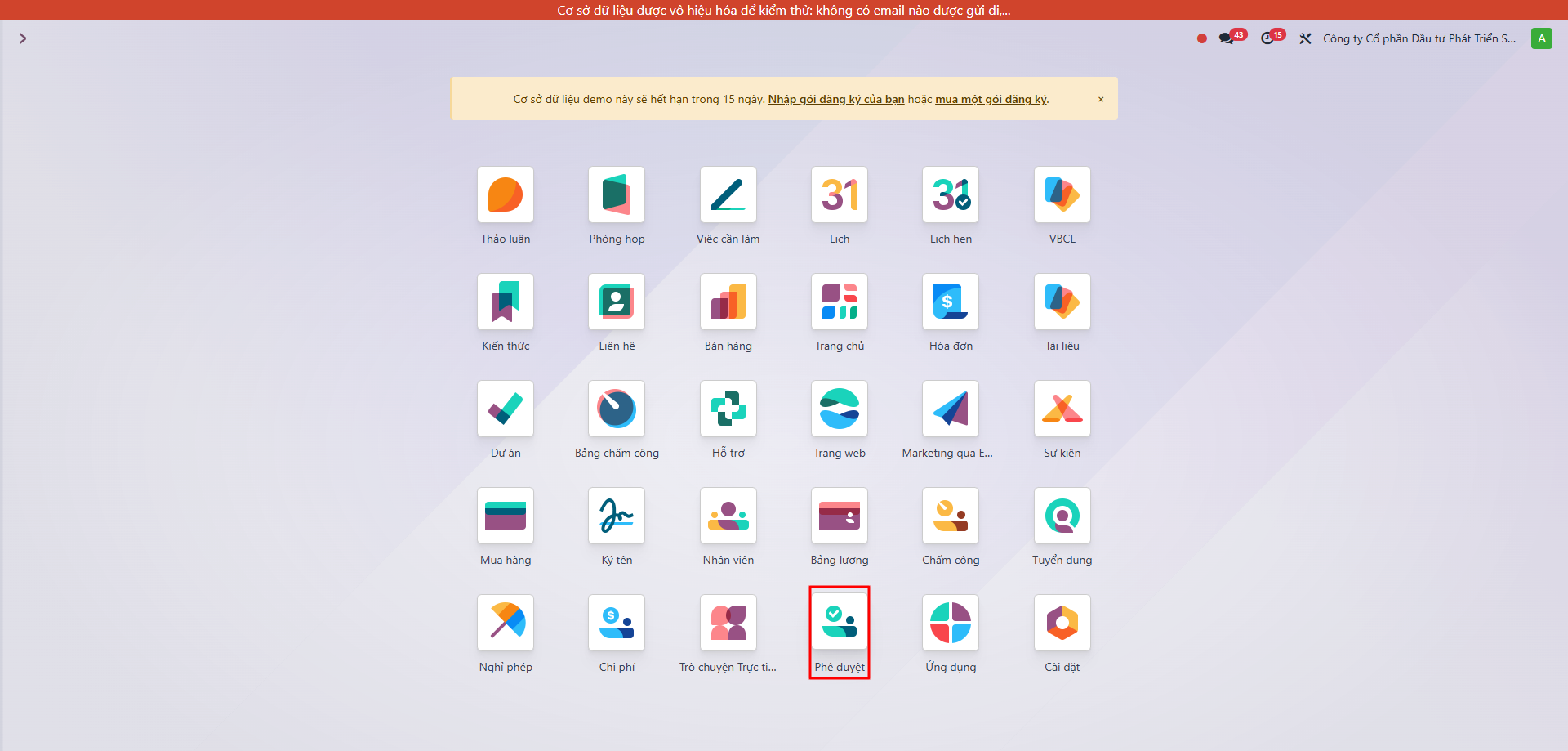
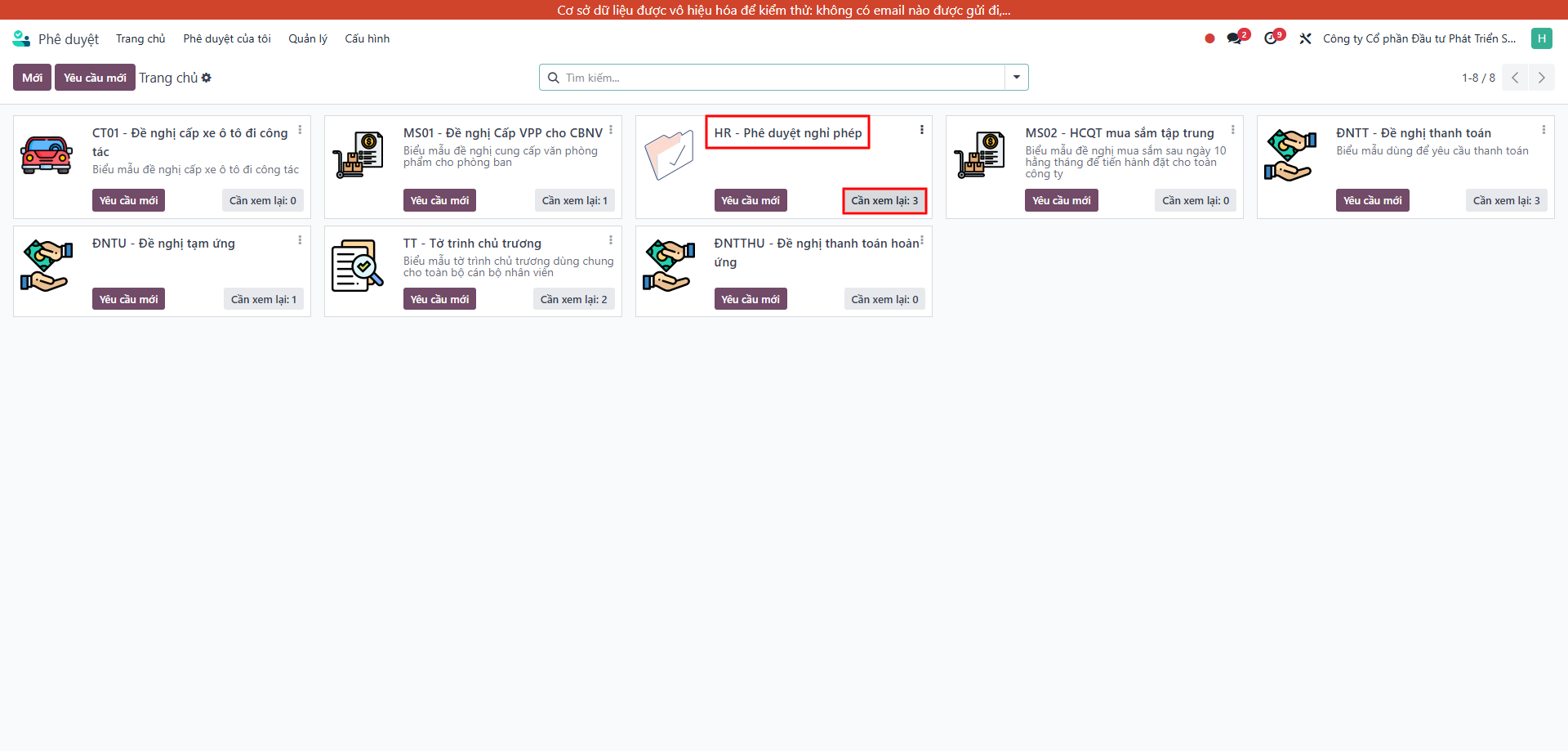
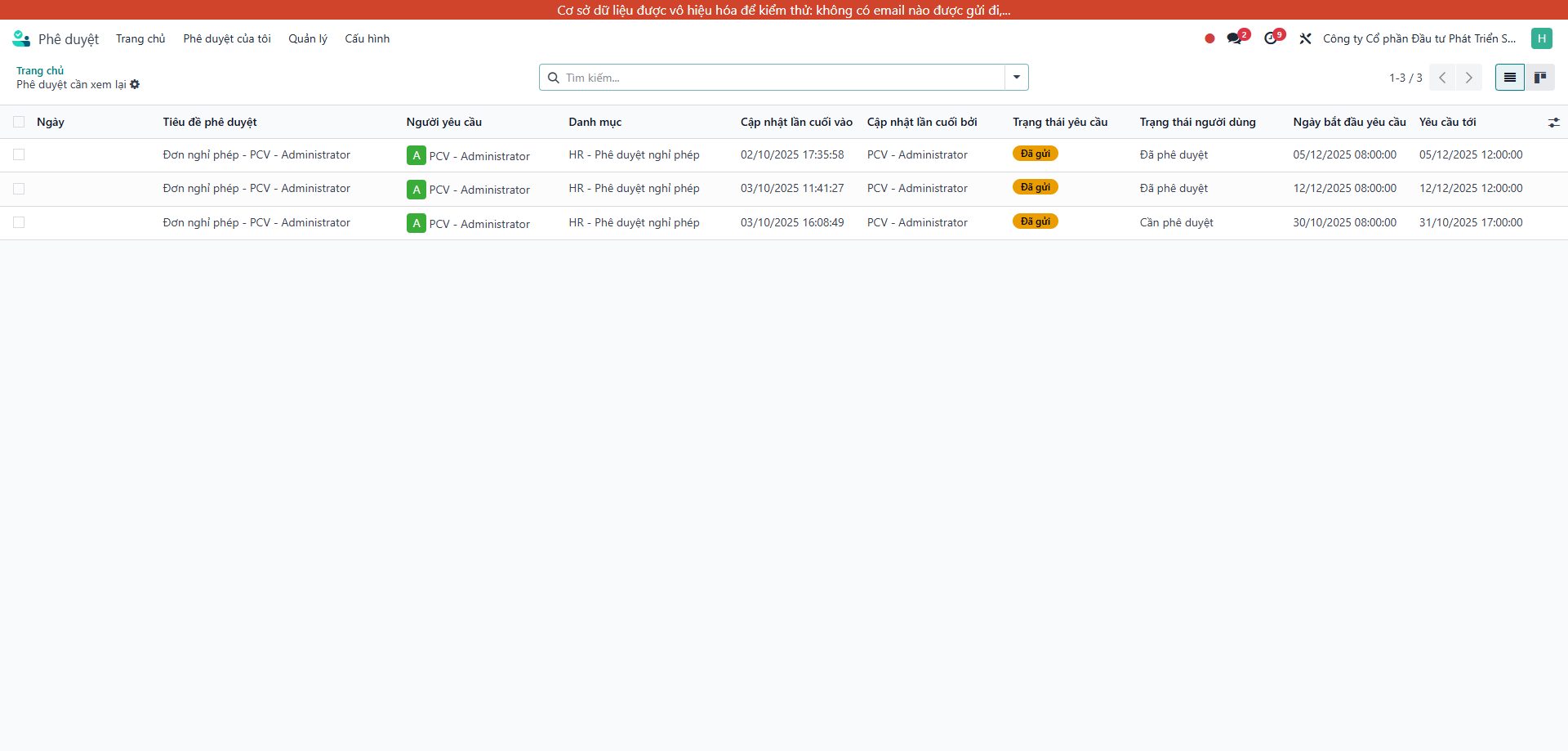
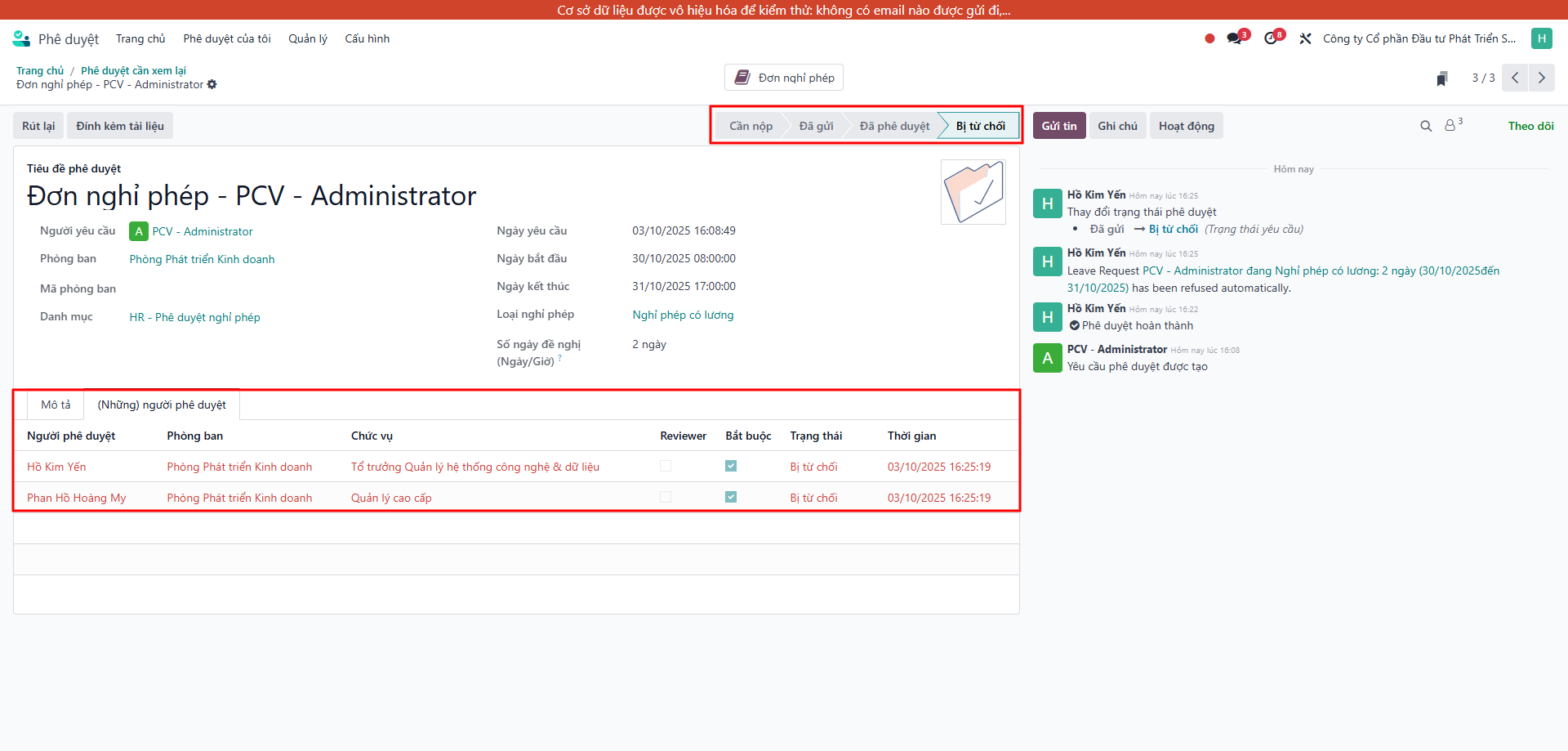
Mở: Phê duyệt → Phê duyệt nghỉ phép → Cần xem lại
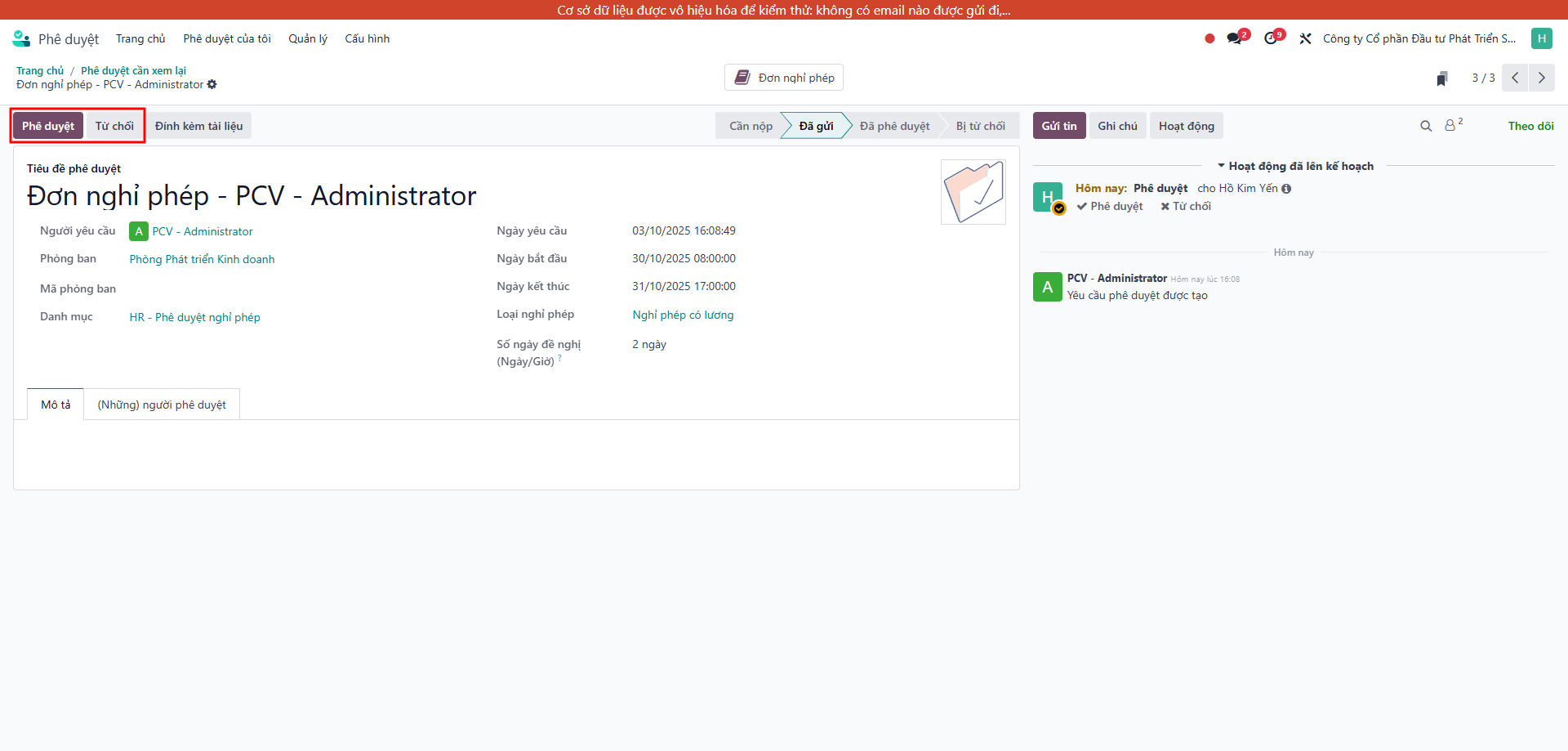
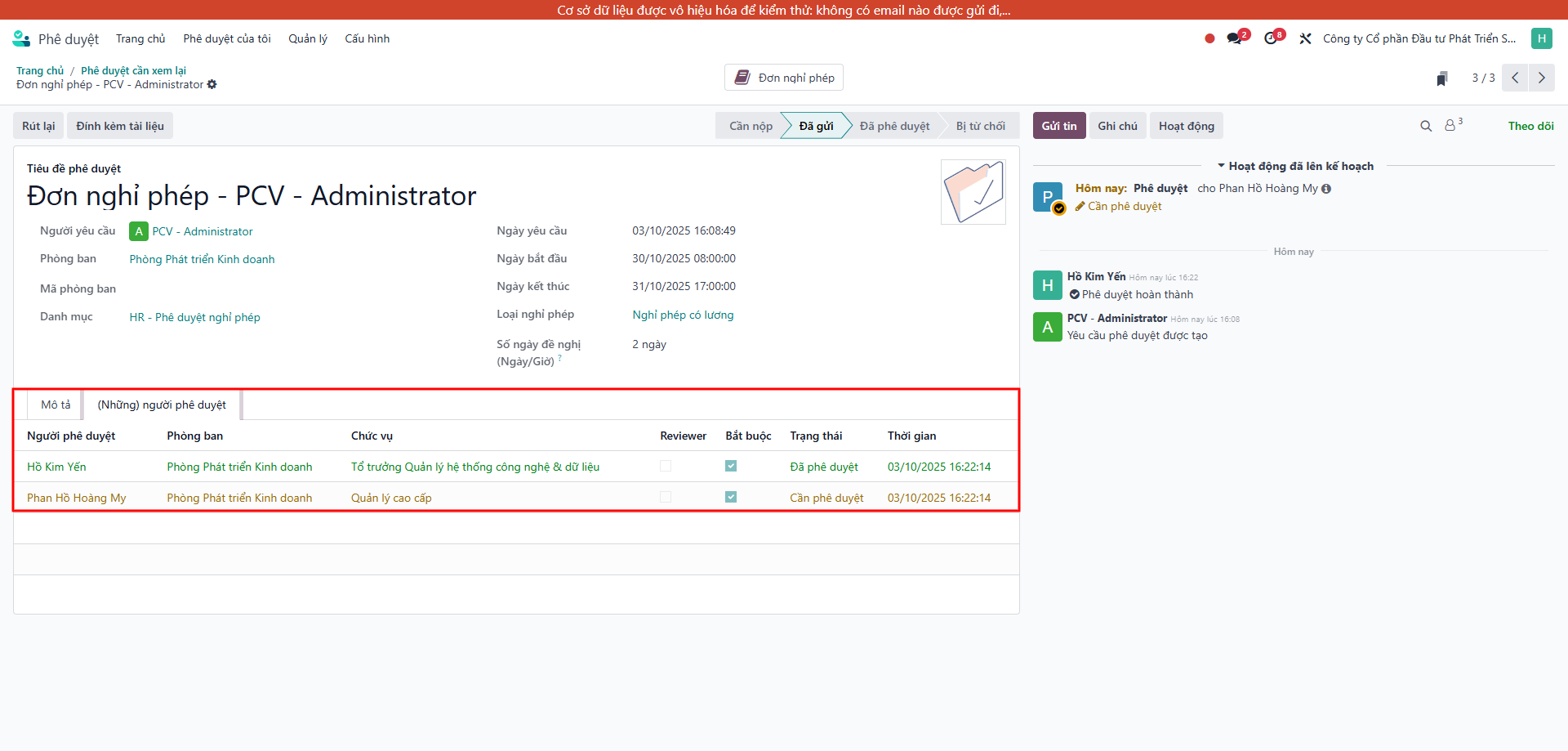
- Phê duyệt → chuyển tiếp cho người duyệt tiếp theo; khi tất cả duyệt → Đã phê duyệt
- Từ chối → ngay lập tức toàn bộ luồng Bị từ chối (nhân viên có thể hủy và nộp lại)
5.4 Kế hoạch tích lũy phép
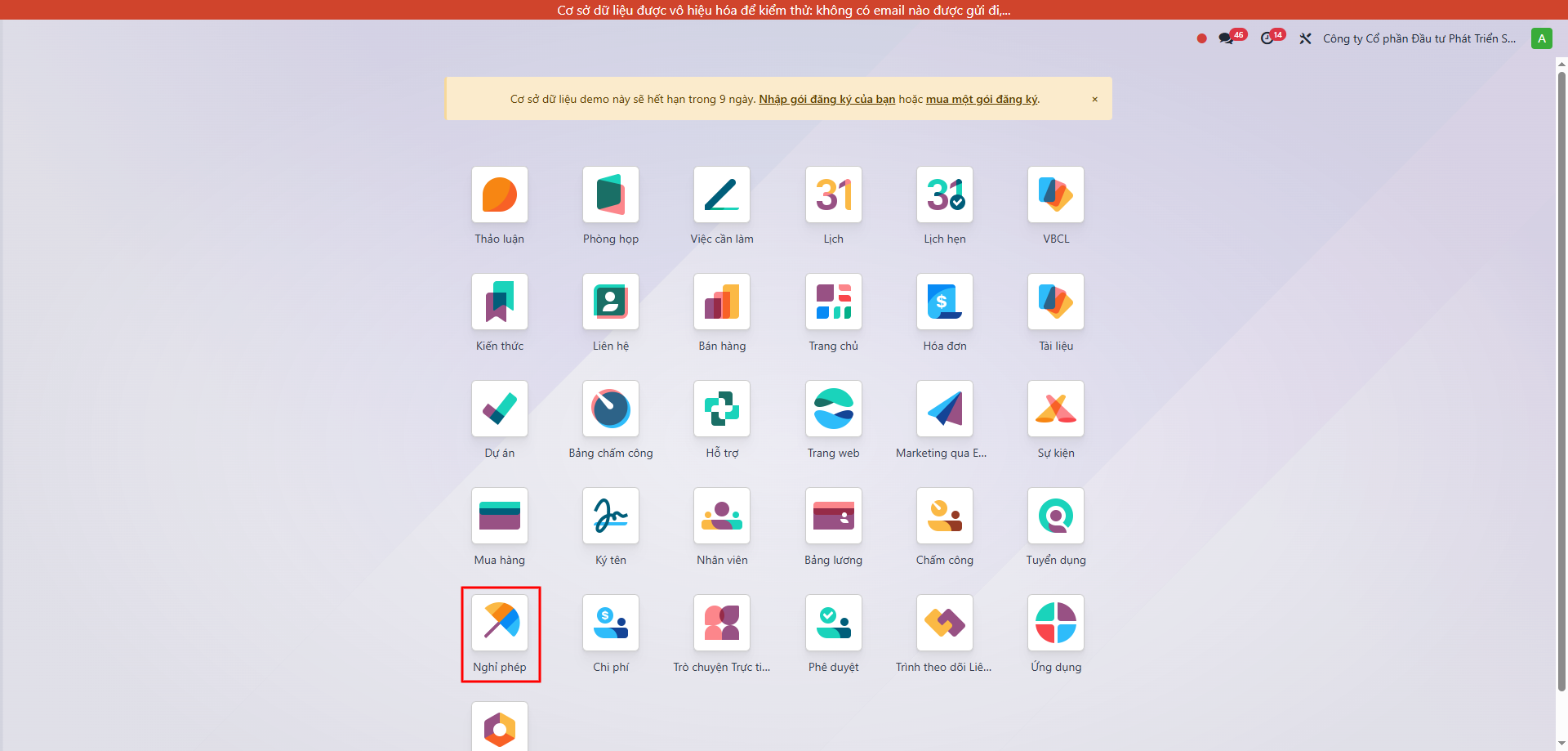
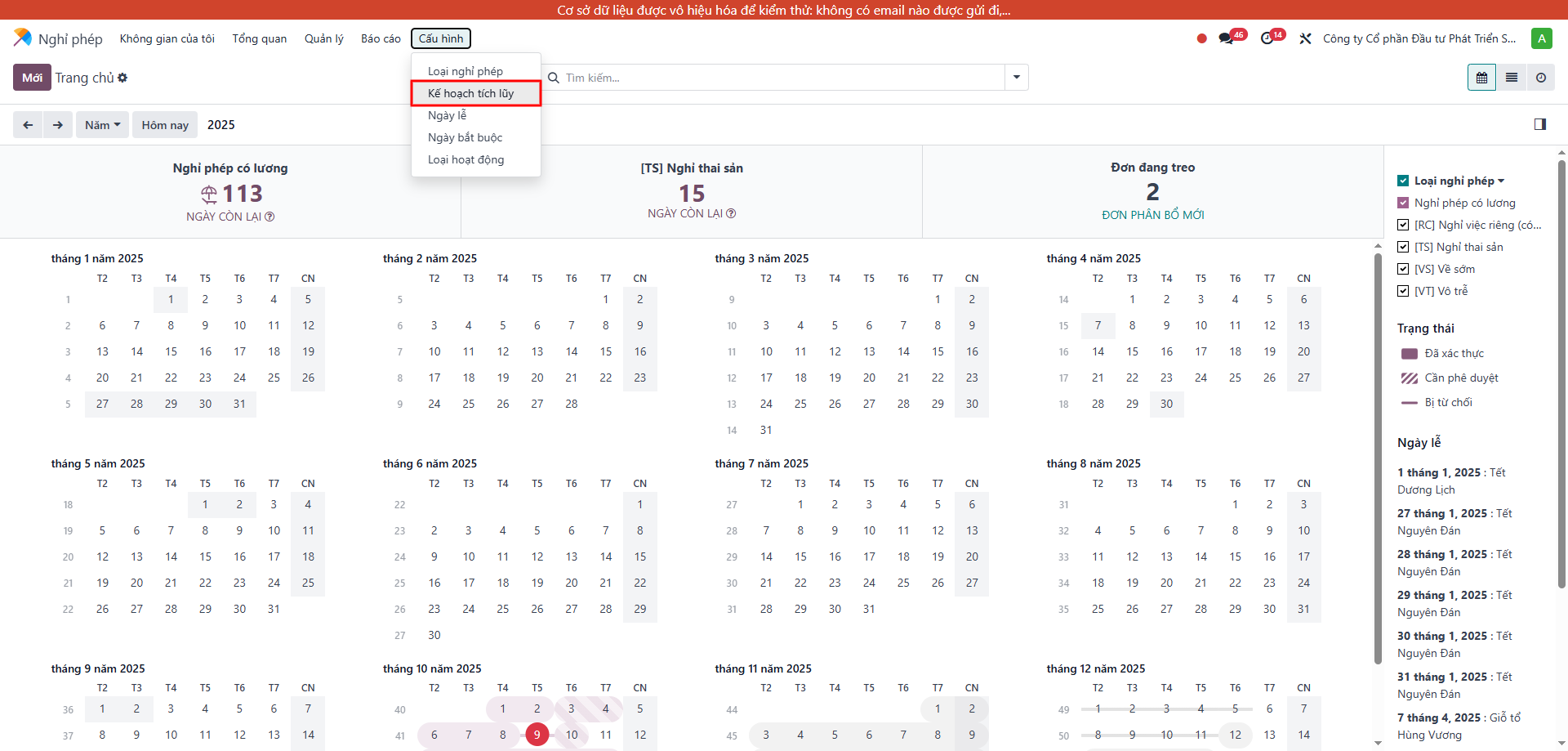
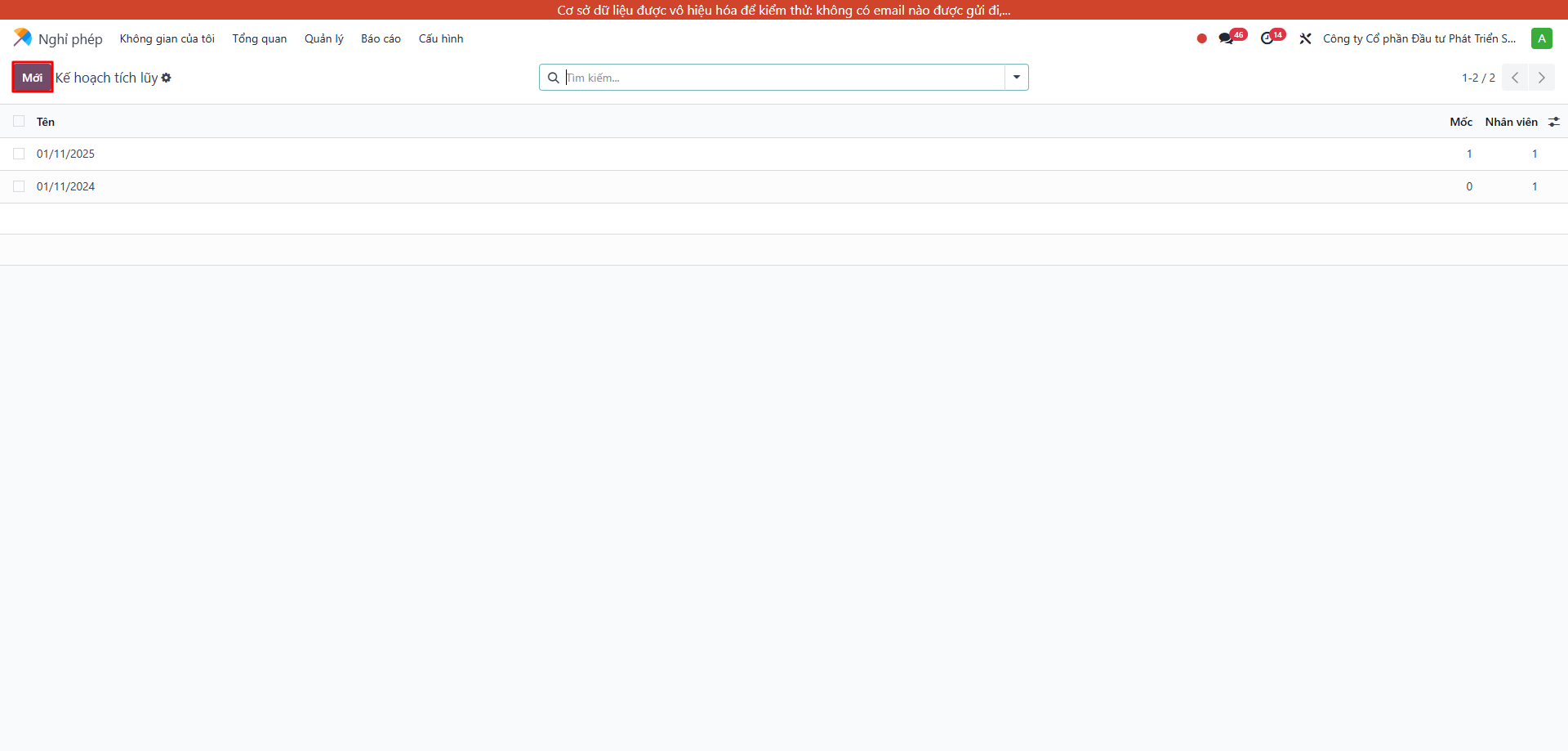
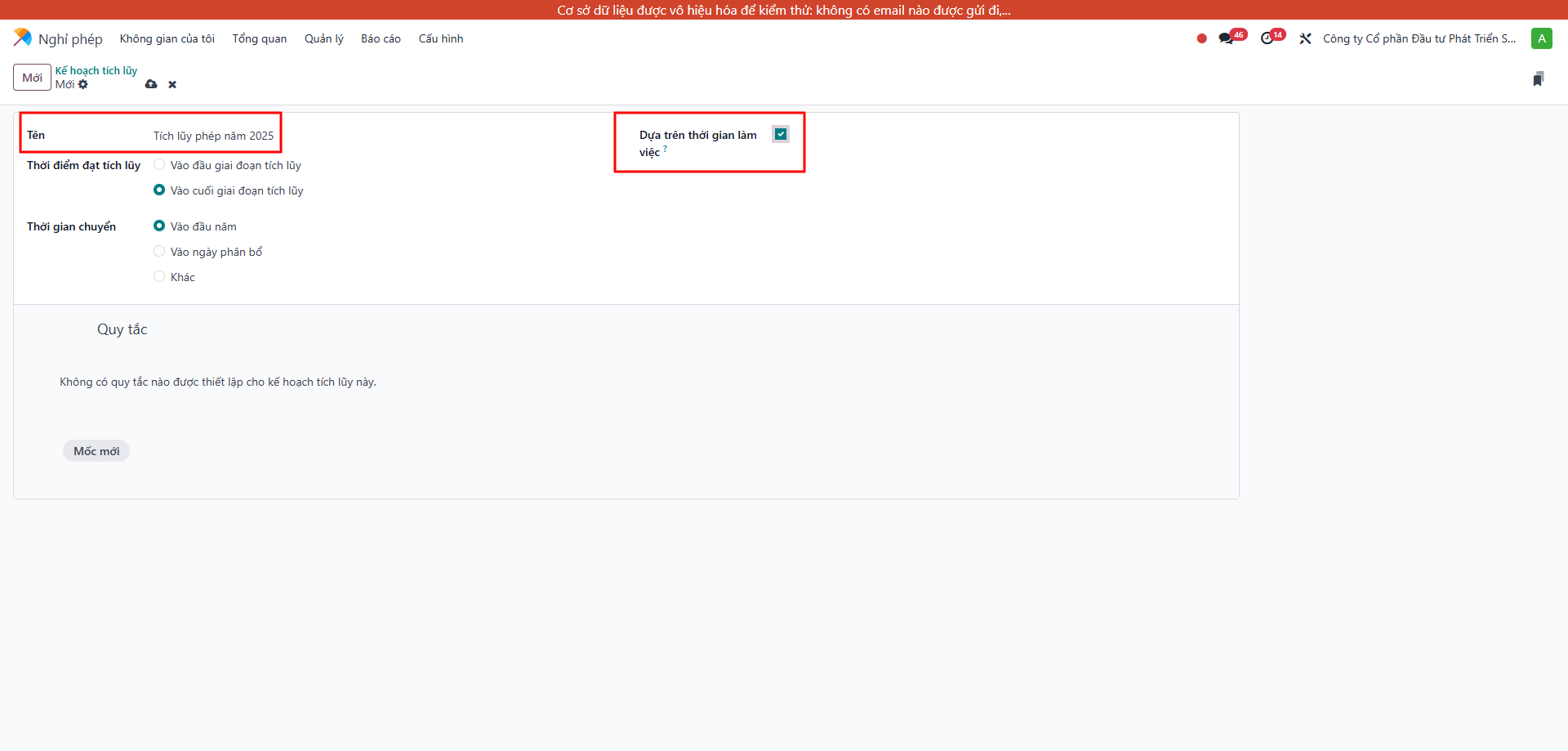
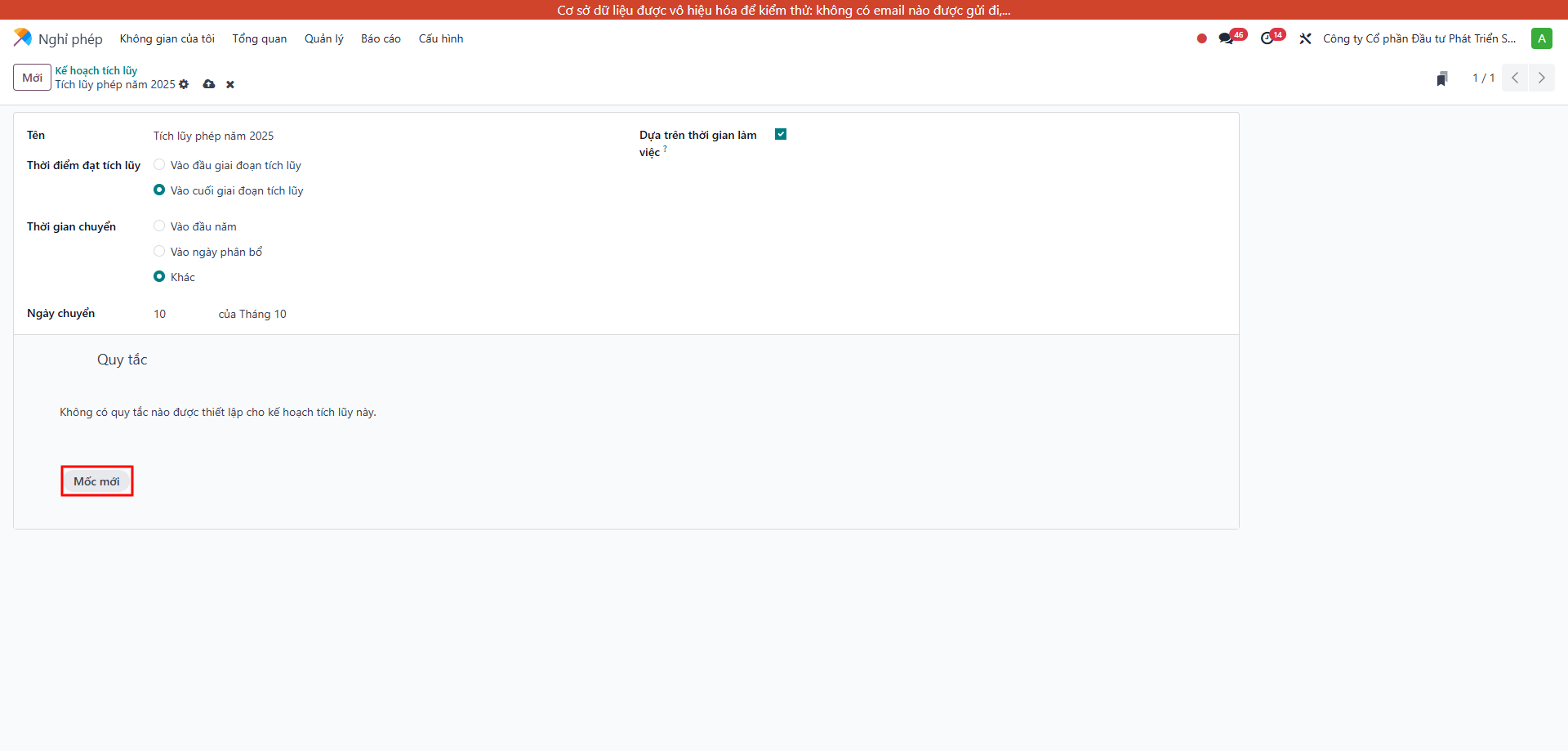
Mở: Nghỉ phép → Cấu hình → Kế hoạch tích lũy → Mới
- Đặt tên kế hoạch; tick Dựa trên thời gian làm việc nếu cần
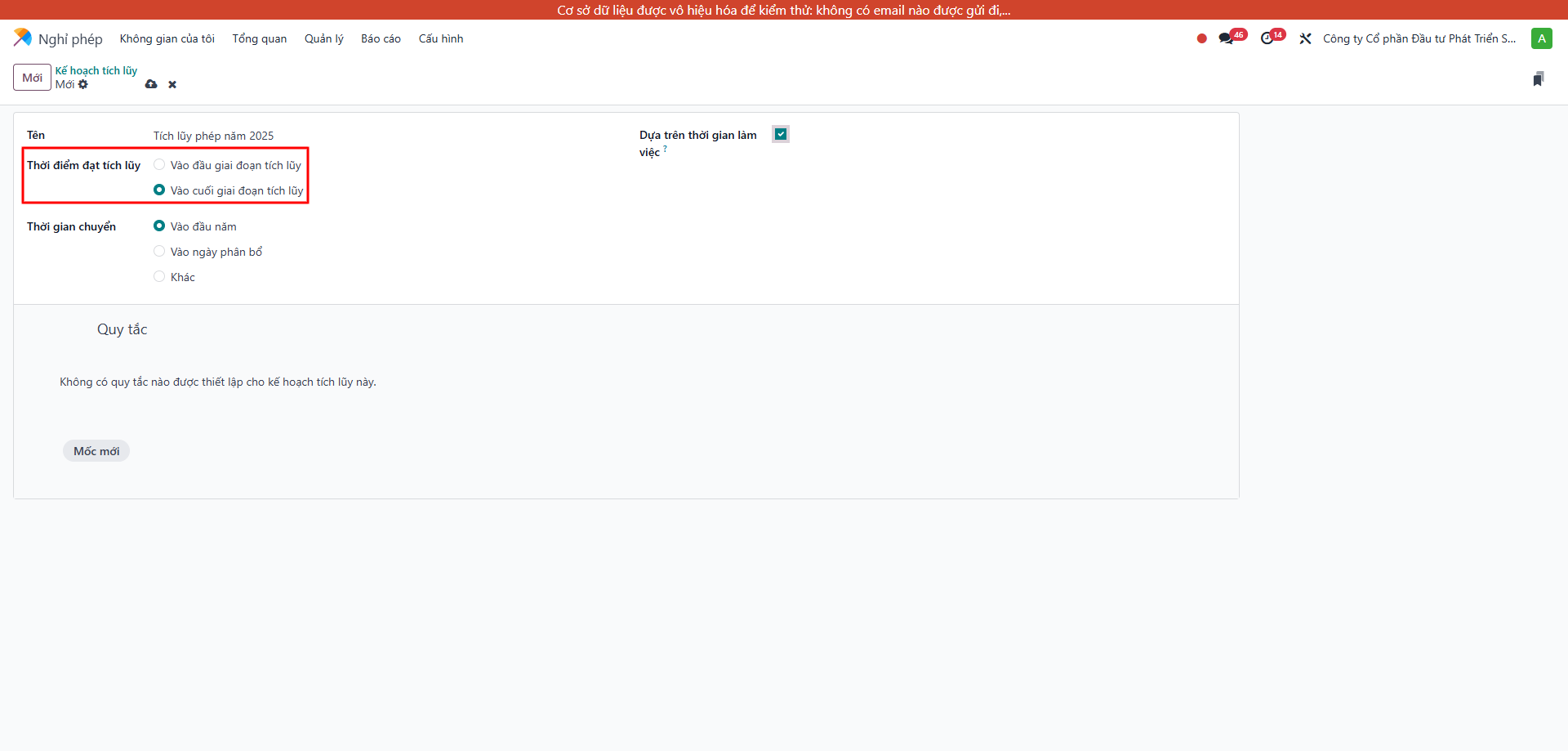
- Thiết lập Thời điểm đạt tích lũy (đầu kỳ / cuối kỳ)
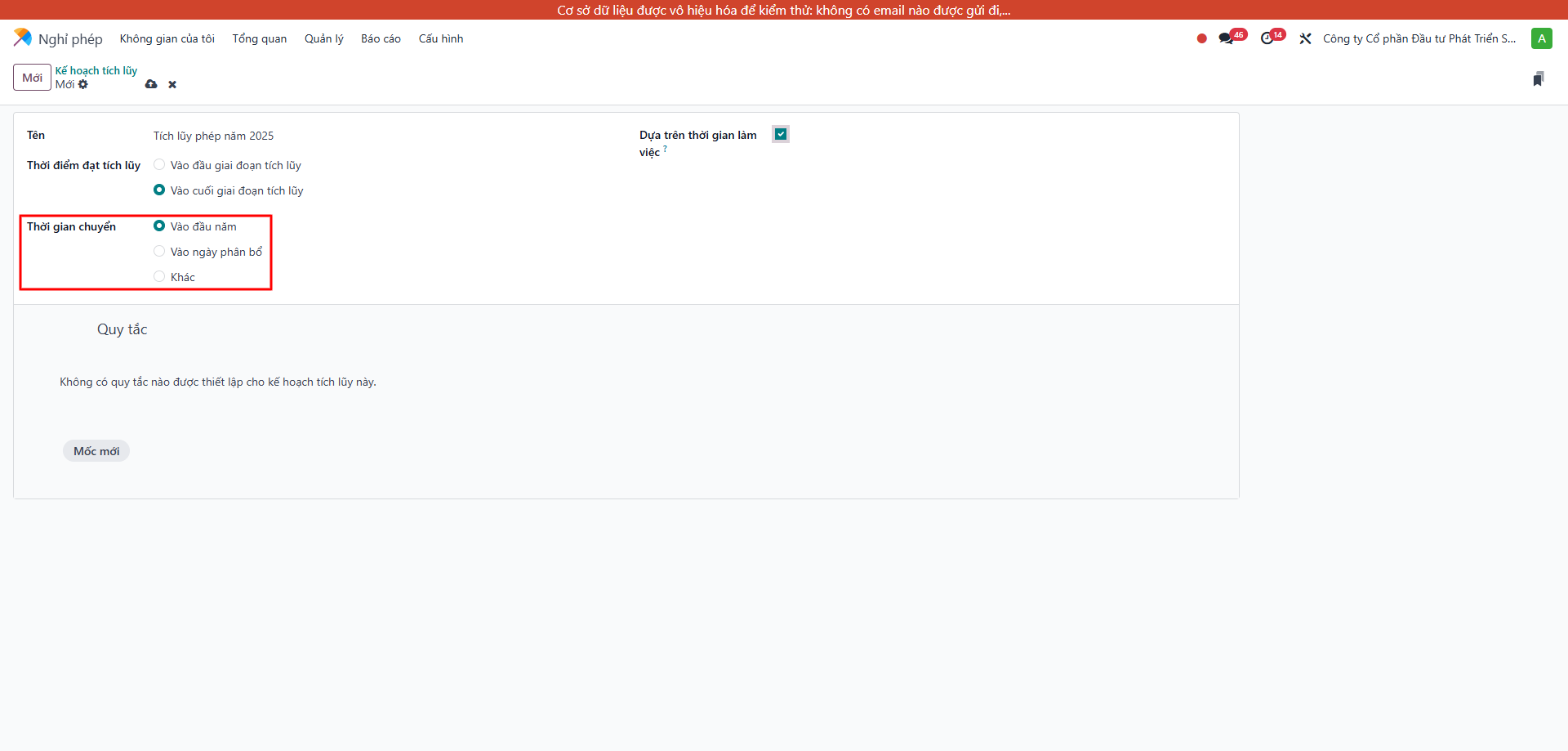
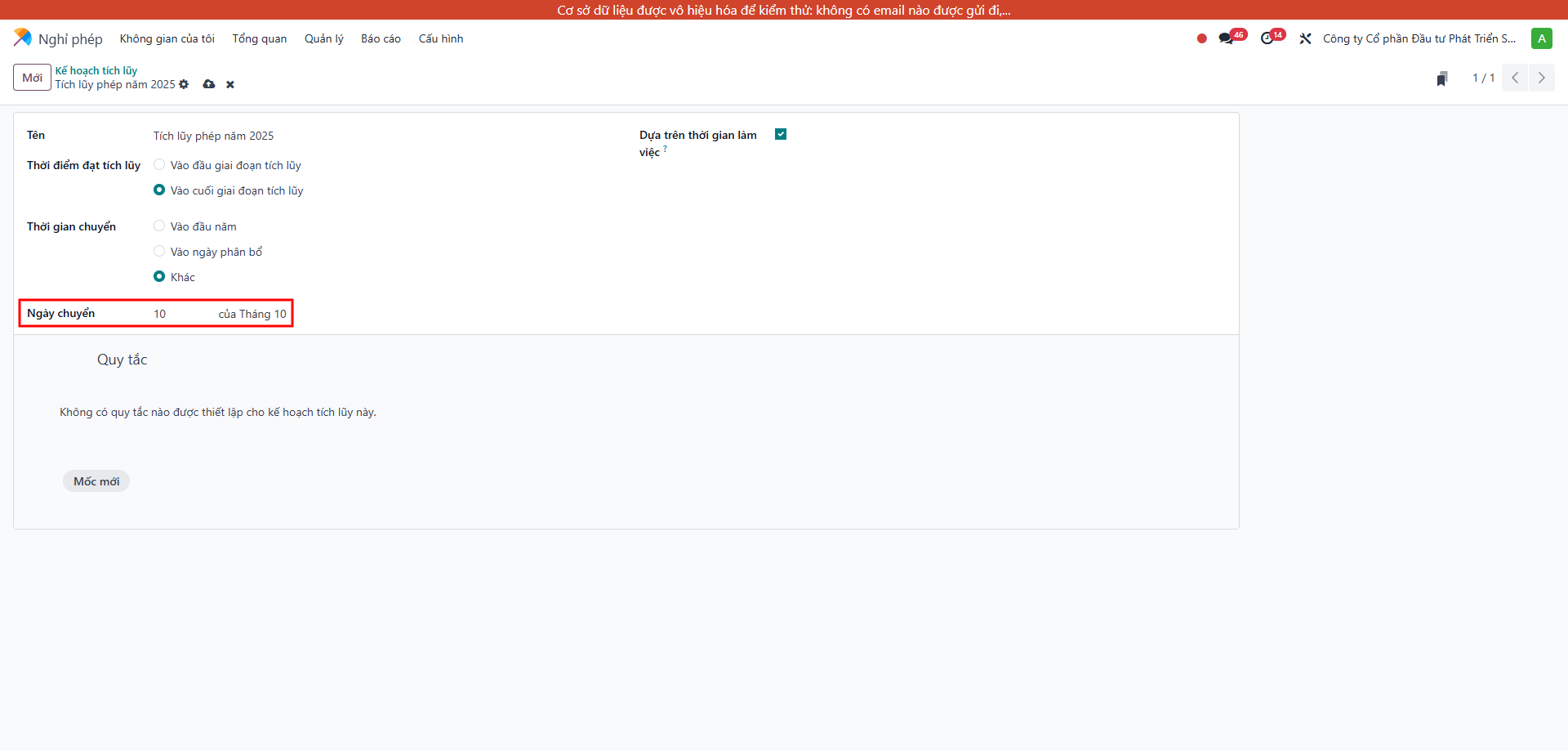
- Chọn Thời gian chuyển phép sang năm mới
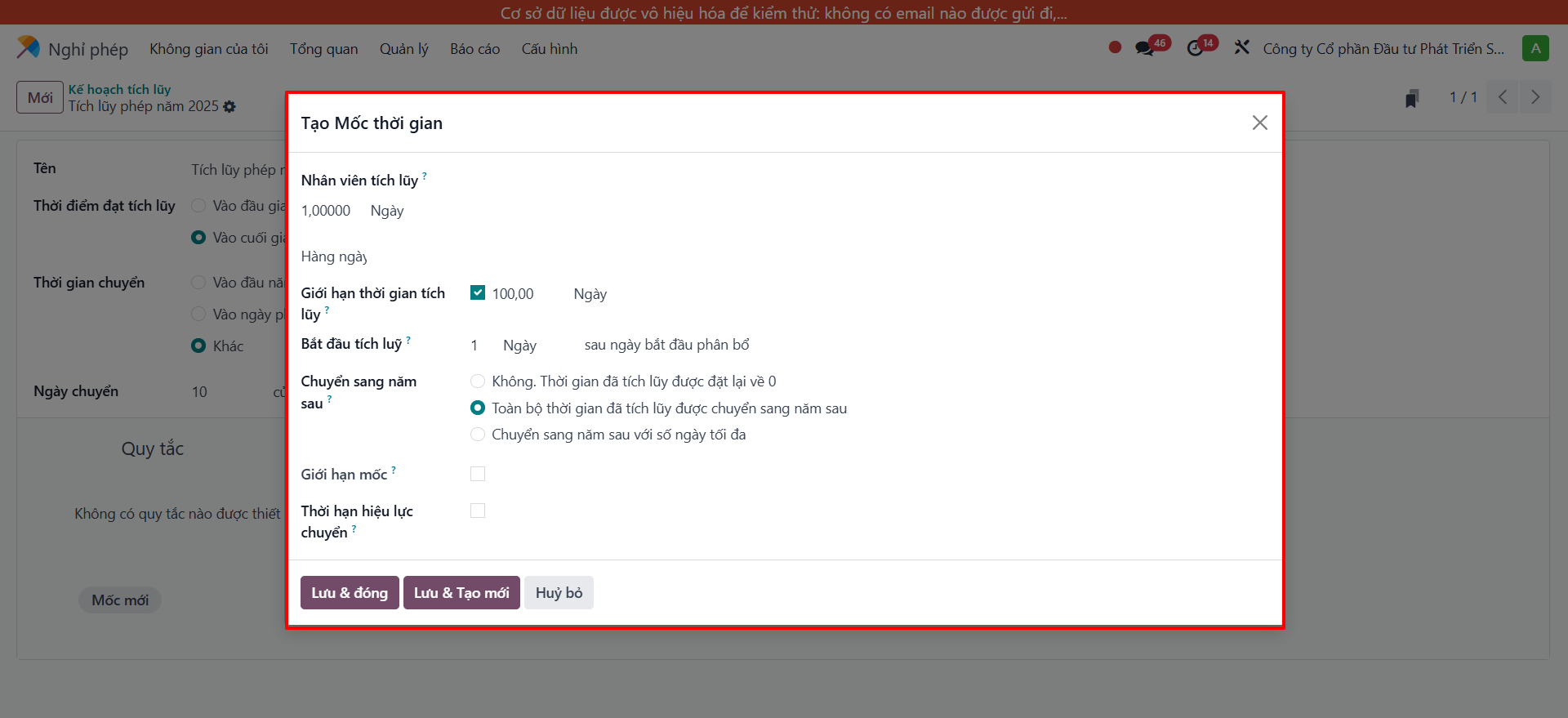
- Bấm Mốc mới để thêm quy tắc tích lũy:
- Số ngày tích lũy/chu kỳ, Tần suất, Giới hạn tối đa, Cách xử lý phép dư
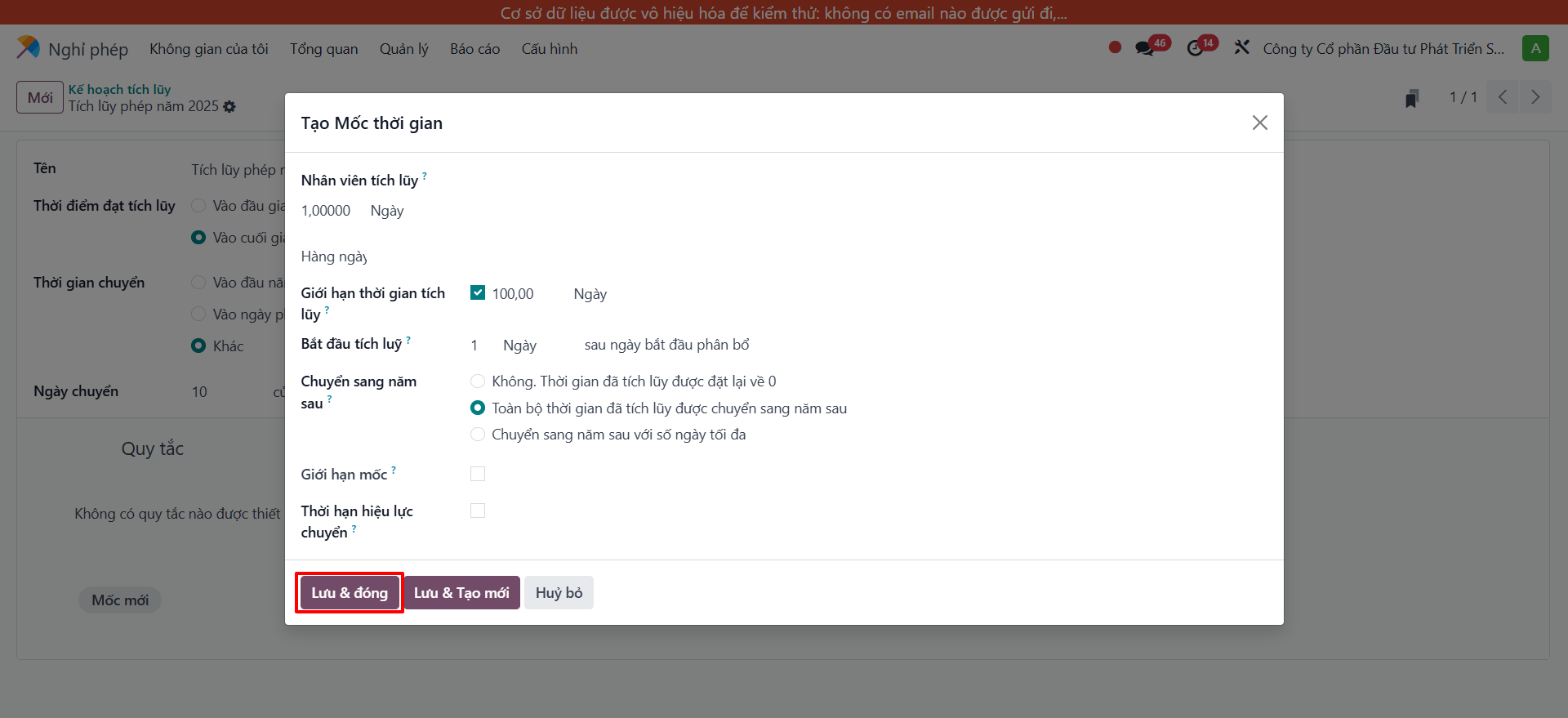
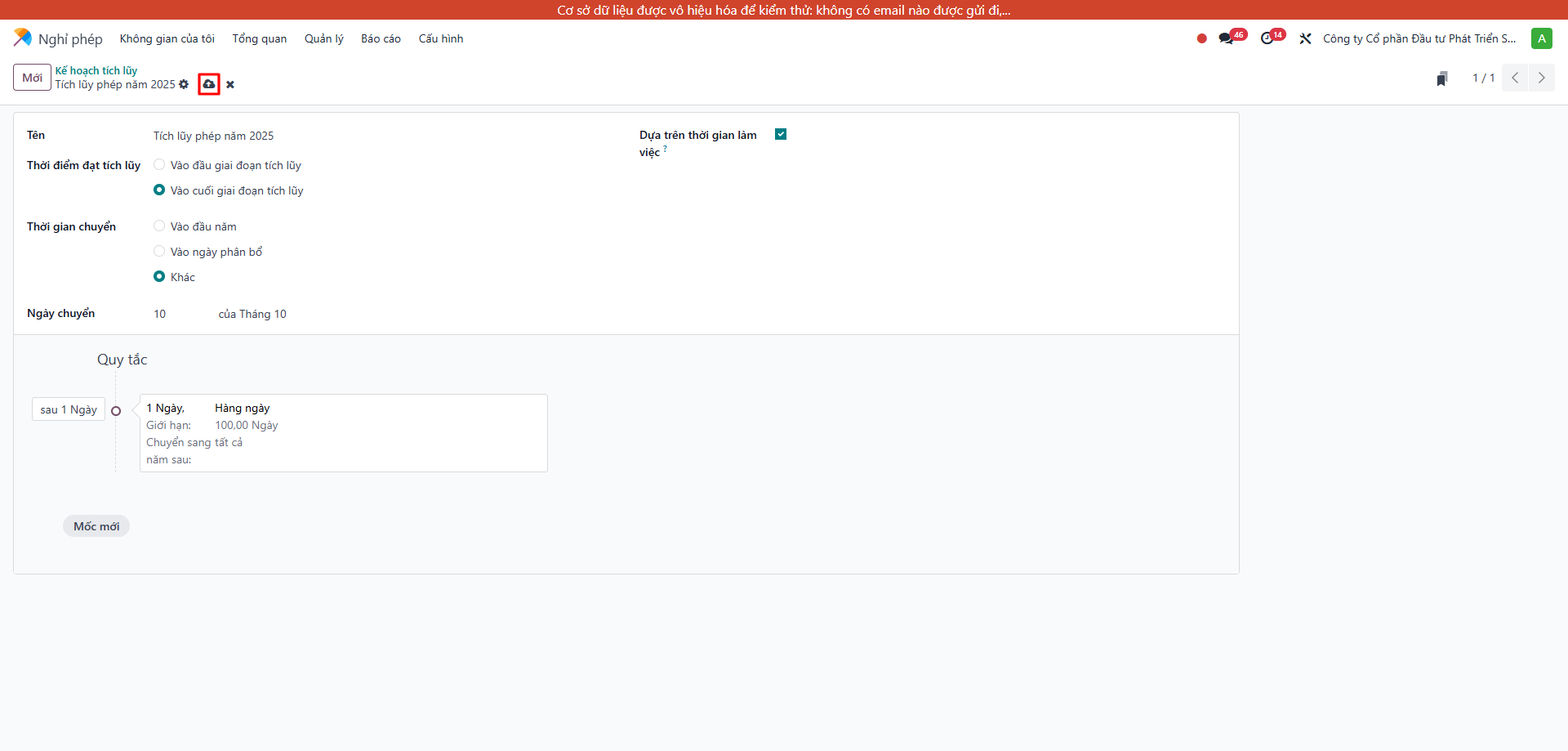
- Bấm Lưu & đóng → lưu kế hoạch
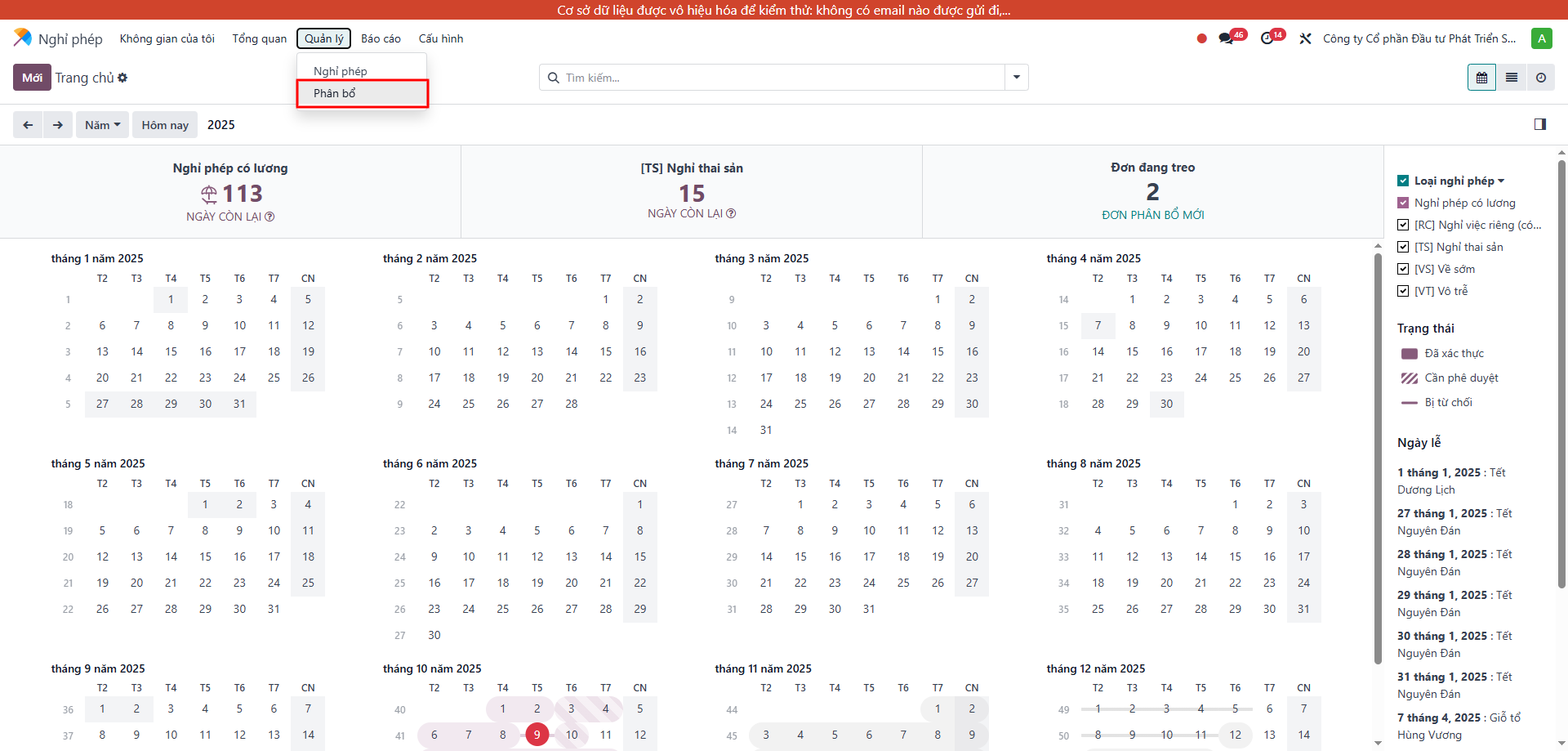
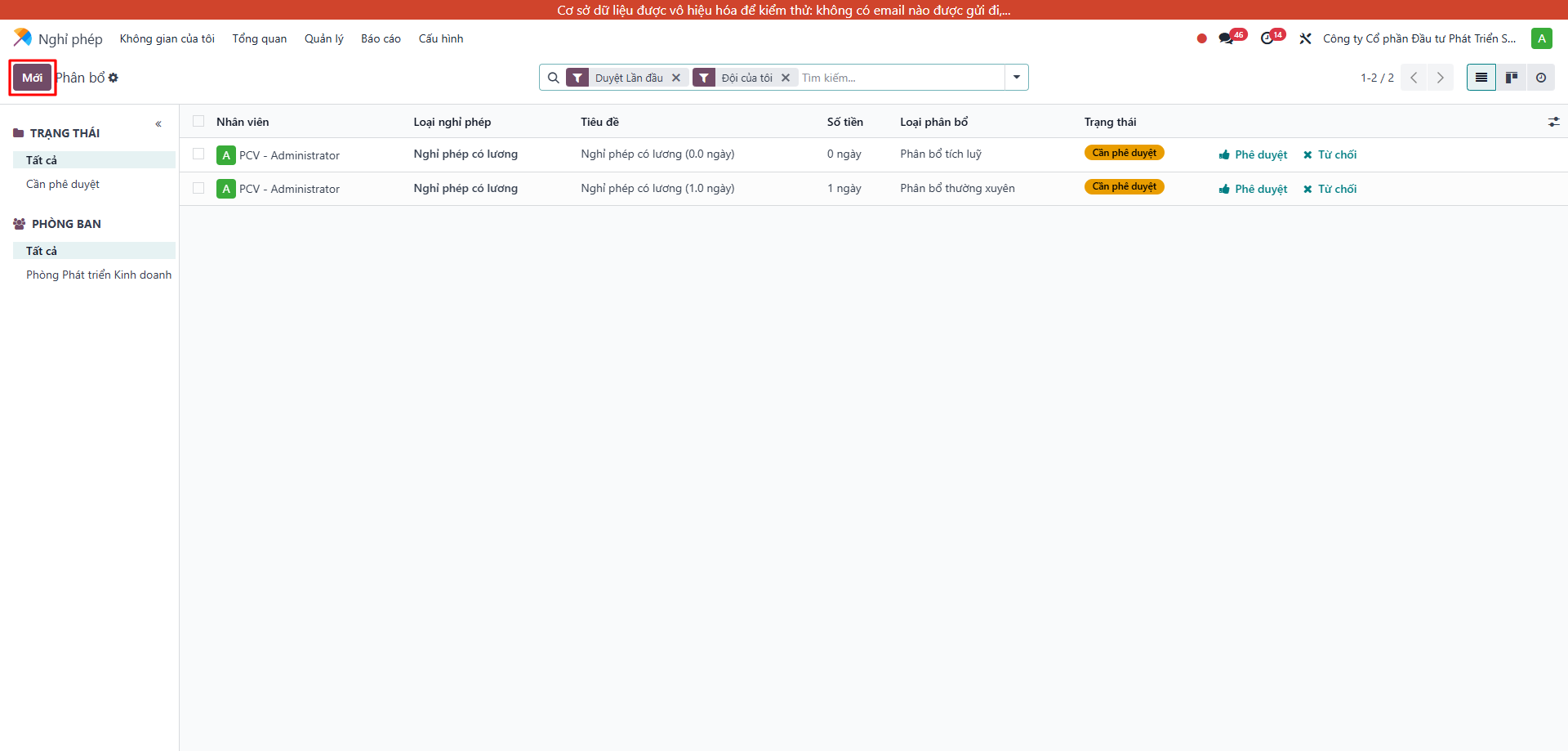
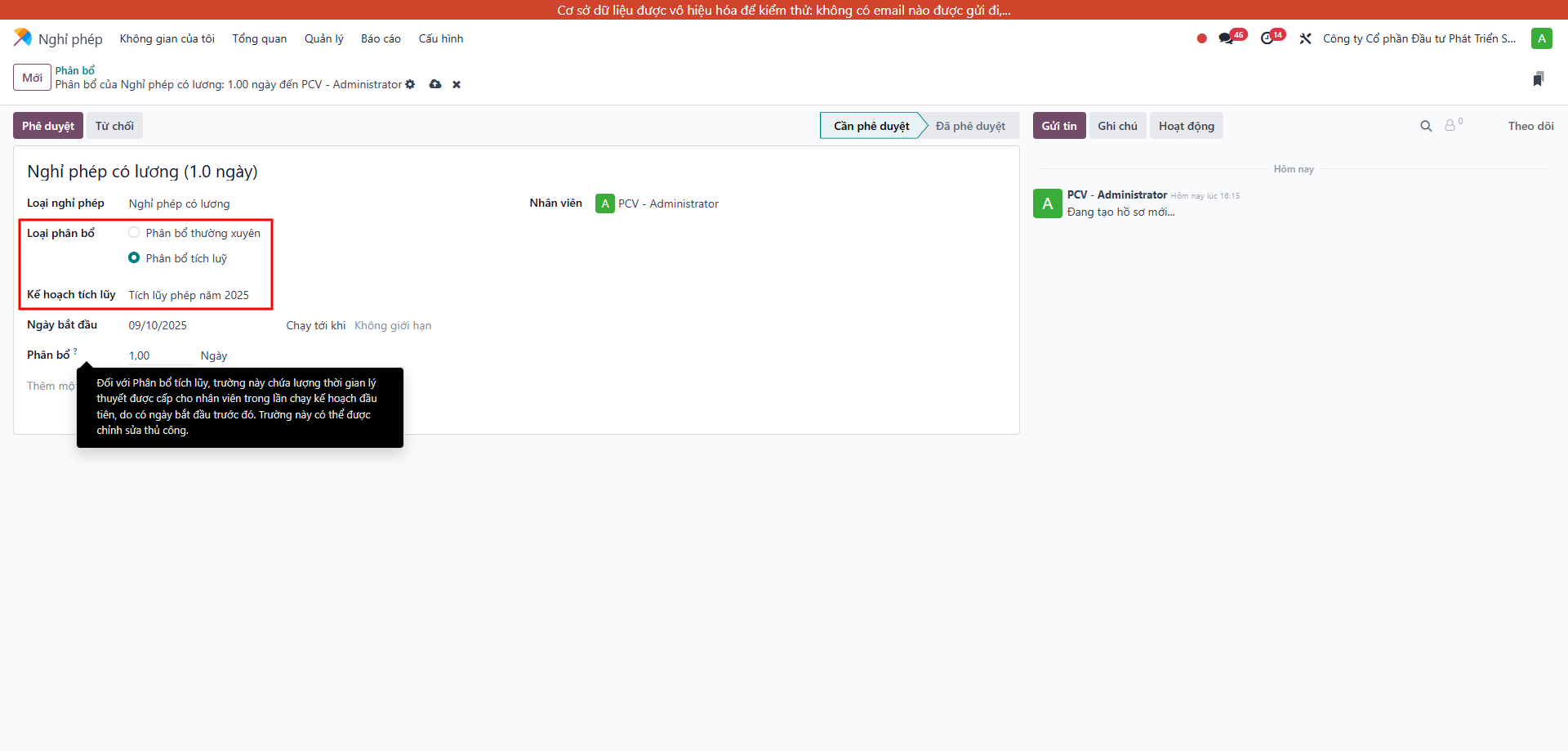
- Gán kế hoạch: Quản lý → Phân bổ → Mới → chọn Phân bổ tích lũy + kế hoạch đã tạo
Phần 6 — Chấm công
6.1 Duyệt công
Mở: Chấm công → Danh sách
- Chọn các record cần duyệt
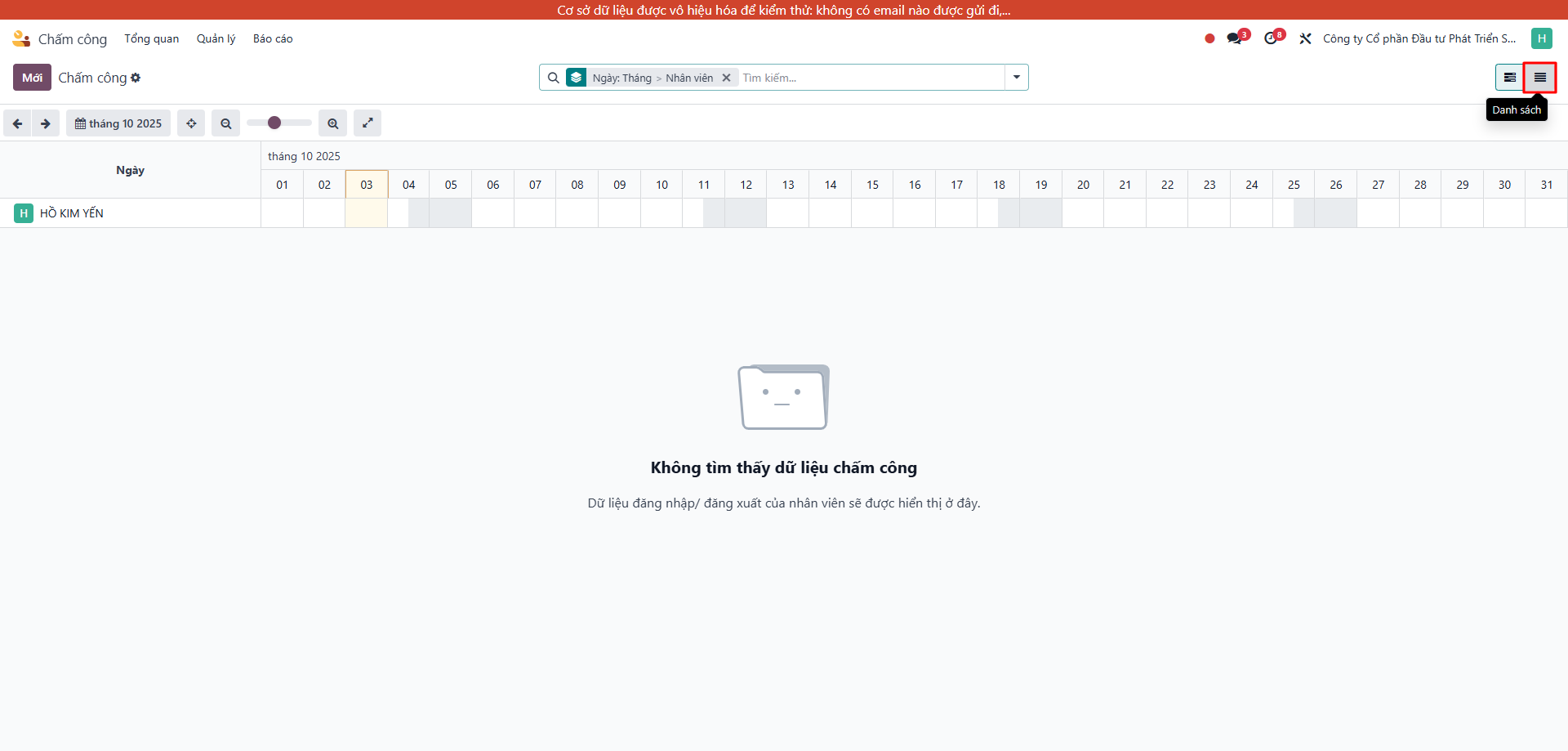
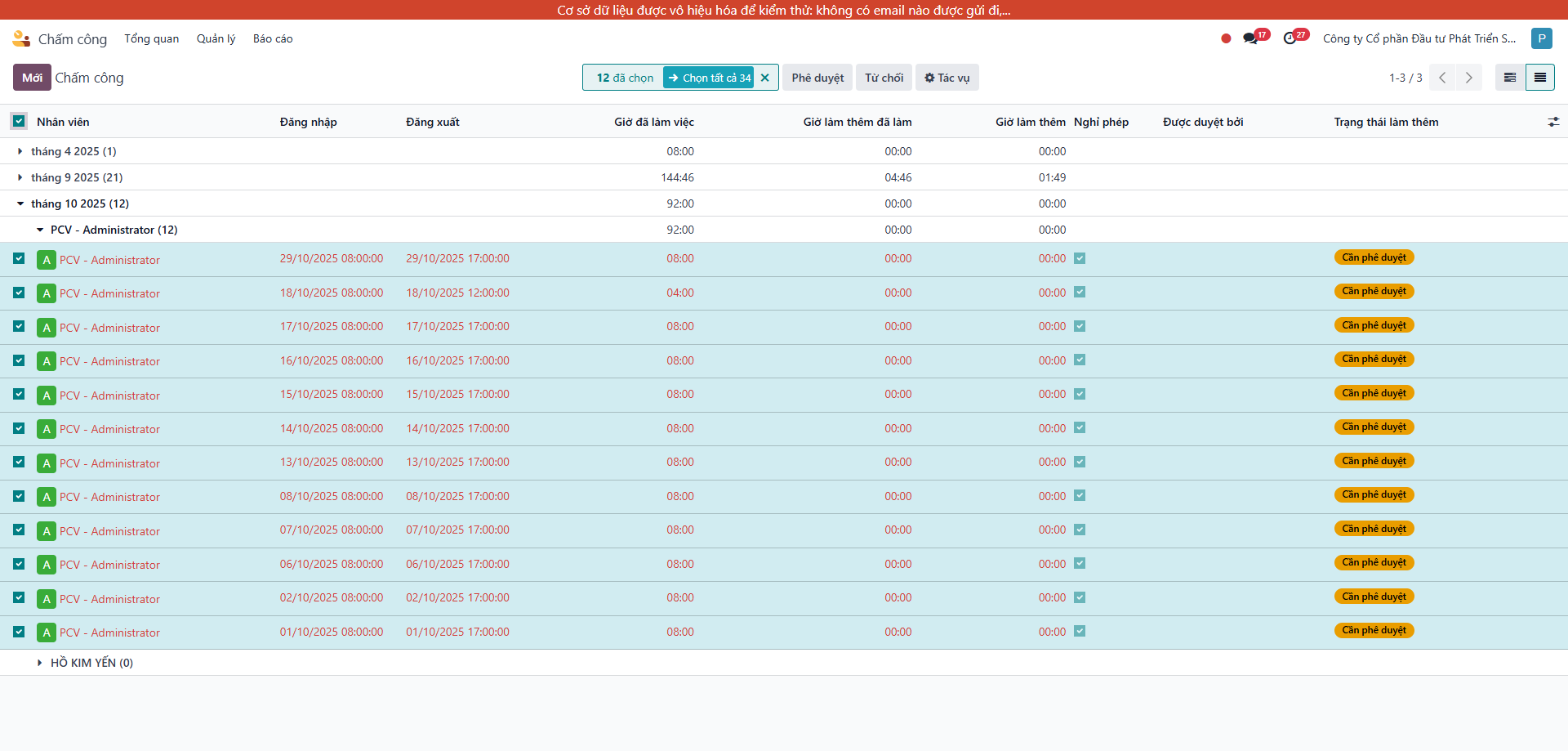
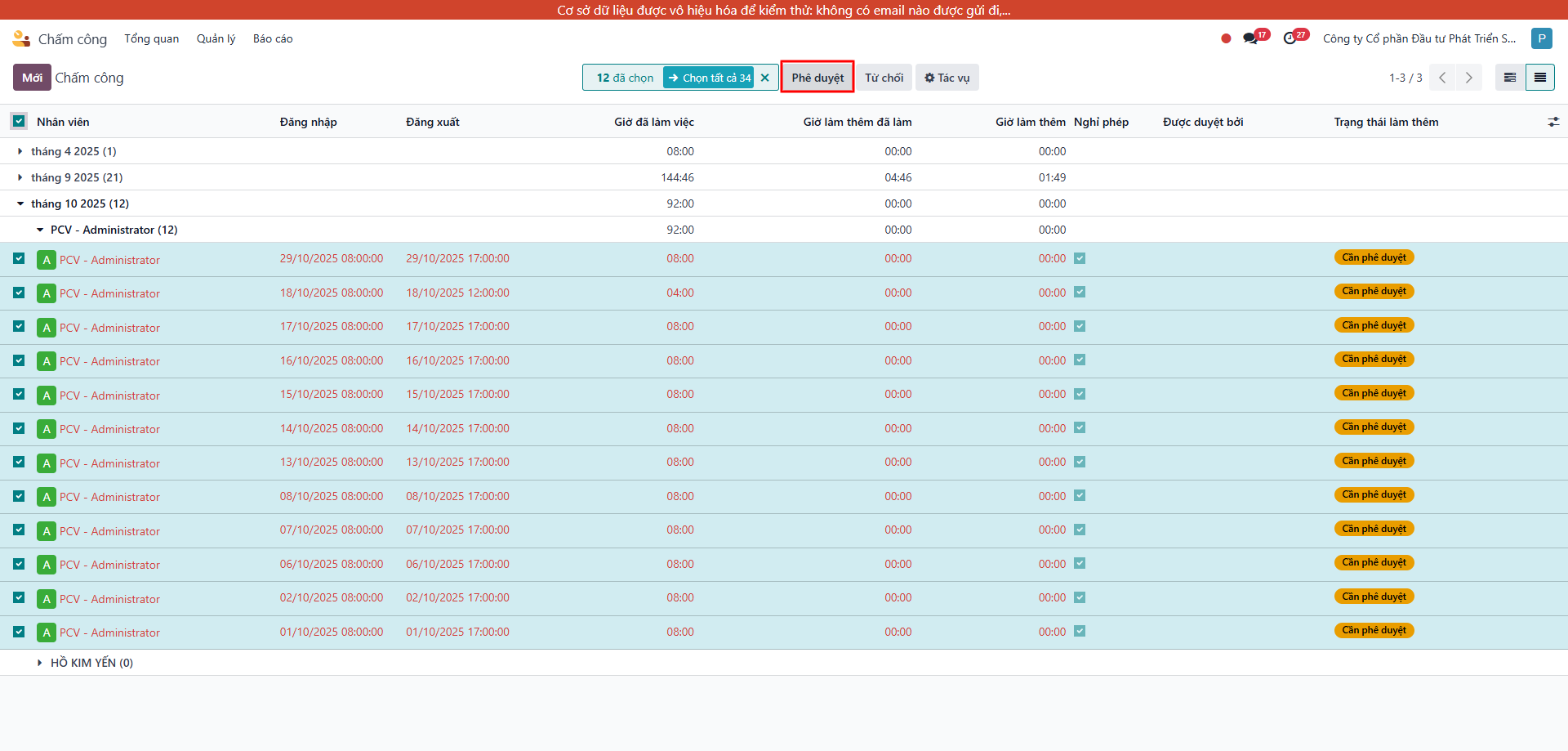
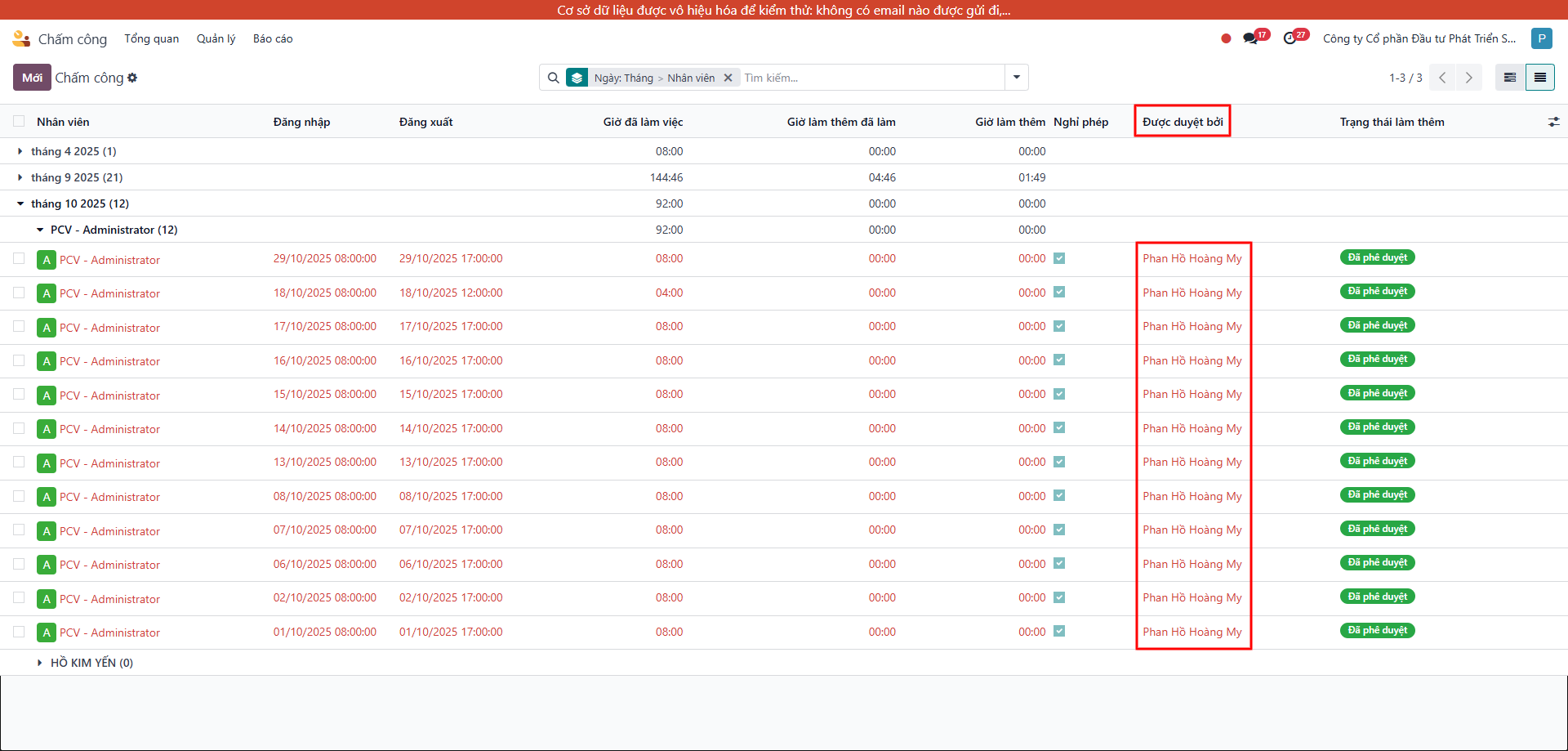
- Bấm Phê duyệt → cột Được duyệt bởi hiển thị tên người duyệt
6.2 Xuất dữ liệu công
- Tại Danh sách → chọn các record cần xuất
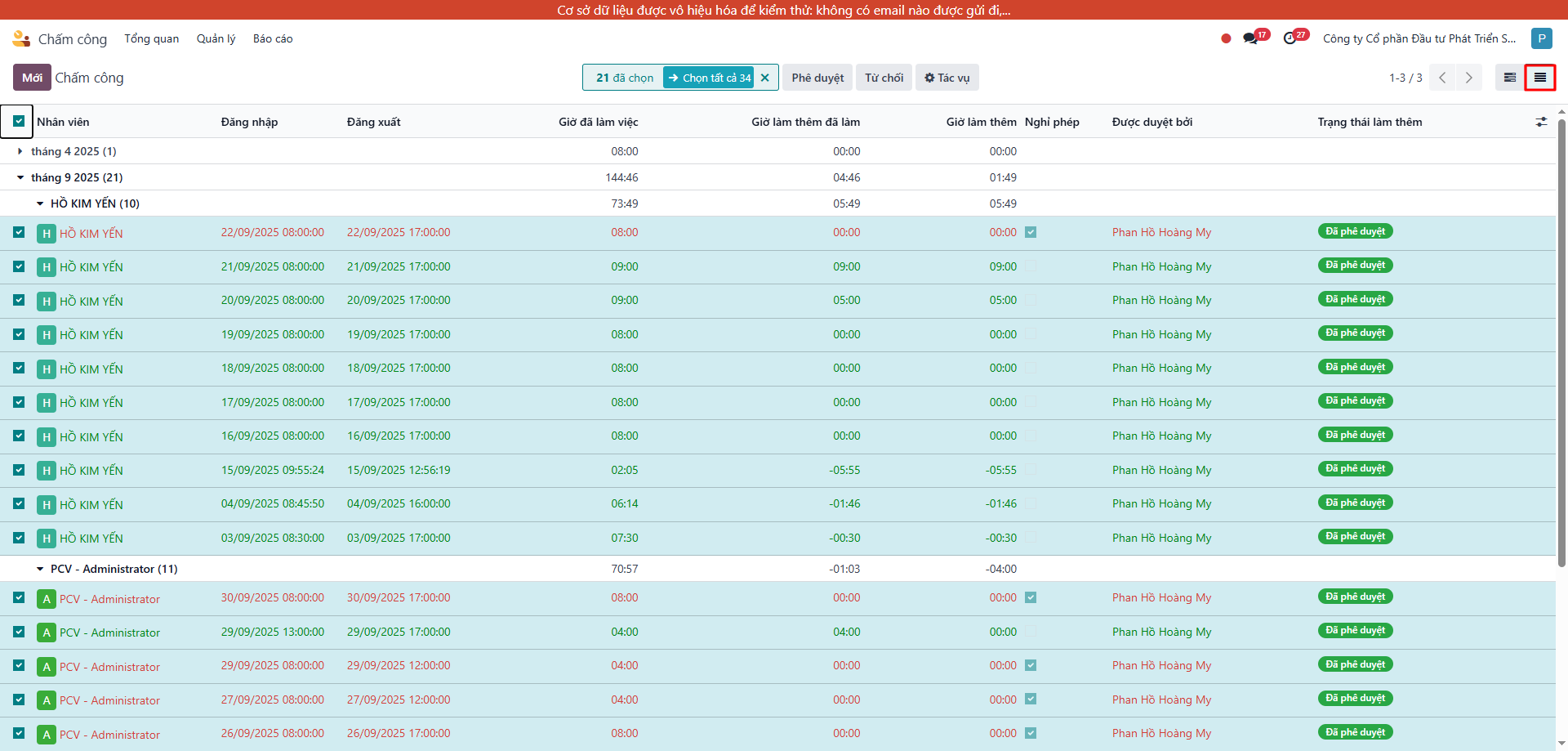
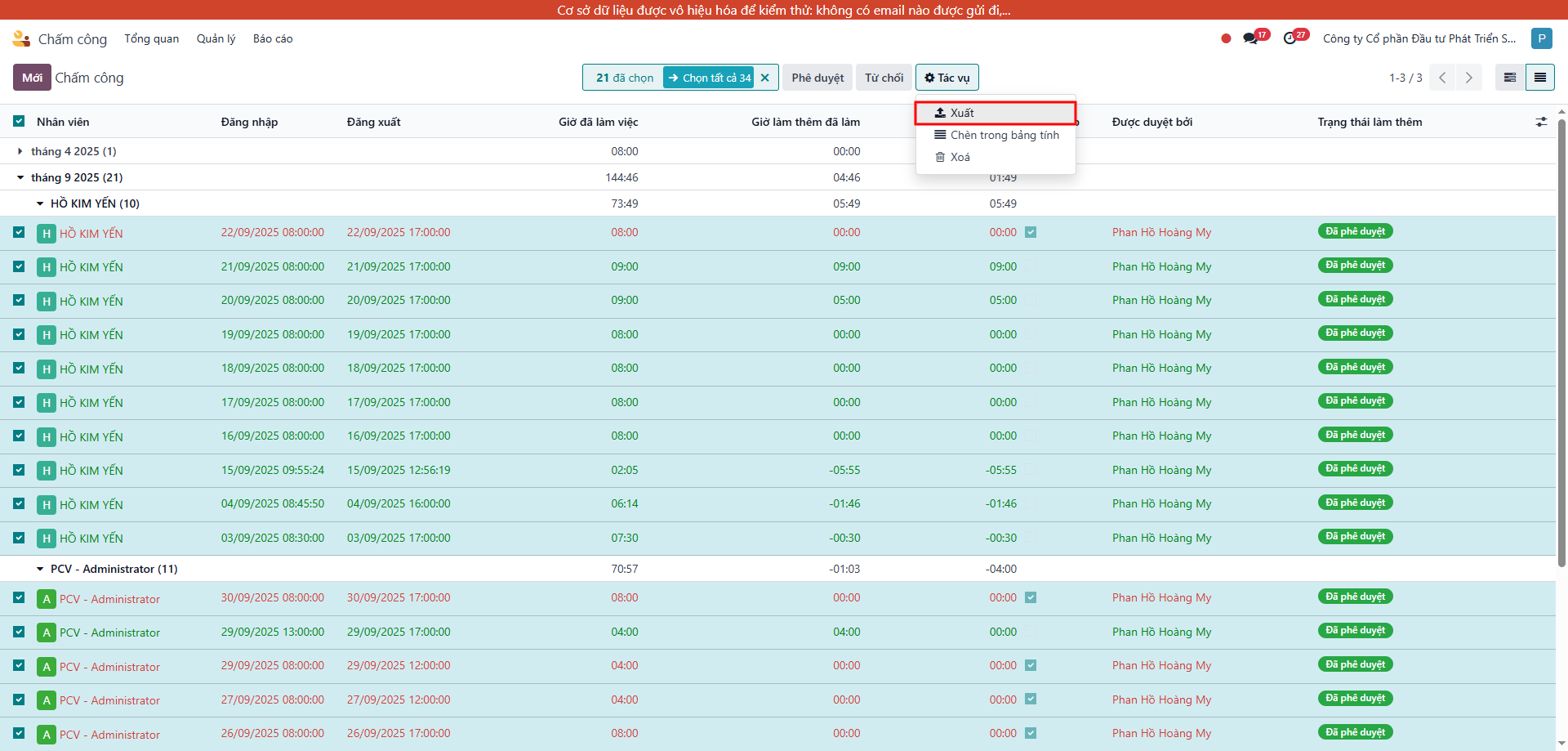
- Vào Tác vụ → Xuất
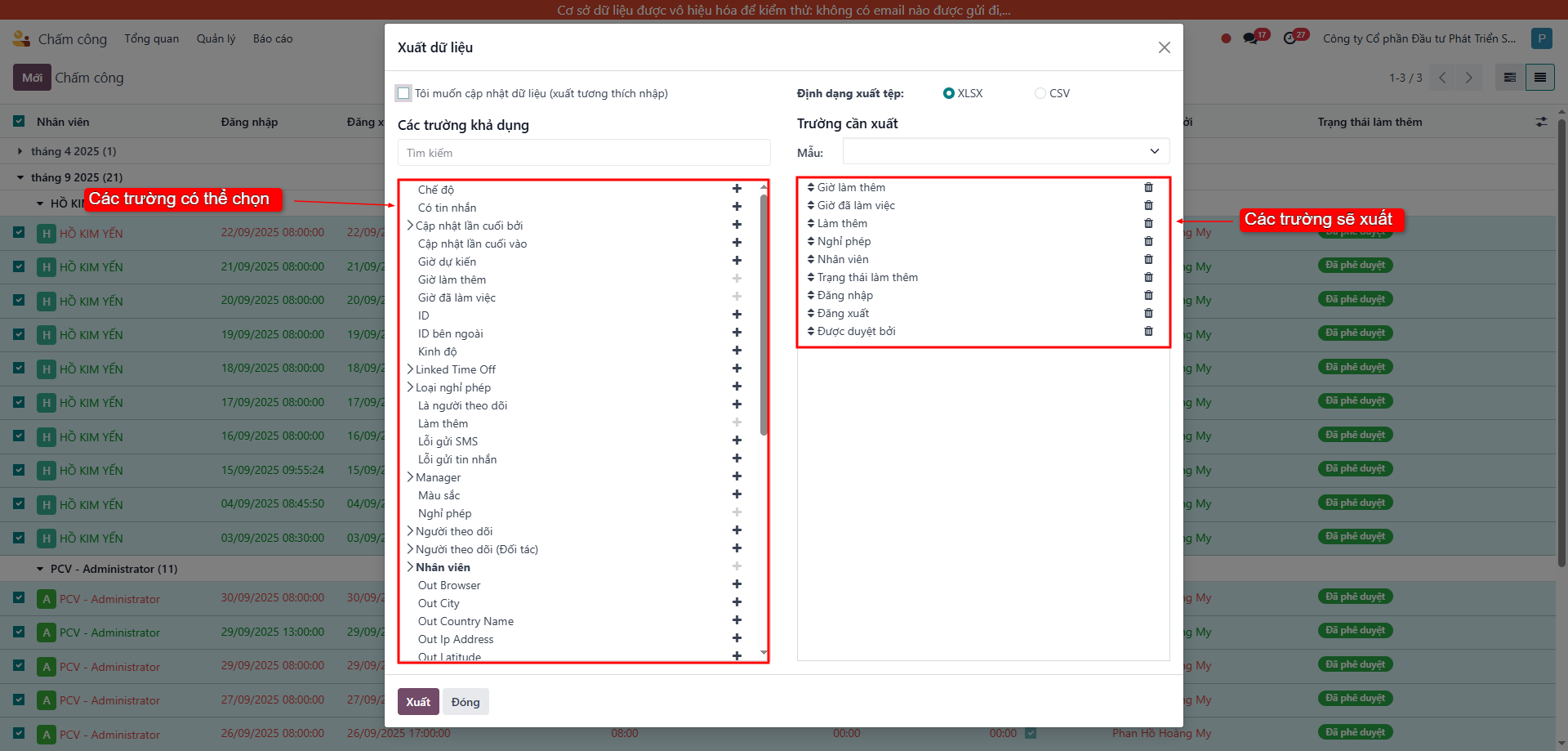
-
Chọn các trường mong muốn → chọn định dạng
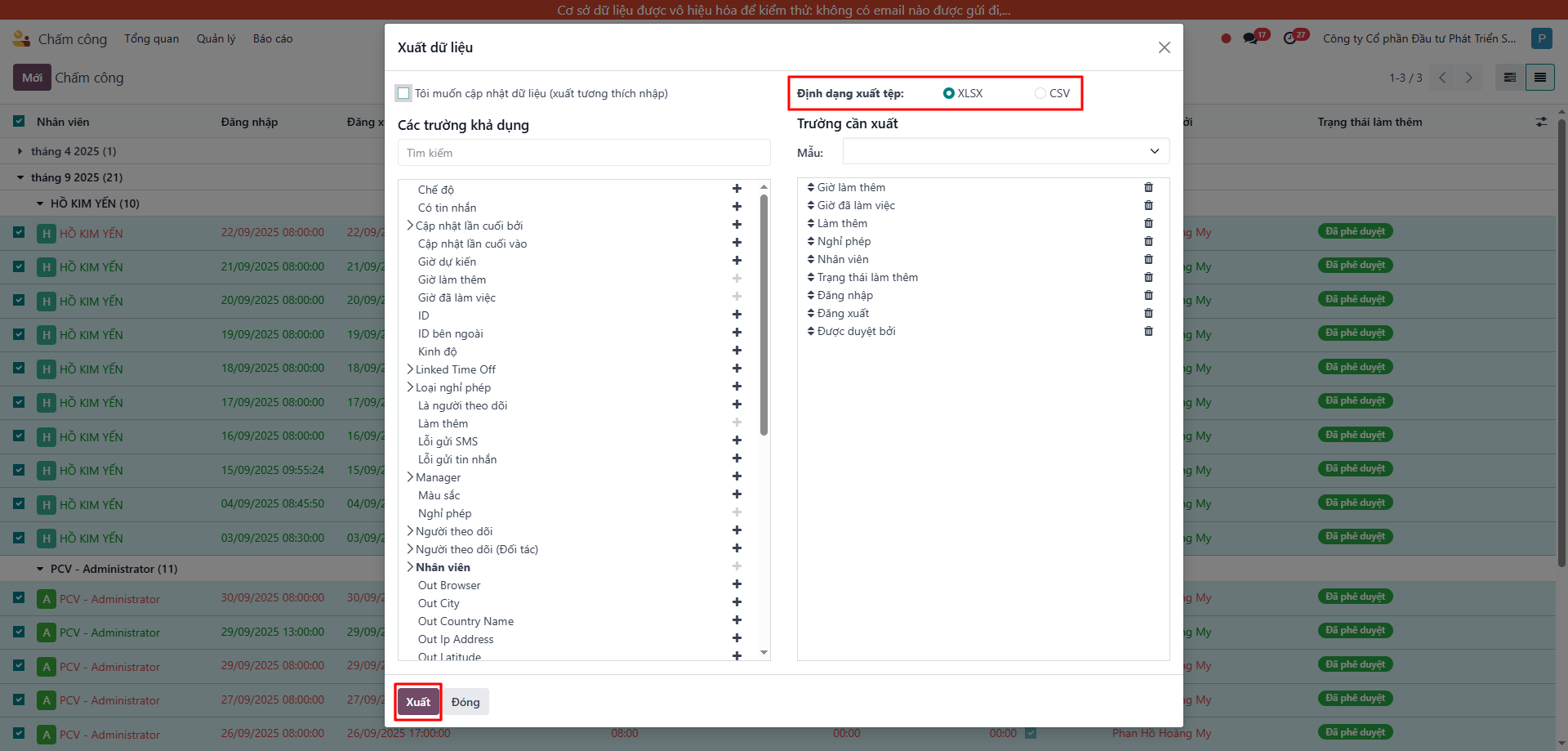
.xlsxhoặc.csv -
Bấm Xuất để tải về
Phần 7 — Phụ cấp & Phép Thâm niên
7.1 Thiết lập Khung lương
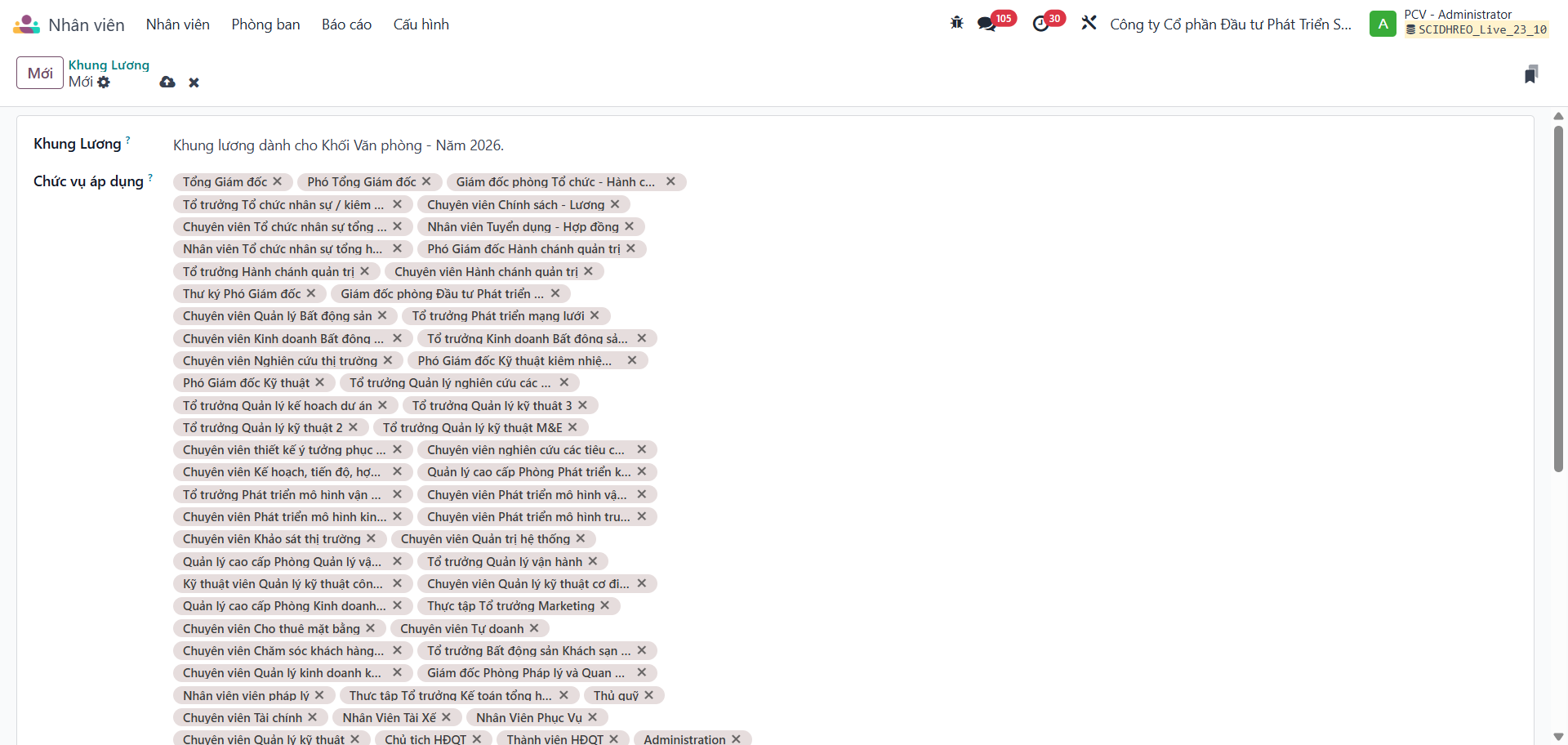
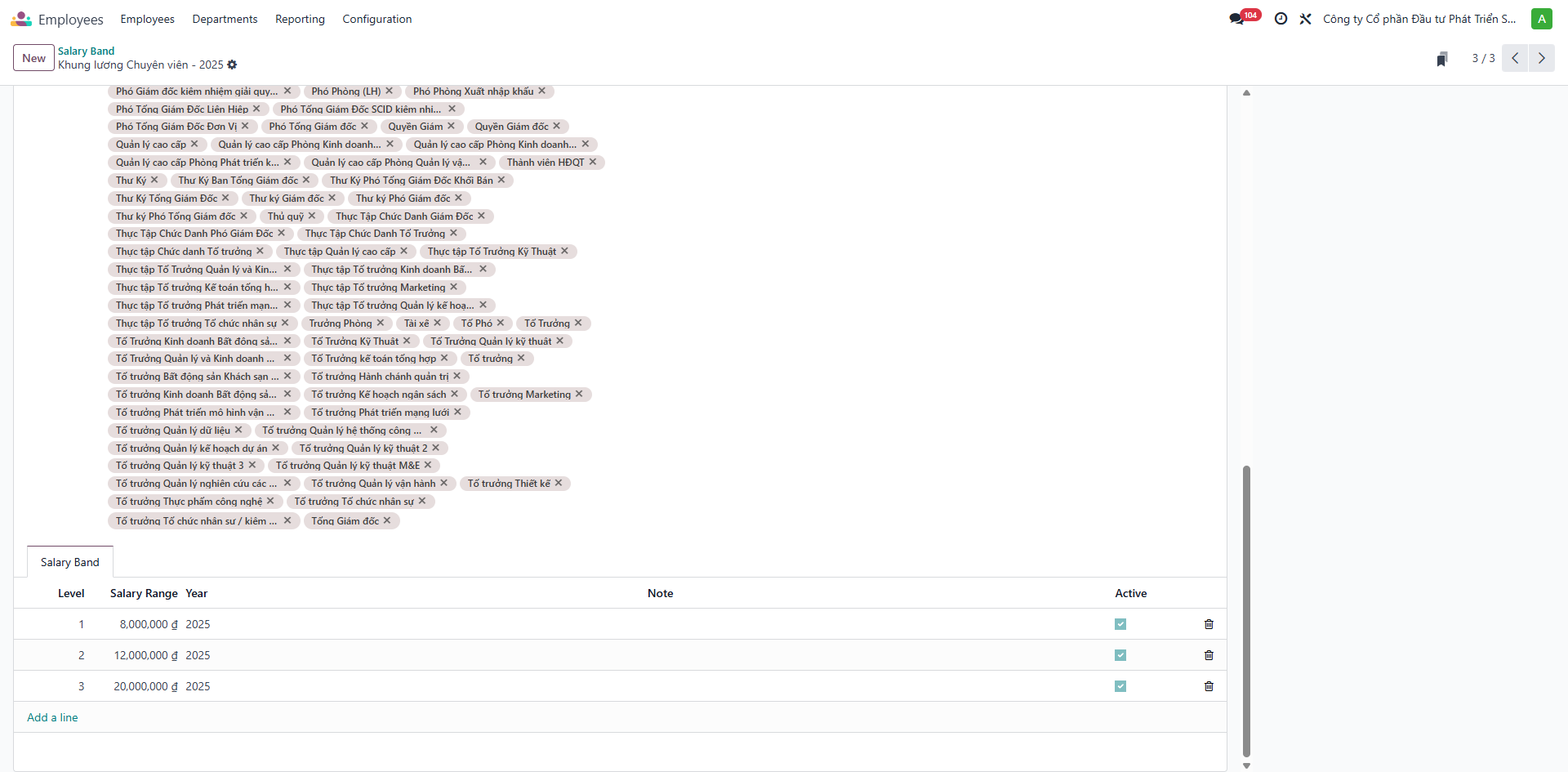
Mở: Nhân viên → Cấu hình → Khung lương → Mới
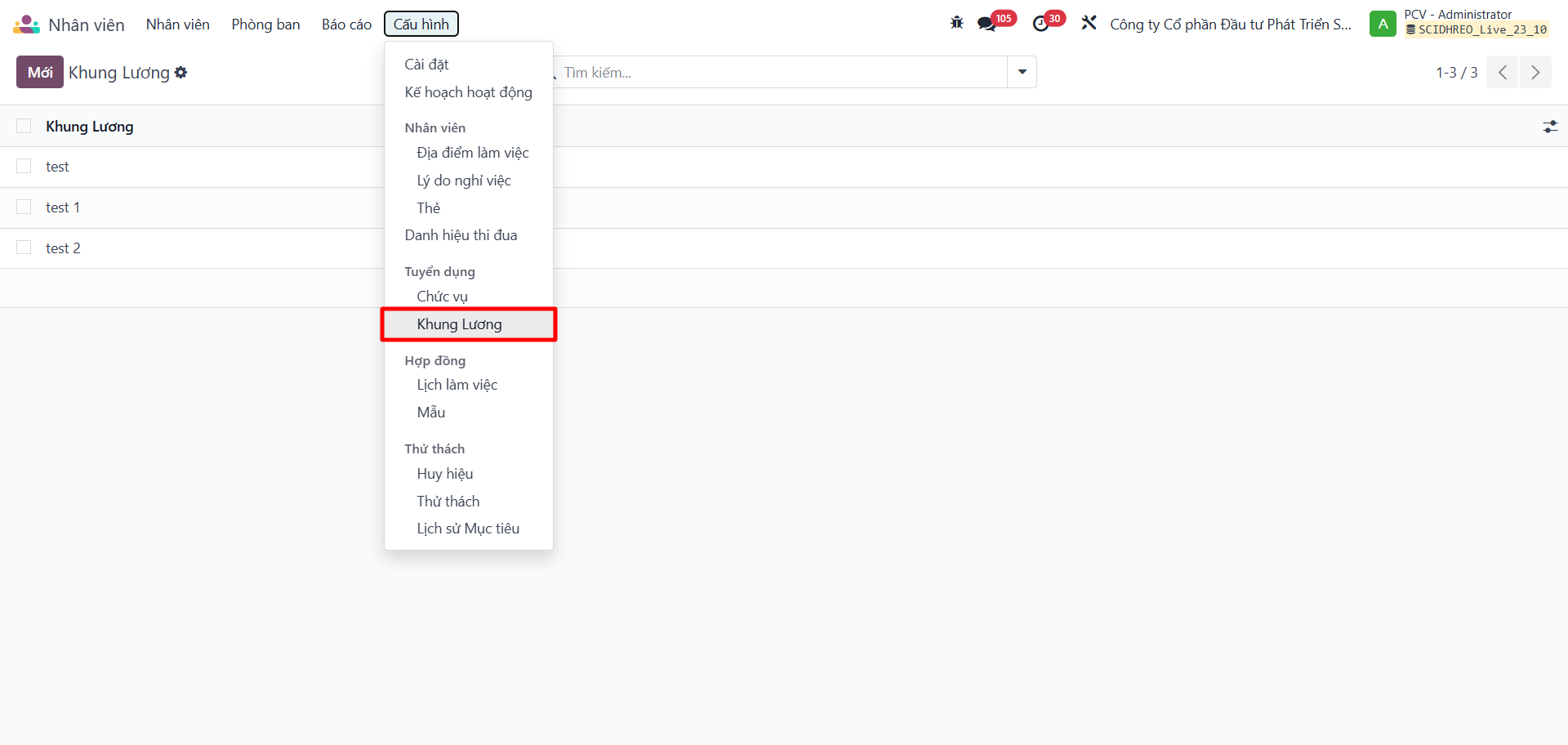
- Điền tên khung lương, chức vụ áp dụng

- Điền thông tin các Bậc lương (đặc biệt Bậc 1 — dùng làm cơ sở tính thâm niên)
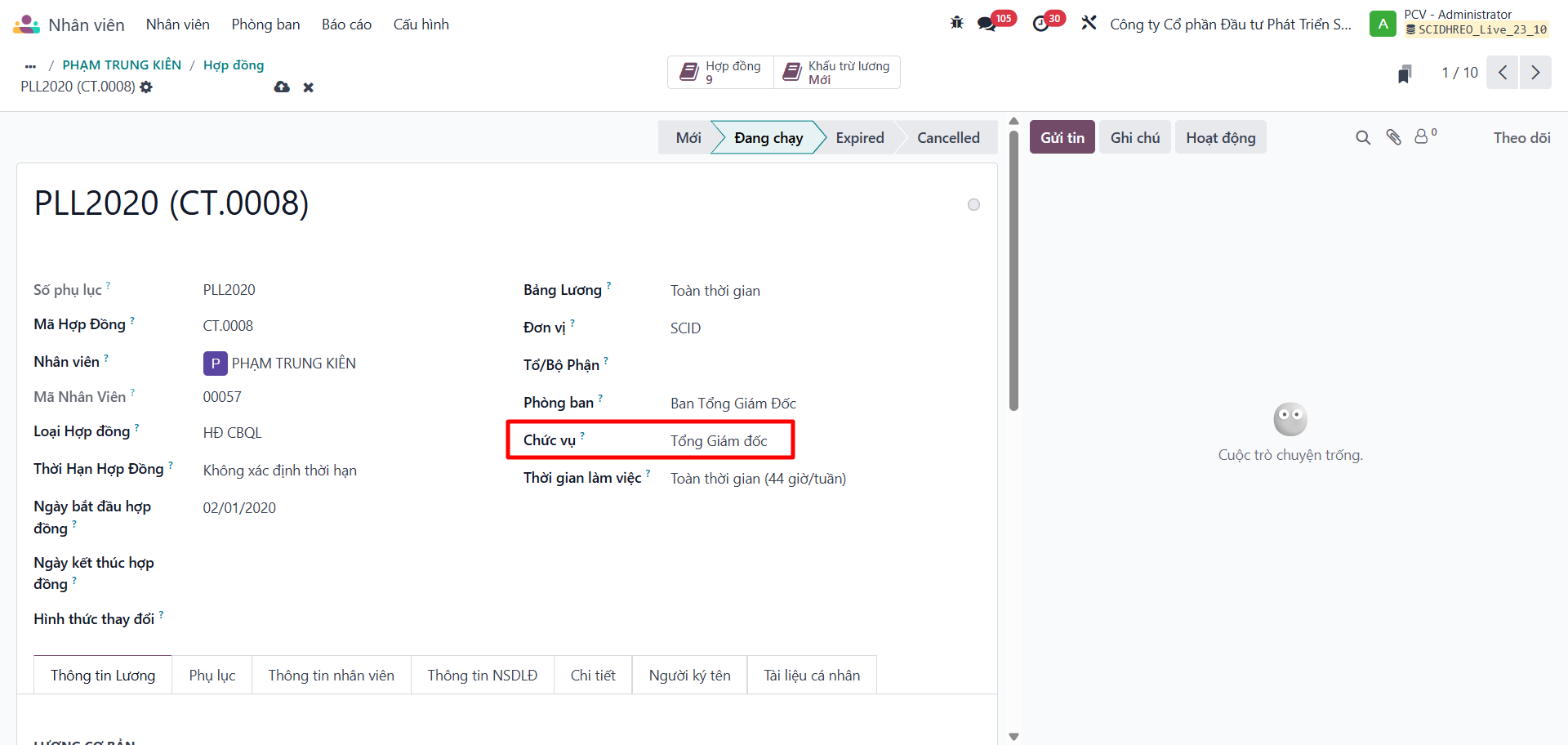
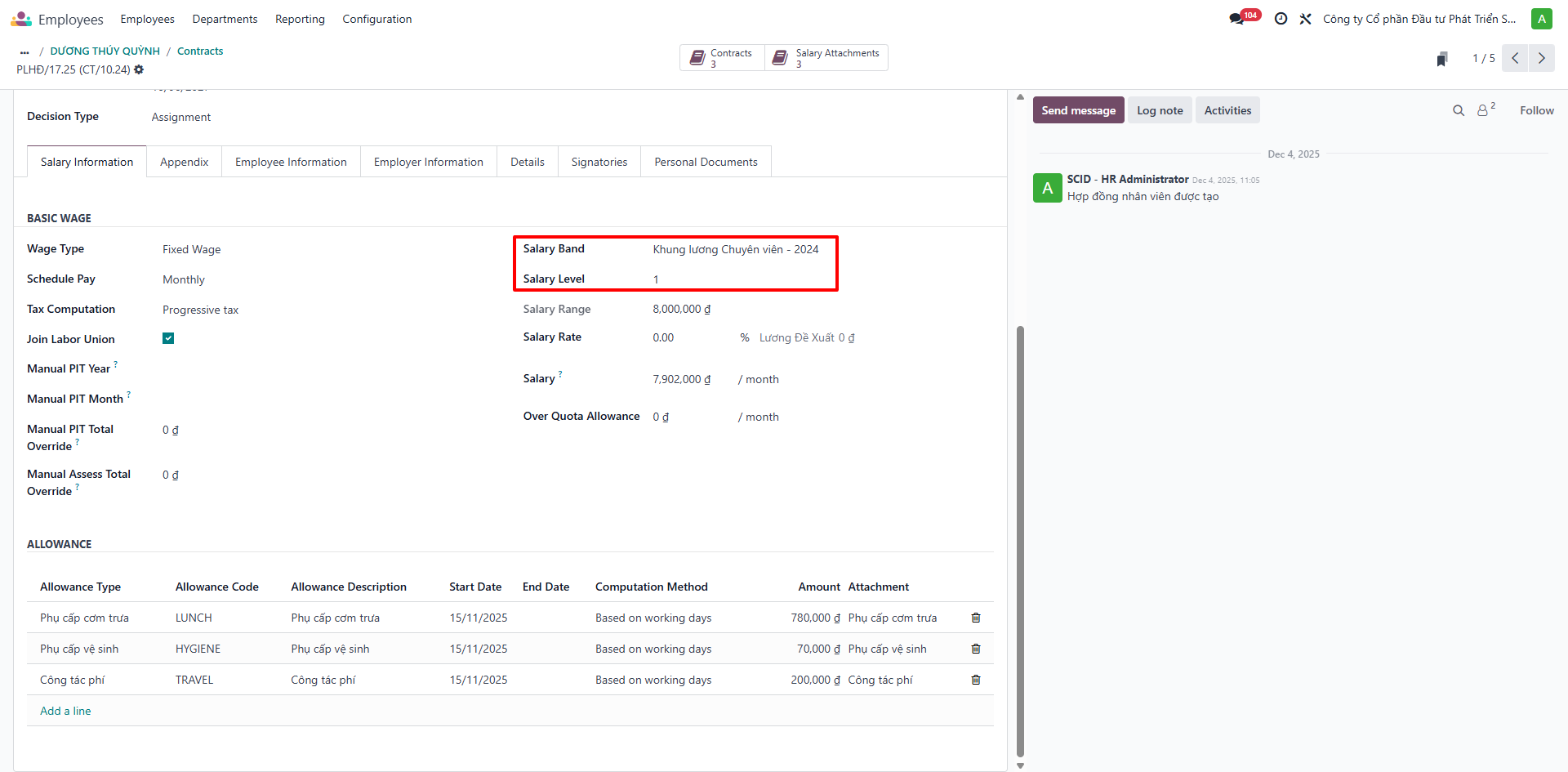
- Cập nhật Bậc lương trên hợp đồng lao động hiện tại (thủ công)
7.2 Xét thâm niên
Mở: Nhân viên
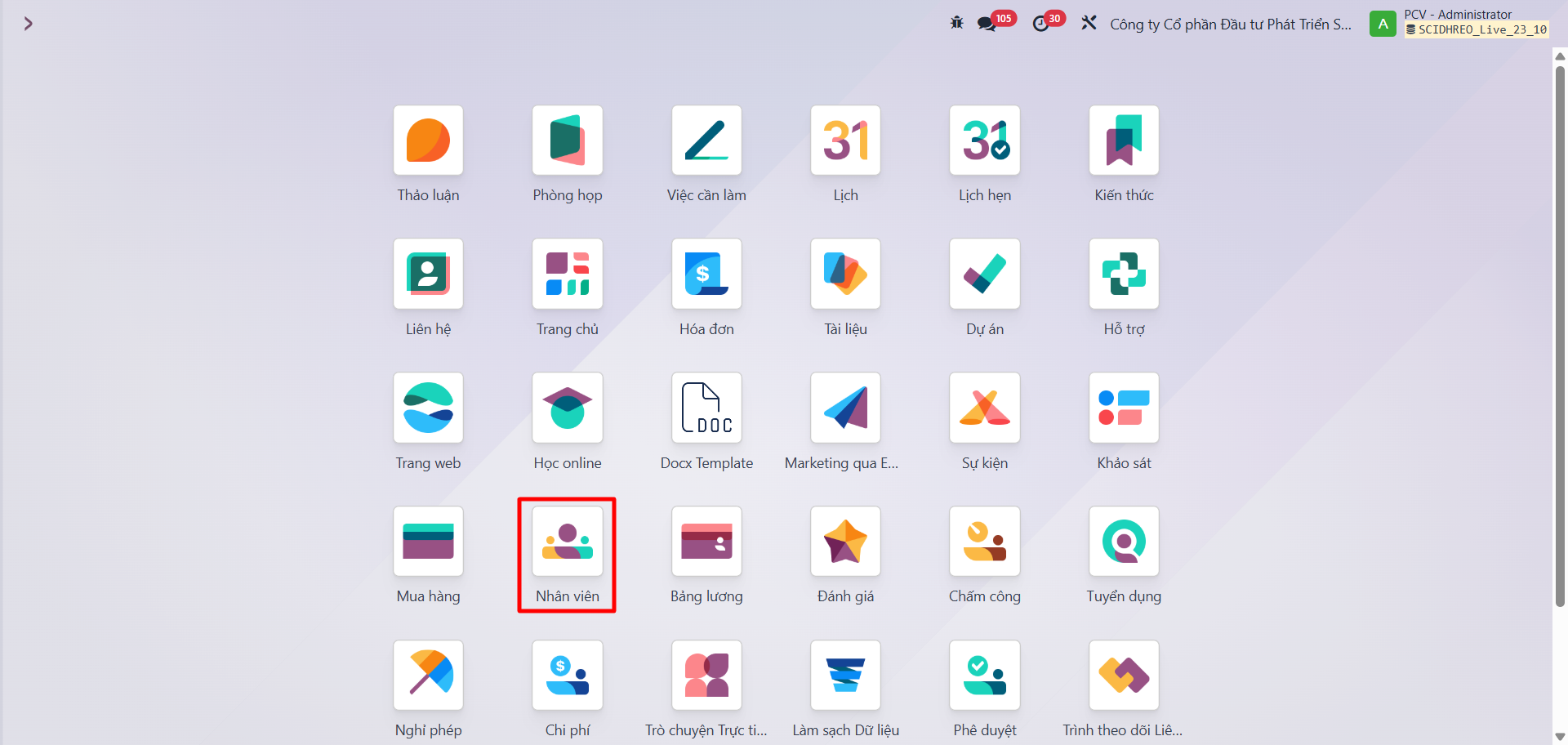
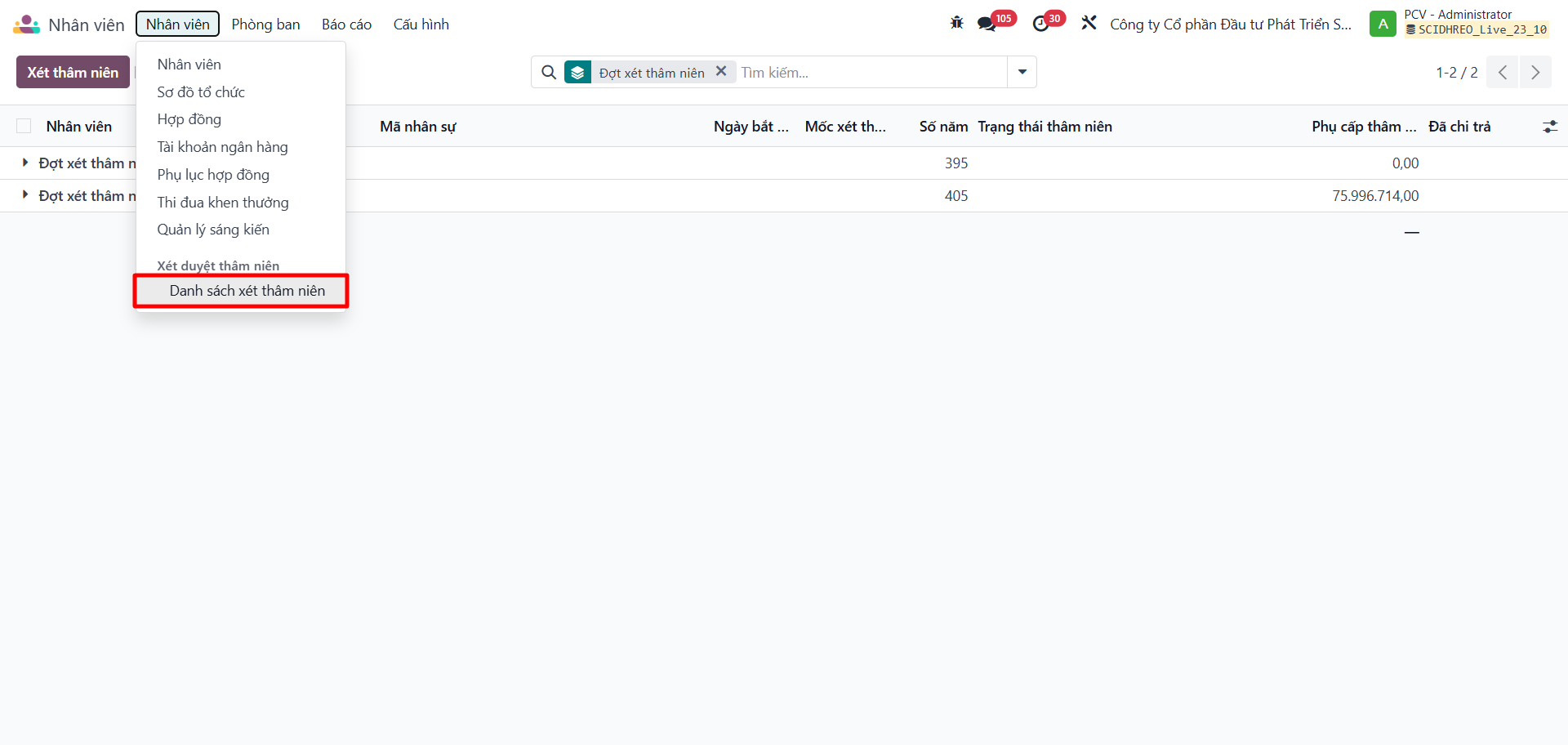
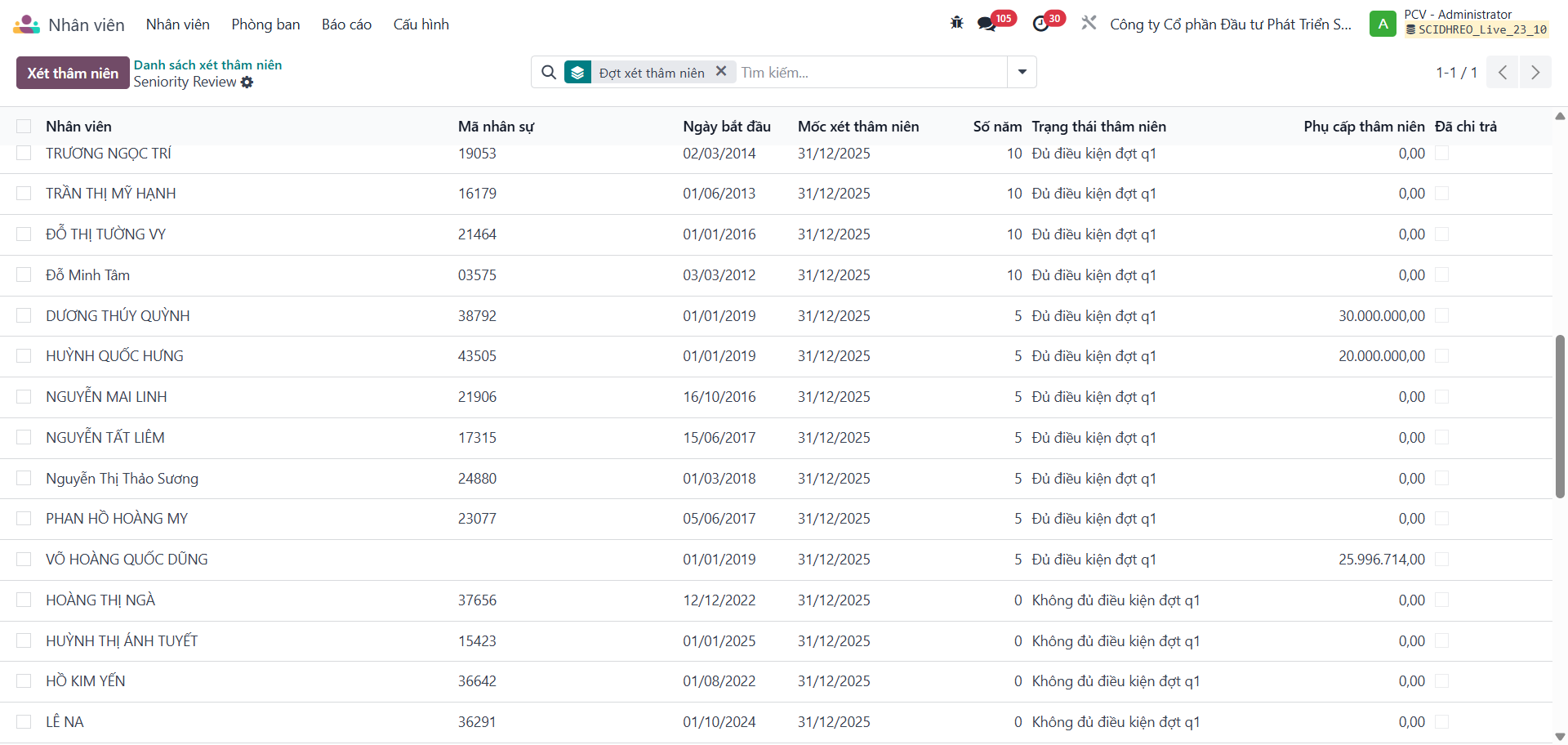
Vào Nhân viên → Danh sách xét thâm niên → Xét thâm niên
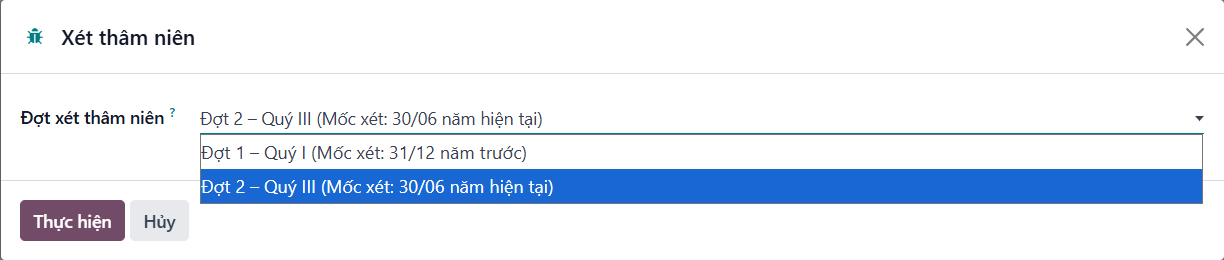
Chọn mốc xét:
- Đợt 1 — đến ngày 31/12 năm trước
- Đợt 2 — đến ngày 30/06 năm hiện tại
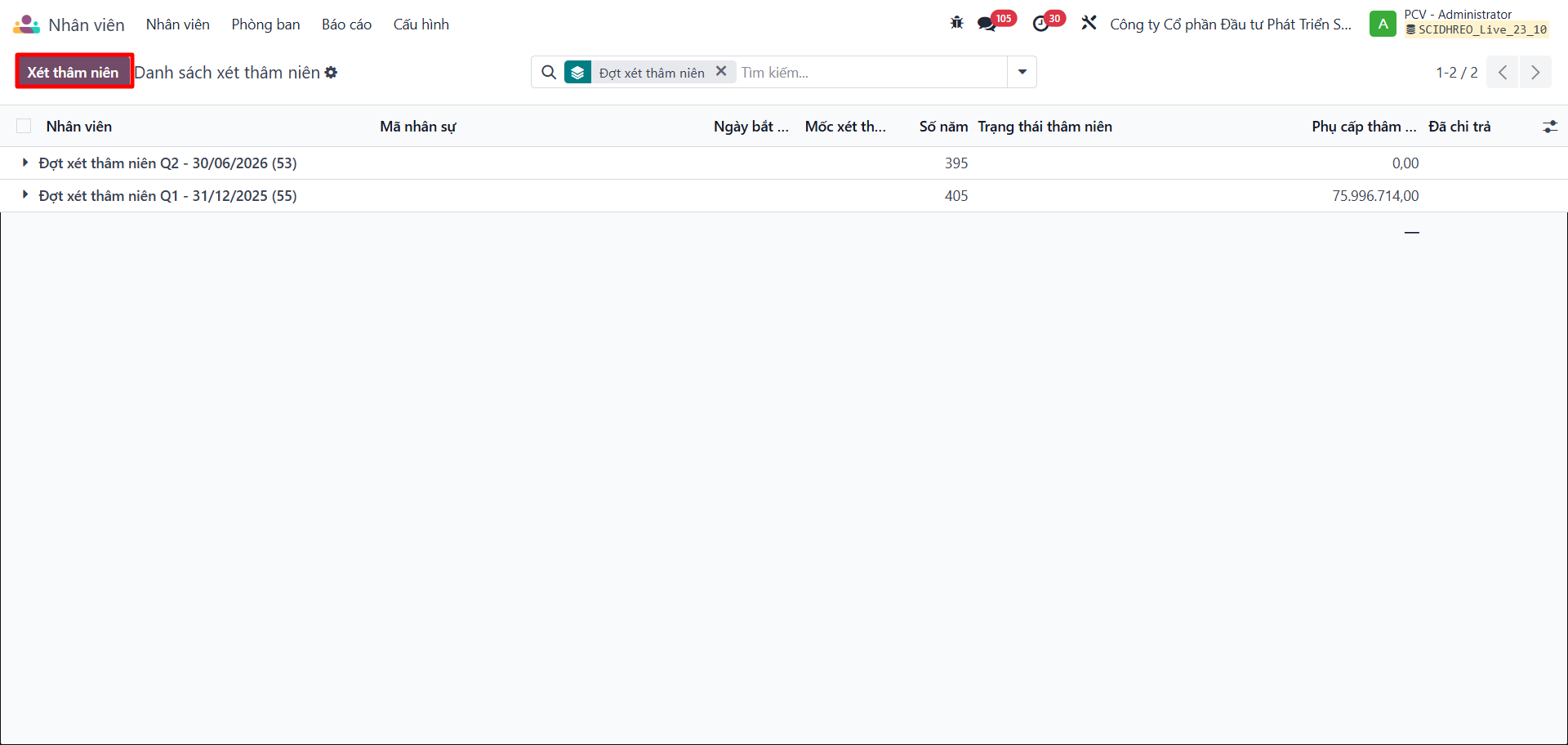
Hệ thống tự tính:
| Thông tin | Nguồn |
|---|---|
| Ngày bắt đầu thâm niên | HĐ "Quay lại làm" hoặc HĐ "Chính thức" cũ nhất |
| Mức PC thâm niên (Bậc 1) | Chức vụ trên HĐ/Phụ lục tương ứng |
| Công thức | Σ(Mức Bậc 1 × Số ngày) / Tổng ngày 5 năm |
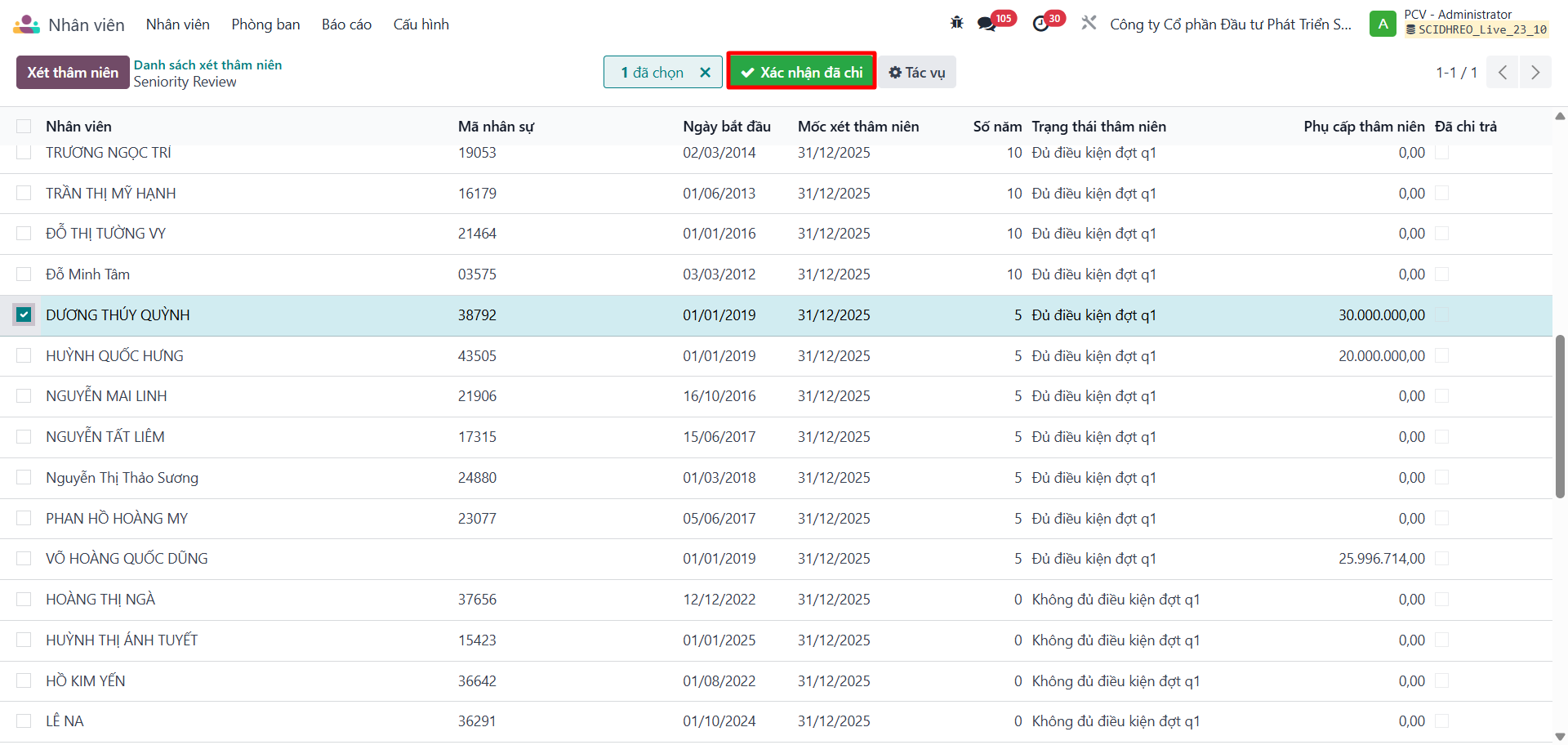
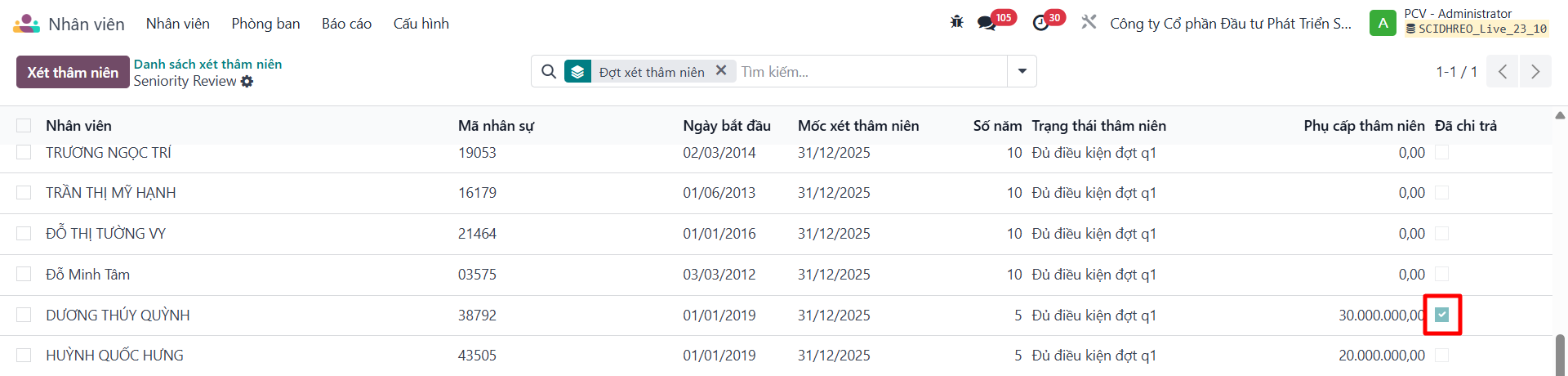
Sau khi kiểm tra: bấm Xác nhận đã chi để đánh dấu trạng thái chi trả.
7.3 Phép thâm niên
Mở: Nghỉ phép → Cấu hình → Loại nghỉ phép
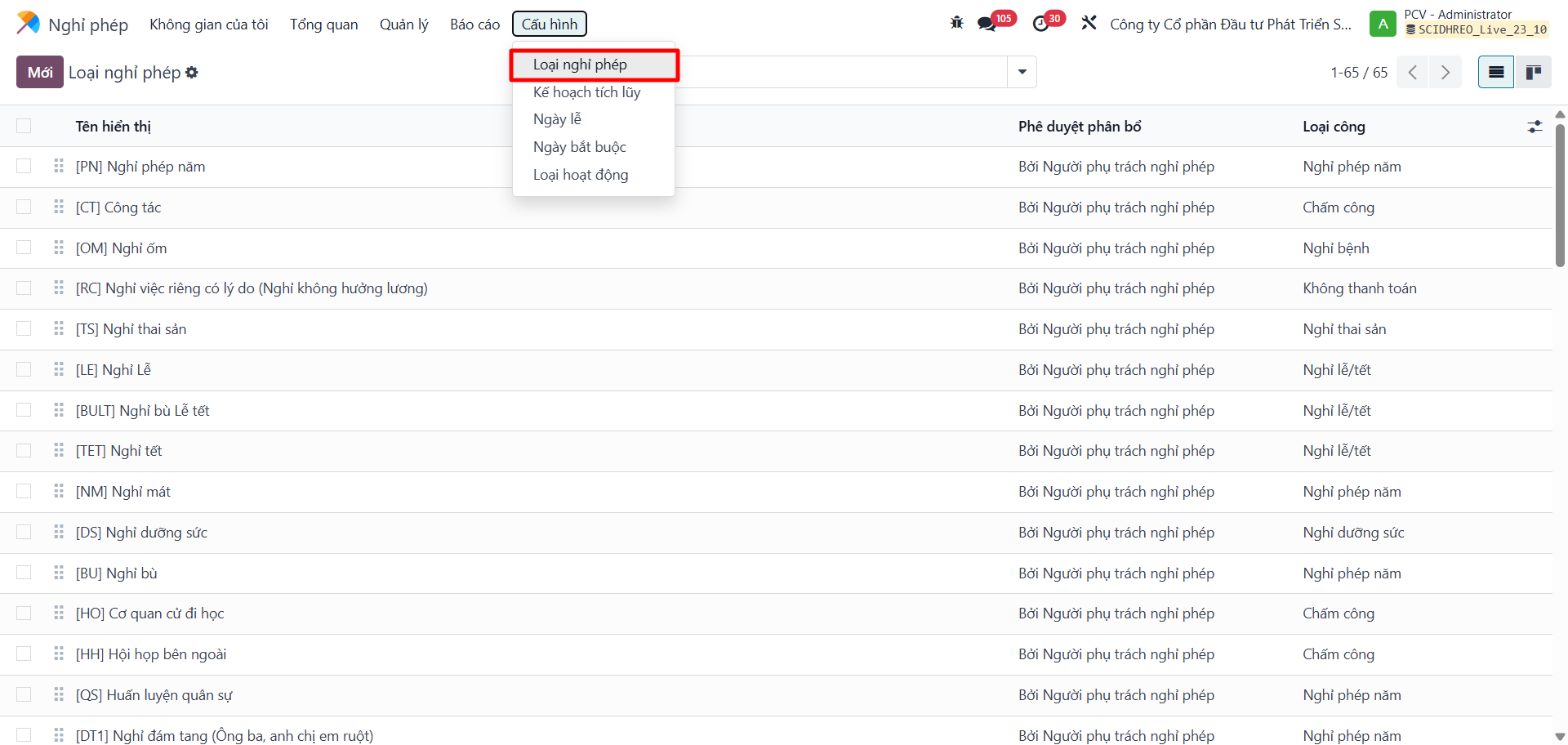
- Chọn Nghỉ phép thâm niên
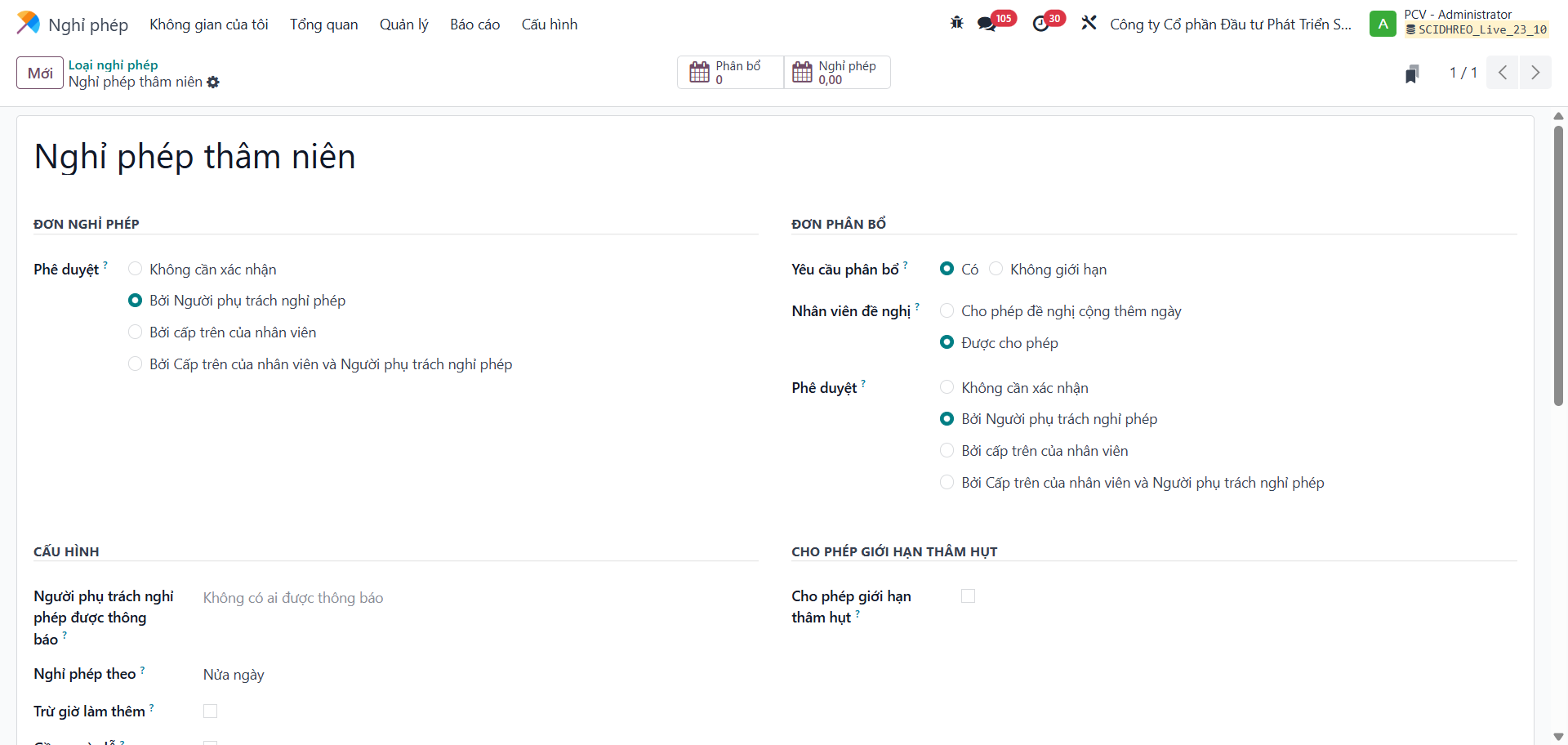
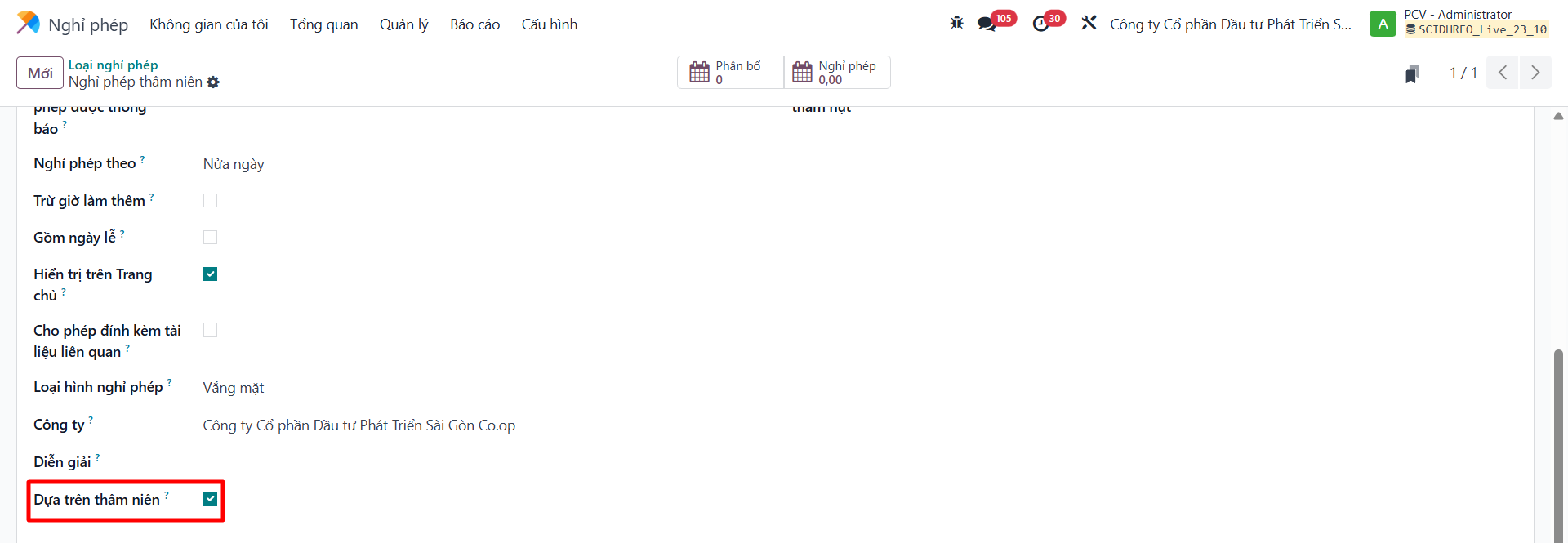
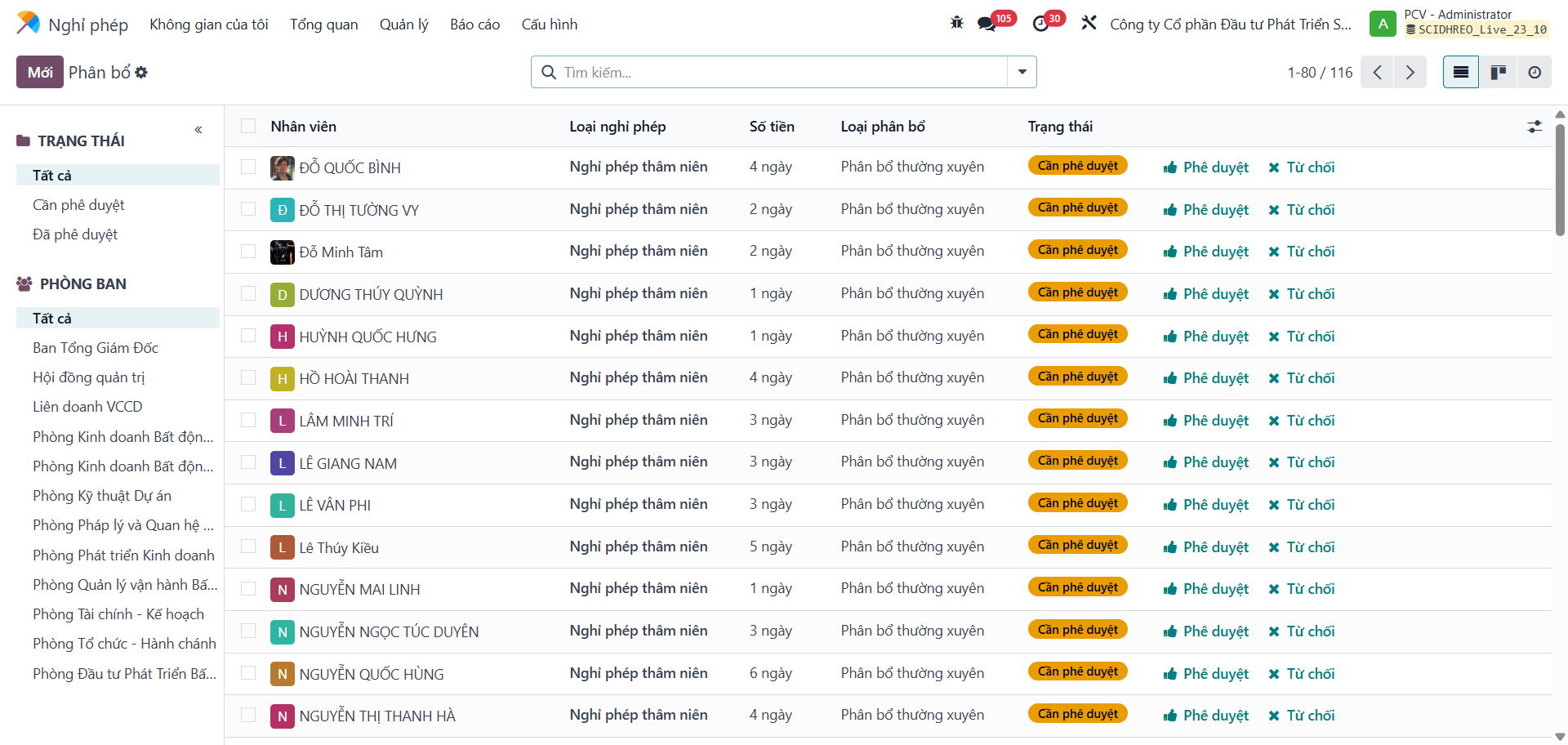
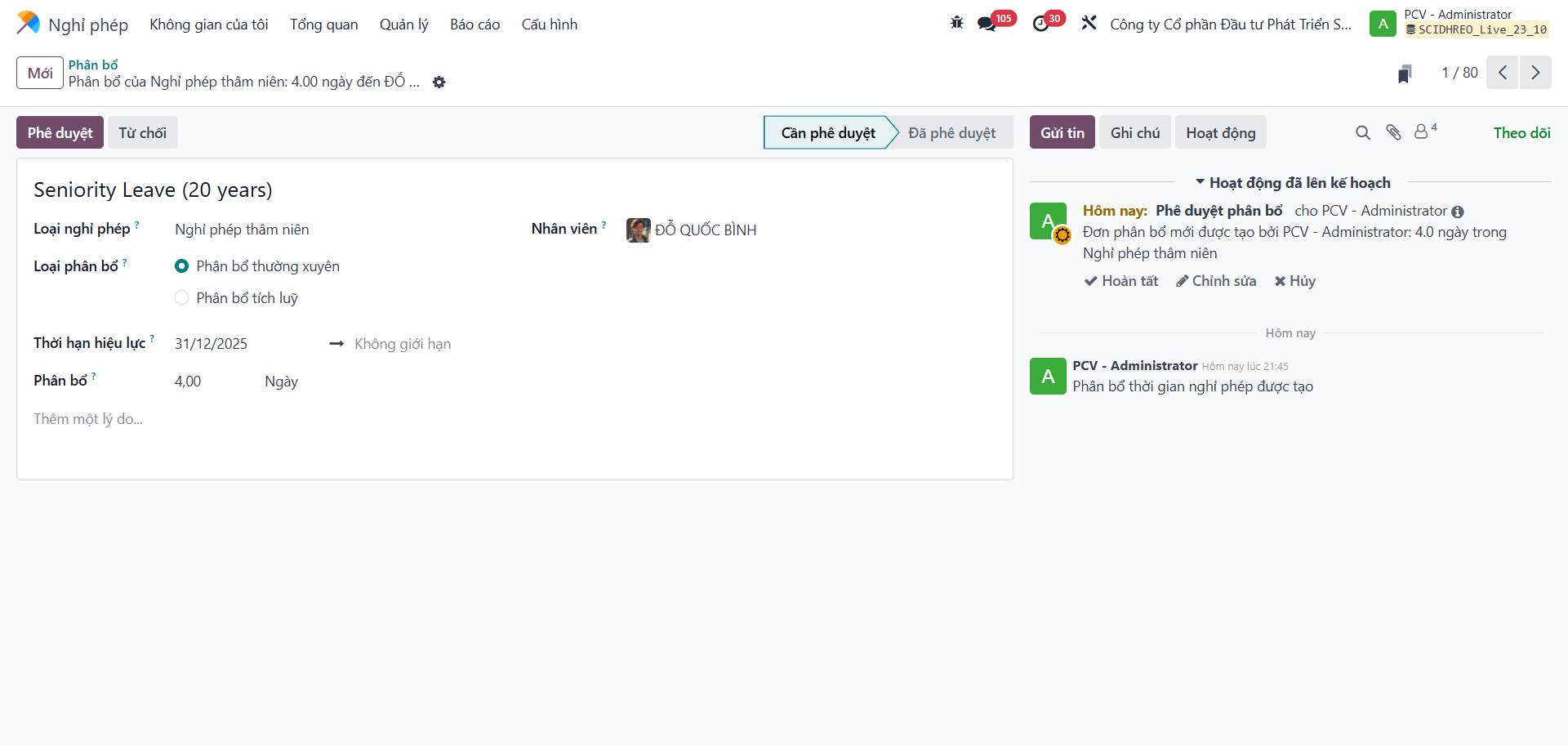
- Tick Dựa trên thâm niên → hệ thống tự phân bổ khi chạy Xét thâm niên
- Mỗi 5 năm thâm niên → cộng thêm +1 ngày nghỉ phép (không giới hạn hết hạn)
Phần 8 — Thi đua Khen thưởng & Sáng kiến
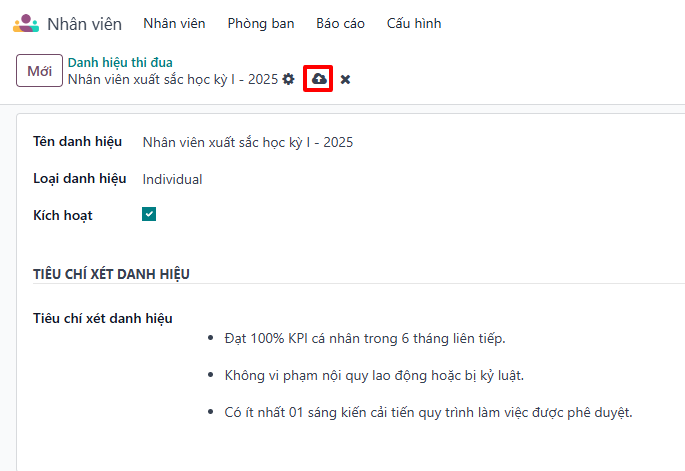
8.1 Thiết lập Danh hiệu thi đua
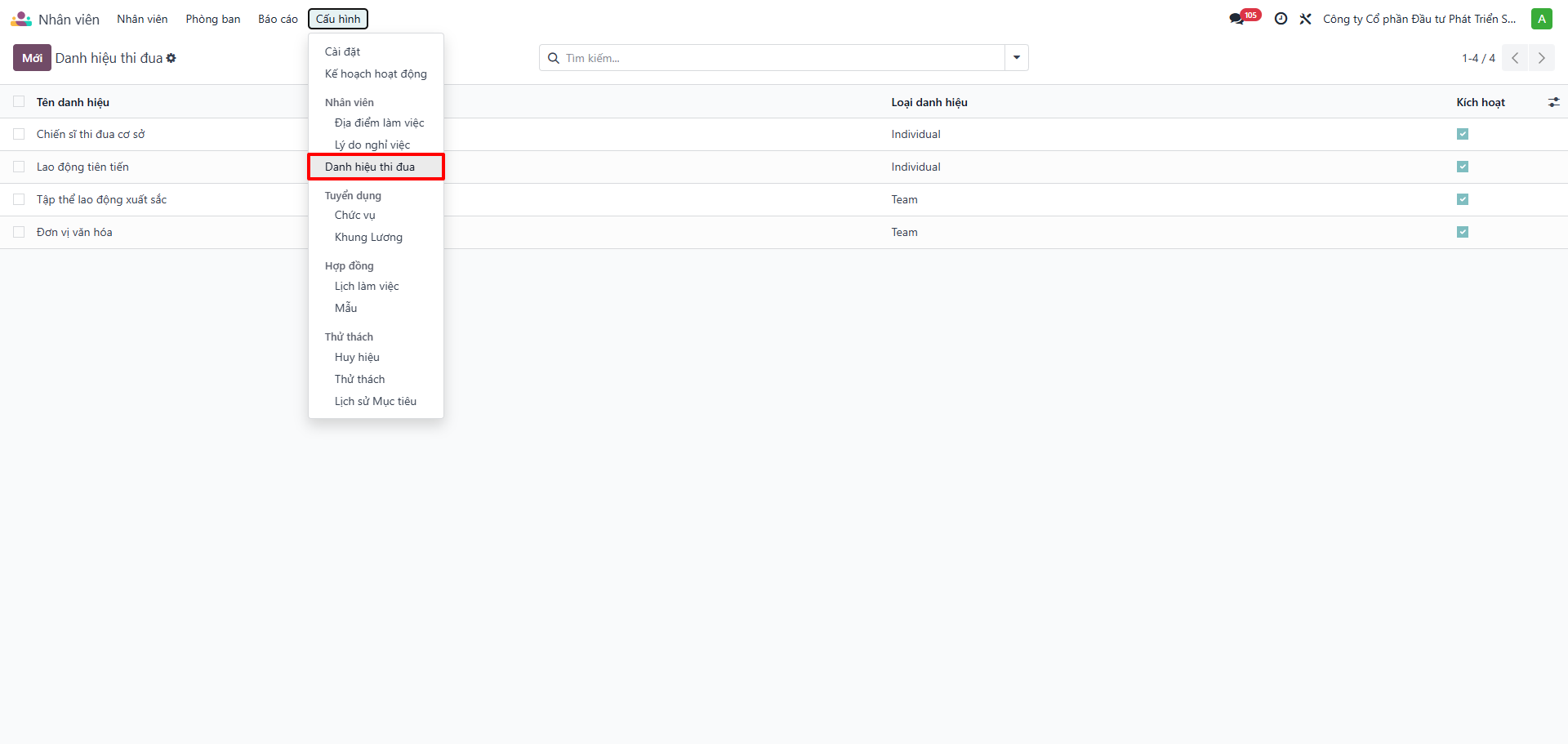
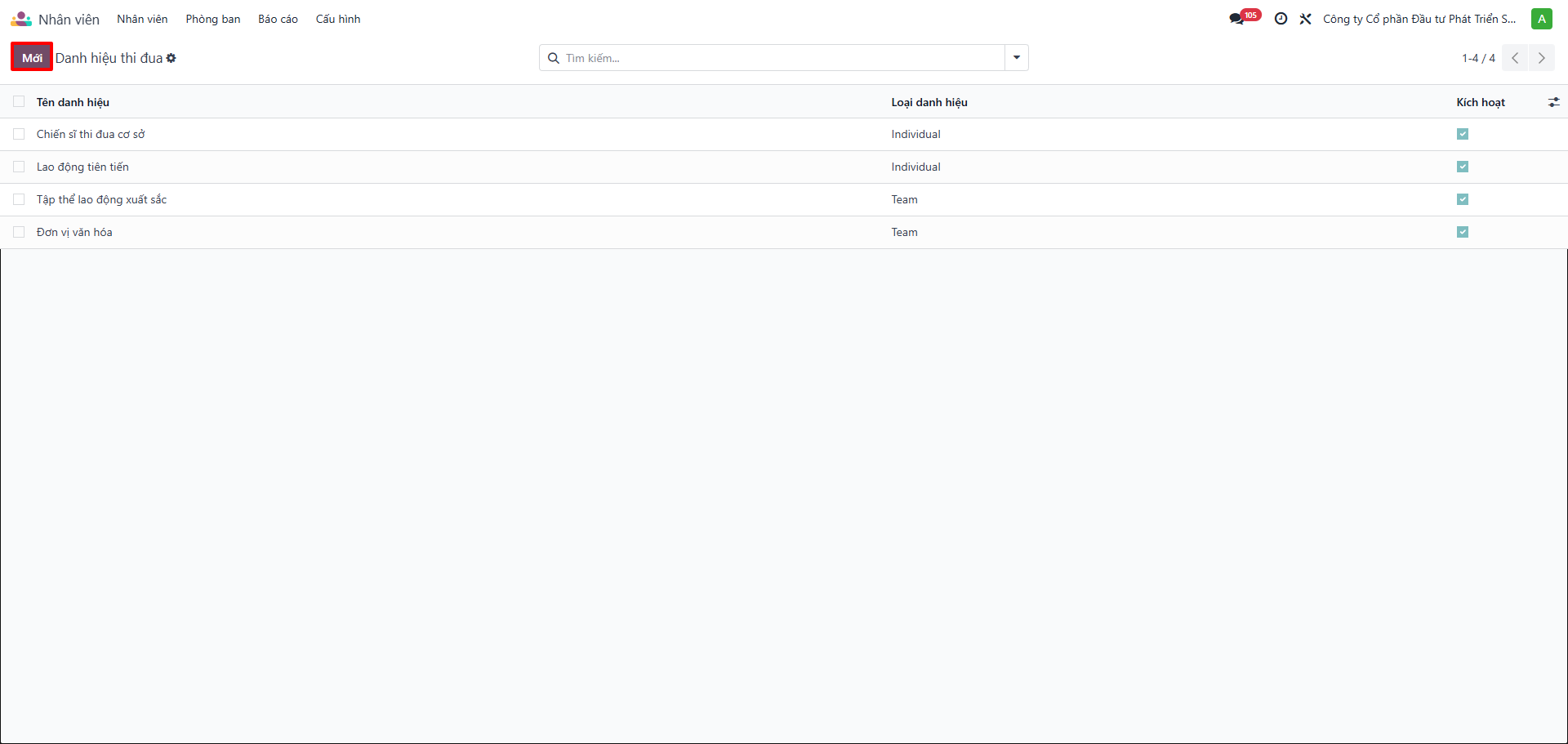
Mở: Nhân viên → Cấu hình → Danh hiệu thi đua → Mới
Điền: Tên danh hiệu (bắt buộc), Loại (Cá nhân/Tập thể), Tiêu chí xét duyệt → lưu.
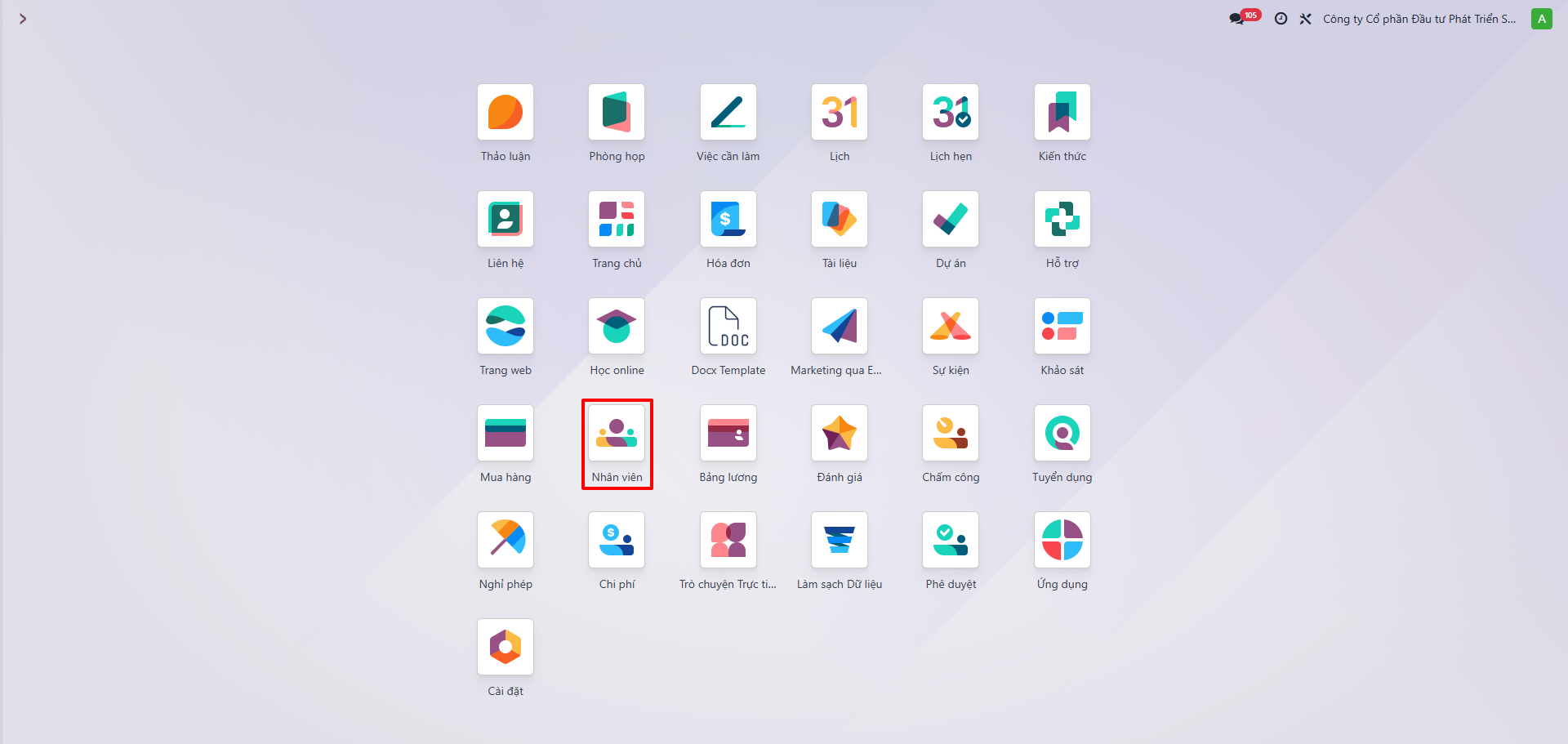
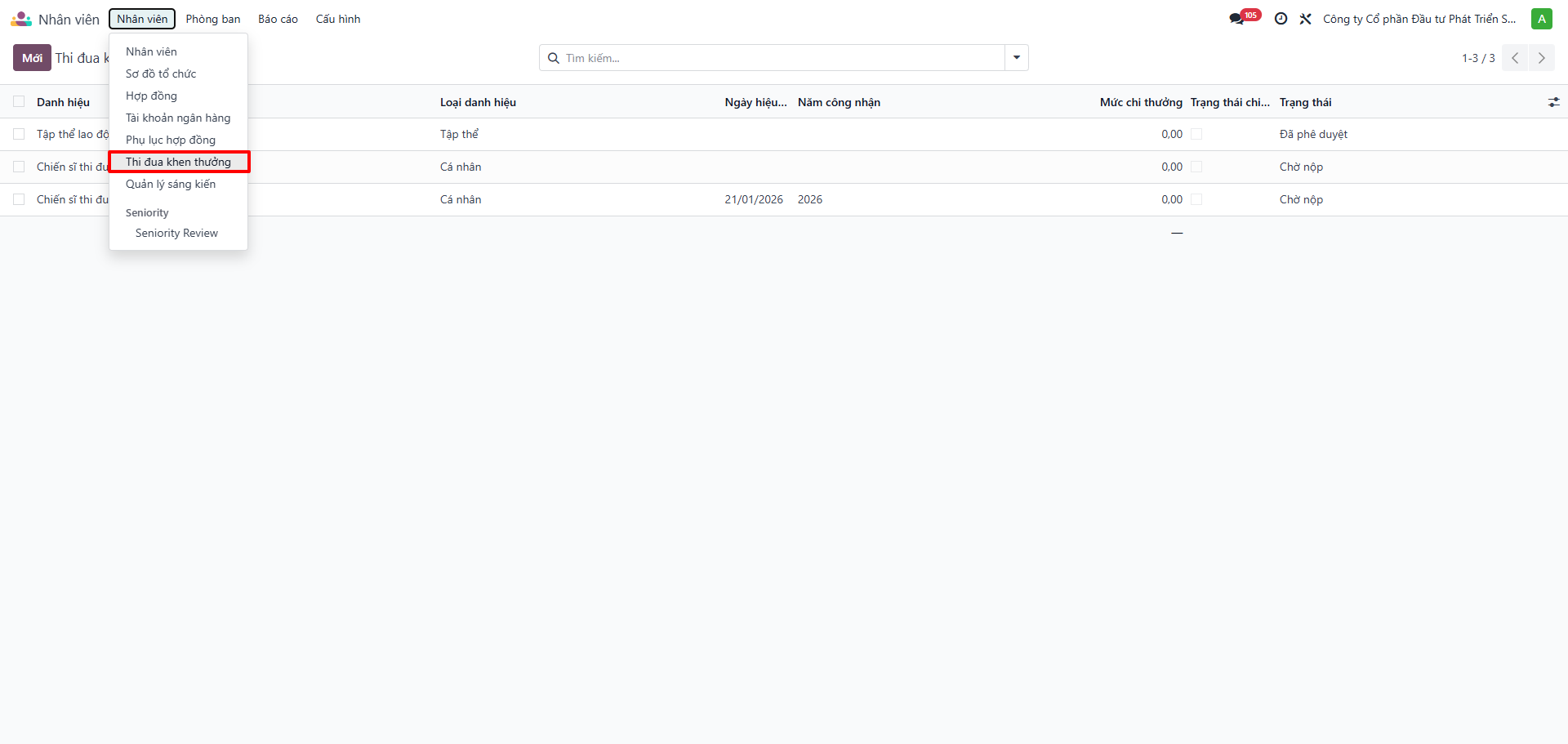
8.2 Tạo hồ sơ Khen thưởng
Mở: Nhân viên → Thi đua khen thưởng → Mới
- Chọn Danh hiệu, nhập Số quyết định, Ngày hiệu lực

- Chọn Đơn vị, Phòng ban/Tổ nhóm (nếu là tập thể)
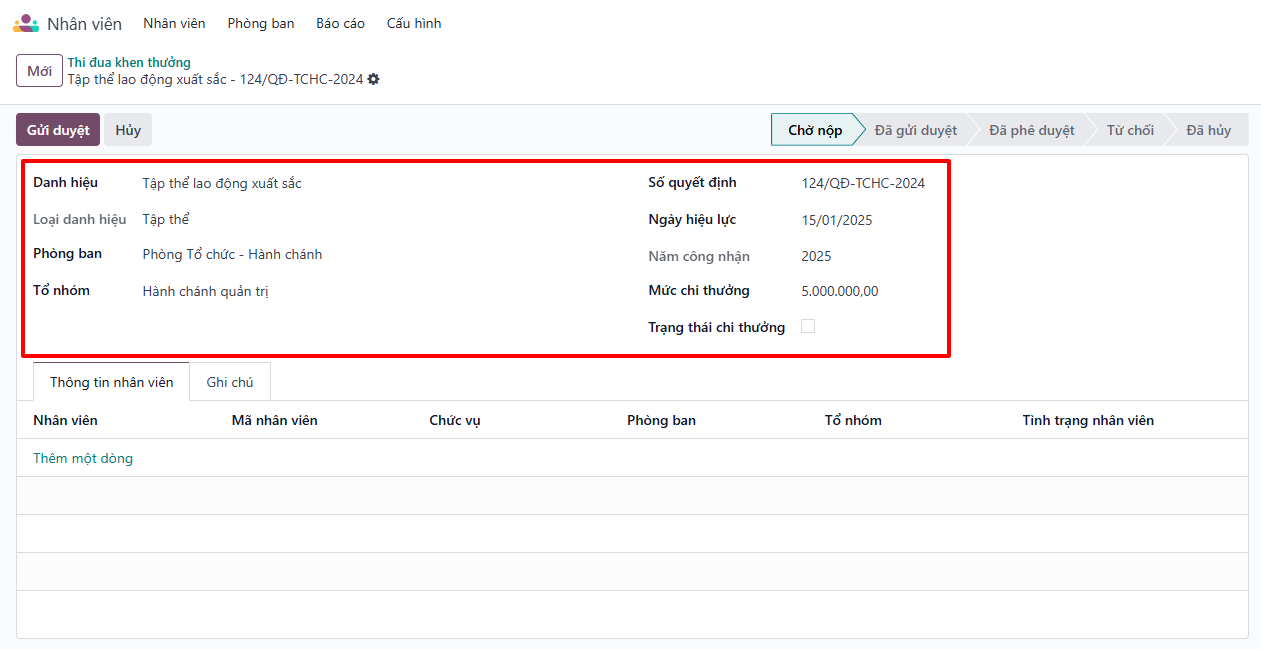
- Nhập Mức chi thưởng, Phương thức thanh toán
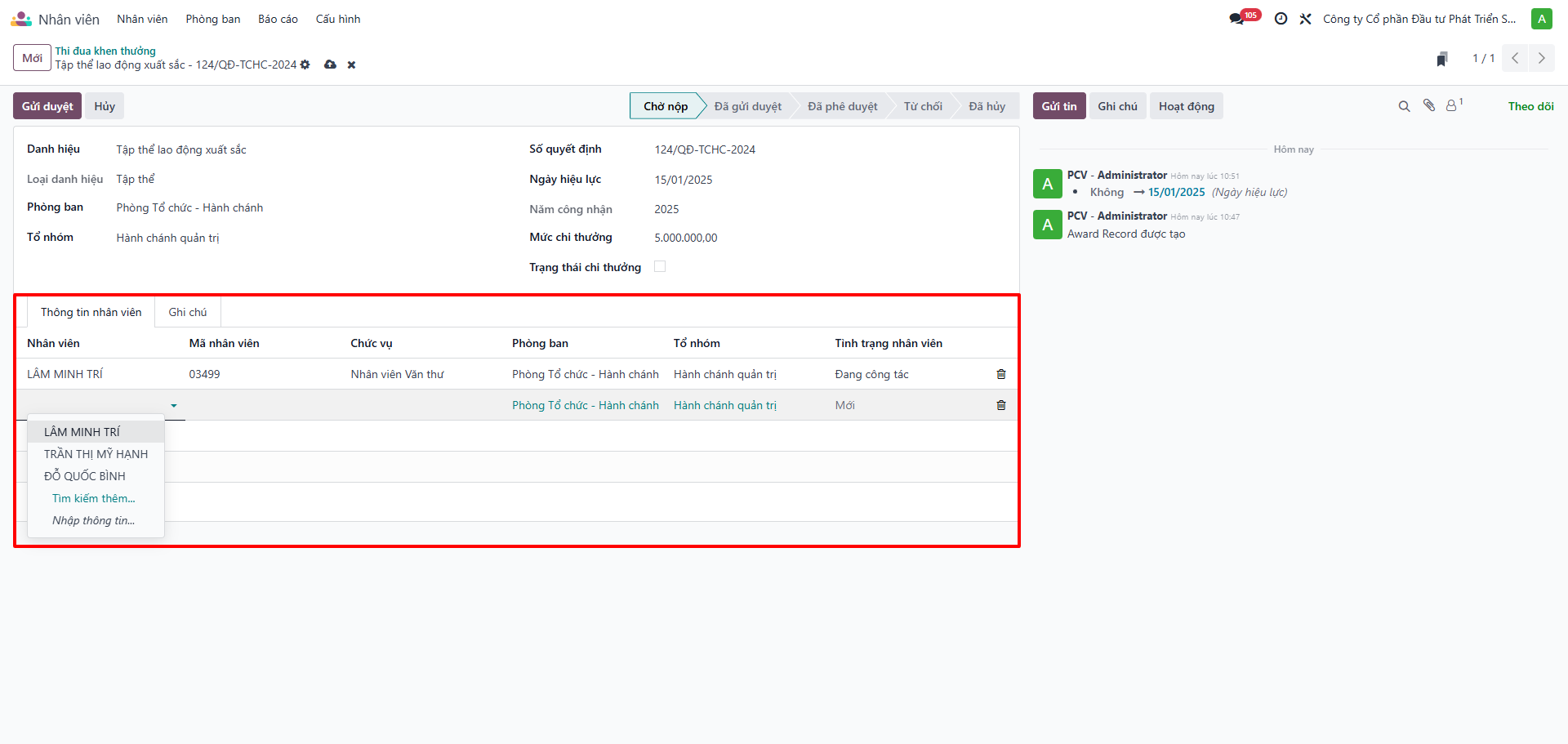
- Tab Thông tin nhân viên: chọn nhân viên được khen thưởng
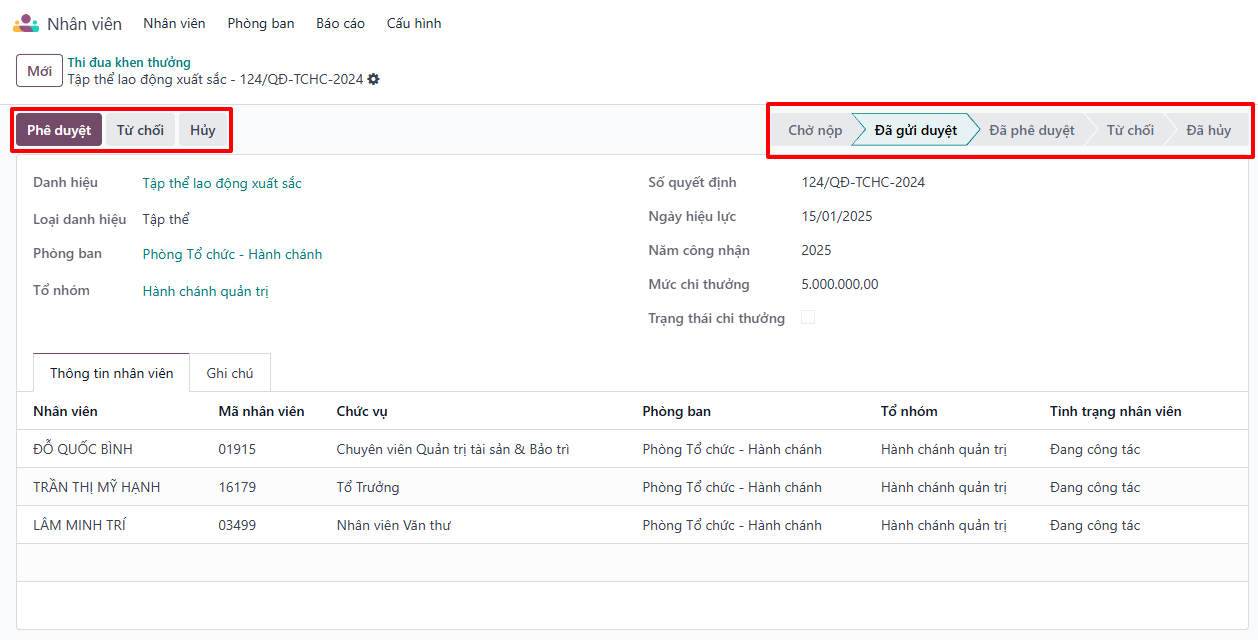
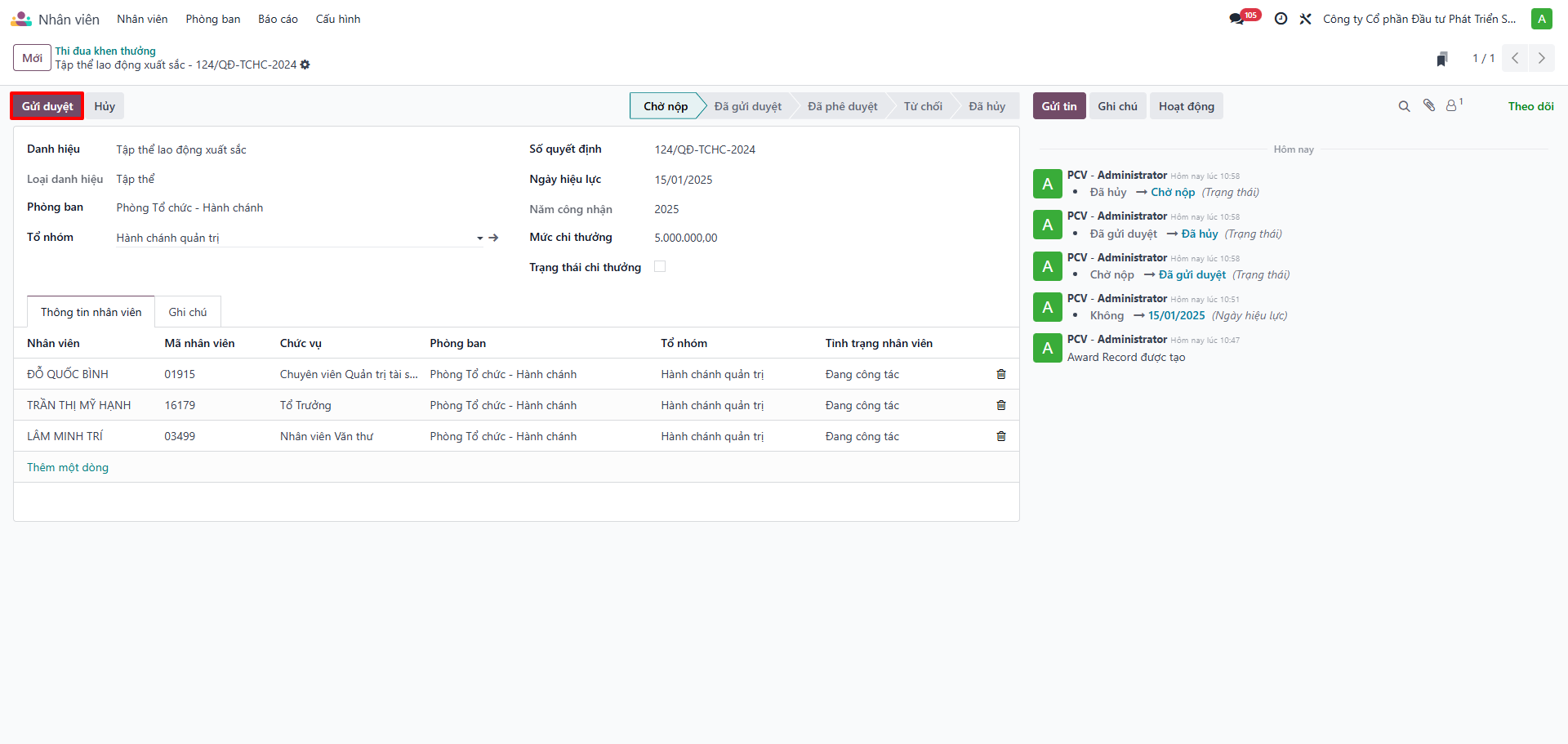
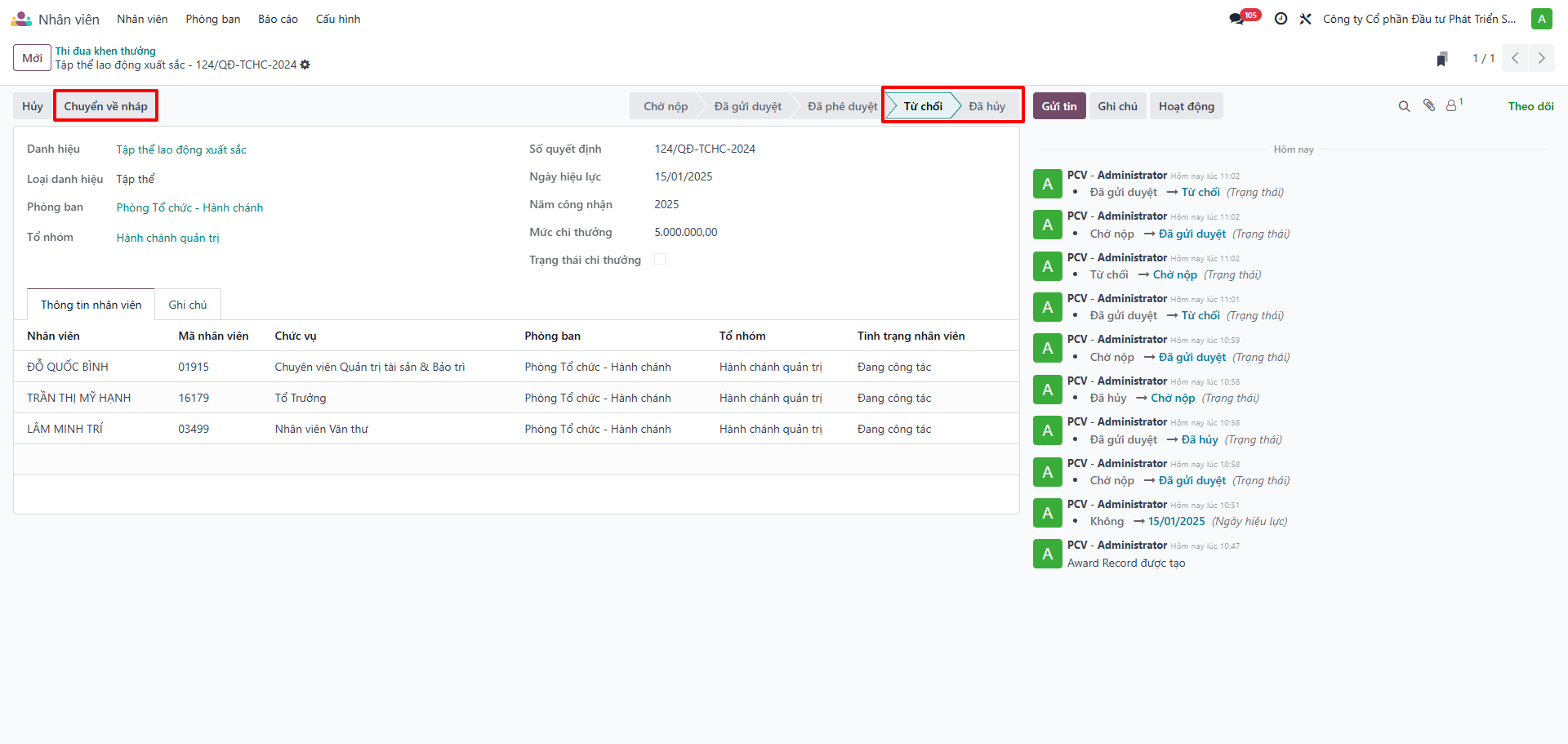
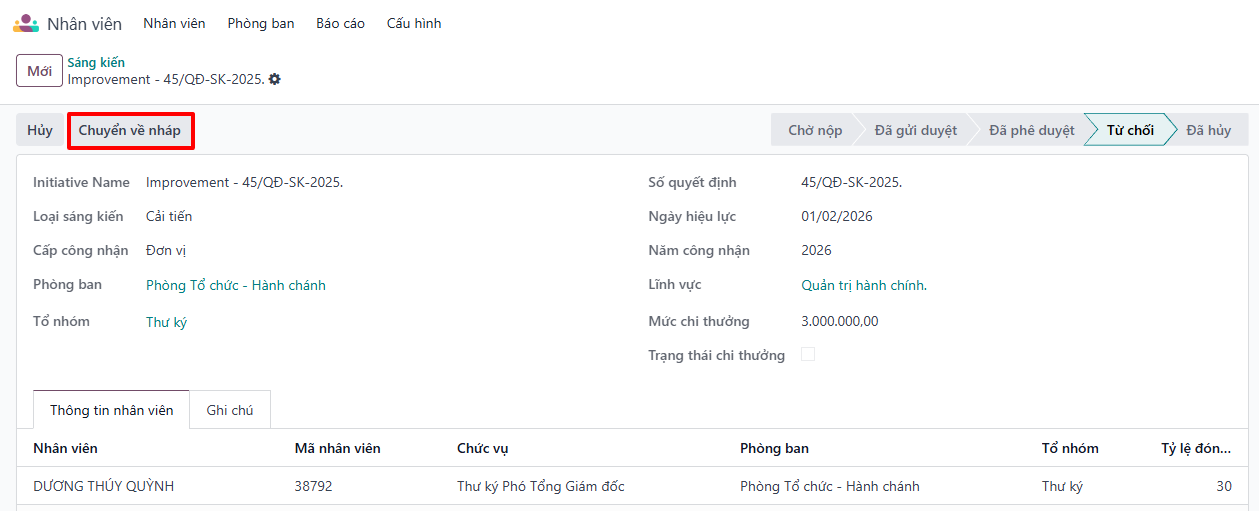
- Bấm Gửi duyệt → người có thẩm quyền Phê duyệt / Từ chối / Hủy
8.3 Tạo hồ sơ Sáng kiến
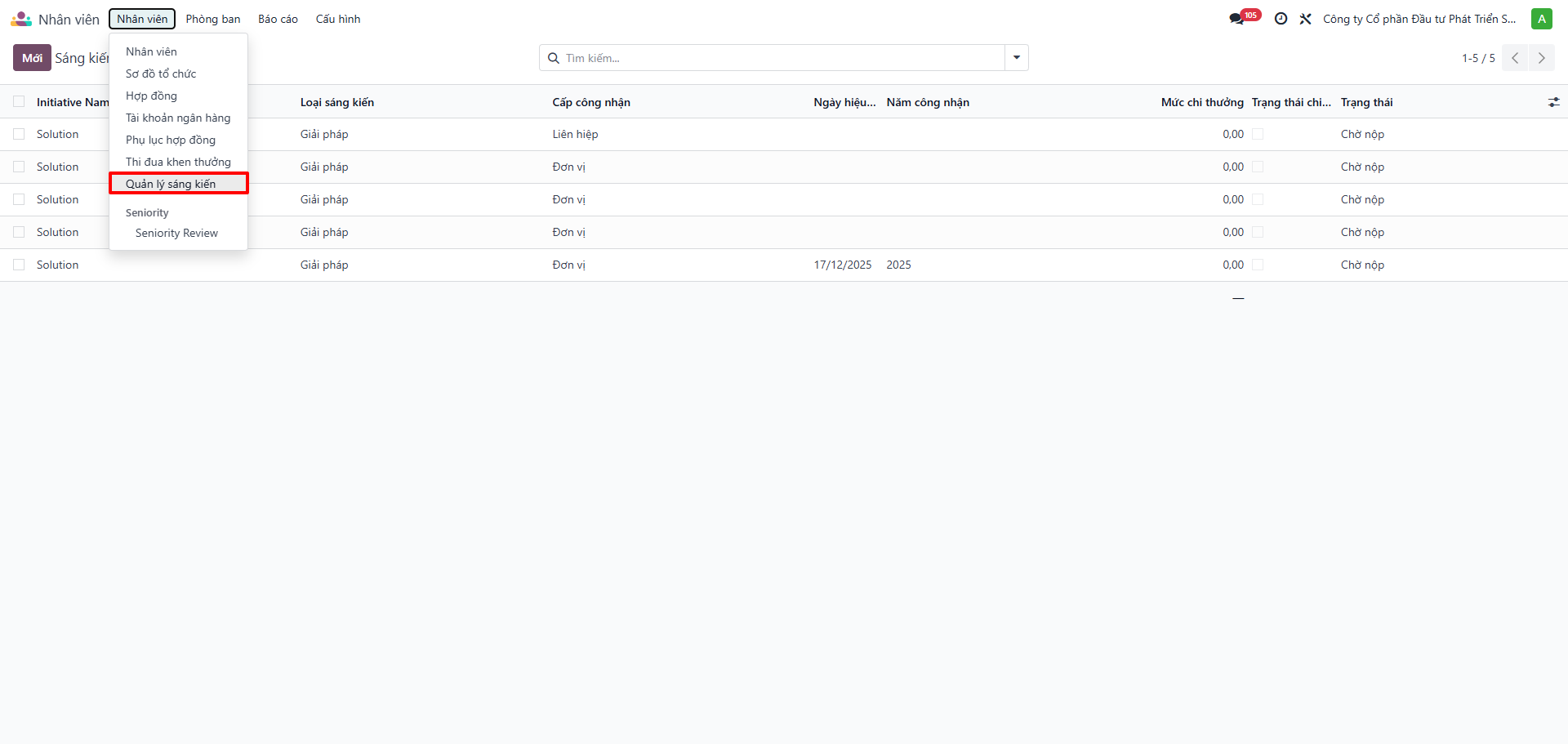
Mở: Nhân viên → Quản lý sáng kiến → Mới
- Điền: Tên sáng kiến, Loại (Giải pháp/Sáng kiến/Cải tiến), Cấp công nhận, Lĩnh vực

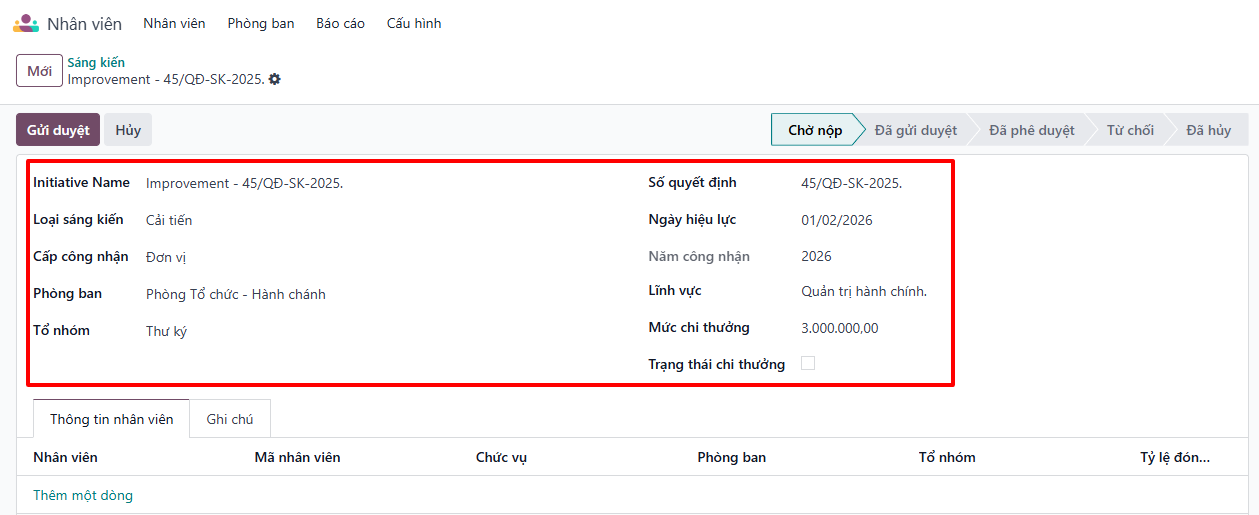
- Nhập Số quyết định, Ngày hiệu lực, Đơn vị
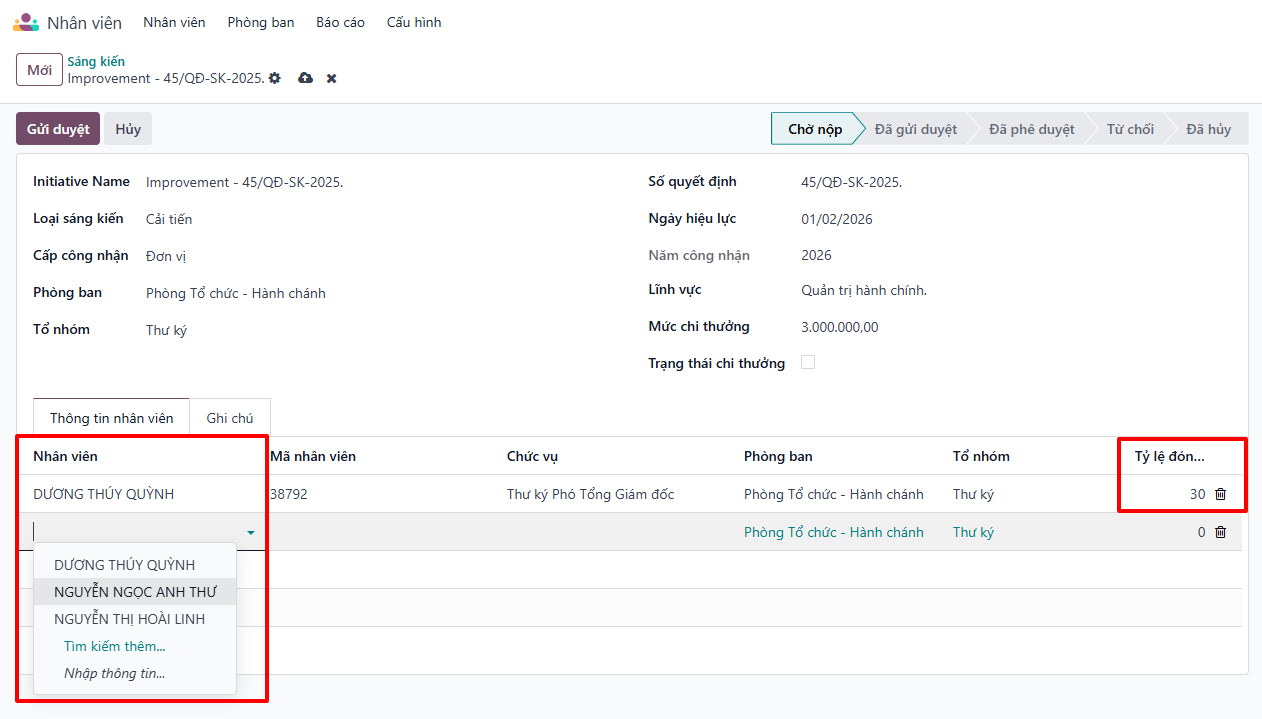
- Tab Thông tin nhân viên: chọn tác giả + tỷ lệ đóng góp (%)
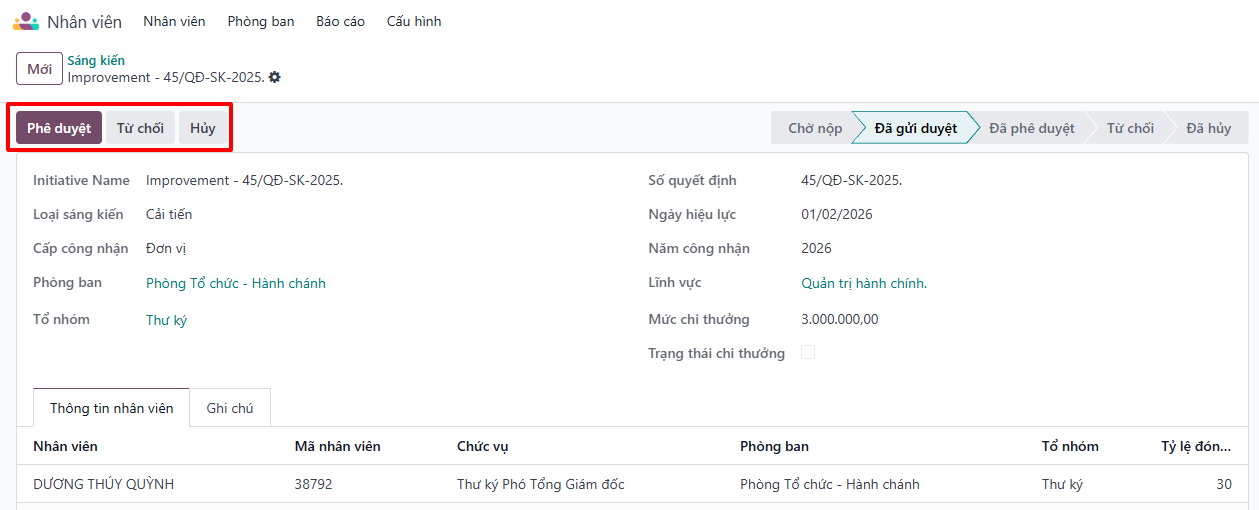
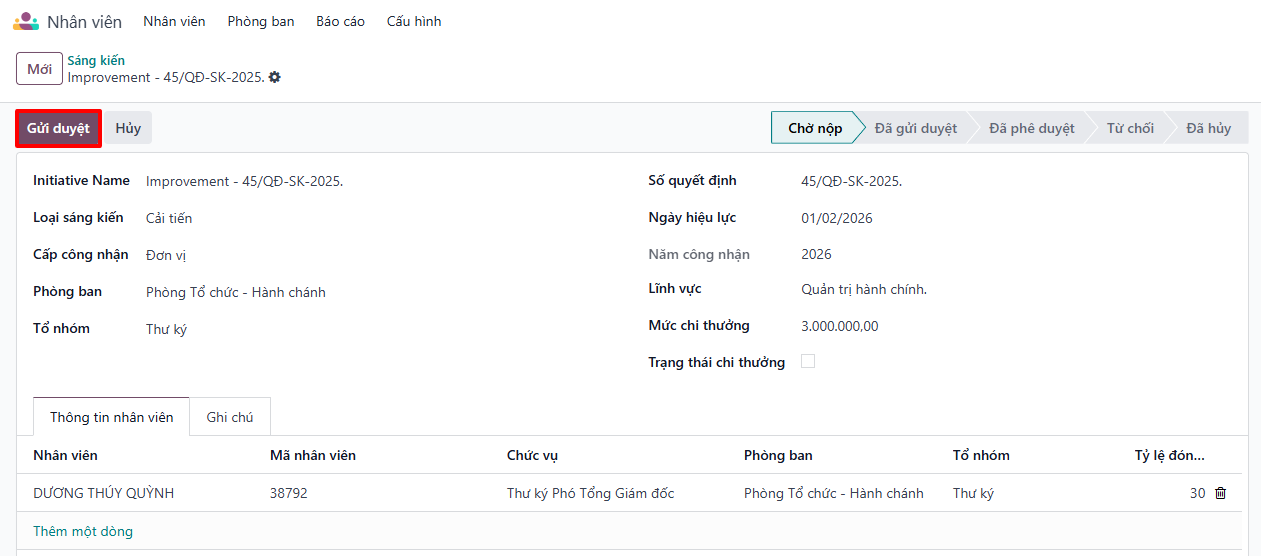
- Bấm Gửi duyệt → xử lý phê duyệt tương tự khen thưởng
Phần 9 — Hồ sơ Nghỉ việc
Mở: Nhân viên
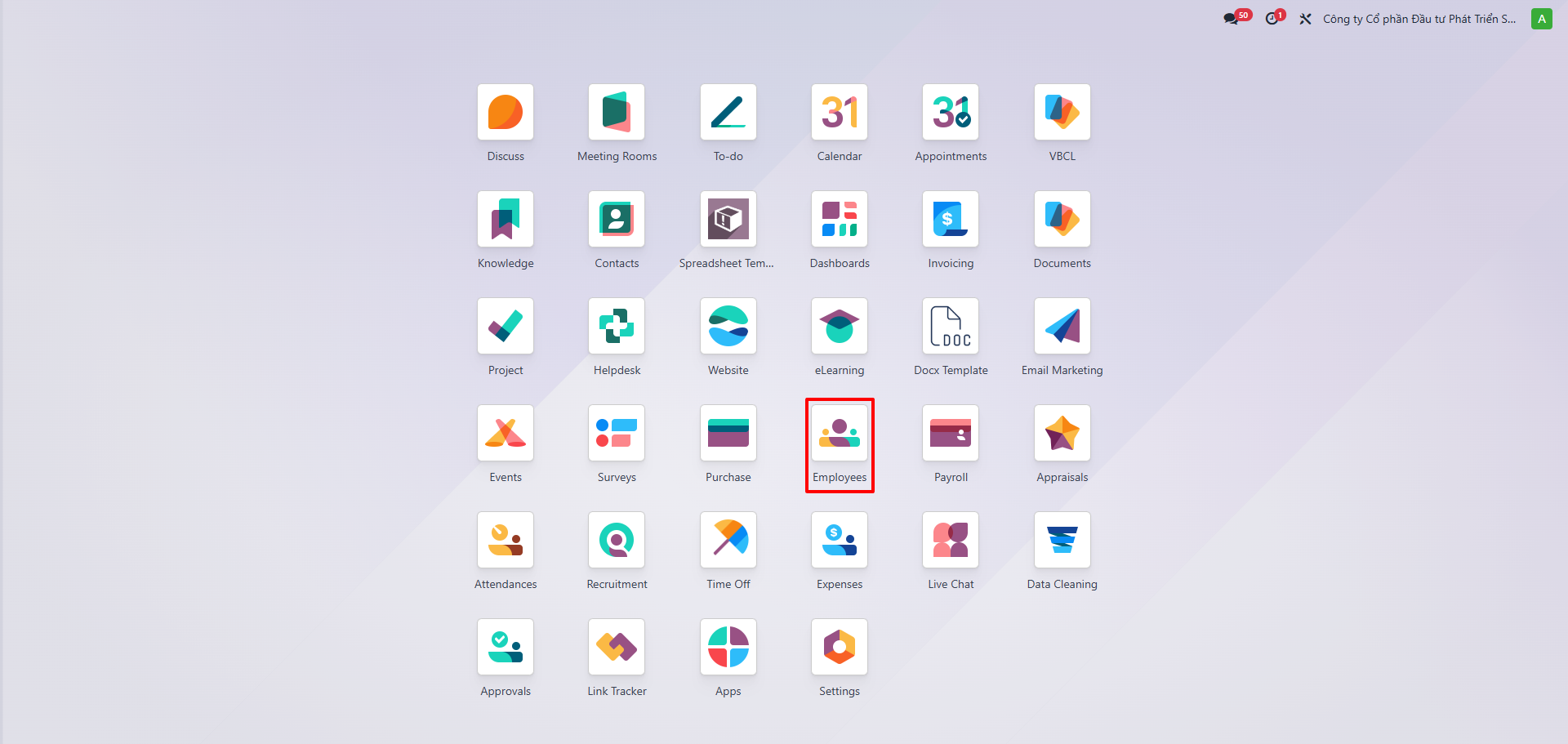
Mở hồ sơ nhân viên → bấm Offboarding
- Chọn Loại hồ sơ nghỉ việc
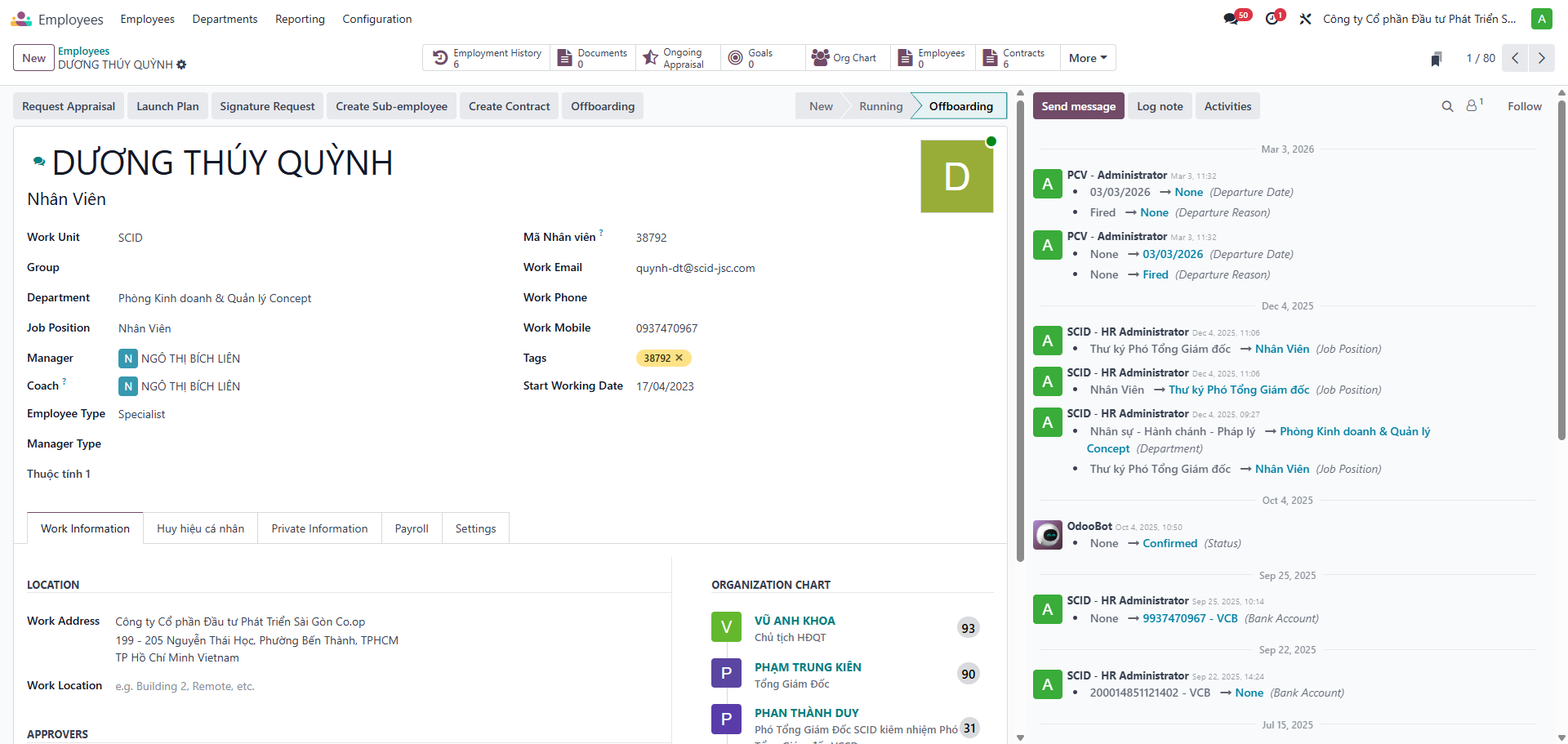

- Nhập Ngày nghỉ và Lý do
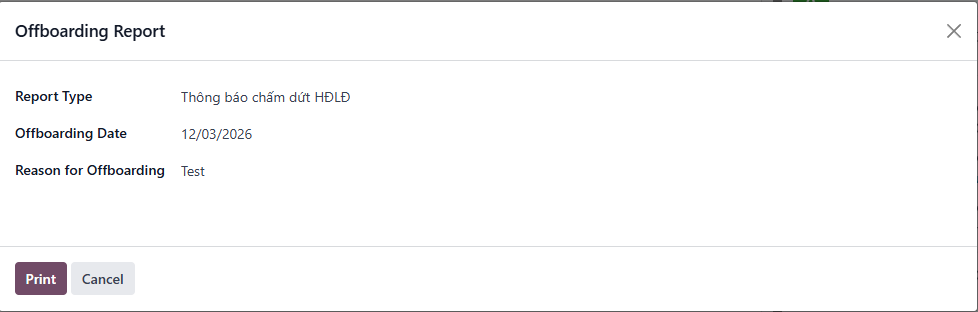
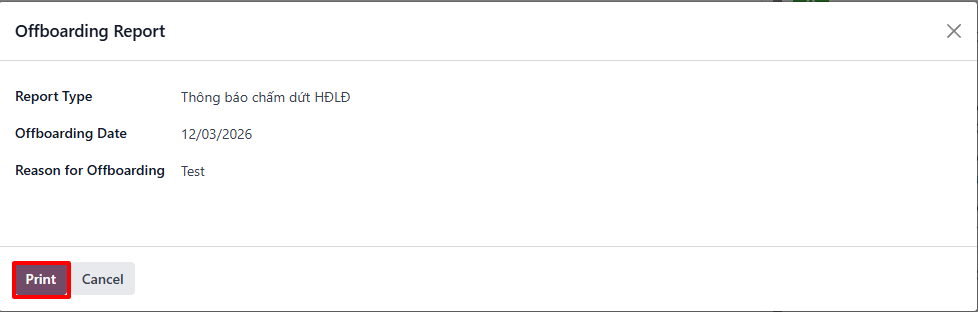
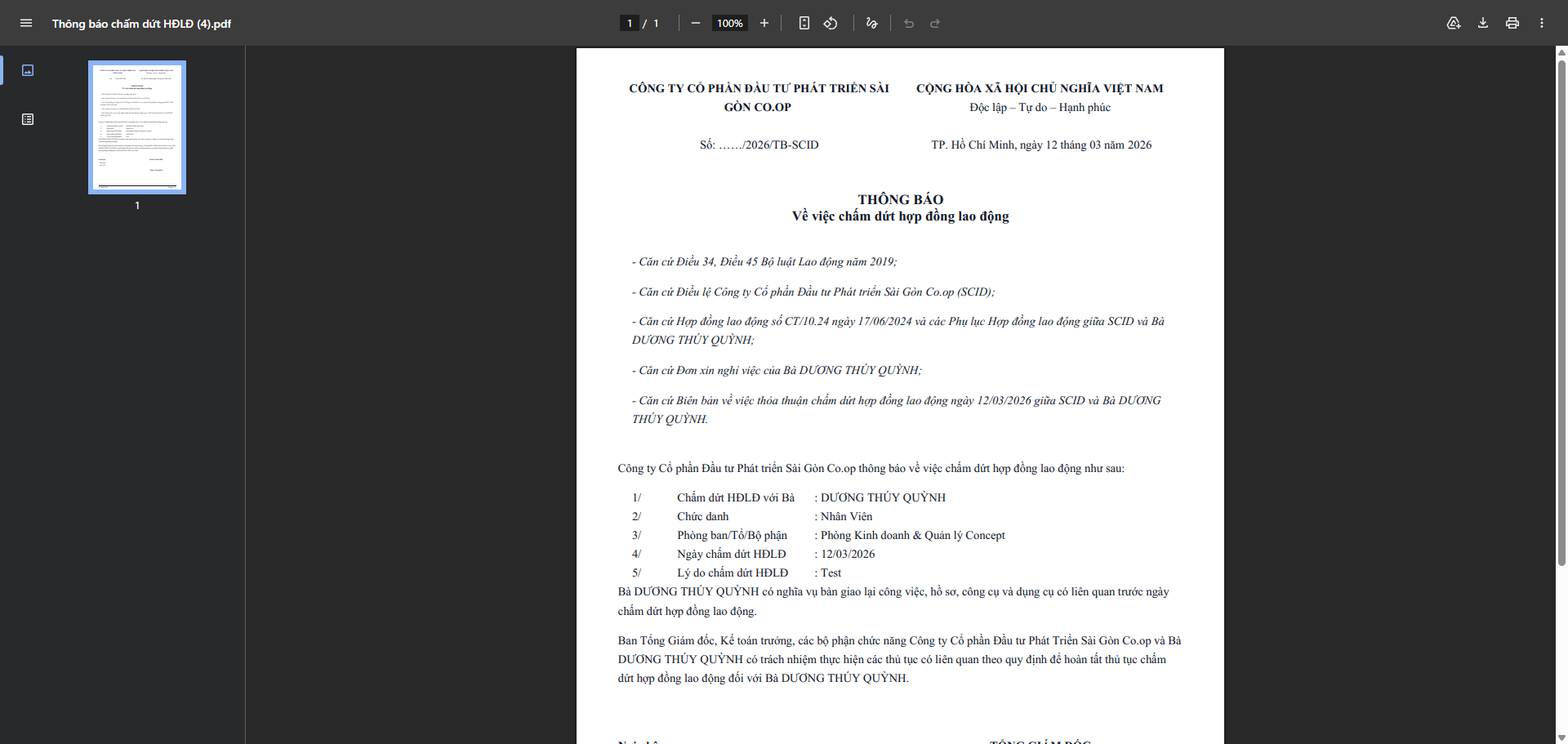
- Bấm Print để tải biểu mẫu:
- Thông báo chấm dứt Hợp đồng lao động
- Quyết định nghỉ việc
- Kiểm tra file → in ra để ký sống
Mẹo sử dụng
| Mẹo | Cách làm |
|---|---|
| Tìm kiếm nhanh | Bấm phím Cách ở trang chủ Odoo |
| Quay lại trang trước | Bấm breadcrumb phía trên (không dùng Back trình duyệt) |
| Xem hợp đồng nhân viên | Từ hồ sơ nhân viên → smart button Hợp đồng |
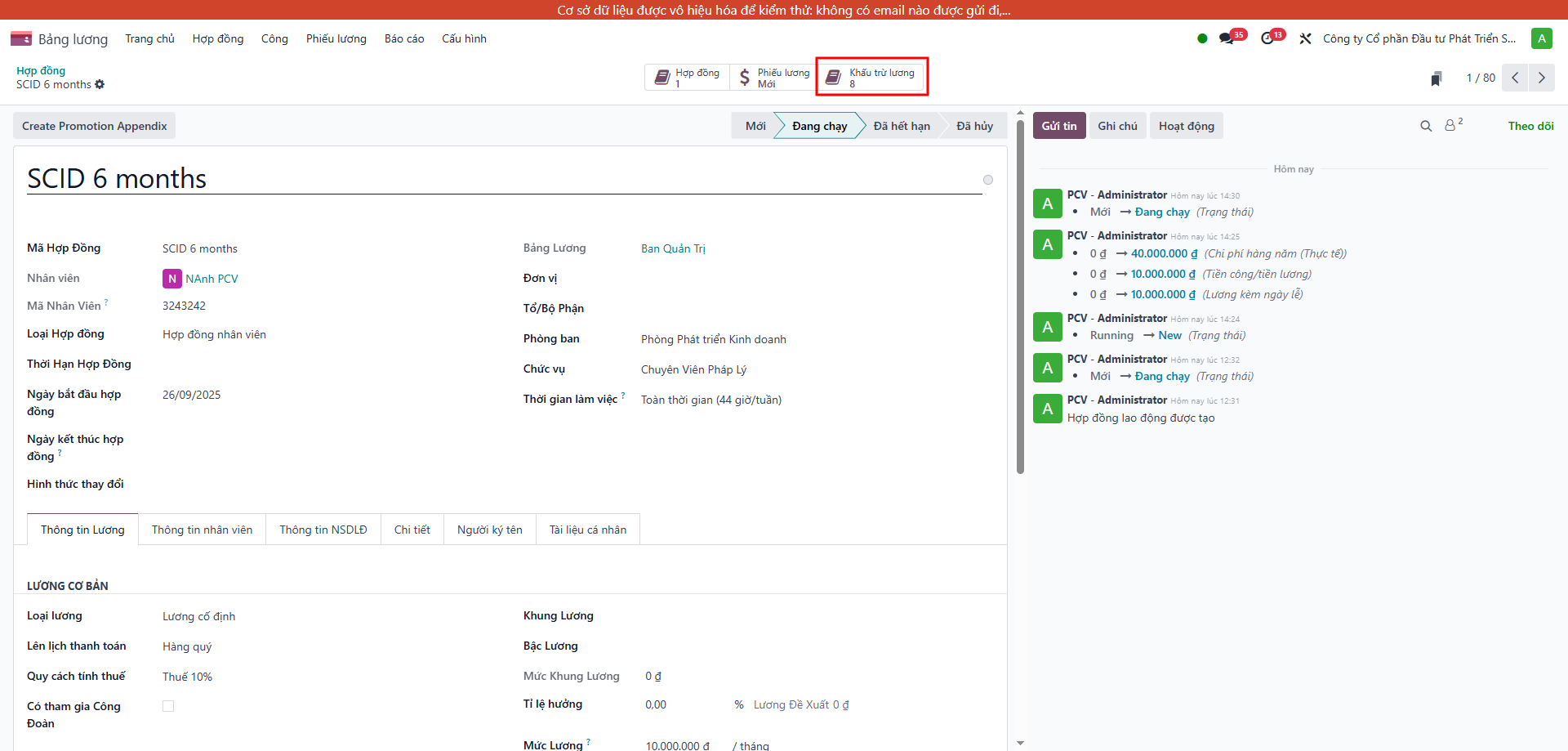
| Xem phụ cấp hiện tại | Từ hợp đồng → smart button Khấu trừ lương |
Tài liệu liên quan
- Hướng dẫn Vận hành Kế toán (AMS) — Hóa đơn, thanh toán, bút toán
- Hướng dẫn Vận hành E-Office (EO) — Phê duyệt, lịch họp, công văn
- Hướng dẫn Vận hành Cho thuê (LMS) — Hợp đồng thuê, khách thuê